欧美黑人激情性久久,一本色道久久综合无码人妻,欧美另类人妻制服丝袜,日韩精品一卡2卡3卡4卡新区乱码,欧洲熟妇性色黄在线观看免费,97夜夜澡人人爽人人喊中国片,77se77亚洲欧美在线,久久精品一区二区免费播放

                    Photoshop將泛白的海景人像加上大氣的霞光效果

                    作者增加霞光的思路非常不錯,先給圖片天空部分換上霞光素材;然后調(diào)整各部分的顏色和明暗對比;再給人物部分磨皮及美化;最后渲染整體顏色,得到想要的效果。 原圖 最終效果
                    作者增加霞光的思路非常不錯,先給圖片天空部分換上霞光素材;然后調(diào)整各部分的顏色和明暗對比;再給人物部分磨皮及美化;最后渲染整體顏色,得到想要的效果。

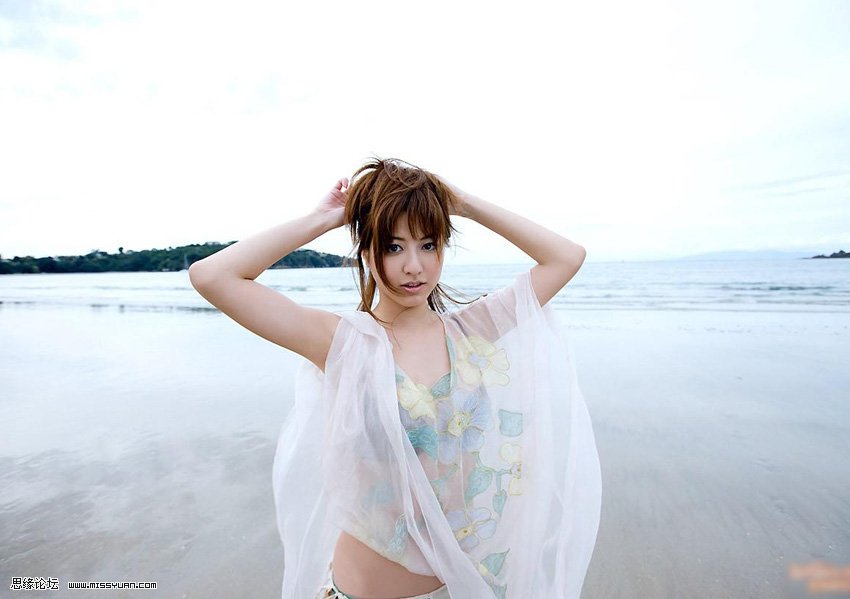
                    原圖
                    Photoshop將泛白的海景人像加上大氣的霞光效果

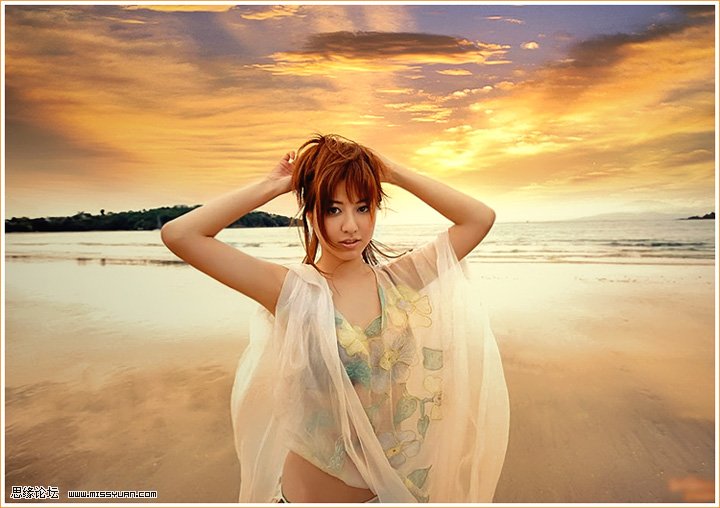
                    最終效果
                    Photoshop將泛白的海景人像加上大氣的霞光效果

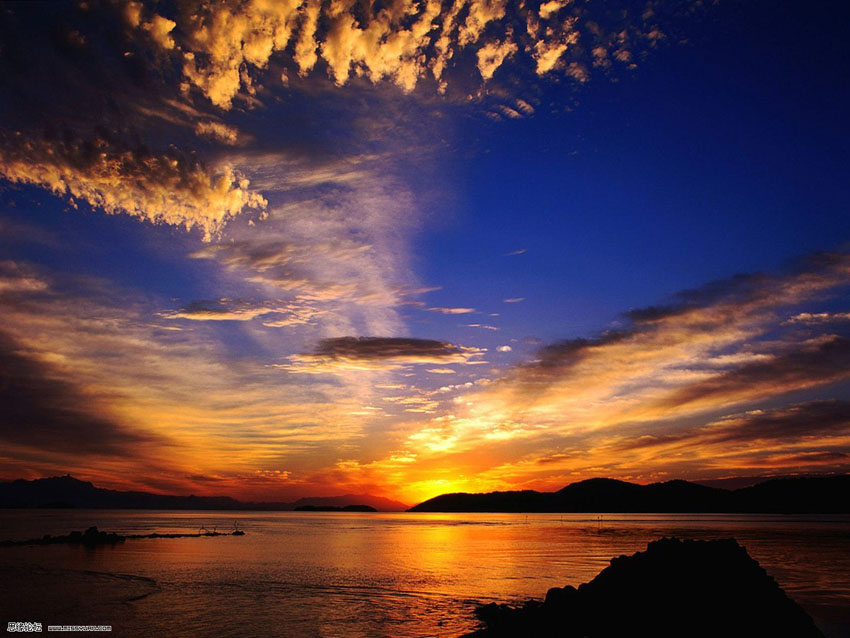
                    1、打開原圖,后打開下圖所示的背景素材圖。放到原圖上。擺放好位置,模式正片疊底。不透明度70,加蒙板,在蒙板上拉黑白漸變(多拉幾次,直到基本看不出痕跡為止,拉了后每次點鼠標(biāo)右鍵,會提示你應(yīng)用蒙板。后用10%的黑畫筆把人物搽出來,小心點哦)。

                    2、復(fù)制這個素材層,編輯里垂直翻轉(zhuǎn)(編輯 > 變換 > 垂直翻轉(zhuǎn)),拖到合適位置,高撕模糊,半徑在2,模式疊加,不透明度50。注意人物的身上是否有痕跡,如果有,同樣加蒙版后再用黑色畫筆擦出來。
                    Photoshop將泛白的海景人像加上大氣的霞光效果

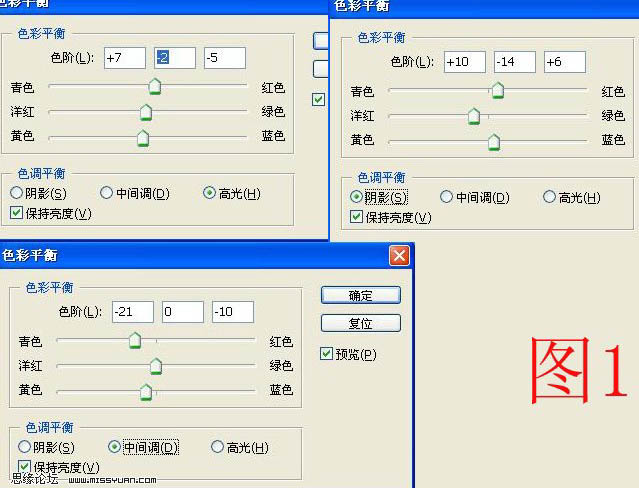
                    3、創(chuàng)建色彩平衡調(diào)整圖層,分別對陰影,中間調(diào),高光進行調(diào)整,參數(shù)設(shè)置如下圖。
                    Photoshop將泛白的海景人像加上大氣的霞光效果

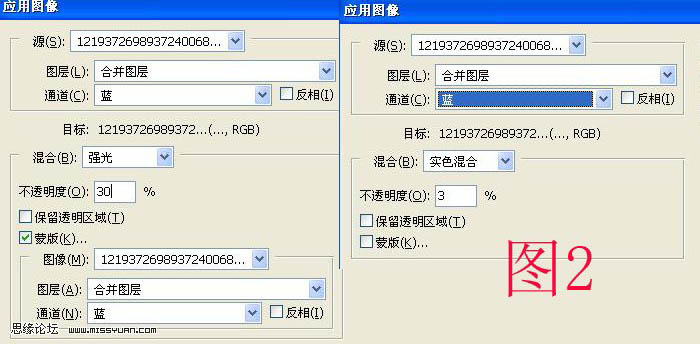
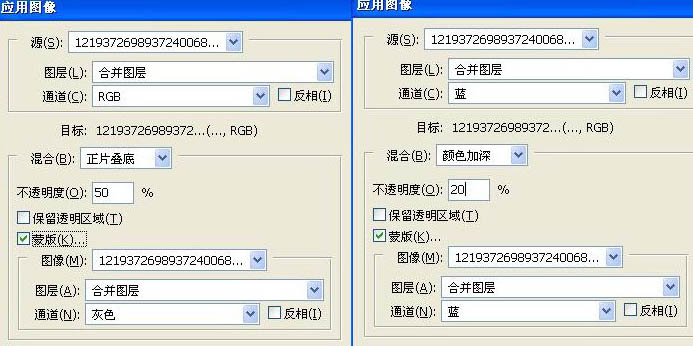
                    4、新建一個圖層,按Ctrl + Alt + Shift + E 蓋印圖層。然后對蓋印后的圖層執(zhí)行:圖像 > 應(yīng)用圖像,確定后再重新重復(fù)3次,分別對不同的顏色調(diào)整,具體參數(shù)設(shè)置如下圖。
                    Photoshop將泛白的海景人像加上大氣的霞光效果

                    Photoshop將泛白的海景人像加上大氣的霞光效果

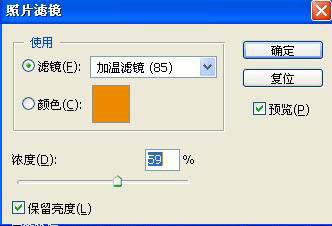
                    5、創(chuàng)建照片濾鏡調(diào)整圖層,同樣拉漸變,漸變的透明度可以減小拉,(也是黑白漸變,保留圖的下半截就可以,這一步也可以考慮用其他方法)。
                    Photoshop將泛白的海景人像加上大氣的霞光效果

                    6、創(chuàng)建可選顏色調(diào)整圖層,對紅,黃,白色進行調(diào)整,參數(shù)設(shè)置如下圖。
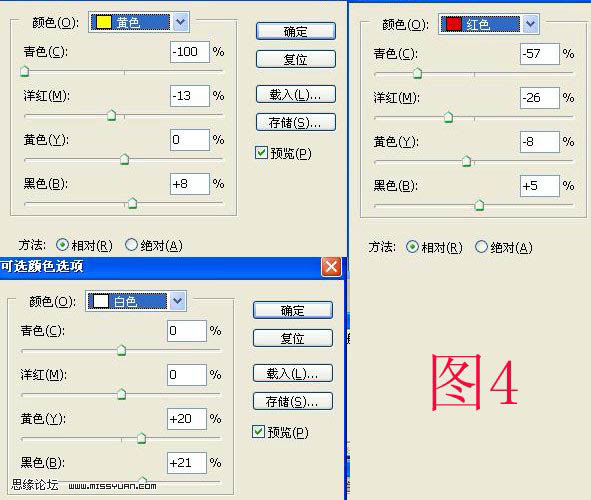
                    Photoshop將泛白的海景人像加上大氣的霞光效果

                    7、再創(chuàng)建色彩平衡調(diào)整圖層,參數(shù)設(shè)置如下圖。
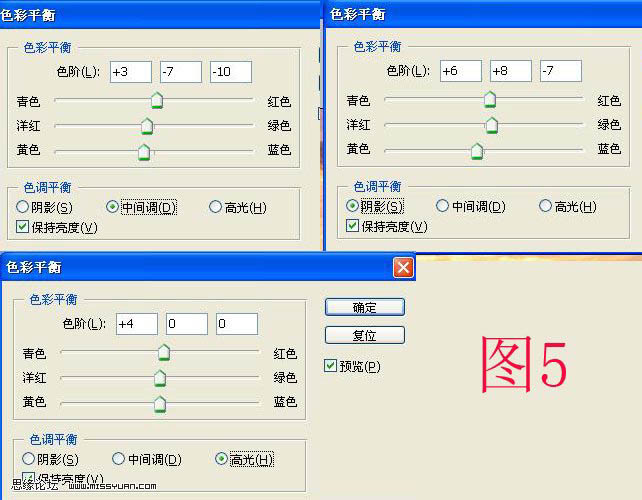
                    Photoshop將泛白的海景人像加上大氣的霞光效果

                    8、新建一個圖層蓋印圖層,適當(dāng)給人物磨皮,然后對整圖銳化處理,(我是磨了后就做的陰影高光)數(shù)字如下圖。
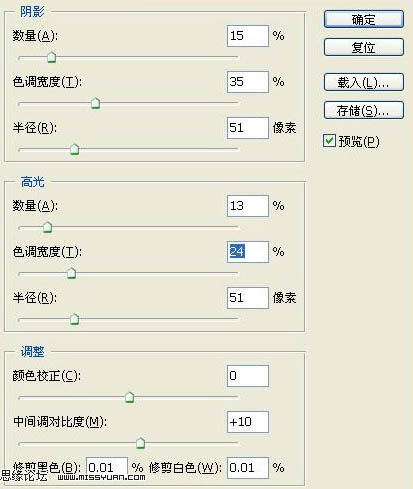
                    Photoshop將泛白的海景人像加上大氣的霞光效果

                    9、新建一個圖層蓋印圖層,執(zhí)行:濾鏡 > 渲染 > 光照效果,參數(shù)設(shè)置如下圖(順便說下我感覺手不太好,所以就用液化工具處理了下)。確定后完成最終效果。
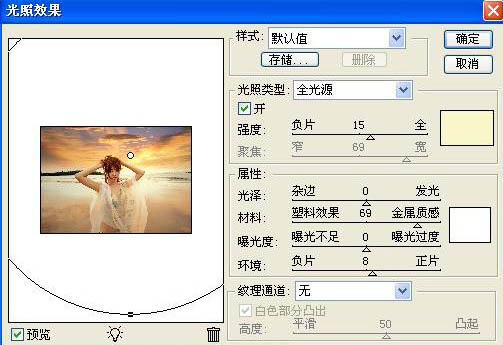
                    Photoshop將泛白的海景人像加上大氣的霞光效果

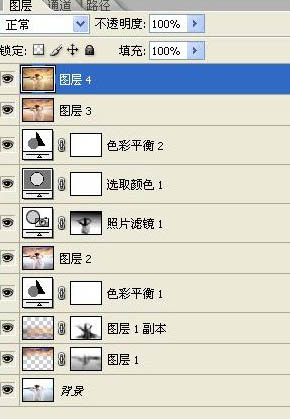
                    圖層參照:
                    Photoshop將泛白的海景人像加上大氣的霞光效果

                    最終效果:
                    Photoshop將泛白的海景人像加上大氣的霞光效果

                    給TA打賞
                    共{{data.count}}人
                    人已打賞
                    PS教程

                    Photoshop精修護膚品瓶子

                    2016-9-6 5:08:18

                    PS教程

                    日系清新調(diào)色教程 LR+PS拯救欠曝人像

                    2016-9-6 5:46:18

                    ?
                    個人中心
                    購物車
                    優(yōu)惠劵
                    有新私信 私信列表
                    搜索
                    主站蜘蛛池模板: 激情国产一区二区三区四| 欧美gif抽搐出入又大又黄| 亚洲综合一区二区三区视频| 国产av久久久久精东av| 日韩亚洲欧美在线com| 色九九视频| 18禁黄污吃奶免费看网站| 99精品视频在线观看免费蜜桃| 国产免费网站看v片元遮挡| 国产午夜精品一区二区三区四区| 无码av一区二区三区不卡| 国产成人精品第一区二区| 日韩精品一区二区三区中文无码| 一本色道av久久精品+| 性欧美videofree高清精品| 又黄又爽又色视频| 日韩美女自卫慰黄网站| 性人久久久久| 男人和女人高潮免费网站| 麻豆国产精品va在线观看不卡| 国产日女人视频在线观看| 亚洲中文字幕无码一区二区三区| 欧美日韩亚洲国产欧美电影| 成人午夜在线观看日韩| 久久精品中文字幕免费| 亚洲成aⅴ人片在线观| 色狠狠色噜噜AV一区| 中文字幕人成乱码中文乱码| 国产白嫩护士在线播放| 精品一区二区不卡无码AV| 国产精品亚洲日韩AⅤ在线观看| 国产真人作爱免费视频道歉 | 中日韩精品无码一区二区三区 | 最近的中文字幕在线看视频| 成人爱做日本视频免费| 国产精品亚洲综合一区二区| 日韩精品中文字幕无码一区 | 中文字幕午夜五月一二| 精品国产一区二区av麻豆不卡| 亚洲AV旡码高清在线观看| 久久996re热这里只有精品无码|