欧美黑人激情性久久,一本色道久久综合无码人妻,欧美另类人妻制服丝袜,日韩精品一卡2卡3卡4卡新区乱码,欧洲熟妇性色黄在线观看免费,97夜夜澡人人爽人人喊中国片,77se77亚洲欧美在线,久久精品一区二区免费播放

                    PS制作搖滾風格人物海報

                    效果圖非常有個性,都是用一些類似噴濺的紋理組合得到,人物部分也經過特殊處理,用濾鏡處理成特殊紋理效果,再給局部上色,非常有個性。 最終效果 一、創建背景 1、在Photoshop中
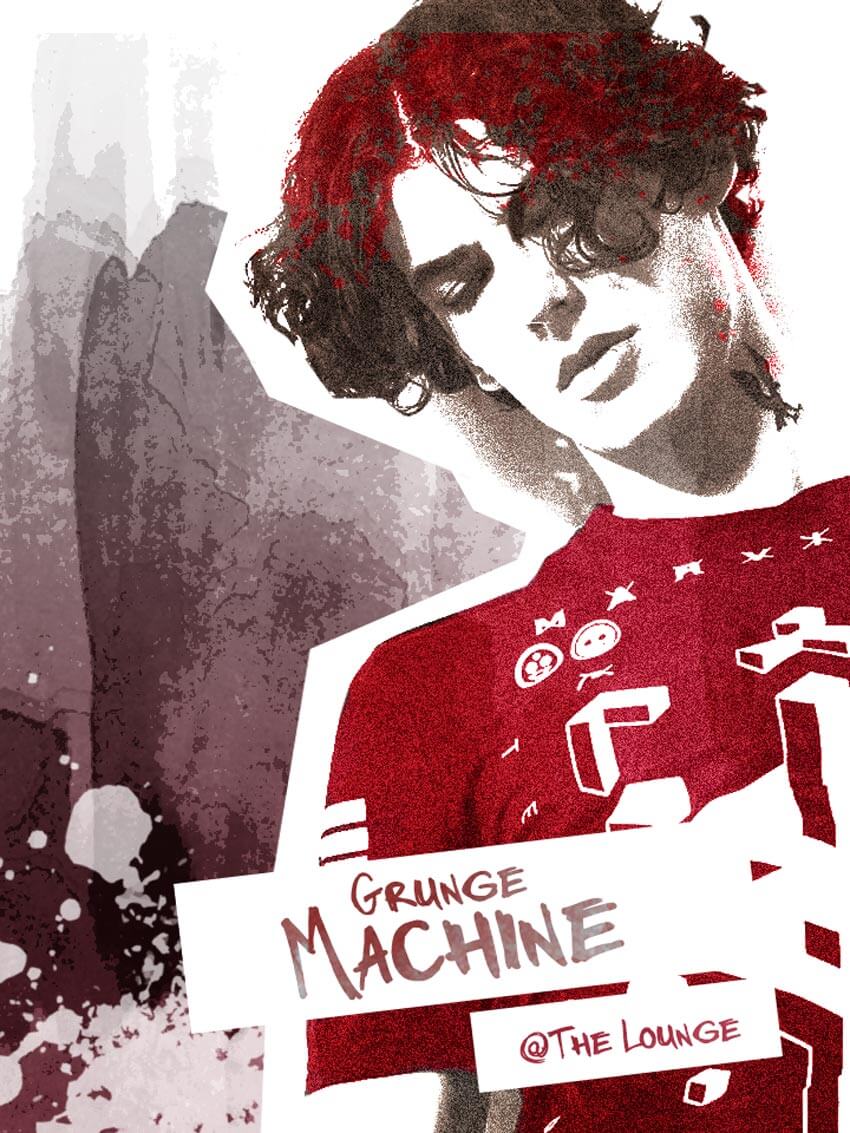
                    效果圖非常有個性,都是用一些類似噴濺的紋理組合得到,人物部分也經過特殊處理,用濾鏡處理成特殊紋理效果,再給局部上色,非常有個性。

                    最終效果
                    PS制作搖滾風格人物海報

                    一、創建背景

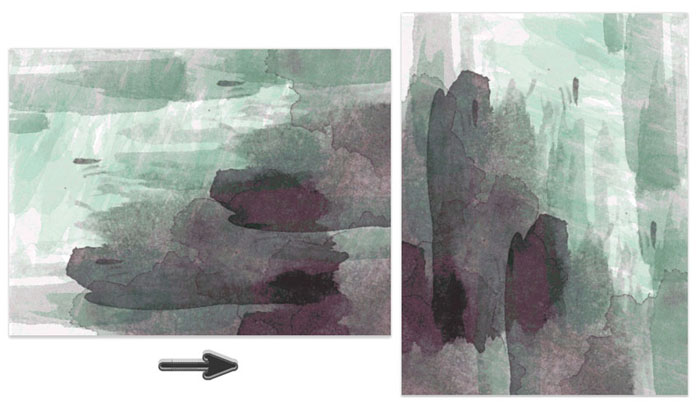
                    1、在Photoshop中打開水彩素材,選擇“圖像>圖像旋轉>順時針90度”,將素材紋理方向由橫向改為縱向。

                    PS制作搖滾風格人物海報

                    PS制作搖滾風格人物海報
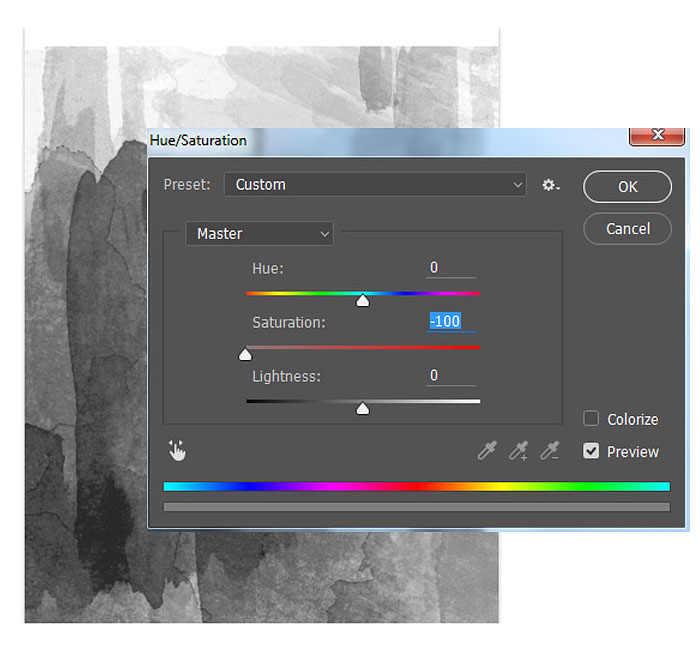
                    2、水彩素材將作為特效的背景,因此需要降低它的飽和度。選擇“圖像>調整圖層>色相/飽和度”,降低飽和度至-100,將素材變為黑白效果。選擇移動工具,將素材往下移,將背景底部的白色顯示出來。
                    PS制作搖滾風格人物海報
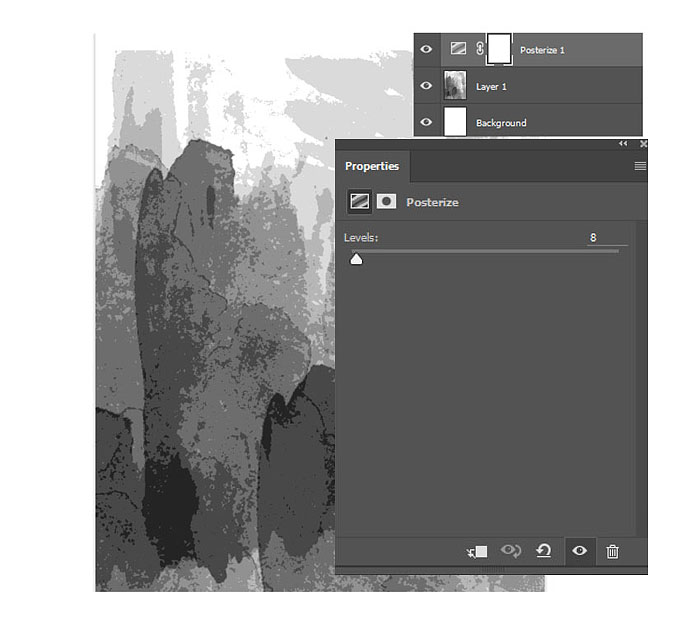
                    3、在圖層面板中選擇創建色調分離圖層,色階為8創建出垃圾搖滾特效。
                    PS制作搖滾風格人物海報
                    4、創建漸變調整圖層,選擇線性漸變模式,創建漸變顏色為深紅色#901026到白色。完成后,設置漸變調整圖層的混合模式為柔光。
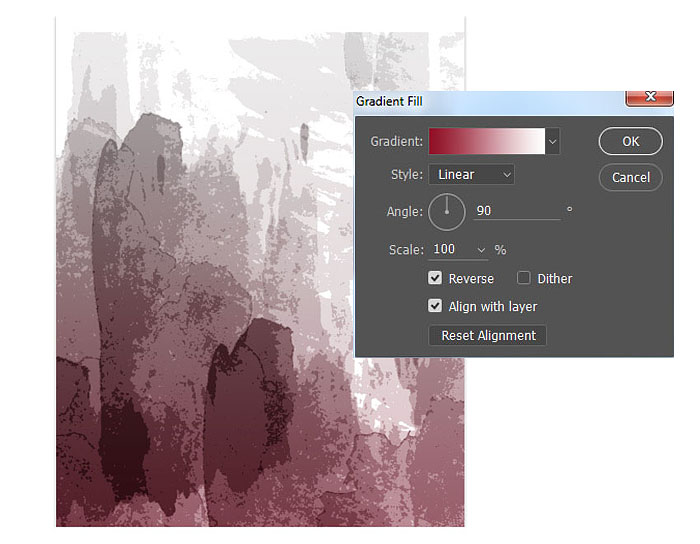
                    PS制作搖滾風格人物海報

                    二、設計主題

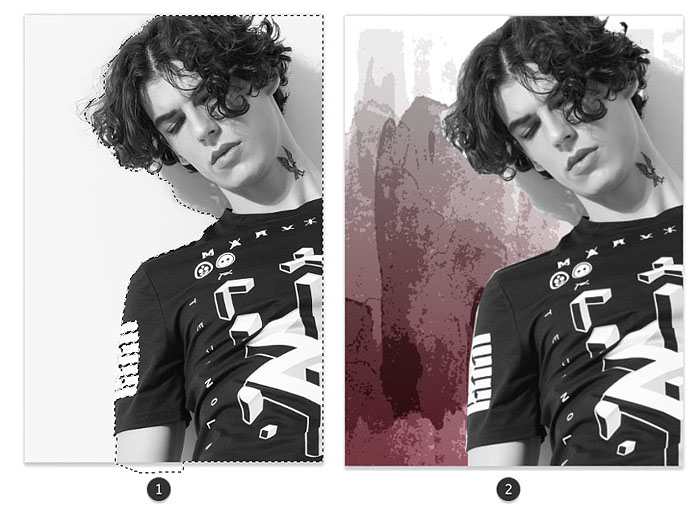
                    1、在Photoshop打開搖滾歌手,選擇磁性套索工具,在人物周圍創建大致的選區。將搖滾歌手復制粘貼到背景圖層上方。
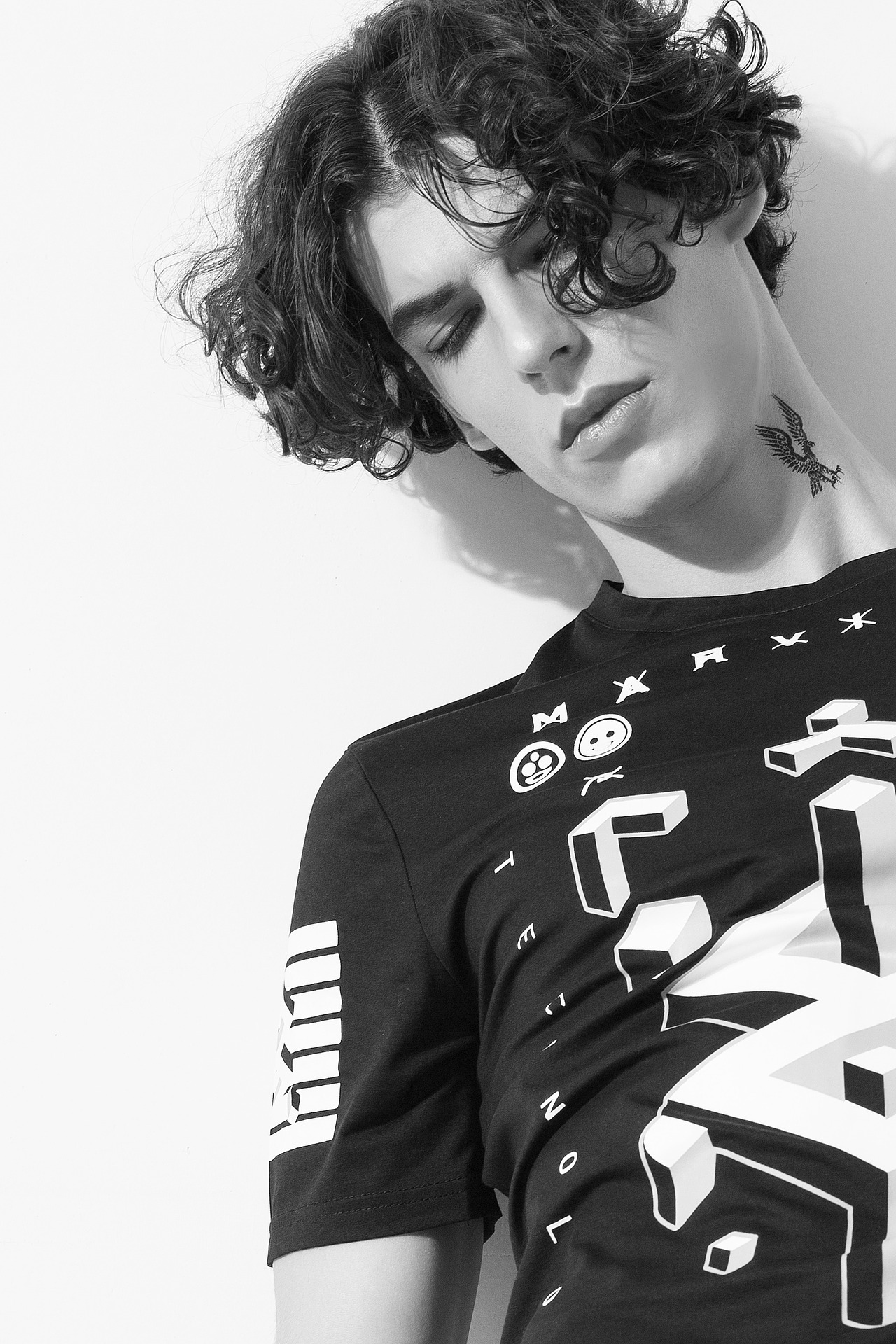
                    PS制作搖滾風格人物海報

                    PS制作搖滾風格人物海報

                    2、在搖滾歌手圖層下方創建新圖層,選擇多邊形套索工具,如下圖創建切口形狀的圖像,然后使用油漆工具填充為白色。
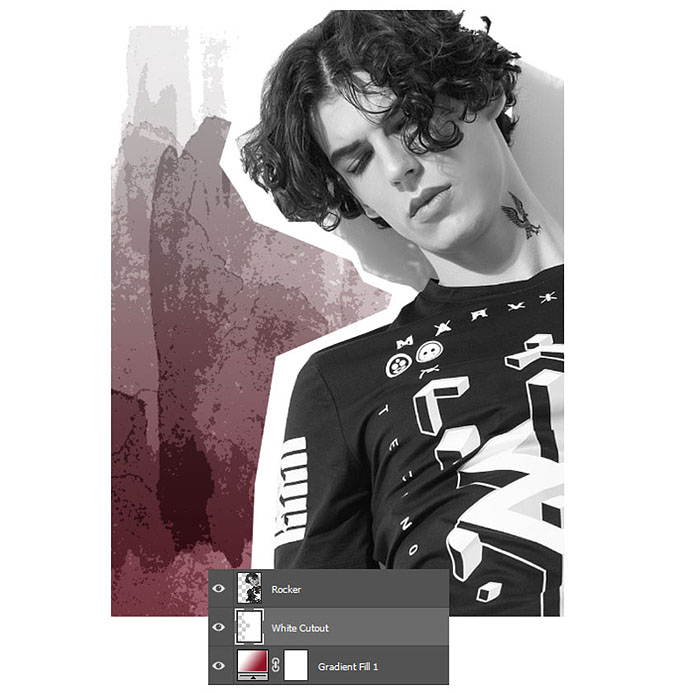
                    PS制作搖滾風格人物海報

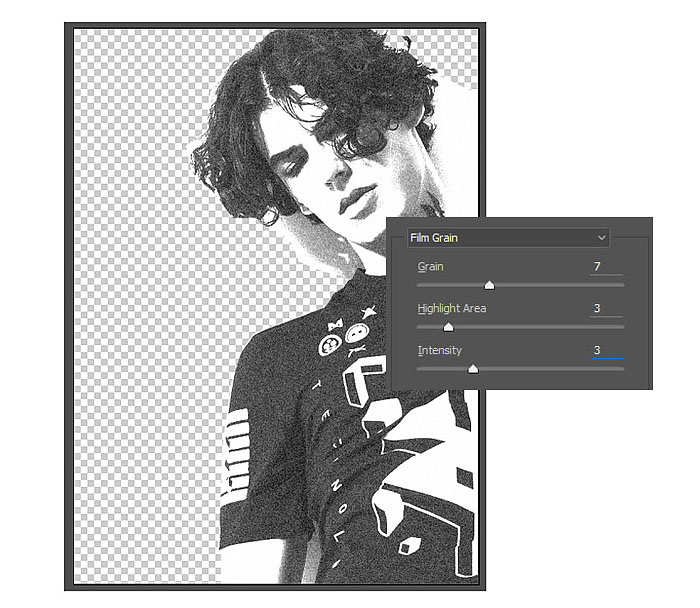
                    3、選擇搖滾歌手圖層,選擇“濾鏡>濾鏡庫>藝術效果>膠片顆粒”,設置顆粒0、高光區域5、強度10,為人物添加垃圾搖滾特效。
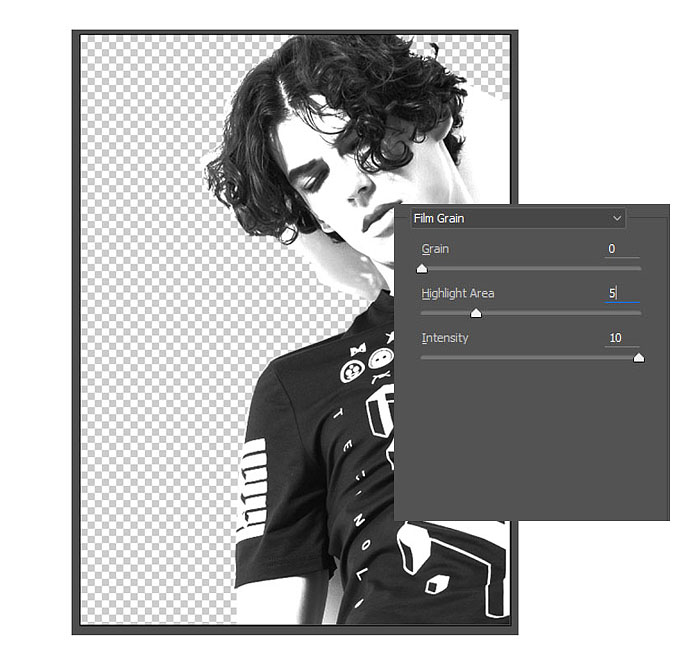
                    PS制作搖滾風格人物海報
                    4、應用完上面濾鏡后增強了圖像的對比度和亮度。再次應用膠片顆粒濾鏡,設置顆粒0、高光區域5、強度10。
                    PS制作搖滾風格人物海報

                    三、上色

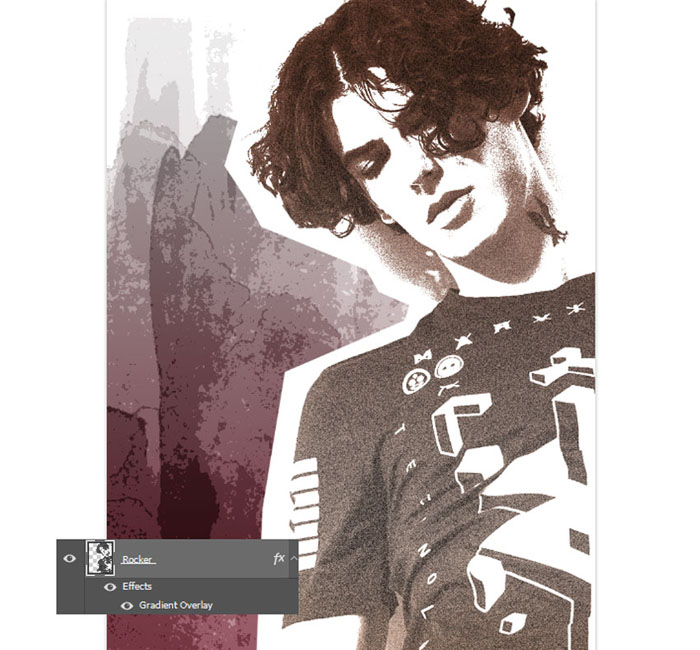
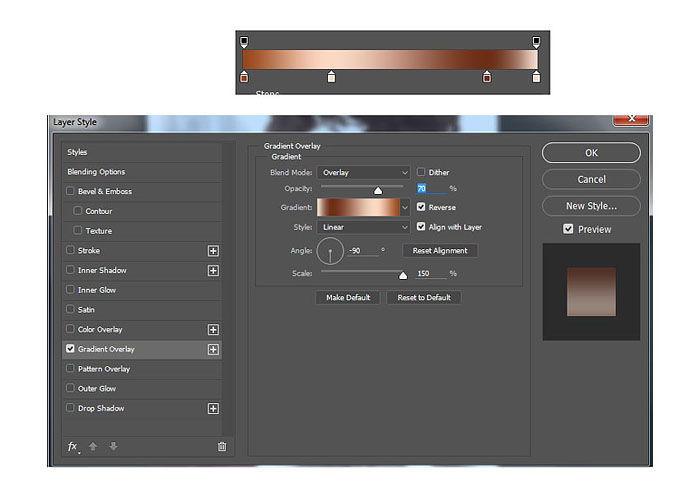
                    1、對著搖滾歌手圖層右擊,選擇混合選項,如下圖添加線性漸變疊加效果,設置混合模式為疊加,將人物上色。
                    PS制作搖滾風格人物海報
                    PS制作搖滾風格人物海報

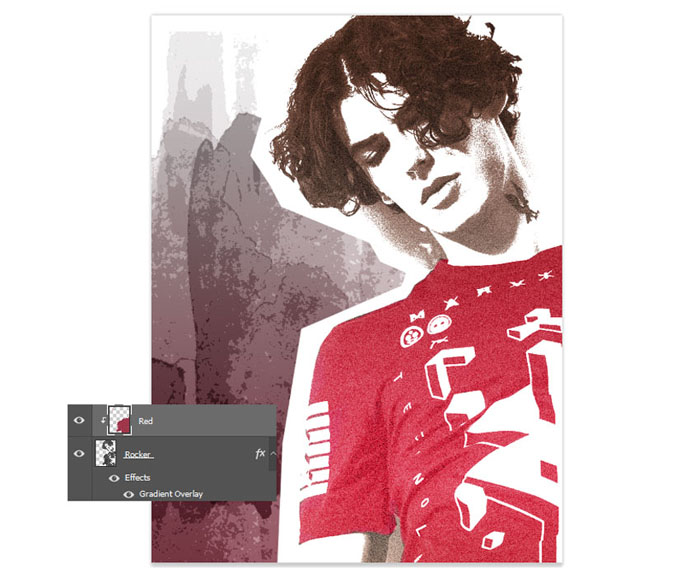
                    2、創建新圖層,設置混合模式為顏色,右擊創建為搖滾歌手圖層的剪貼蒙版。選擇硬筆刷,設置顏色為#d14456,將歌手的T恤涂紅。
                    PS制作搖滾風格人物海報
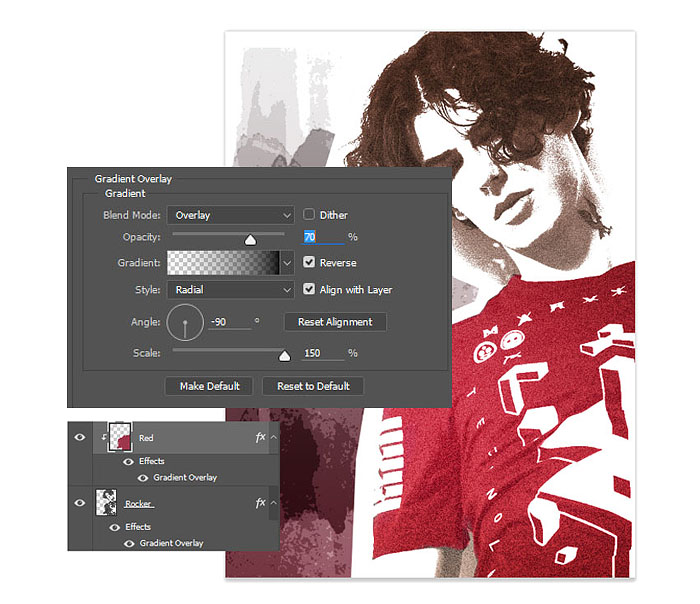
                    3、對著紅色圖層右擊選擇混合選項,為了讓顏色更加好看,對T恤添加線性漸變疊加,設置如下圖。
                    PS制作搖滾風格人物海報
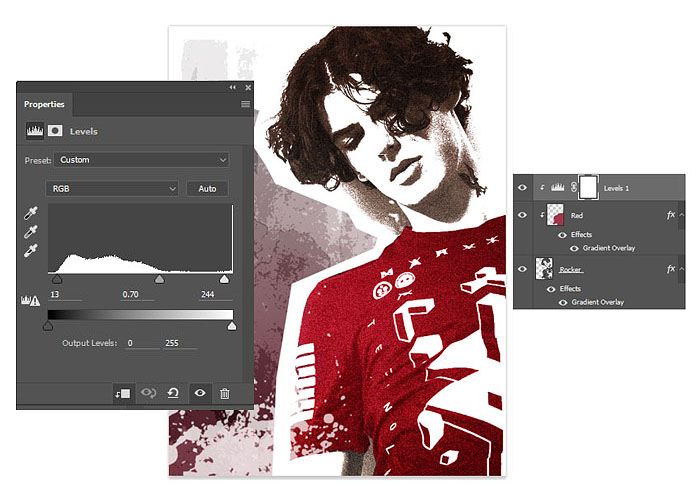
                    4、為了進一步激發這種效果,創建色階調整圖層,并設置為剪貼蒙版。如下圖調整RGB通道。
                    PS制作搖滾風格人物海報
                    四、潤色

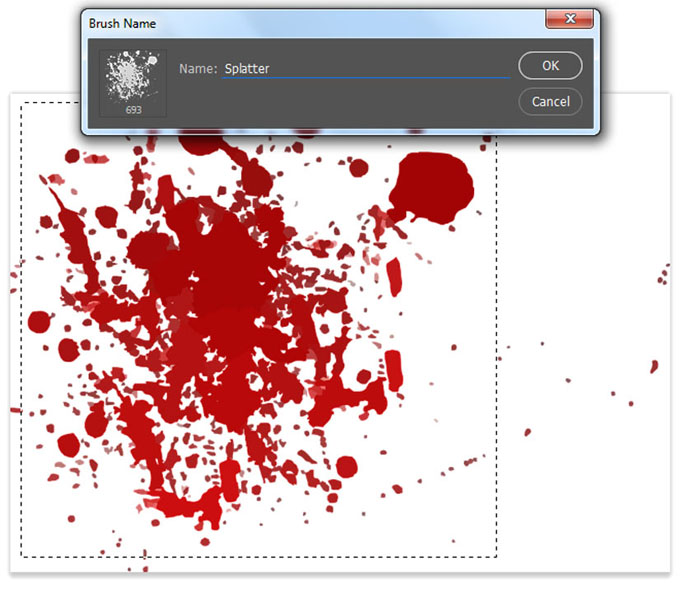
                    1、垃圾搖滾效果基本已經完成,下面進行最后的潤色工作。將飛濺素材打開,然后選擇矩形選框工具,選擇“編輯>自定義預設畫筆”,創建新畫筆。

                    PS制作搖滾風格人物海報
                    <點小圖查看大圖>
                    PS制作搖滾風格人物海報

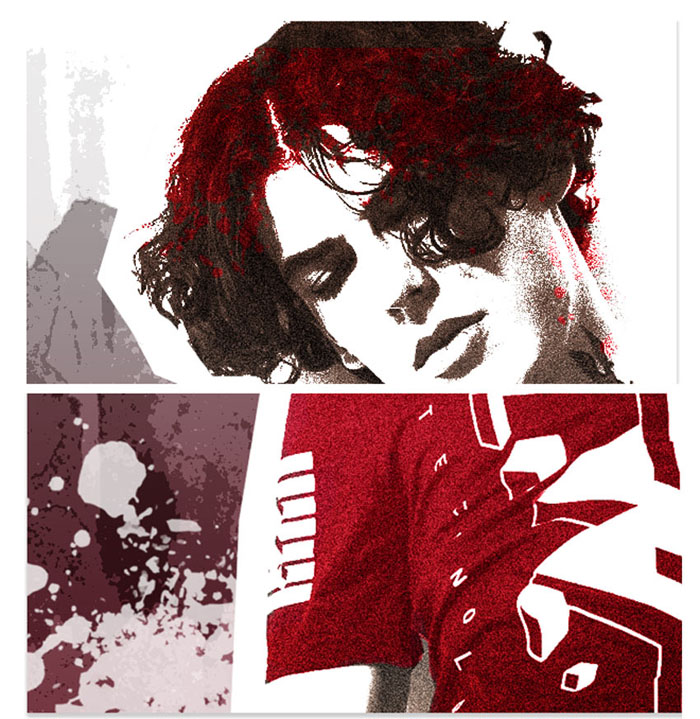
                    2、選擇剛剛制作的飛濺畫筆,為特效添加飛濺紋理。首先選擇紅色圖層,在人物頭發添加。然后創建新圖層,如下圖在人物左下角添加白色飛濺圖案。
                    PS制作搖滾風格人物海報
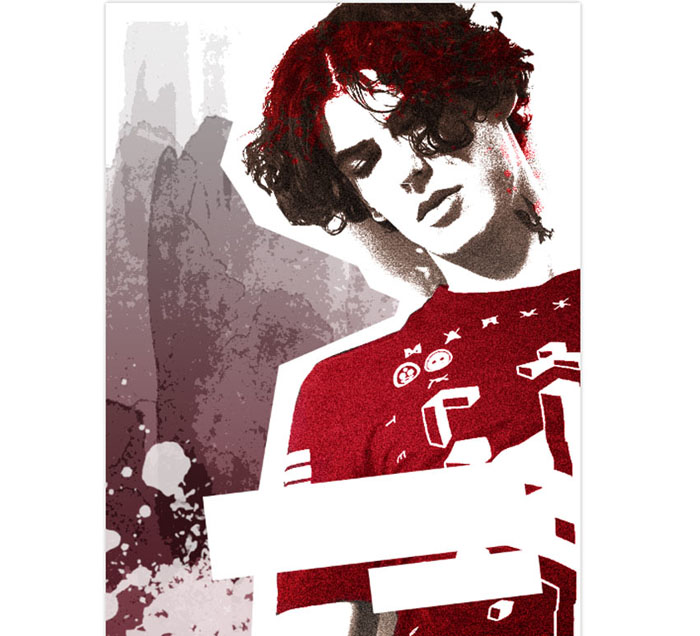
                    3、選擇矩形工具,在人物右下角添加兩個白色長方形。待會要在上面添加文字。
                    PS制作搖滾風格人物海報

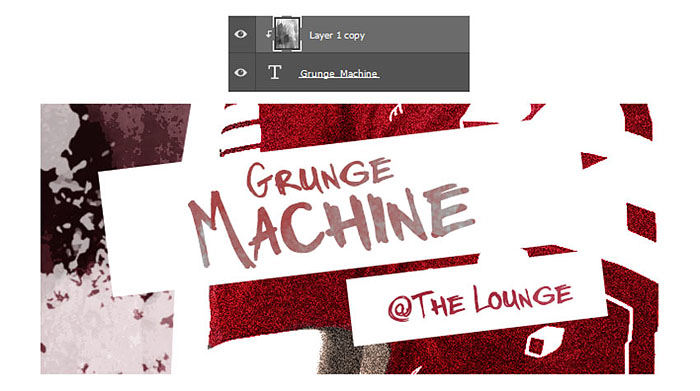
                    4、下載字體Marker Twins或者Grunge Fonts。然后根據喜好輸入文字。這里要為文字添加底紋效果。將黑白效果的水彩背景復制創建為新圖層,這里操作兩次。其中一個復制背景設置為文字圖層的剪貼蒙版,設置復制背景圖層的混合模式為加亮。
                    PS制作搖滾風格人物海報
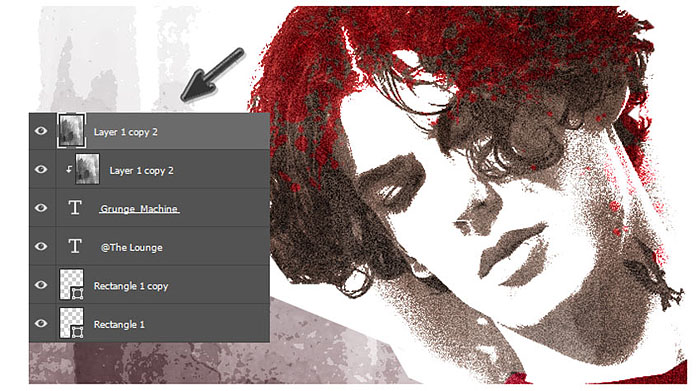
                    5、將另外一個背景復制圖層移動到圖層組上方,設置混合模式為柔光。這樣可以為畫面添加更多的垃圾搖滾風格化元素。
                    PS制作搖滾風格人物海報
                    最終效果:
                    PS制作搖滾風格人物海報

                    給TA打賞
                    共{{data.count}}人
                    人已打賞
                    PS教程

                    Photoshop制作漂亮的中秋發光字

                    2016-9-2 5:22:41

                    PS教程

                    Photoshop精修護膚品瓶子

                    2016-9-6 5:08:18

                    ?
                    個人中心
                    購物車
                    優惠劵
                    有新私信 私信列表
                    搜索
                    主站蜘蛛池模板: 天天综合网网欲色| 日韩V欧美V中文在线| 久久久久久曰本av免费免费| 小辣椒福利视频精品导航| 日韩中文字幕在线不卡一区| 亚洲日韩乱码中文无码蜜桃臀网站| 日本欧洲亚洲高清在线| 亚洲国产精品线观看不卡| 精品久久久久久久无码| 亚洲va天堂va在线va欧美| 亚洲高清国产自产拍av| 亚洲欧美日韩中文在线制服| av无码国产在线看岛国| 精品久久综合日本久久网| 天天综合网天天综合色| 久久国产综合精品swag蓝导航| 日本第一区二区三区视频| 朝鲜女人大白屁股ass孕交 | 无码人妻丰满熟妇区bbbbxxxx| 亚洲人成绝费网站色www| 91福利一区二区三区| 亚洲国产成人久久综合一区| 性欧美vr高清极品| 欧美拍拍视频免费大全| 日本特黄特色aaa大片免费| 亚洲香蕉中文日韩v日本| 精品卡1卡二卡三国色天香| 国产一区二区三区视频| 日本免费人成视频播放| 中文字幕欧洲有码无码| 丁香婷婷综合激情五月色 | 国产一区二区日韩经典| 午夜福利视频| 婷婷成人小说综合专区| 国产又爽又黄又爽又刺激| 在线а√天堂中文官网| 天堂网在线最新版www中文| 中国亚州女人69内射少妇| 国产免费丝袜调教视频免费的| 欧美熟妇xxxxx欧美老妇不卡| 中文字幕欧洲有码无码|