欧美黑人激情性久久,一本色道久久综合无码人妻,欧美另类人妻制服丝袜,日韩精品一卡2卡3卡4卡新区乱码,欧洲熟妇性色黄在线观看免费,97夜夜澡人人爽人人喊中国片,77se77亚洲欧美在线,久久精品一区二区免费播放

                    用Photoshop打造鉛筆素描畫效果

                    Photoshop 的教程中有一個經久不衰的話題,那就是將一幅照片打造成鉛筆畫效果。這是一種快速而簡單的技巧,卻能打造出最令人滿意的效果,因此也特別適合初學者。縱觀歷史,Photo

                    Photoshop 的教程中有一個經久不衰的話題,那就是將一幅照片打造成鉛筆畫效果。這是一種快速而簡單的技巧,卻能打造出最令人滿意的效果,因此也特別適合初學者。縱觀歷史,Photoshop?有非常多自帶的濾鏡功能,它們能產生多種多樣的素描和 藝術效果,但是無法完全實現真實的效果。今天的文章,我就來和大家一起分享一些創造性的技巧,讓我們能夠將一張真實的照片變成一幅鉛筆素描,甚至可以通過 精確的調整讓素材呈現它最真實的樣子。我們以Photoshop CS6為例。
                    ?

                    工具:Photoshop CS6

                    難度:初級
                    ?

                    我們的目標效果是通 過模仿鉛筆素描的線條和陰影關系來實現的。素描畫看起來簡單,但是即便是最具功底的天才設計師可能也要花上好幾個小時才能畫出一幅最真實的畫作。可是我們 現在有了Photoshop啊!事情就變得簡單多了,幾分鐘就能搞定。給你的畫作賦予一個“藝術”的主題,使用 Photoshop 一切變得簡單又好玩!

                    用Photoshop打造鉛筆素描畫效果

                    對比圖

                    在Photoshop中打開素材文件。一張純色背景、光線良好和焦點集中的照片比較適合實現最好的效果。

                    用Photoshop打造鉛筆素描畫效果

                    STEP 1 反相

                    把背景圖層拖到新建圖層按鈕(或者使用 Ctrl+J 復制圖層)。執行“圖像-調整-反相”(或快捷鍵Ctrl+I),選中背景 副本,單擊鼠標右鍵,選擇“轉換為智能對象”。
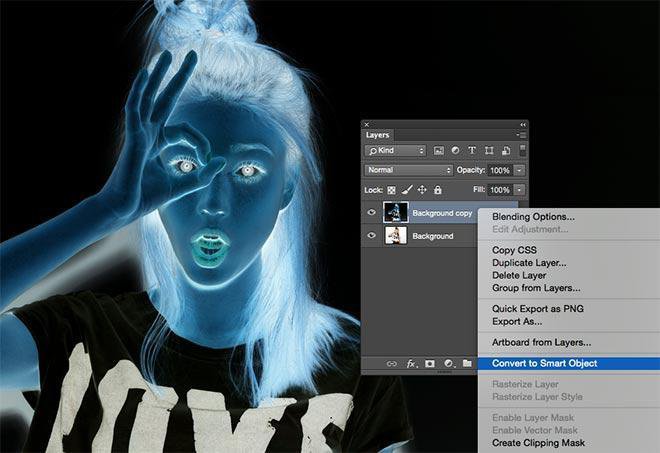
                    用Photoshop打造鉛筆素描畫效果

                    STEP 2 高斯模糊

                    執行“濾鏡-高斯模糊”,調節半徑參數在40像素左右,點擊確定。轉換圖層為智能對象能為我們下面調節的每一步提供方便,這個操作很實用,要果斷mark哦!

                    STEP 3 顏色減淡

                    更改圖層副本混合模式為“顏色減淡”,通過這一步增強圖片對比度,同時剛才執行高斯模糊的細節也出現了顆粒狀的紋理。
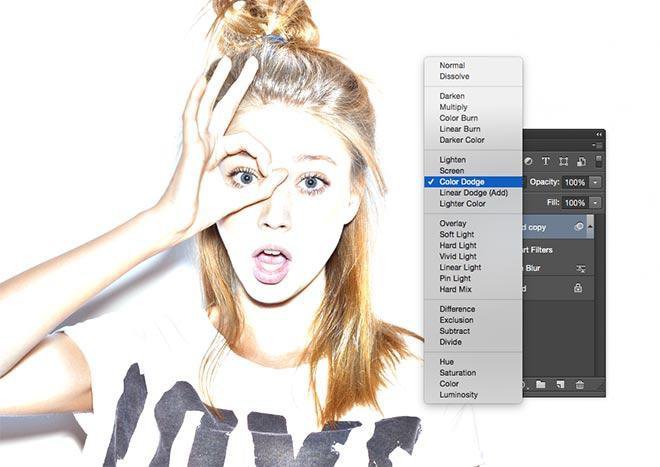
                    用Photoshop打造鉛筆素描畫效果

                    STEP 4 色階

                    單擊“圖層”面板底部的“新建調整圖層”按鈕(一半實心一半空心的那個),選擇色階,慢慢向右移動陰影和中間調(即輸入色階中間的三角)使畫面更暗。
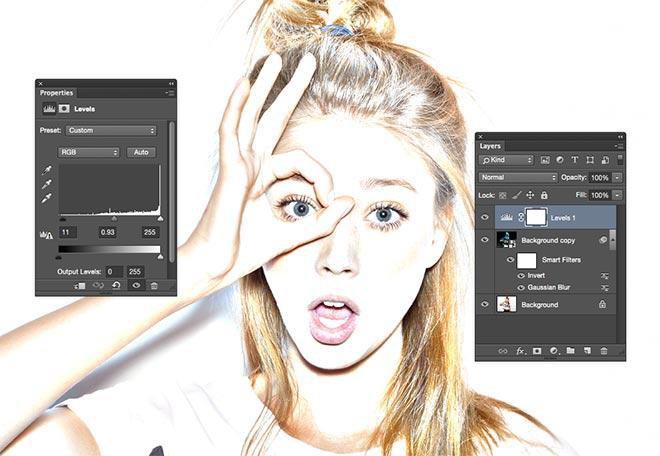
                    用Photoshop打造鉛筆素描畫效果

                    STEP 5 黑白

                    單擊“圖層”面板底部的“新建調整圖層”按鈕,選擇“黑白…”。在系統默認設置下畫面變成黑白色,并且產生了素描效果。
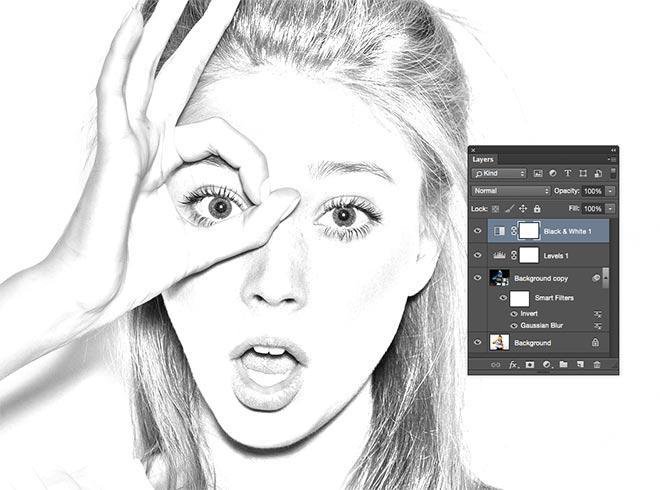
                    用Photoshop打造鉛筆素描畫效果

                    STEP 6

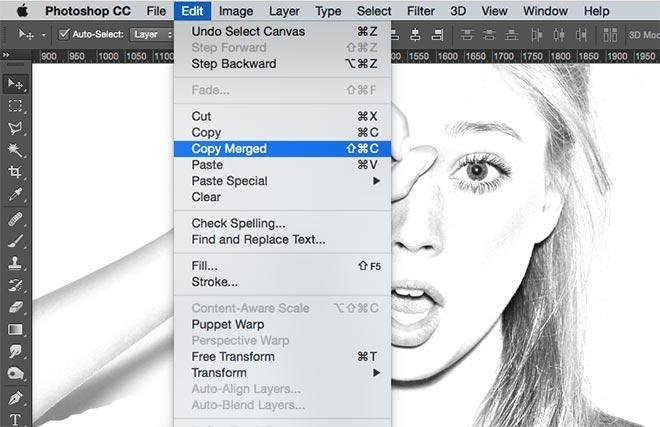
                    使用快捷鍵Ctrl+A選中畫面,選擇“背景副本”圖層 ,執行“編輯-合并拷貝”(或者使用Ctrl+Shift+C),執行Ctrl+V復制操作創建“背景副本2”到圖層面板最頂端。
                    用Photoshop打造鉛筆素描畫效果

                    STEP 7 照亮邊緣

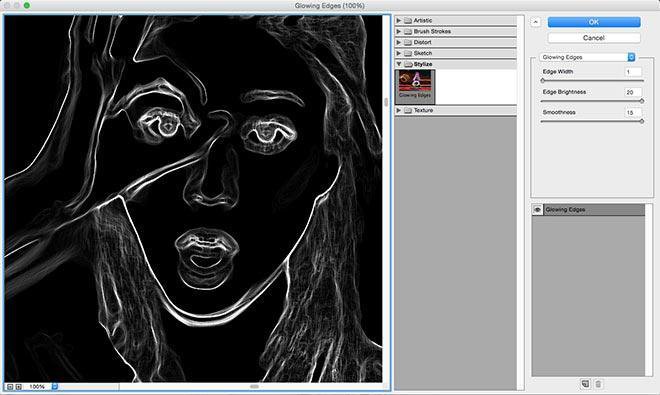
                    選中“背景副本2”圖層 ,找到“濾鏡-濾鏡庫”,從“風格化”菜單中找到“照亮邊緣”,將邊緣寬度設置為1,其余兩項調節到最大值,點擊確定。
                    用Photoshop打造鉛筆素描畫效果

                    STEP 8 反相

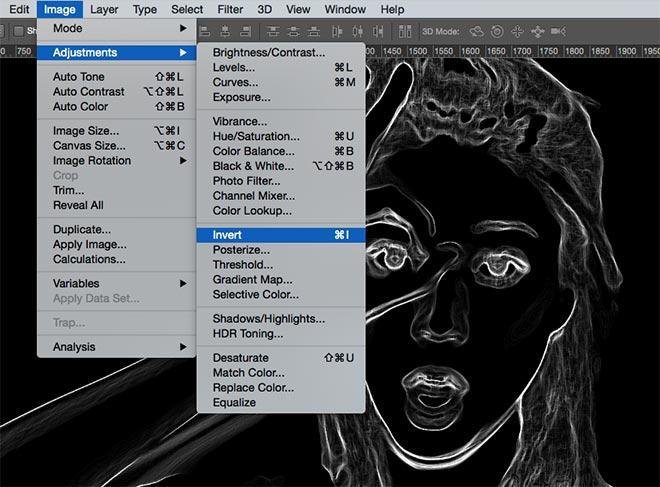
                    執行“圖像-調整-反相”(或Ctrl+I),你可以看到畫面的黑色變成了白色而白色則變成了黑色。
                    用Photoshop打造鉛筆素描畫效果

                    STEP 9 疊加

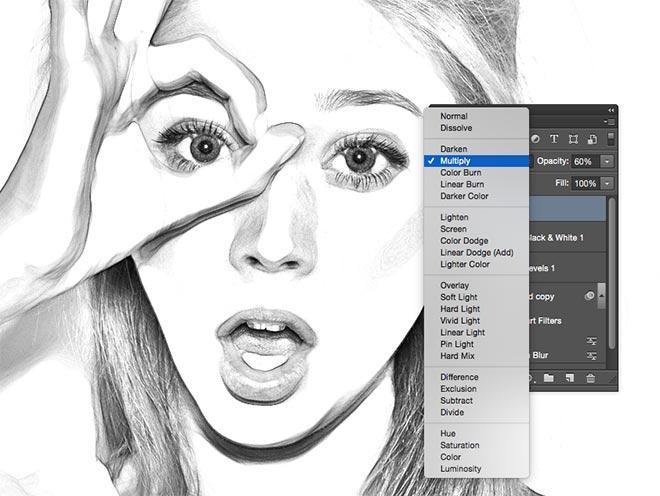
                    選擇背景副本2,就是剛才做了照亮邊緣步驟的圖層,更改“混合模式”為“疊加”,這時出現了純白色的背景,調節不透明度在50-60%之間,減少影響素描邊緣效果的因素。
                    用Photoshop打造鉛筆素描畫效果

                    STEP 10 紋理化

                    點擊圖層面板下方“新建圖層”,按住Ctrl+Delete填充白色背景,執行“濾鏡-濾鏡庫”,選擇“紋理-紋理化”,紋理下拉菜單中選擇“砂巖”。點擊確定。
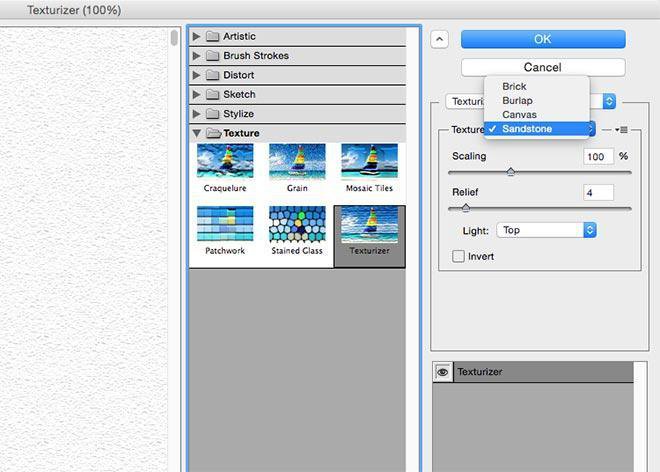
                    用Photoshop打造鉛筆素描畫效果

                    STEP 11 疊加

                    更改該圖層混合模式為疊加,使下方的圖層可見,調節圖層透明度為50%。素描紙速寫效果更加突出。

                    用Photoshop打造鉛筆素描畫效果

                    STEP 12

                    現在的圖像是黑白色的,那么怎么樣才能讓顏色重新回來呢?試試把“黑白…”調整圖層隱藏掉,發現什么神奇的效果了嗎?

                    用Photoshop打造鉛筆素描畫效果

                    最終效果

                    用Photoshop打造鉛筆素描畫效果

                    我們的最終效果是實現一張基于鉛筆線條和陰影的素描作品。我們通過“高斯模糊”和“顏色減淡”來增強畫面對比度,而“照亮邊緣”和肌理濾鏡則使作品看起來更加真實。“智能對象”的步驟也幫助我們通過調節模糊度實現結果最優化。

                    譯:設計達人網 QSF
                    英文原文:http://blog.spoongraphics.co.uk/tutorials/how-to-create-a-realistic-pencil-sketch-effect-in-photoshop

                    給TA打賞
                    共{{data.count}}人
                    人已打賞
                    PS教程

                    Photoshop快速把風景圖片轉為水墨畫效果

                    2016-8-13 16:56:56

                    PS教程

                    Photoshop繪制精致的金色水花

                    2016-8-26 14:33:07

                    ?
                    個人中心
                    購物車
                    優惠劵
                    有新私信 私信列表
                    搜索
                    主站蜘蛛池模板: 亚洲AV小说在线观看| 女人张开双腿让男人猛桶 | 在线高清亚洲精品二区| 国产看黄网站又黄又爽又色| 中文无码不卡人妻在线看| 亚洲激情国产一区二区三区| 伊人久久大香线蕉av一区二区| 小辣椒福利视频精品导航| 国产精品黄大片在线播放| 帮老师解开蕾丝奶罩吸乳网站| 国产一本一道久久香蕉| 一区二区三区四区高清自拍| 精品人妻人人做人人爽| 国产99视频精品免费视看6| 国产乱码日韩亚洲精品成人| 无码纯肉视频在线观看 | 亚洲午夜香蕉久久精品| 免费大片黄在线观看| 丰满少妇好紧多水视频| 日韩a∨精品日韩在线观看| 羞羞色男人的天堂| 在线精品亚洲第一区焦香| 日本三级理论久久人妻电影| 国产精品卡一卡二卡三| 国产va免费精品观看| 亚洲一二三四区中文字幕| 一本之道av不卡精品| 久国产精品韩国三级视频| 精品自在拍精选久久| 亚洲精品nv久久久久久久久久| 在线 欧美 中文 亚洲 精品| 国产成人精选视频在线观看| 一本一道vs无码中文字幕| A男人的天堂久久A毛片| 久久在线视频免费观看| 网友自拍露脸国语对白| 亚洲av国产成人精品区| 综合人妻久久一区二区精品 | 思思久久96热在精品不卡| 久热国产精品视频一区二区三区| 欧美国产成人精品二区芒果视频|