欧美黑人激情性久久,一本色道久久综合无码人妻,欧美另类人妻制服丝袜,日韩精品一卡2卡3卡4卡新区乱码,欧洲熟妇性色黄在线观看免费,97夜夜澡人人爽人人喊中国片,77se77亚洲欧美在线,久久精品一区二区免费播放

                    利用PS鋼筆及通道保細節(jié)摳出透明婚紗

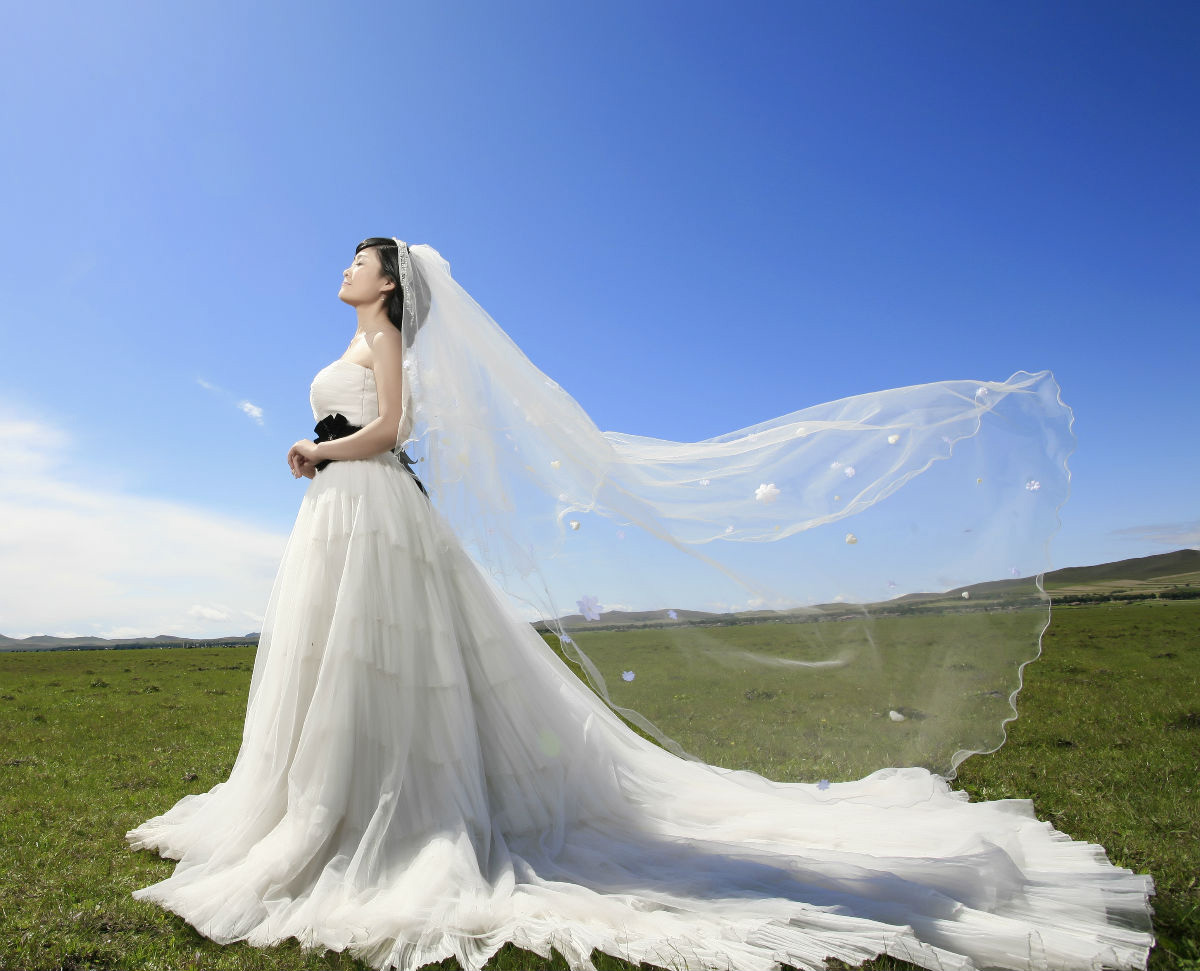
                    素材圖片婚紗的背景非常復(fù)雜,有天空也有地面,有裙子也有飄飛的部分。摳取的時候,我們需要分開來摳,先用鋼筆工具把裙子按構(gòu)成分段,然后再結(jié)合通道及蒙版摳出每一部分,這

                    素材圖片婚紗的背景非常復(fù)雜,有天空也有地面,有裙子也有飄飛的部分。摳取的時候,我們需要分開來摳,先用鋼筆工具把裙子按構(gòu)成分段,然后再結(jié)合通道及蒙版摳出每一部分,這樣就可以完好的保持婚紗的細節(jié)。

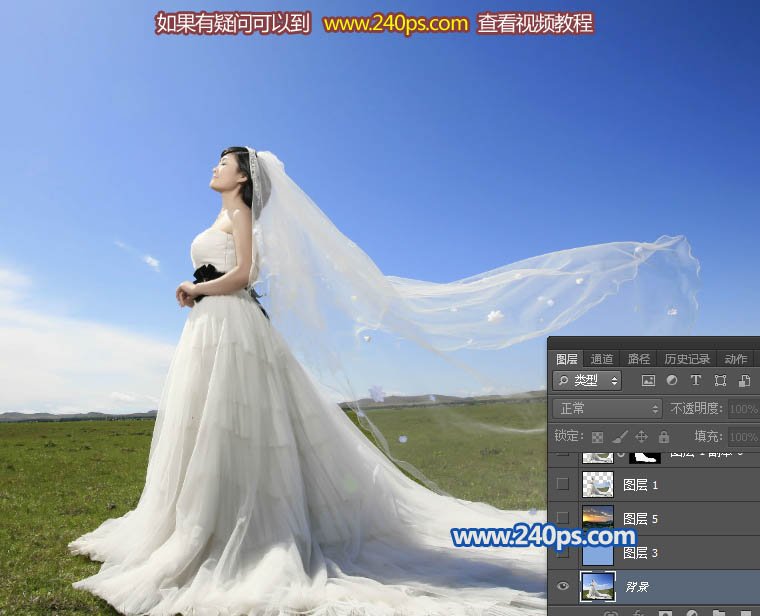
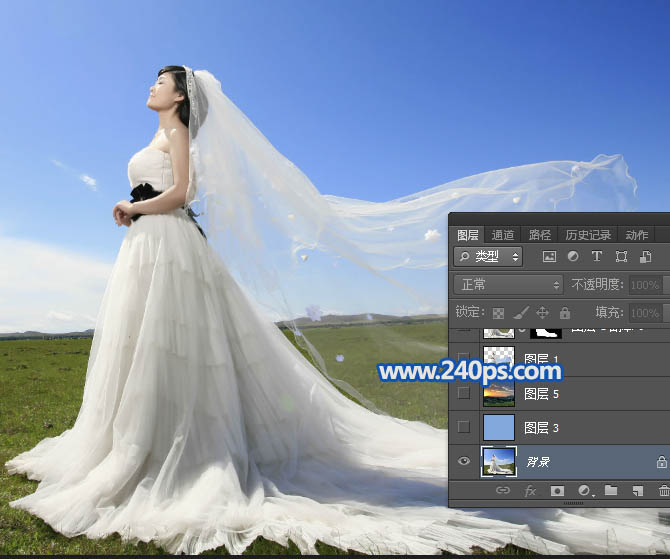
                    原圖
                    利用PS鋼筆及通道保細節(jié)摳出透明婚紗

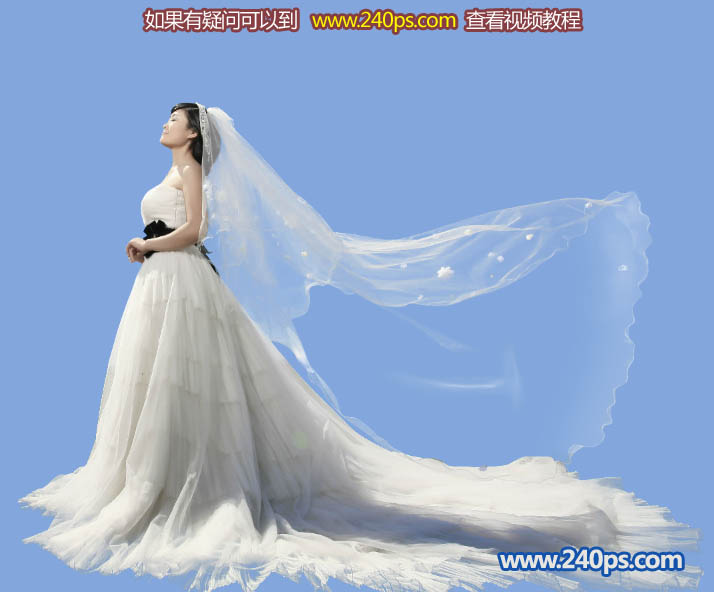
                    最終效果
                    利用PS鋼筆及通道保細節(jié)摳出透明婚紗

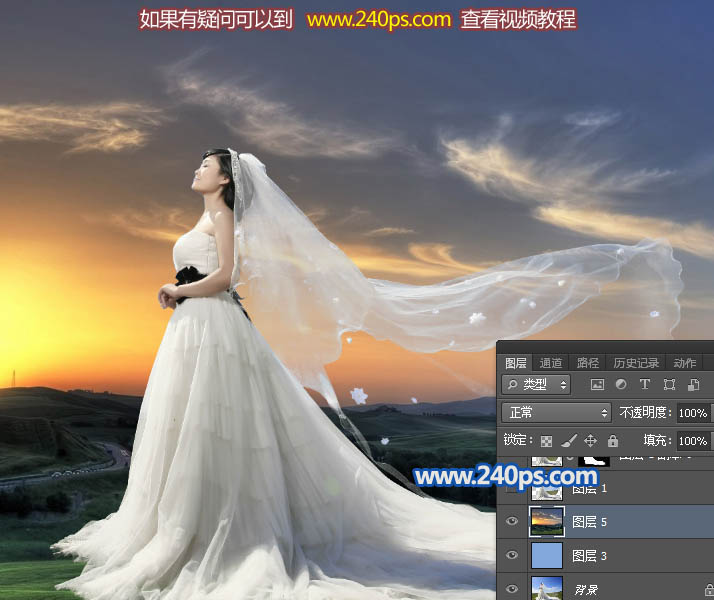
                    加上背景效果
                    利用PS鋼筆及通道保細節(jié)摳出透明婚紗

                    1、點擊原圖打開原圖素材大圖,右鍵選擇“圖片另存為”保存到本機,然后用PS打開保存的素材大圖。

                    用鋼筆工具把整體先摳出路徑,如下圖,這一步比較重要,可以減少外圍環(huán)境影響。
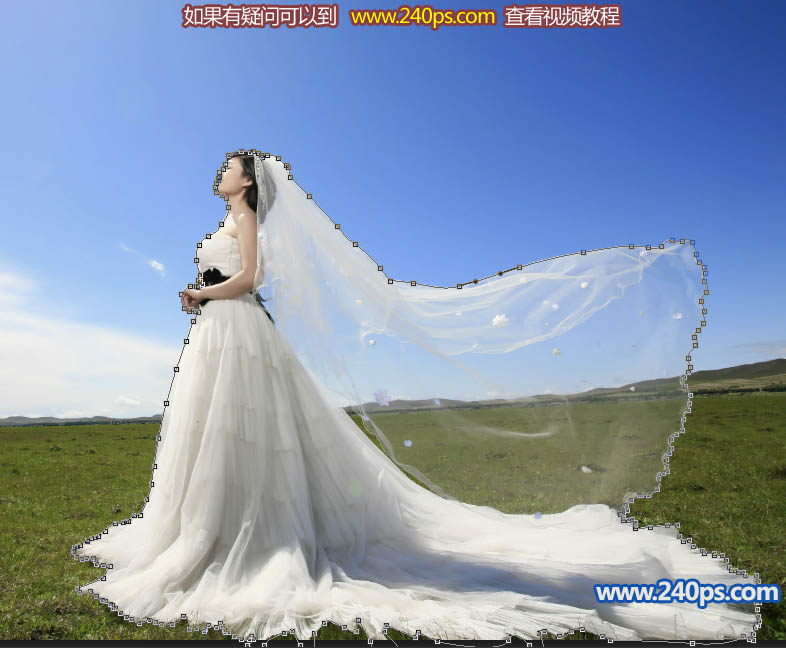
                    利用PS鋼筆及通道保細節(jié)摳出透明婚紗

                    2、按Ctrl + 回車把路徑轉(zhuǎn)為選區(qū),再按Ctrl + J 把選區(qū)部分的圖像復(fù)制到新的圖層,如下圖。這樣我們就得到人物整體的效果,后面會用到。
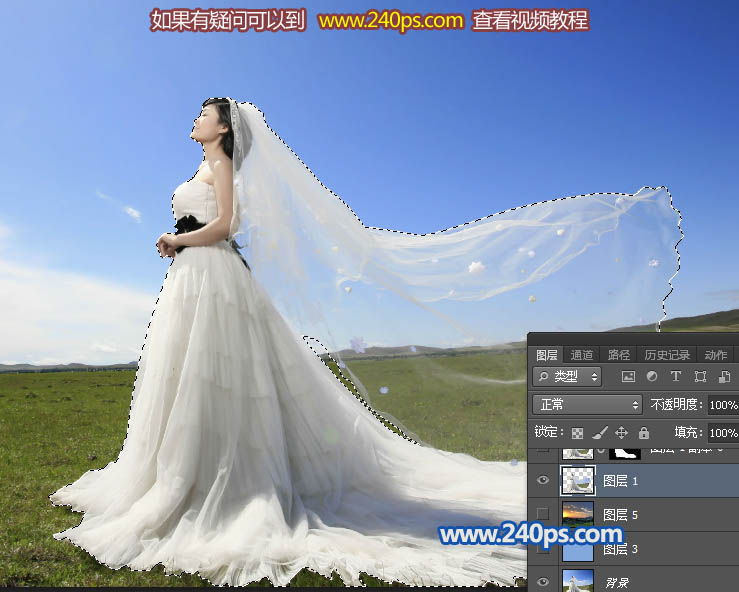
                    利用PS鋼筆及通道保細節(jié)摳出透明婚紗

                    3、把摳出的人物部分圖層隱藏,回到背景圖層,如下圖。
                    利用PS鋼筆及通道保細節(jié)摳出透明婚紗

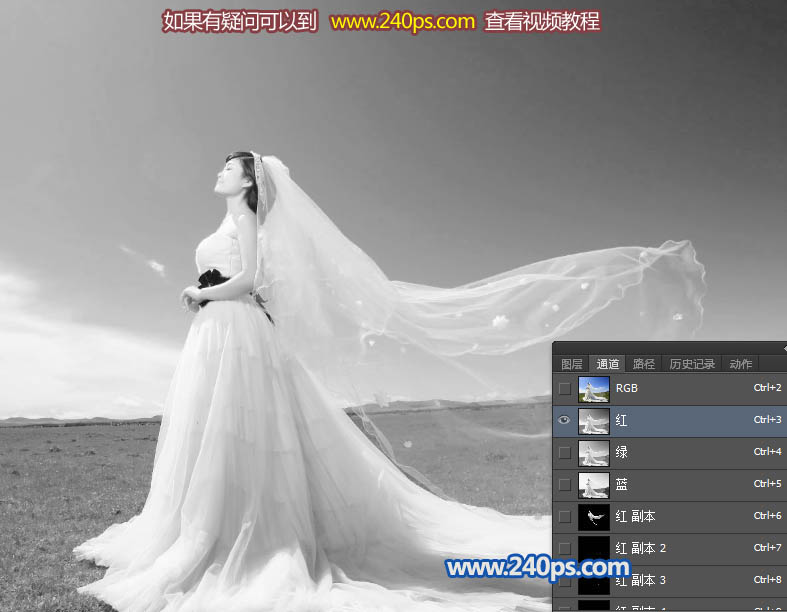
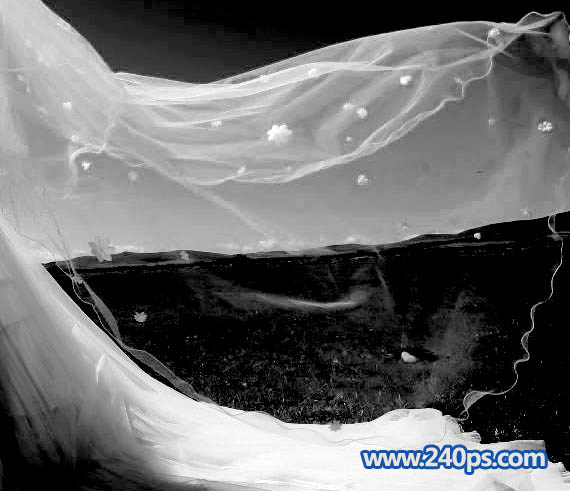
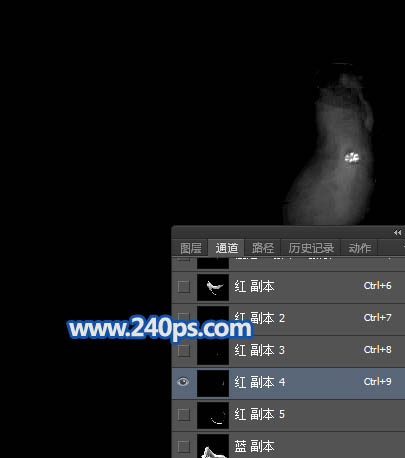
                    4、進入通道面板,分析一下各通道,紅通道細節(jié)非常不錯。
                    利用PS鋼筆及通道保細節(jié)摳出透明婚紗

                    5、把紅通道復(fù)制一層,得到紅副本通道,然后調(diào)出人物部分的選區(qū),按Ctrl + Shift + I 反選然后用油漆桶工具填充黑色,取消選區(qū)后如下圖。
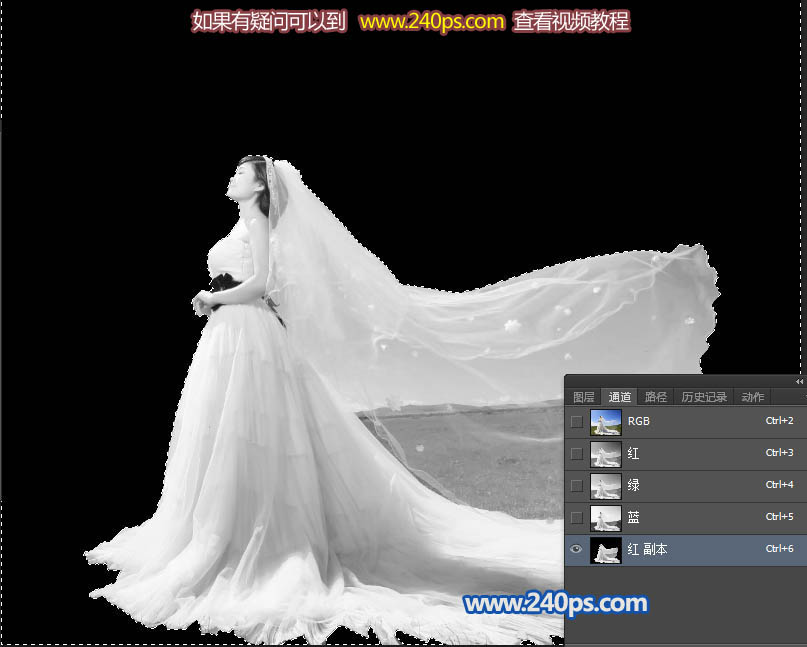
                    利用PS鋼筆及通道保細節(jié)摳出透明婚紗

                    6、我們先來摳出婚紗頂部區(qū)域,用鋼筆構(gòu)成下圖所示的路徑。
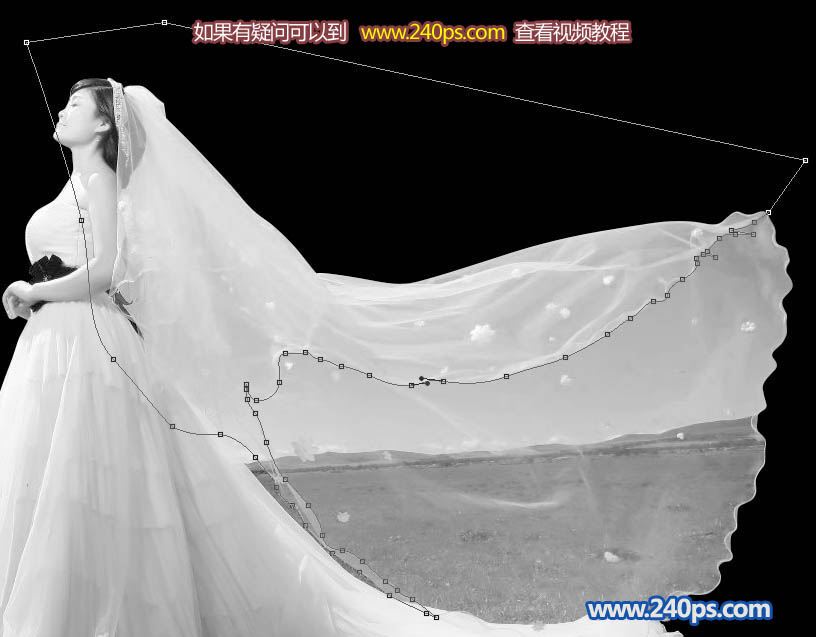
                    利用PS鋼筆及通道保細節(jié)摳出透明婚紗

                    7、按Ctrl + 回車把路徑轉(zhuǎn)為選區(qū),再按Ctrl + Shift + I 反選,用油漆桶工具填充黑色,取消選區(qū)后效果如下圖。
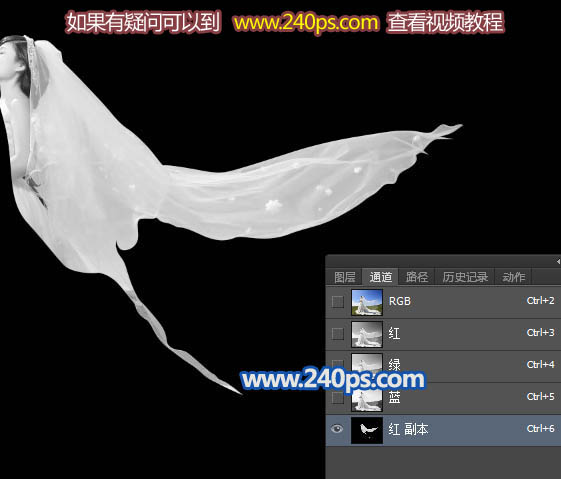
                    利用PS鋼筆及通道保細節(jié)摳出透明婚紗

                    8、按Ctrl + L 調(diào)整色階,把暗部壓暗,高光部分稍微調(diào)亮,參數(shù)設(shè)置如下圖,然后確定。
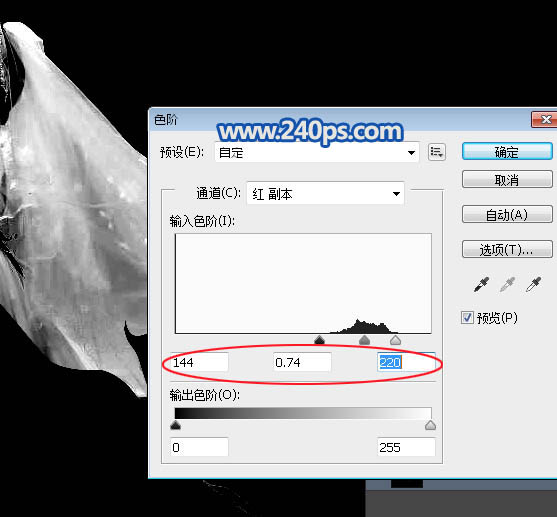
                    利用PS鋼筆及通道保細節(jié)摳出透明婚紗

                    9、按住Ctrl + 鼠標(biāo)左鍵點擊紅副本通道縮略圖載入選區(qū),如下圖。
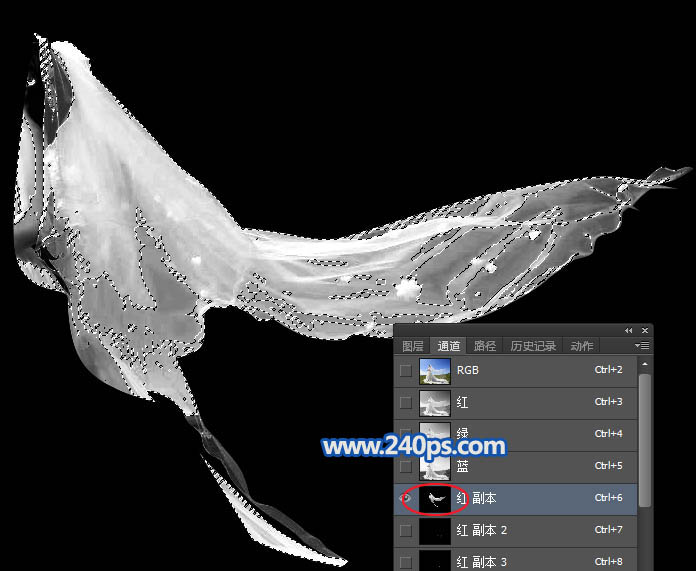
                    利用PS鋼筆及通道保細節(jié)摳出透明婚紗

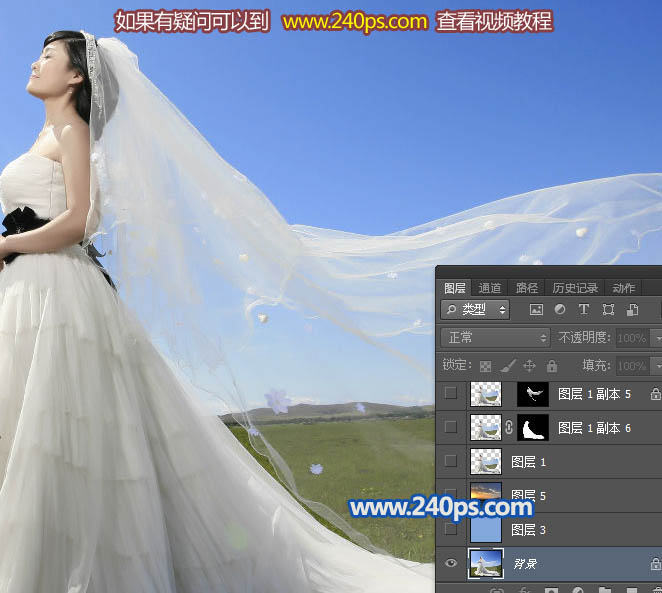
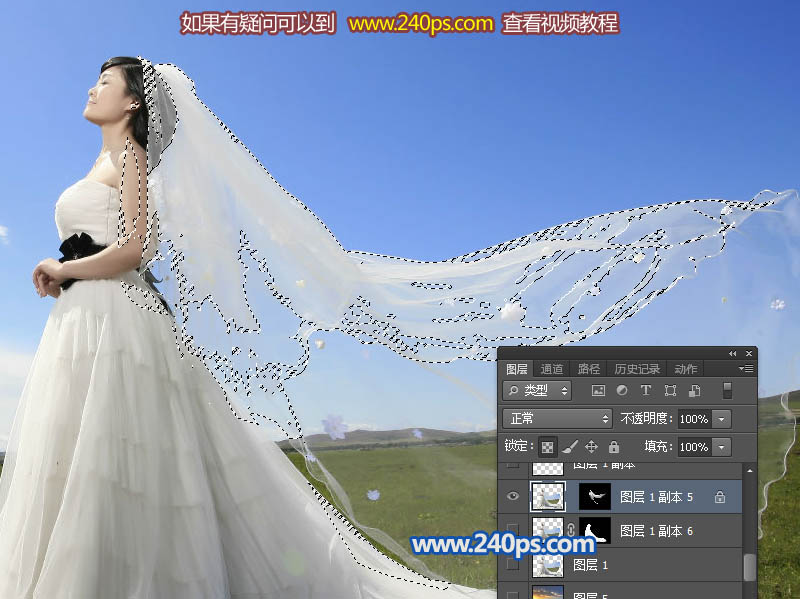
                    10、點RGB通道返回圖層面板,把摳出的人物圖層復(fù)制一層,然后添加圖層蒙版,如下圖。
                    利用PS鋼筆及通道保細節(jié)摳出透明婚紗

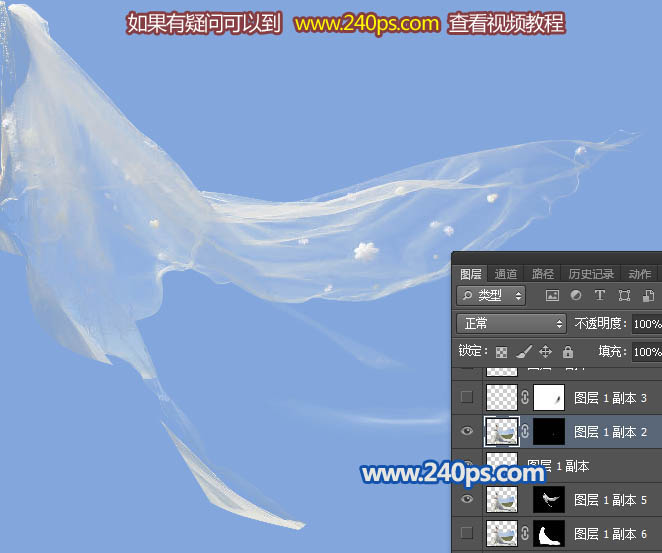
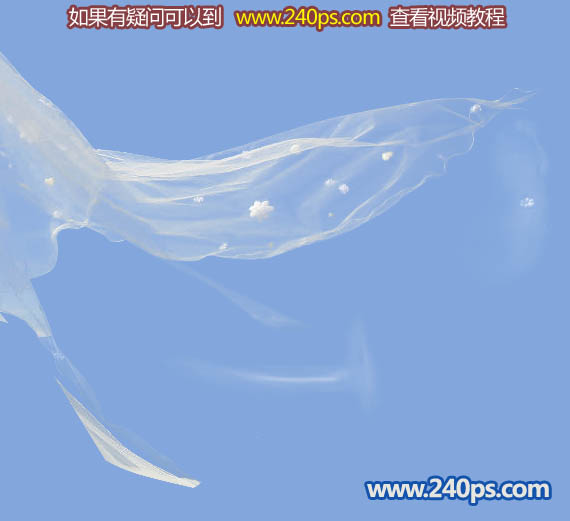
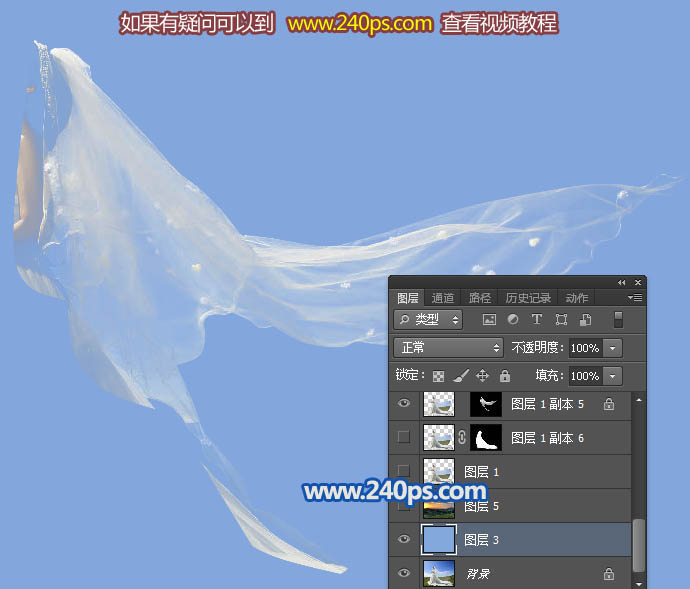
                    11、在背景圖層上面新建一個圖層,用油漆桶工具填充淡藍色:#83A8DD,我們就可以看到摳出的婚紗部分,如下圖。
                    利用PS鋼筆及通道保細節(jié)摳出透明婚紗

                    12、把其它圖層隱藏,只保留背景,然后回到背景圖層,如下圖。
                    利用PS鋼筆及通道保細節(jié)摳出透明婚紗

                    13、進入通道面板,把紅通道復(fù)制一層,如下圖。
                    利用PS鋼筆及通道保細節(jié)摳出透明婚紗

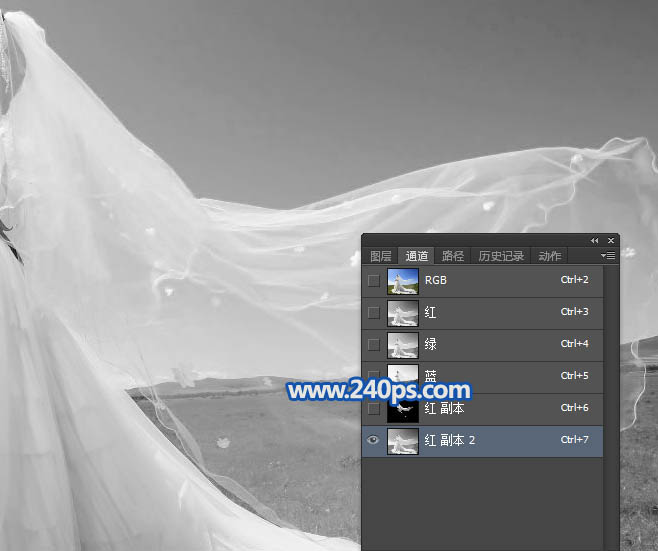
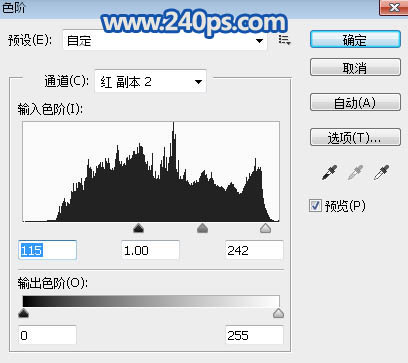
                    14、按Ctrl + L 調(diào)整色階,參數(shù)及效果如下圖。
                    利用PS鋼筆及通道保細節(jié)摳出透明婚紗

                    利用PS鋼筆及通道保細節(jié)摳出透明婚紗

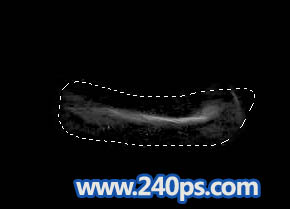
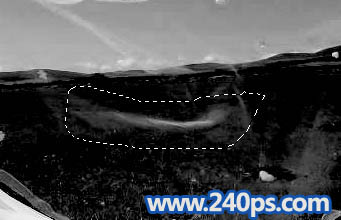
                    15、現(xiàn)在來摳去中間部分,用套索工具勾出下圖所示的選區(qū),羽化6個像素后按Ctrl + Shift + I 反選,然后用油漆桶工具把選區(qū)填充黑色,再取消選區(qū)。
                    利用PS鋼筆及通道保細節(jié)摳出透明婚紗

                    利用PS鋼筆及通道保細節(jié)摳出透明婚紗

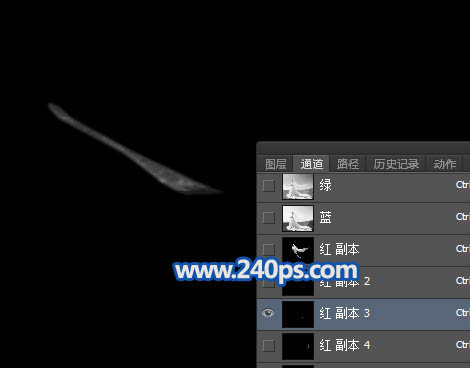
                    16、按Ctrl + M 調(diào)整曲線,再調(diào)暗一點,效果如下圖。
                    利用PS鋼筆及通道保細節(jié)摳出透明婚紗

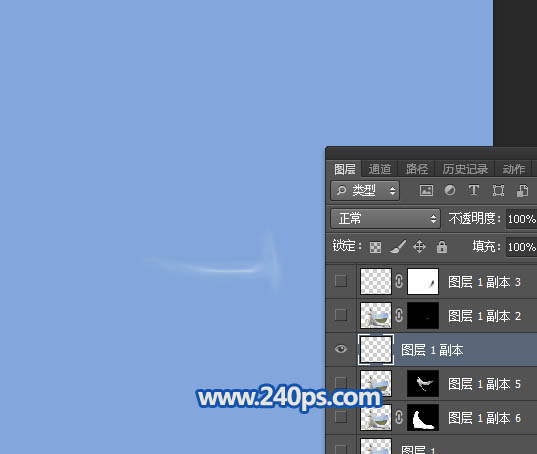
                    17、按住Ctrl + 鼠標(biāo)左鍵點擊當(dāng)前通道縮略圖調(diào)出選區(qū),點RGB通道返回圖層面板,新建一個圖層,填充白色,取消選區(qū)后用涂抹工具涂抹順暢一點,,便于參考可以把淡藍色背景層顯示出來,效果如下圖。
                    利用PS鋼筆及通道保細節(jié)摳出透明婚紗

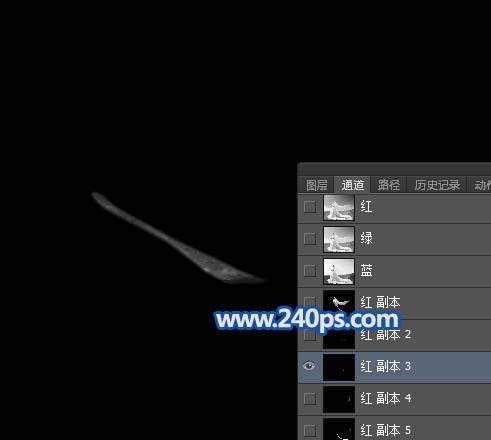
                    18、同上的方法摳出下圖所示的部分,過程如下圖。
                    利用PS鋼筆及通道保細節(jié)摳出透明婚紗

                    利用PS鋼筆及通道保細節(jié)摳出透明婚紗

                    19、接著摳出右側(cè)的褶皺部分,如下圖。
                    利用PS鋼筆及通道保細節(jié)摳出透明婚紗

                    利用PS鋼筆及通道保細節(jié)摳出透明婚紗

                    #p#副標(biāo)題#e#

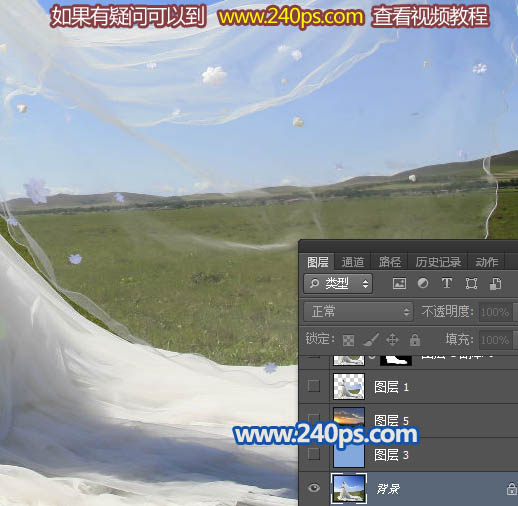
                    20、隱藏所有圖層只保留背景圖層,回到背景圖層,如下圖。
                    利用PS鋼筆及通道保細節(jié)摳出透明婚紗

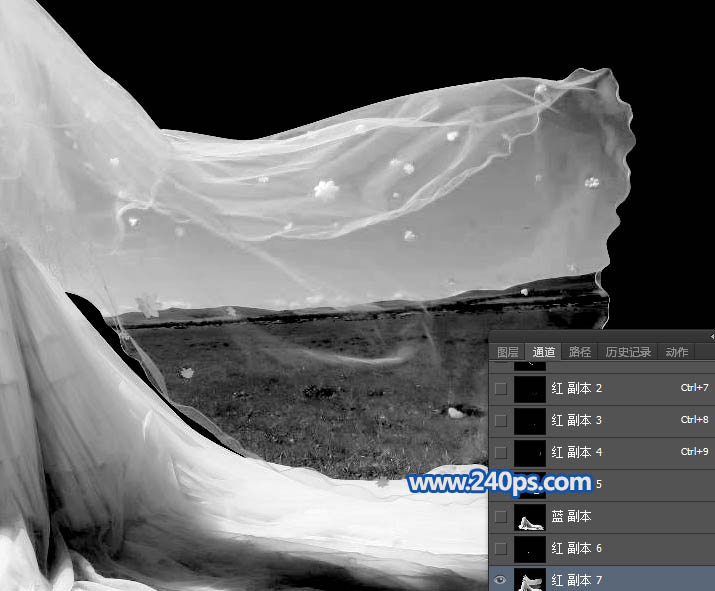
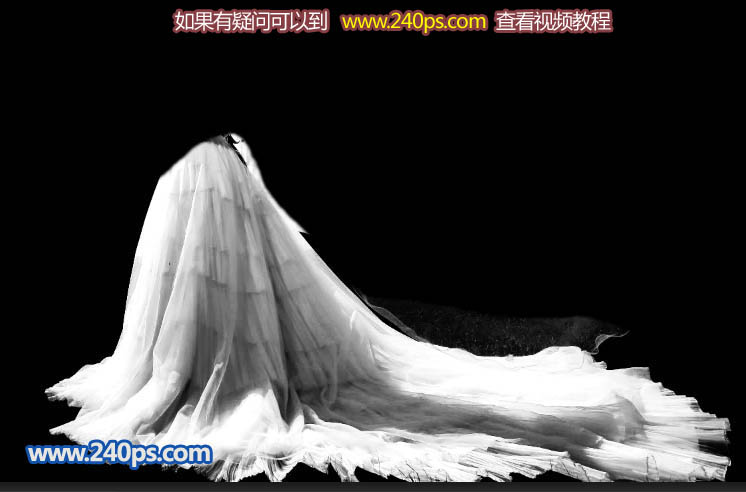
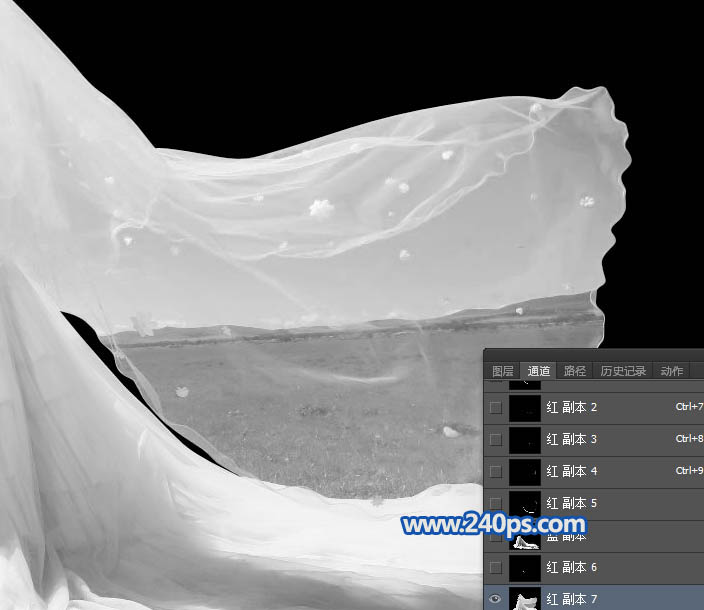
                    21、把紅通道復(fù)制一層,調(diào)出人物部分的選區(qū),按Ctrl + Shift + I 反選,再用油漆桶工具填充黑色,如下圖。
                    利用PS鋼筆及通道保細節(jié)摳出透明婚紗

                    22、按Ctrl + L 調(diào)整色階,參數(shù)及效果如下圖。
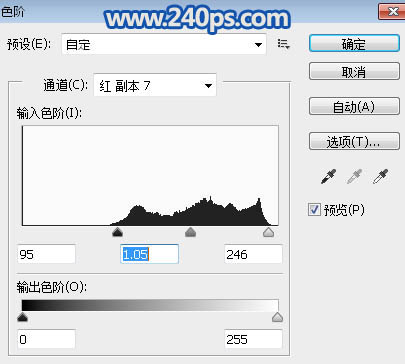
                    利用PS鋼筆及通道保細節(jié)摳出透明婚紗

                    利用PS鋼筆及通道保細節(jié)摳出透明婚紗

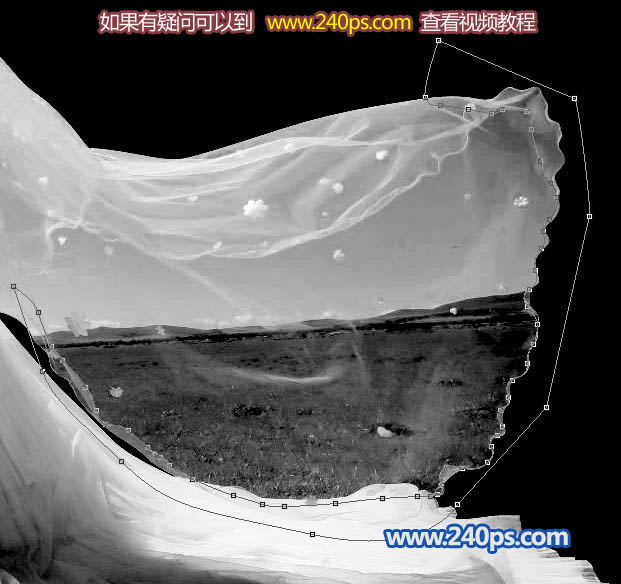
                    23、用鋼筆勾出下圖所示的路徑。
                    利用PS鋼筆及通道保細節(jié)摳出透明婚紗

                    24、按Ctrl + 回車把路徑轉(zhuǎn)為選區(qū),再按Ctrl + Shift + I 反選,用油漆桶工具把選區(qū)填充黑色,取消選區(qū)后效果如下圖。
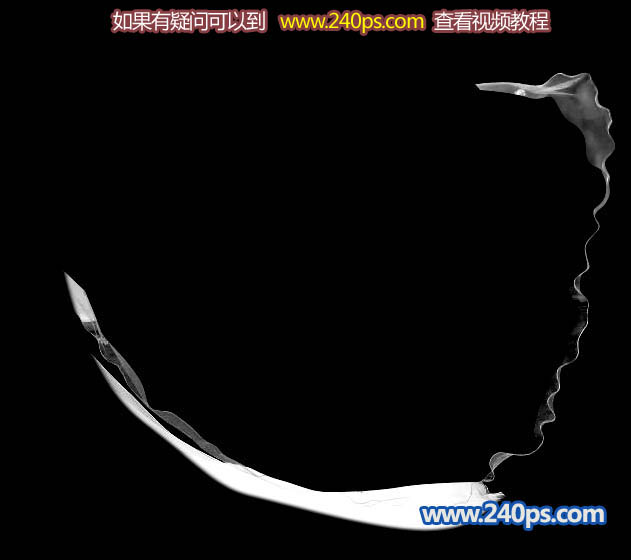
                    利用PS鋼筆及通道保細節(jié)摳出透明婚紗

                    25、按住Ctrl + 鼠標(biāo)左鍵點擊當(dāng)前通道縮略圖載入選區(qū),如下圖。
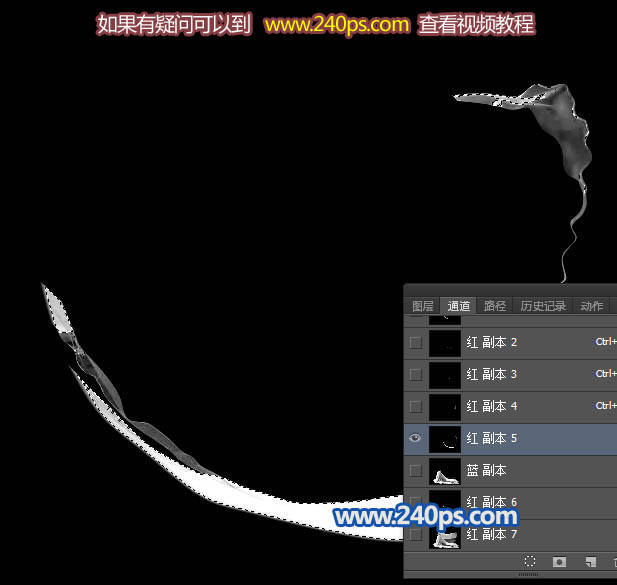
                    利用PS鋼筆及通道保細節(jié)摳出透明婚紗

                    26、點RGB通道返回圖層面板,把人物圖層復(fù)制一層,添加圖層蒙版,,局部偏暗的部分用減淡工具稍微涂亮一點,效果如下圖。
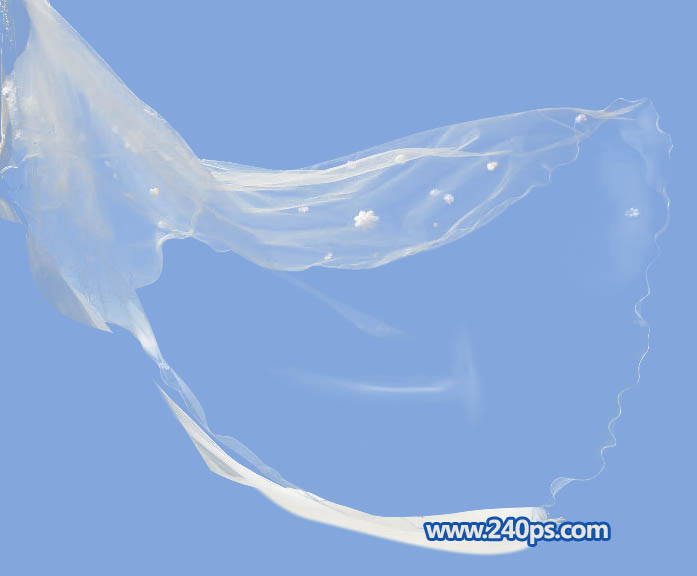
                    利用PS鋼筆及通道保細節(jié)摳出透明婚紗

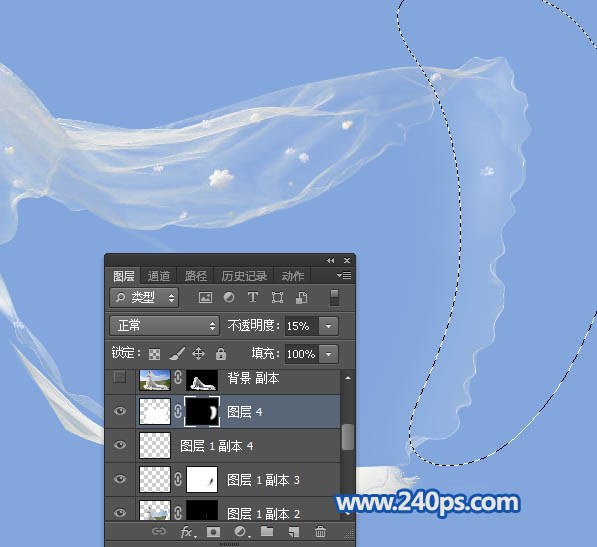
                    27、調(diào)出人物部分的選區(qū),新建一個圖層填充白色,取消選區(qū)后把不透明度改為:15%,按住Alt鍵添加圖層蒙版,然后用透明度為10%左右的畫筆把右側(cè)部分的婚紗涂抹出來,如下圖。
                    利用PS鋼筆及通道保細節(jié)摳出透明婚紗

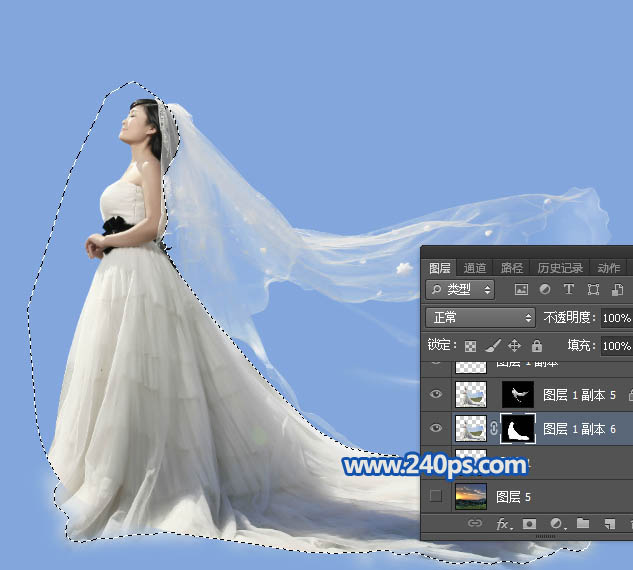
                    28、把人物圖層復(fù)制一層,用鋼筆勾出下圖所示的選區(qū),然后添加圖層蒙版。
                    利用PS鋼筆及通道保細節(jié)摳出透明婚紗

                    29、隱藏其它圖層,只保留背景圖層,如下圖。
                    利用PS鋼筆及通道保細節(jié)摳出透明婚紗

                    30、同上的方法摳出底部的裙子部分,如下圖。
                    利用PS鋼筆及通道保細節(jié)摳出透明婚紗

                    利用PS鋼筆及通道保細節(jié)摳出透明婚紗

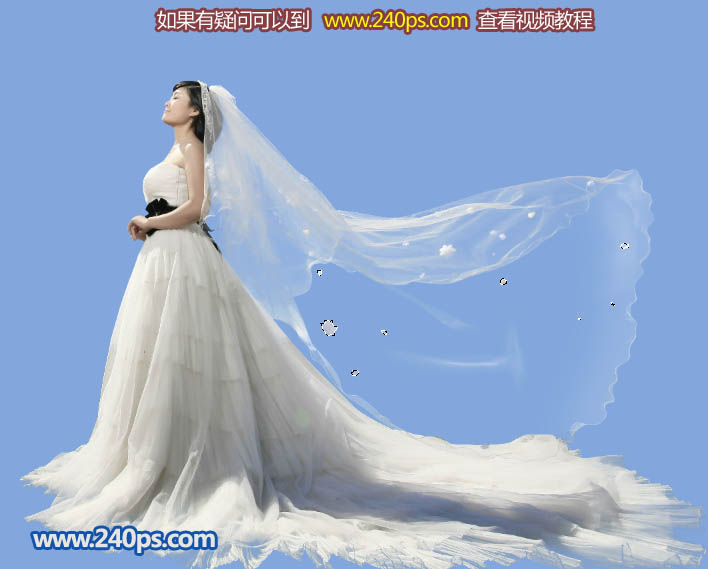
                    31、把人物圖層復(fù)制一層,按Ctrl + Shift + ] 置頂,用鋼筆工具把裙子有花朵的部分摳出來,效果如下圖。
                    利用PS鋼筆及通道保細節(jié)摳出透明婚紗

                    32、加上一副背景素材,看看整體效果,有不滿意的部分可以細化一下。
                    利用PS鋼筆及通道保細節(jié)摳出透明婚紗

                    利用PS鋼筆及通道保細節(jié)摳出透明婚紗

                    最終效果:
                    利用PS鋼筆及通道保細節(jié)摳出透明婚紗

                    給TA打賞
                    共{{data.count}}人
                    人已打賞
                    PS教程

                    Photoshop快速制作下雪動畫效果

                    2016-7-29 3:26:28

                    PS教程

                    Photoshop磨皮三大神技:雙曲線、中性灰、高低頻

                    2016-8-2 11:28:32

                    ?
                    個人中心
                    購物車
                    優(yōu)惠劵
                    有新私信 私信列表
                    搜索
                    主站蜘蛛池模板: 亚洲人成网站在线观看播放不卡| 国产精品久久自在自线不卡| 中文字幕精品乱码亚洲一区99| 美女黄网站免费福利视频| 两个人免费完整高清视频| 亚洲国产一线二线三线| 日本一区二区在线高清观看| 国产另类ts人妖一区二区| 亚洲s色大片在线观看| 伊人久久大香线蕉综合影院 | 人妻少妇被粗大爽9797pw| 国产91精品调教在线播放| av网站可以直接看的| 少妇脱了内裤让我添| 午夜亚洲理论片在线观看| 精品熟女日韩中文十区| 中文字幕丰满孑伦无码专区| 玩弄丰满少妇视频| 久久精品夜夜夜夜夜久久| 欧美老熟妇乱子| 伊在人亚洲香蕉精品区| 尤物yw193无码点击进入| 久久99久久99精品中文字幕| 青草久久人人97超碰| 中文字幕久久国产精品| 深夜福利在线观看视频| 久久天天躁狠狠躁夜夜躁app| 国产高清色高清在线观看| 在线播放国产不卡免费视频 | 麻豆成人传媒一区二区| 欧美性一区| 国产精品久久久久久久久绿色| 亚洲精品第一国产综合精品99| 亚洲产在线精品亚洲第一站一| 久久午夜羞羞影院免费观看| 人人妻人人爽人人澡人人| 国产精品中文字幕第一页| 亚洲欧洲美洲无码精品va| 精品国产香蕉伊思人在线| 久久久久久久一线毛片| 成 年 人 黄 色 大 片大 全|