欧美黑人激情性久久,一本色道久久综合无码人妻,欧美另类人妻制服丝袜,日韩精品一卡2卡3卡4卡新区乱码,欧洲熟妇性色黄在线观看免费,97夜夜澡人人爽人人喊中国片,77se77亚洲欧美在线,久久精品一区二区免费播放

                    Photoshop制作清爽的冰雪字

                    冰雪字制作重點是細節(jié)部分的處理,如文字的輪廓要圓滑,冰雪部分要有層次,并給人很清爽的感覺;下面的教程將非常詳細,非常全面的介紹每一個細節(jié)的制作,過程有點多,學習的

                    冰雪字制作重點是細節(jié)部分的處理,如文字的輪廓要圓滑,冰雪部分要有層次,并給人很清爽的感覺;下面的教程將非常詳細,非常全面的介紹每一個細節(jié)的制作,過程有點多,學習的時候要有耐心。

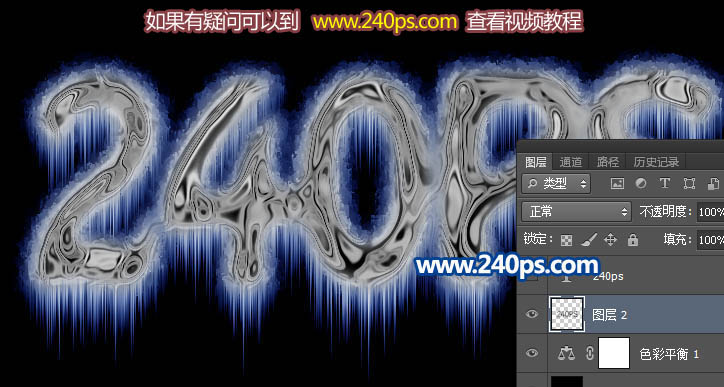
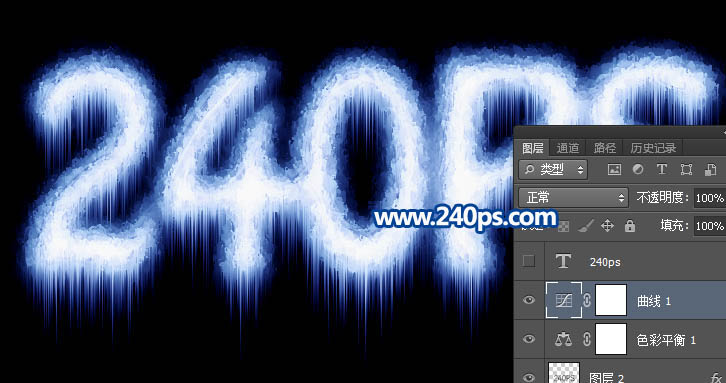
                    最終效果

                    Photoshop制作清爽的冰雪字

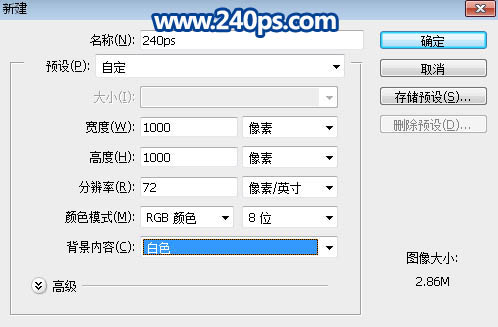
                    1、打開PS軟件,按Ctrl + N 新建畫布,尺寸1000 * 1000像素,分辨率為72像素/英寸,如下圖。
                    Photoshop制作清爽的冰雪字

                    2、用油漆桶工具把背景填充黑色。
                    Photoshop制作清爽的冰雪字

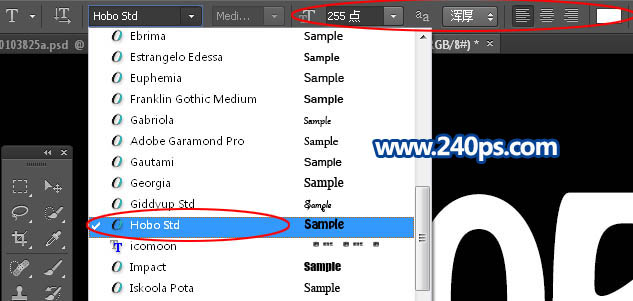
                    3、選擇文字工具,字體選擇系統(tǒng)自帶的字體“Hobo Std”,如果沒有這款字體可以去網(wǎng)上下載,也可以使用自己喜歡的字體;大小盡量大一點,這里設(shè)置的是255點,顏色為白色。
                    Photoshop制作清爽的冰雪字

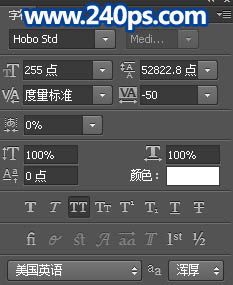
                    4、選擇菜單:窗口 > 字符,可以調(diào)整一下字符間距等等,如果沒有什么要求可以跳過。
                    Photoshop制作清爽的冰雪字

                    5、輸入自己想要的文字,如下圖。
                    Photoshop制作清爽的冰雪字

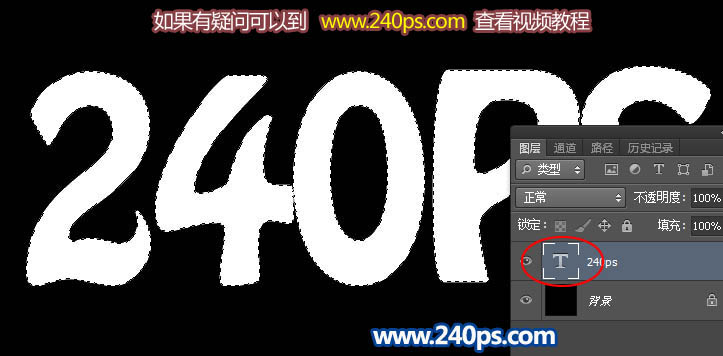
                    6、按住Ctrl + 鼠標左鍵點擊文字縮略圖載入文字選區(qū),如下圖。
                    Photoshop制作清爽的冰雪字

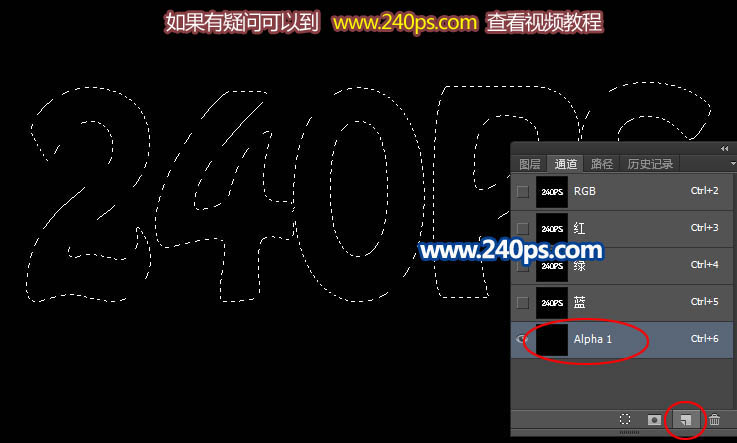
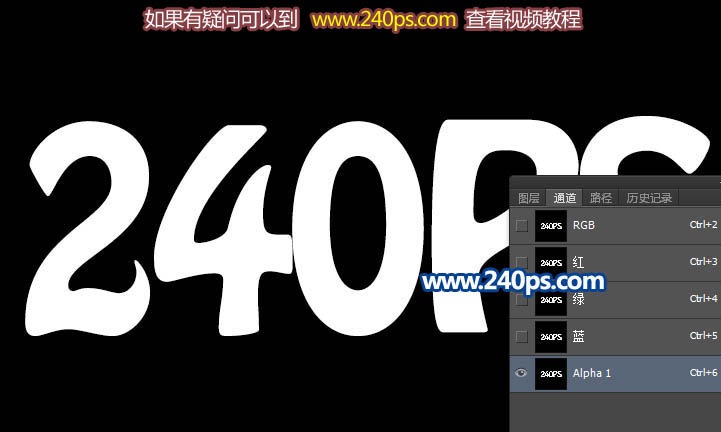
                    7、進入通道面板,點下面的新建,得到Alpha 1通道,如下圖。
                    Photoshop制作清爽的冰雪字

                    8、用油漆桶工具把選區(qū)填充白色,然后按Ctrl + D 取消選區(qū),如下圖。
                    Photoshop制作清爽的冰雪字

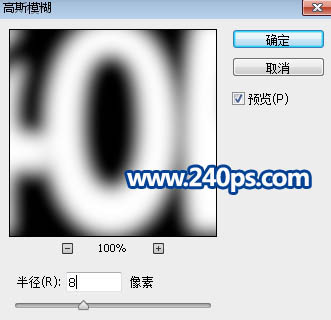
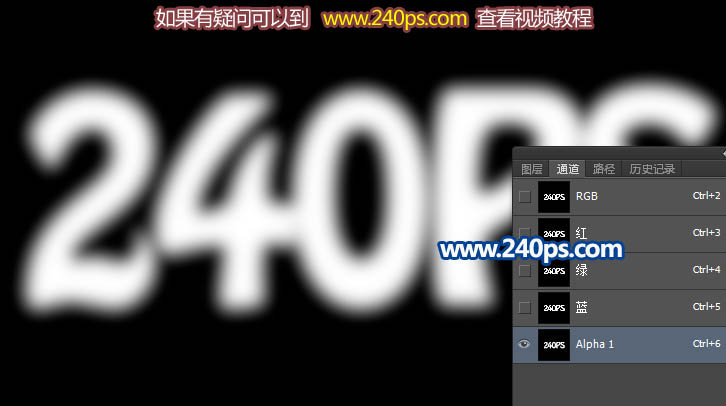
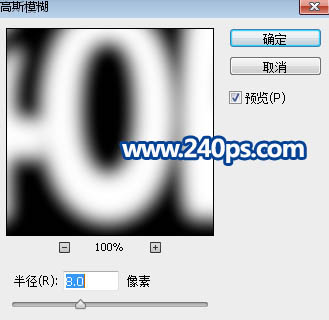
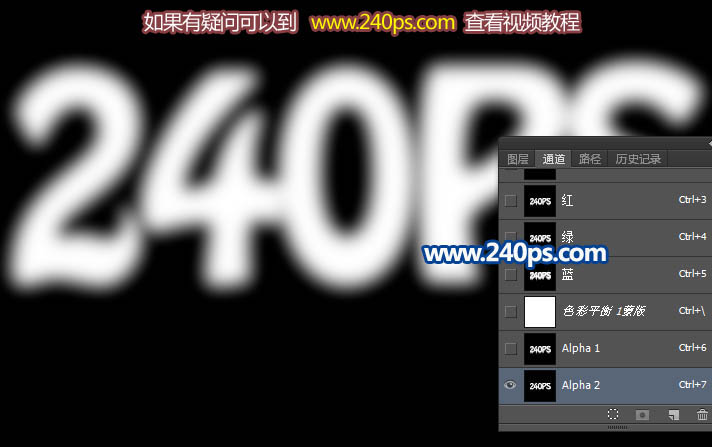
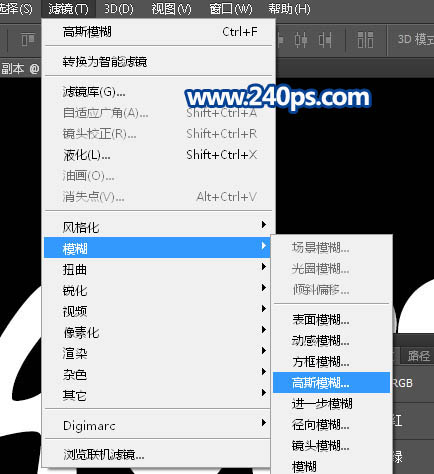
                    9、選擇菜單:濾鏡 > 模糊 > 高斯模糊,數(shù)值設(shè)置為8,確定后得到下圖所示的效果。
                    Photoshop制作清爽的冰雪字

                    Photoshop制作清爽的冰雪字

                    Photoshop制作清爽的冰雪字

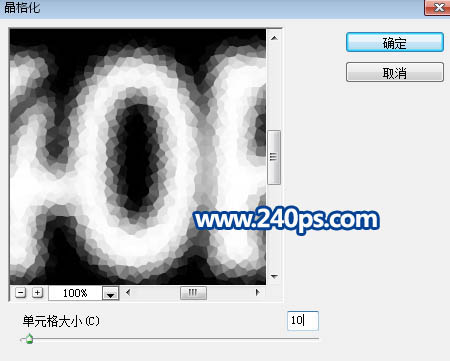
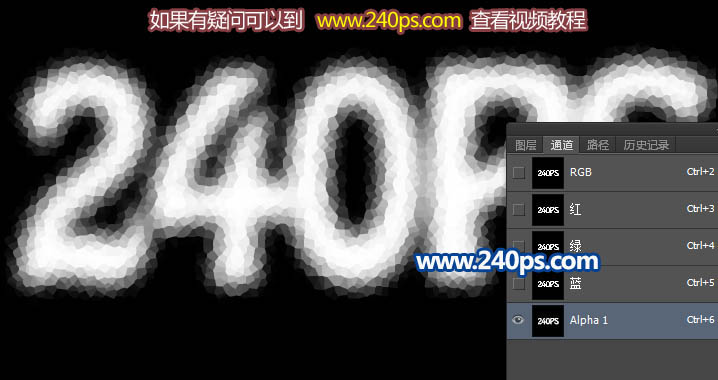
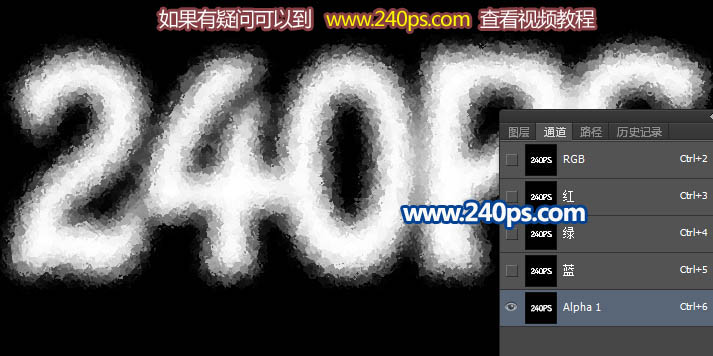
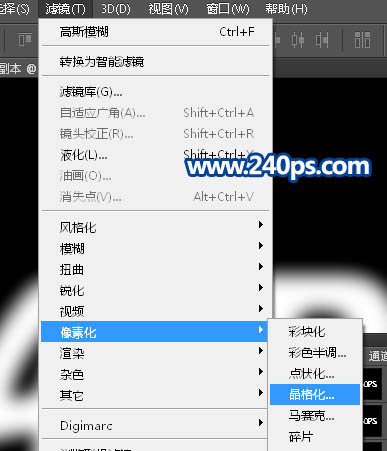
                    10、選擇菜單:濾鏡 > 像素化 > 晶格化,數(shù)值為10,確定后得到下圖所示的效果。
                    Photoshop制作清爽的冰雪字

                    Photoshop制作清爽的冰雪字

                    Photoshop制作清爽的冰雪字

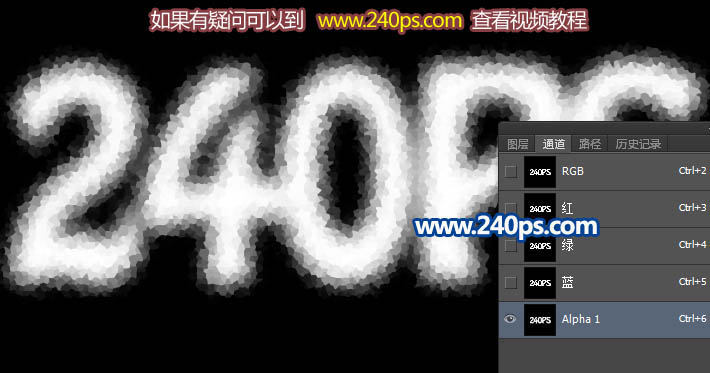
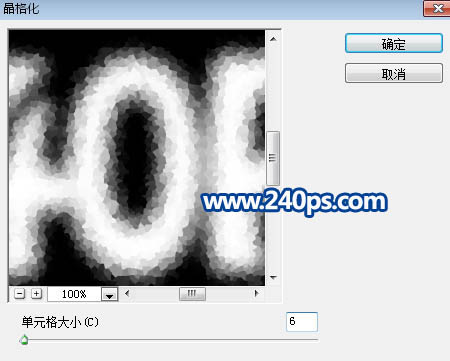
                    11、選擇菜單:濾鏡 > 像素化 > 晶格化,數(shù)值為6,確定后得到下圖所示的效果。
                    Photoshop制作清爽的冰雪字

                    Photoshop制作清爽的冰雪字

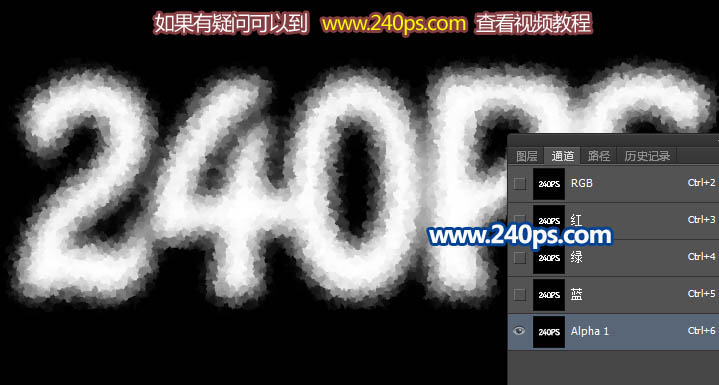
                    12、選擇菜單:濾鏡 > 像素化 > 晶格化,這次數(shù)值為3,確定后得到下圖所示的效果。
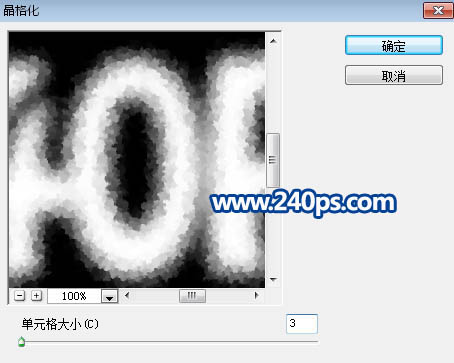
                    Photoshop制作清爽的冰雪字

                    Photoshop制作清爽的冰雪字

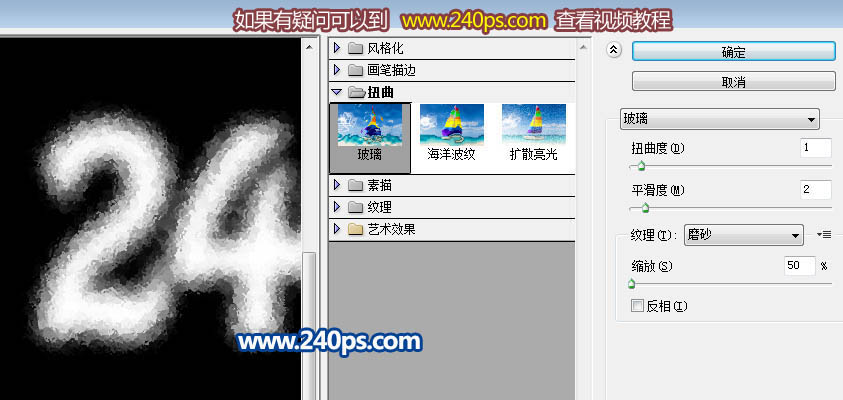
                    13、選擇菜單:濾鏡 > 濾鏡庫 > 扭曲 > 玻璃,參數(shù):扭曲度1,平滑度2,紋理“磨砂”,縮放50%,參數(shù)及效果如下圖。
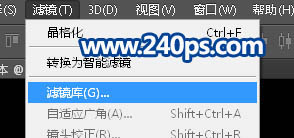
                    Photoshop制作清爽的冰雪字

                    Photoshop制作清爽的冰雪字

                    Photoshop制作清爽的冰雪字

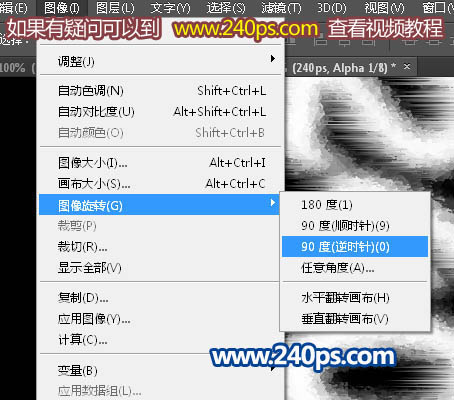
                    14、選擇菜單:圖像 > 圖像旋轉(zhuǎn) > 順時針旋轉(zhuǎn)90度,效果如下圖。
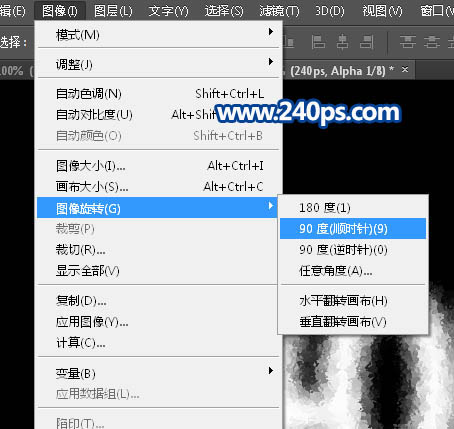
                    Photoshop制作清爽的冰雪字

                    Photoshop制作清爽的冰雪字

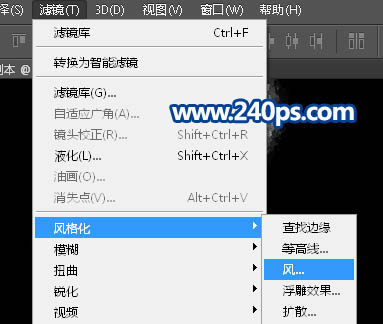
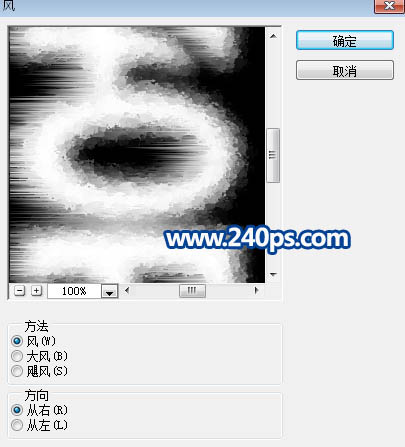
                    15、選擇菜單:濾鏡 > 風格化 > 風,參數(shù)模式,效果如下圖。
                    Photoshop制作清爽的冰雪字

                    Photoshop制作清爽的冰雪字

                    Photoshop制作清爽的冰雪字

                    #p#副標題#e#
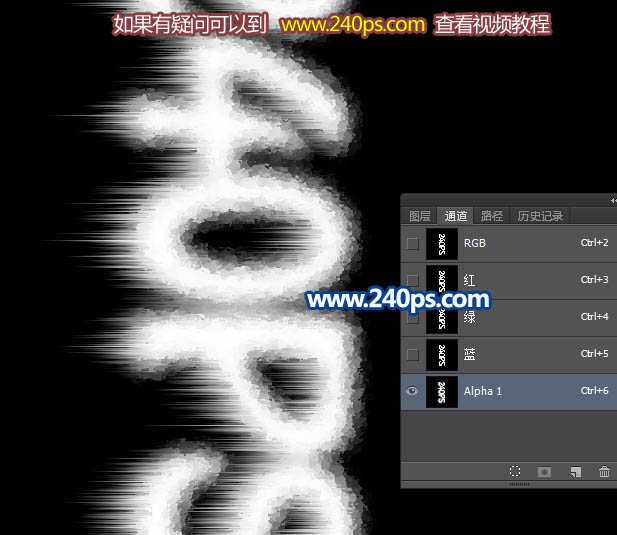
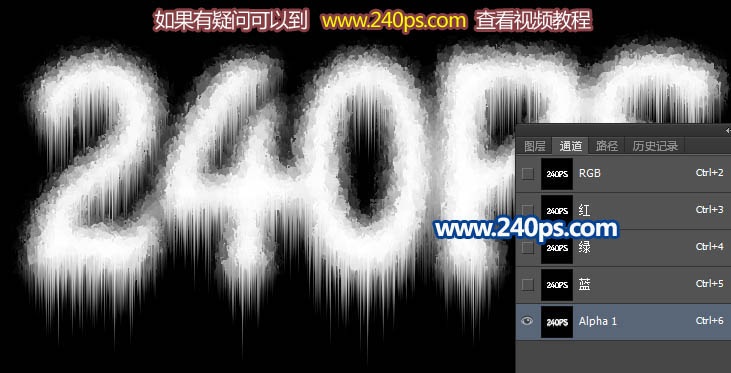
                    16、選擇菜單:圖像 > 圖像旋轉(zhuǎn) > 逆時針旋轉(zhuǎn)90度,參數(shù)及效果如下圖。
                    Photoshop制作清爽的冰雪字

                    Photoshop制作清爽的冰雪字

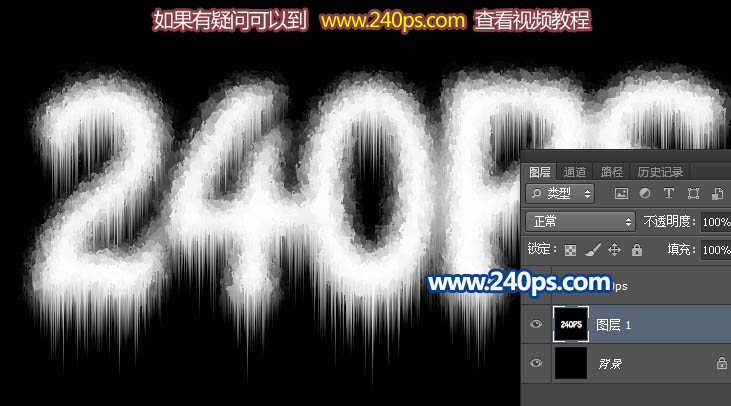
                    17、按Ctrl + A全選,按Ctrl + C 復(fù)制;點RGB通道返回圖層面板,在背景圖層上面新建一個圖層,按Ctrl + V 粘貼,再把原文字圖層隱藏,效果如下圖。
                    Photoshop制作清爽的冰雪字

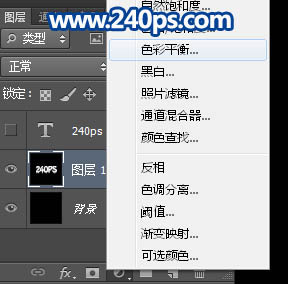
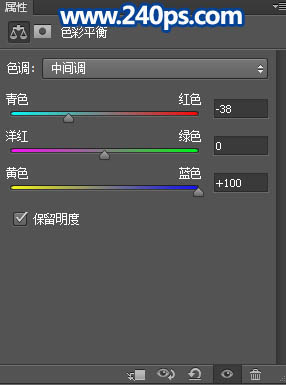
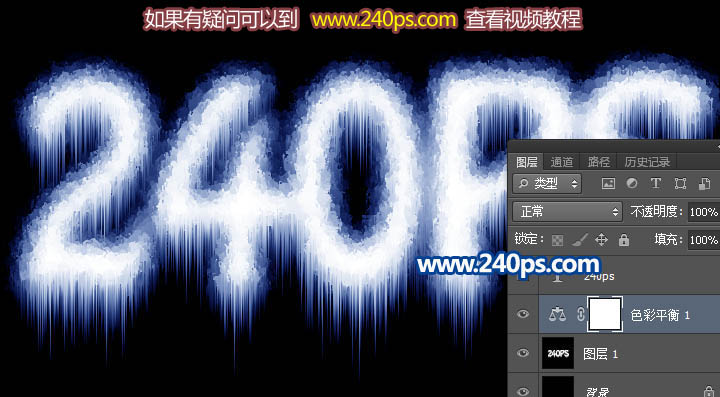
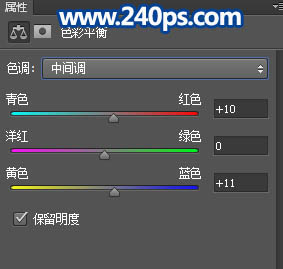
                    18、創(chuàng)建色彩平衡調(diào)整圖層,對中間調(diào)進行調(diào)整,參數(shù)及效果如下圖。
                    Photoshop制作清爽的冰雪字

                    Photoshop制作清爽的冰雪字

                    Photoshop制作清爽的冰雪字

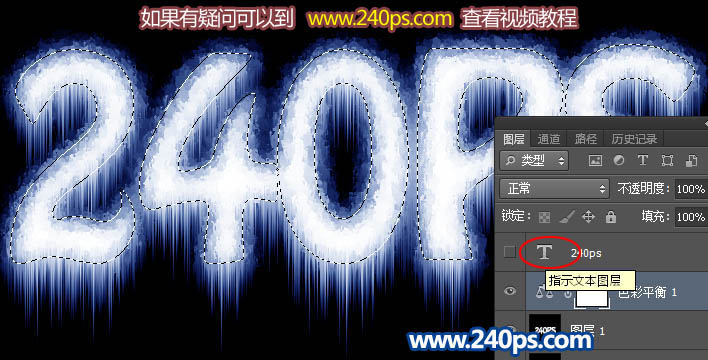
                    19、按住Ctrl + 鼠標左鍵點擊原文字縮略圖調(diào)出文字選區(qū),如下圖。
                    Photoshop制作清爽的冰雪字

                    20、進入通道面板,新建一個圖層,用油漆桶工具把選區(qū)填充白色,取消選區(qū)后效果如下圖。
                    Photoshop制作清爽的冰雪字

                    21、選擇菜單:濾鏡 > 模糊 > 高斯模糊,數(shù)值為8,效果如下圖。
                    Photoshop制作清爽的冰雪字

                    Photoshop制作清爽的冰雪字

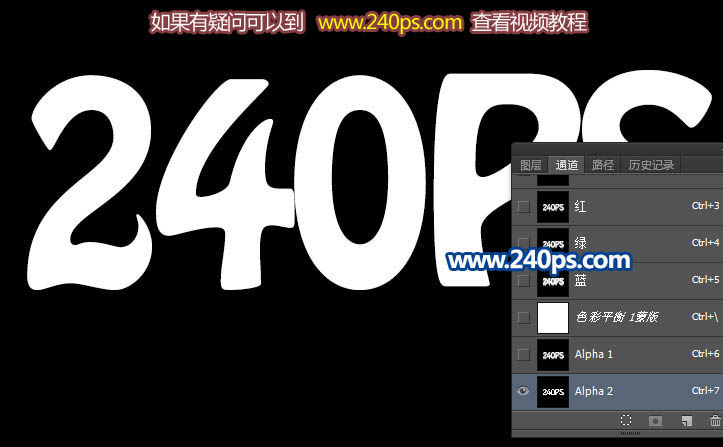
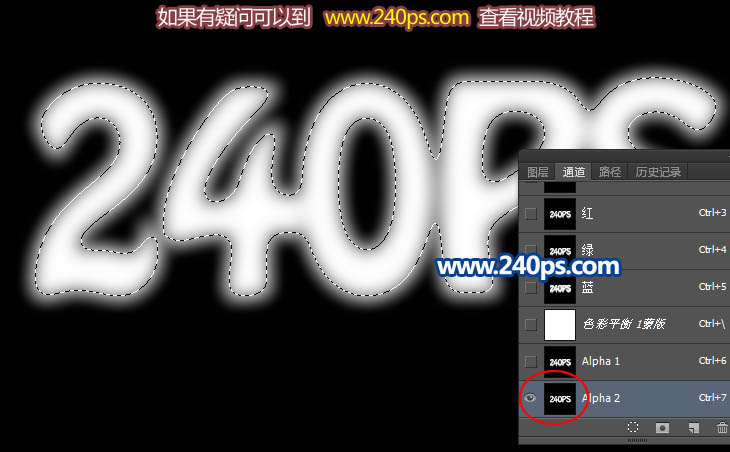
                    22、按住Ctrl + 鼠標左鍵點擊Alpha 2通道縮略圖載入選區(qū),如下圖。
                    Photoshop制作清爽的冰雪字

                    23、按字母鍵“D”把前,背景顏色恢復(fù)到默認的黑白,如下圖。
                    Photoshop制作清爽的冰雪字

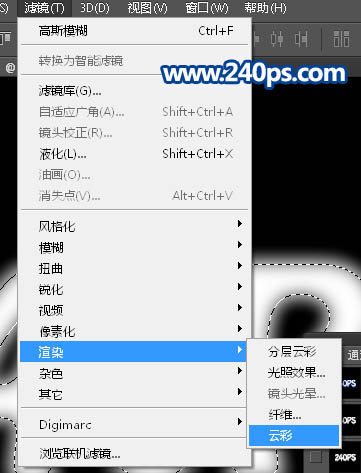
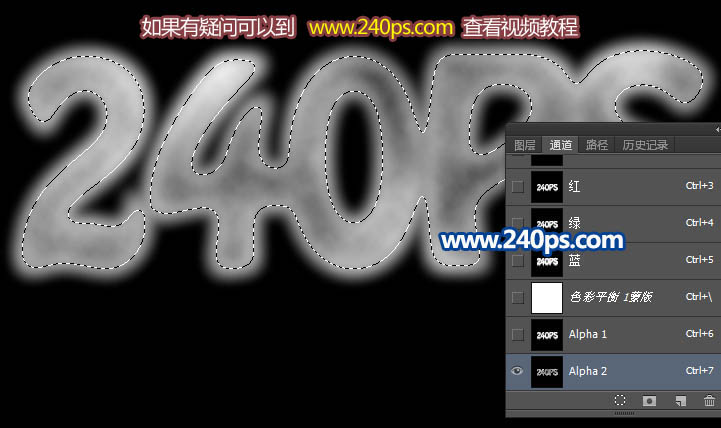
                    24、選擇菜單:濾鏡 > 渲染 > 云彩,效果如下圖。確定后不要取消選區(qū)。
                    Photoshop制作清爽的冰雪字

                    Photoshop制作清爽的冰雪字

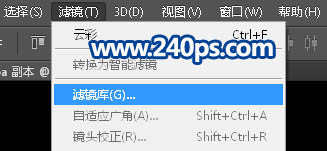
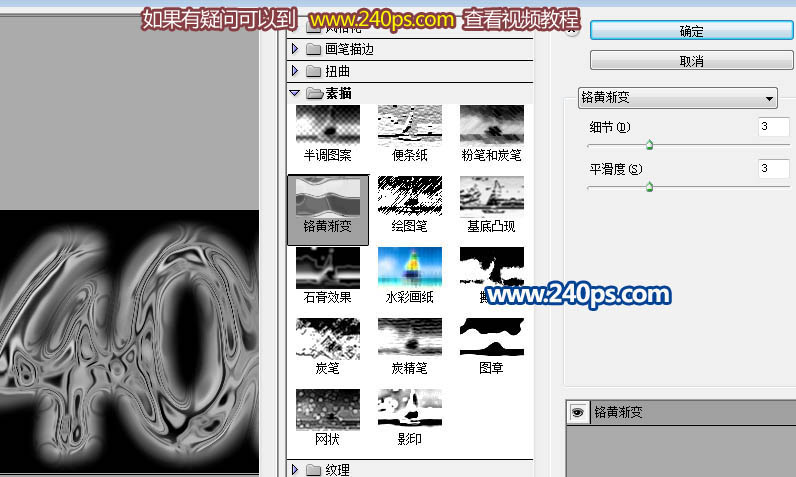
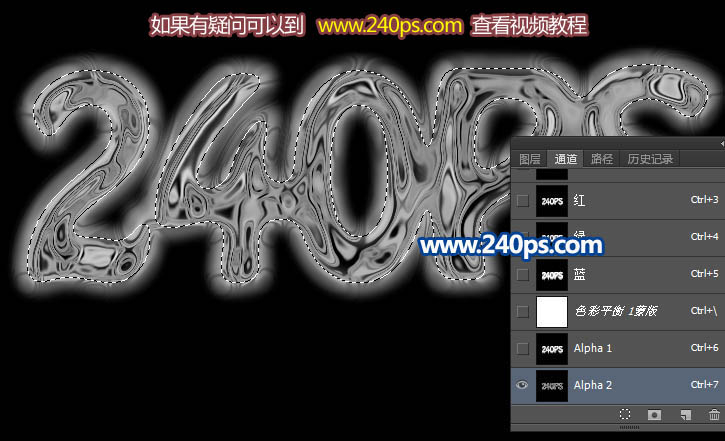
                    25、選擇菜單:濾鏡 > 濾鏡庫 > 素描 > 鉻黃漸變,參數(shù)及效果如下圖。確定后同樣不要取消選區(qū)。
                    Photoshop制作清爽的冰雪字

                    Photoshop制作清爽的冰雪字

                    Photoshop制作清爽的冰雪字

                    26、按Ctrl + C 復(fù)制,點RGB通道返回圖層面板,新建一個圖層,按Ctrl + V 粘貼,效果如下圖。
                    Photoshop制作清爽的冰雪字

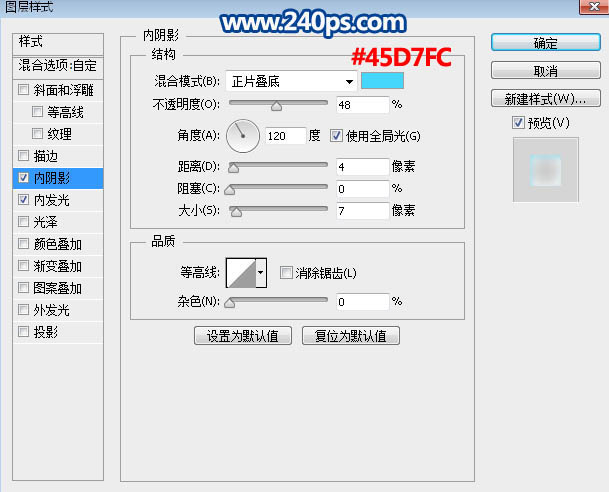
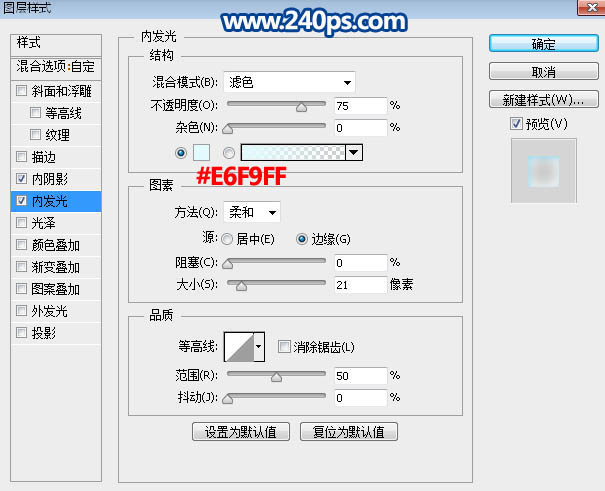
                    27、雙擊圖層面板當前圖層縮略圖后面的藍色區(qū)域,調(diào)出圖層樣式面板,然后設(shè)置內(nèi)陰影,內(nèi)發(fā)光,參數(shù)如下圖。
                    Photoshop制作清爽的冰雪字

                    Photoshop制作清爽的冰雪字

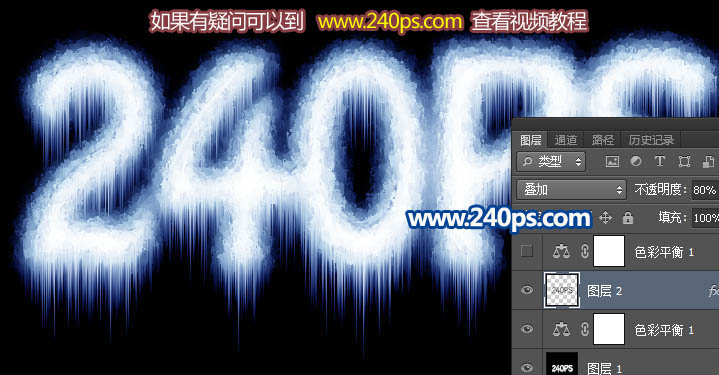
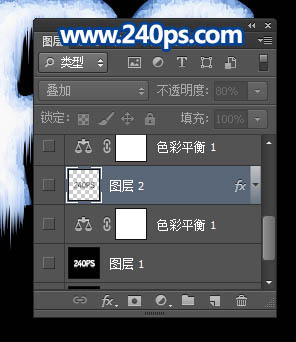
                    28、確定后把混合模式改為“疊加”,再稍微降低不透明度,效果如下圖。
                    Photoshop制作清爽的冰雪字

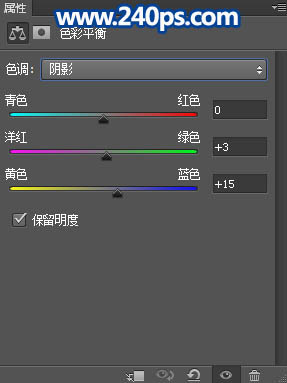
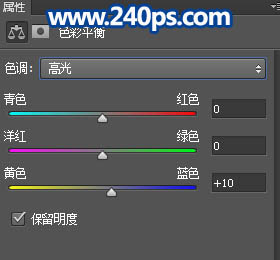
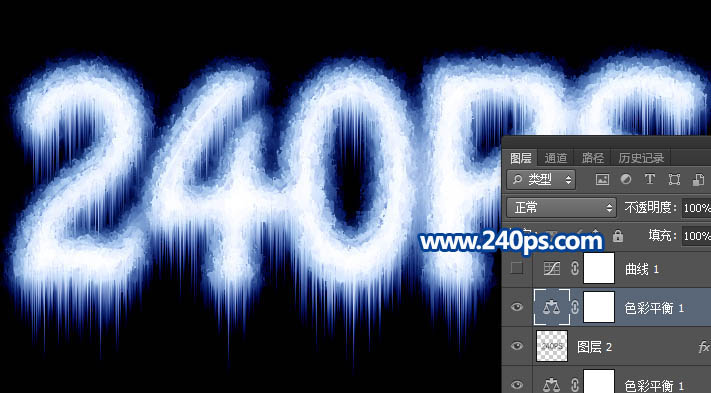
                    29、創(chuàng)建色彩平衡調(diào)整圖層,對陰影,高光進行調(diào)整,參數(shù)及效果如下圖。
                    Photoshop制作清爽的冰雪字

                    Photoshop制作清爽的冰雪字

                    Photoshop制作清爽的冰雪字 #p#副標題#e#
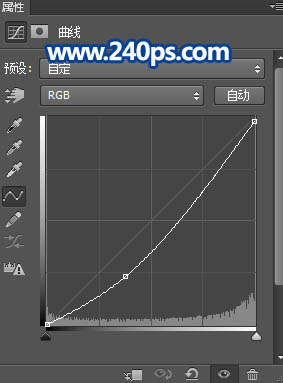
                    30、創(chuàng)建曲線調(diào)整圖層,把RGB通道壓暗一點,參數(shù)及效果如下圖。
                    Photoshop制作清爽的冰雪字

                    Photoshop制作清爽的冰雪字

                    31、新建一個圖層,按Ctrl + Alt + Shift + E 蓋印圖層,效果如下圖。
                    Photoshop制作清爽的冰雪字

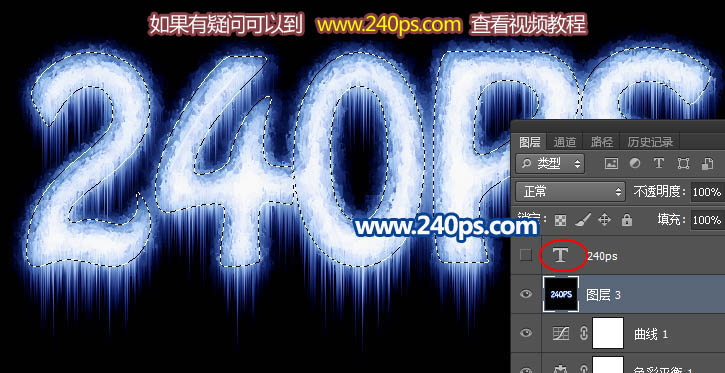
                    32、按住Ctrl + 鼠標左鍵點擊原文字縮略圖載入文字選區(qū),如下圖。
                    Photoshop制作清爽的冰雪字

                    33、按Ctrl + J 把選區(qū)部分的圖像復(fù)制到新的圖層,如下圖。
                    Photoshop制作清爽的冰雪字

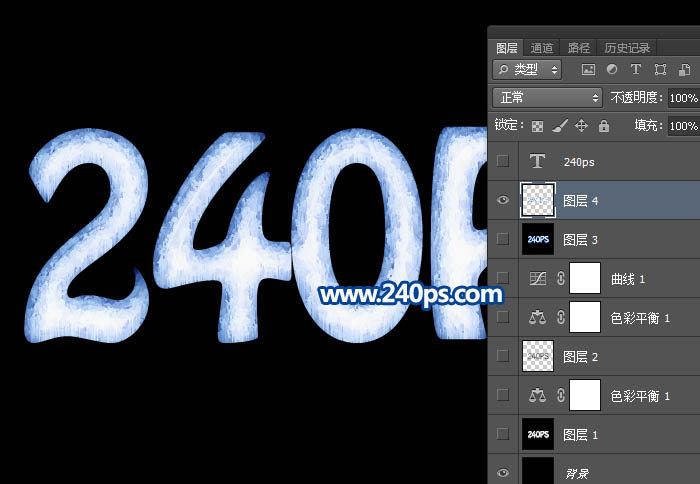
                    34、把當前圖層下面的圖層都隱藏,只保留背景圖層,如下圖。
                    Photoshop制作清爽的冰雪字

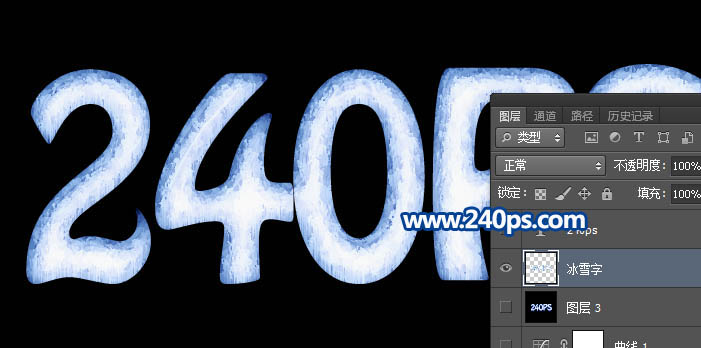
                    35、把當前圖層命名為“冰雪字”,如下圖。
                    Photoshop制作清爽的冰雪字

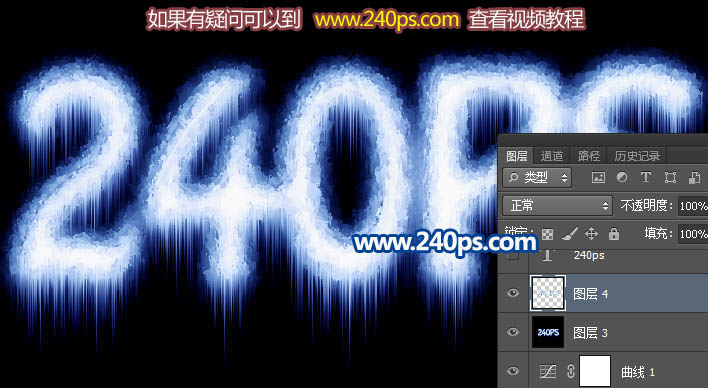
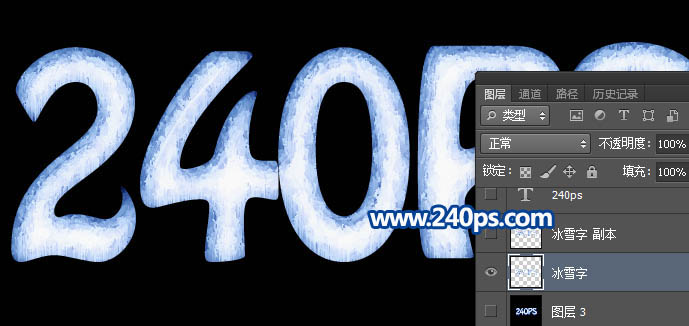
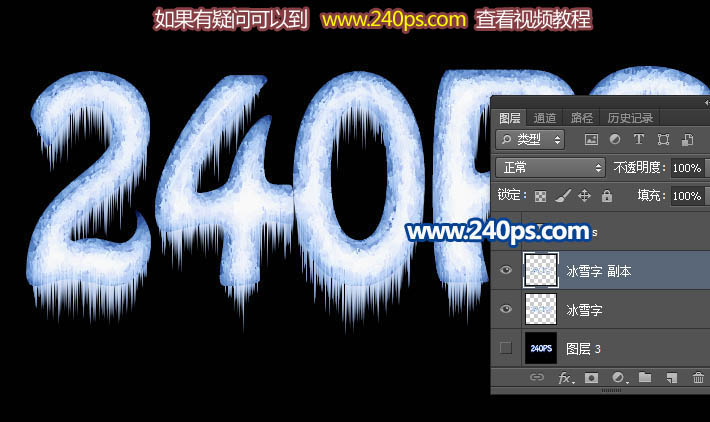
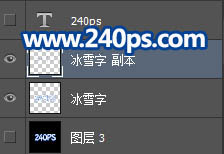
                    36、按Ctrl + J 把當前圖層復(fù)制一層,得到冰雪字副本,再把副本圖層隱藏,選擇冰雪字圖層如下圖。
                    Photoshop制作清爽的冰雪字

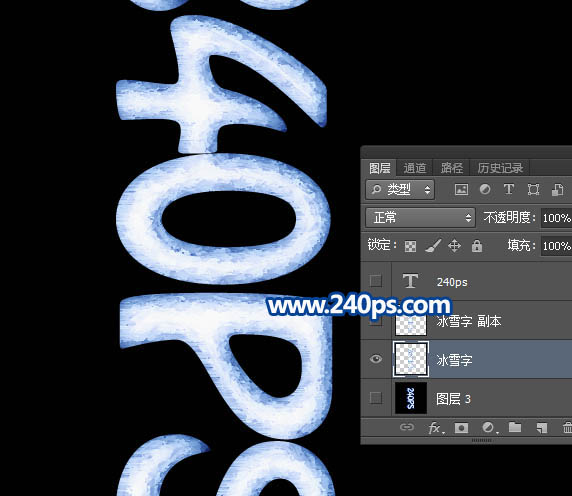
                    37、選擇菜單:圖像 > 圖像旋轉(zhuǎn) > 順時針旋轉(zhuǎn)90度,效果如下圖。
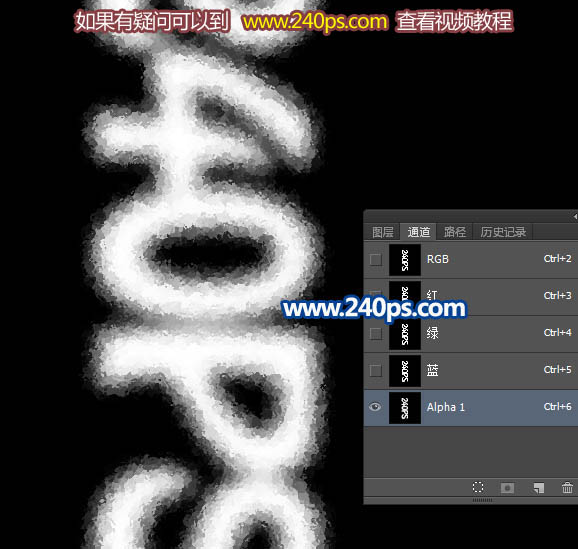
                    Photoshop制作清爽的冰雪字

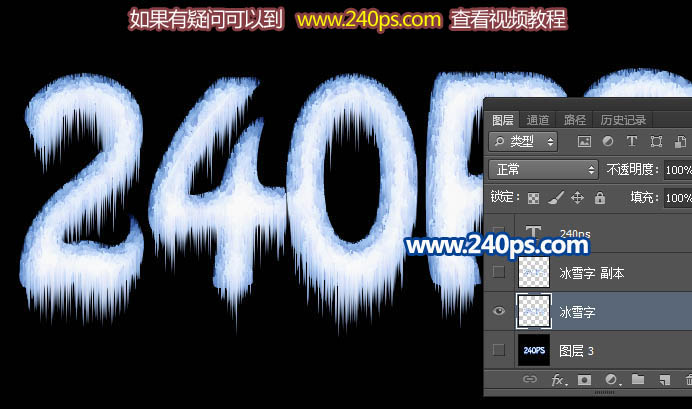
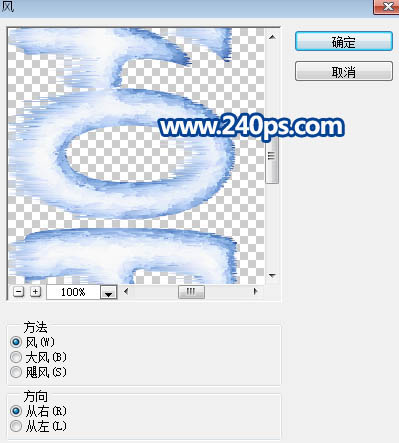
                    38、選擇菜單:濾鏡 > 風格化 > 風,參數(shù)及效果如下圖。然后選擇菜單:圖像 > 圖像旋轉(zhuǎn) > 逆時針旋轉(zhuǎn)90度。
                    Photoshop制作清爽的冰雪字

                    Photoshop制作清爽的冰雪字

                    39、把冰雪字副本顯示出來,如下圖。
                    Photoshop制作清爽的冰雪字

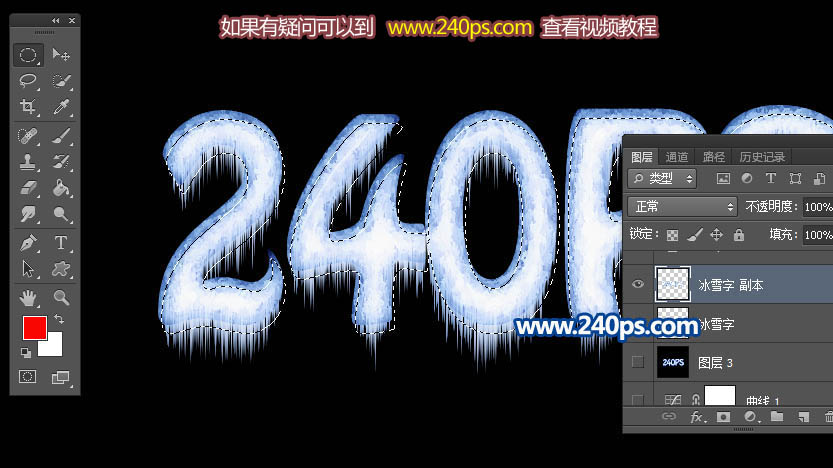
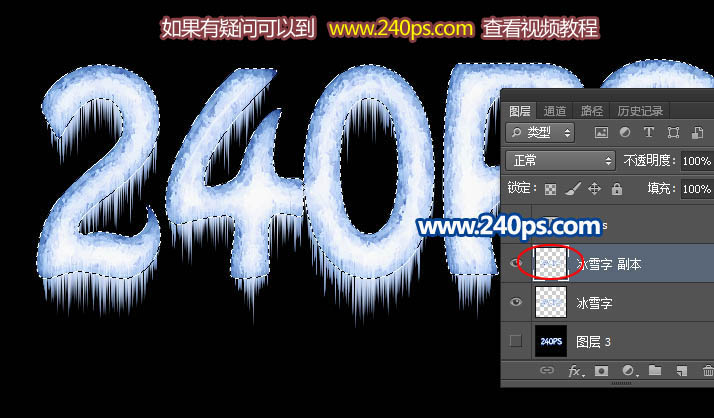
                    40、按住Ctrl + 鼠標左鍵點擊當前圖層縮略圖調(diào)出選區(qū),如下圖。
                    Photoshop制作清爽的冰雪字

                    41、選擇選框工具,把選區(qū)往下移動一點距離,效果如下圖。
                    Photoshop制作清爽的冰雪字

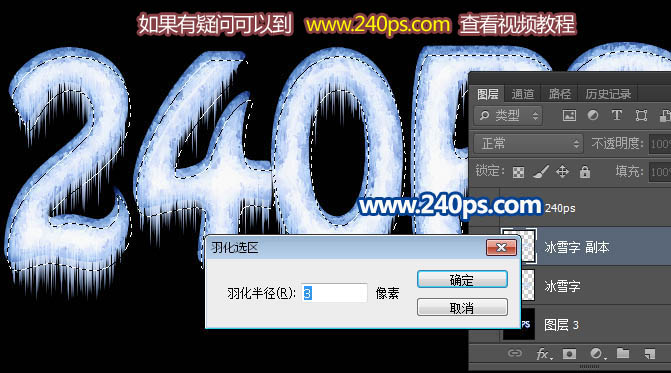
                    42、按Shift + F6把選區(qū)羽化3個像素。
                    Photoshop制作清爽的冰雪字

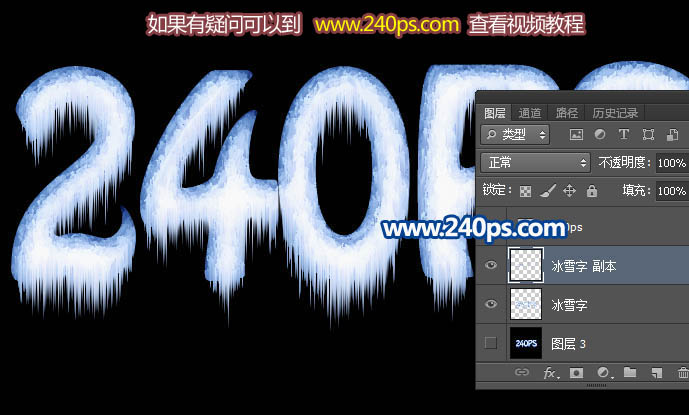
                    43、按Delete刪除選區(qū)部分的圖像,再按Ctrl + D 取消選區(qū),如下圖。
                    Photoshop制作清爽的冰雪字

                    44、選擇當前圖層下面的一個加有圖層樣式的圖層,如下圖。
                    Photoshop制作清爽的冰雪字

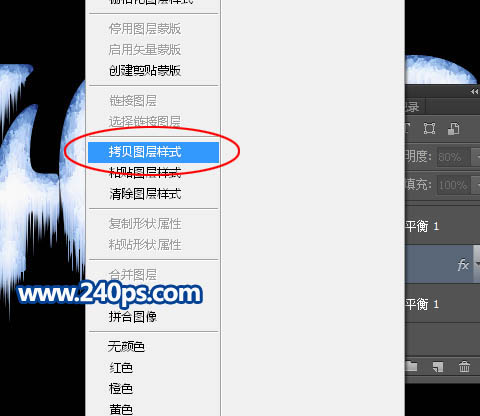
                    45、在縮略圖后面的藍色區(qū)域右鍵選擇“拷貝圖層樣式”,如下圖。
                    Photoshop制作清爽的冰雪字

                    46、回到冰雪副本圖層,如下圖。
                    Photoshop制作清爽的冰雪字

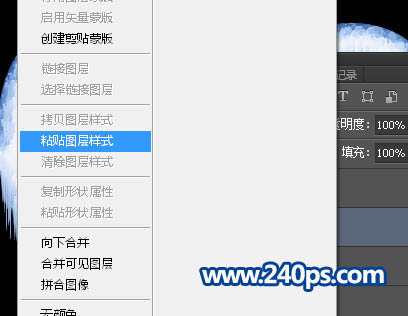
                    47、在縮略圖后面的藍色區(qū)域右鍵選擇“粘貼圖層樣式”,如下圖。
                    Photoshop制作清爽的冰雪字

                    Photoshop制作清爽的冰雪字

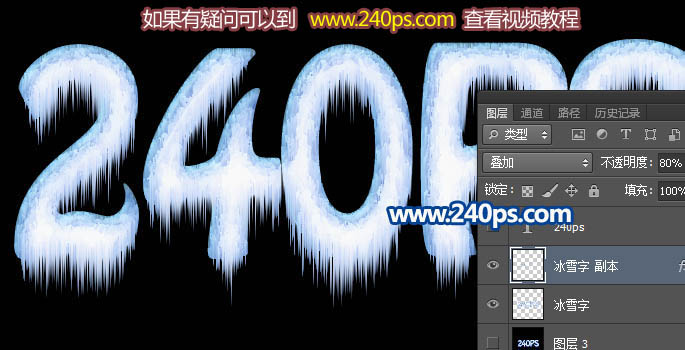
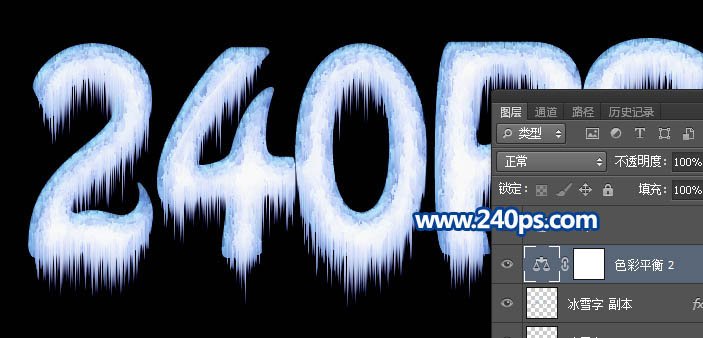
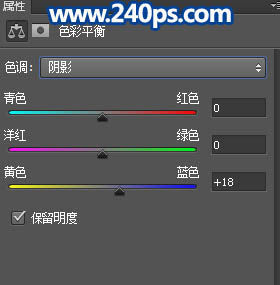
                    48、創(chuàng)建色彩平衡調(diào)整圖層,對陰影,中間調(diào)進行調(diào)整,參數(shù)及效果如下圖。
                    Photoshop制作清爽的冰雪字

                    Photoshop制作清爽的冰雪字

                    Photoshop制作清爽的冰雪字

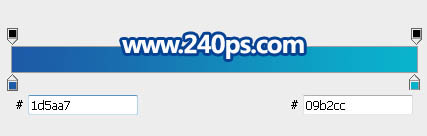
                    49、選擇漸變工具,設(shè)置如下圖。
                    Photoshop制作清爽的冰雪字
                    Photoshop制作清爽的冰雪字

                    50、選擇背景圖層,由中心向邊角拉出徑向漸變,效果如下圖。
                    Photoshop制作清爽的冰雪字

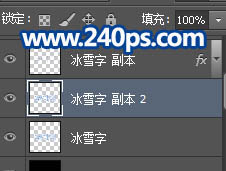
                    51、把冰雪字圖層復(fù)制一層,得到冰雪字副本2圖層,如下圖。
                    Photoshop制作清爽的冰雪字

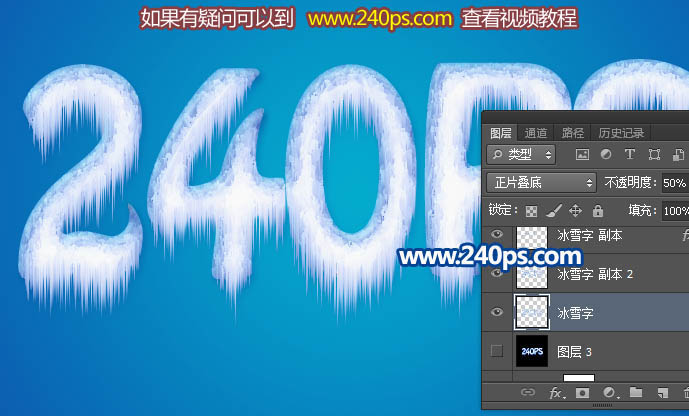
                    52、把副本2圖層移到冰雪字圖層下面,混合模式改為“正片疊底”,不透明度改為:50%;然后選擇菜單:濾鏡 > 模糊 > 高斯模糊,數(shù)值為3,效果如下圖。
                    Photoshop制作清爽的冰雪字

                    最終效果:
                    Photoshop制作清爽的冰雪字

                    給TA打賞
                    共{{data.count}}人
                    人已打賞
                    PS教程

                    PS通道和動作制作細膩的下雨GIF動畫

                    2016-7-18 0:13:25

                    PS教程

                    Photoshop繪制超萌的小黃鳥

                    2016-7-21 15:10:56

                    ?
                    個人中心
                    購物車
                    優(yōu)惠劵
                    有新私信 私信列表
                    搜索
                    主站蜘蛛池模板: 国产超碰人人做人人爱一二区视品| 国产jk白丝av在线播放| xbox免费观看高清视频的软件| 精品九九人人做人人爱| 怡红院亚洲第一综合久久| 好男人视频www在线观看| 国产精品毛片久久久久久l| 中文在线а天堂| 少妇特黄a一区二区三区| 成 人 a v免费视频在线观看| 国语对白嫖老妇胖老太| 丝袜美腿亚洲综合在线观看视频| 国产偷窥熟女高潮精品视频| 亚洲 欧美日韩 综合 国产| 九九九精品成人免费视频| 国产午夜精品理论大片| 国产内射老熟女aaaa| 免费国产成人午夜福利电影| jizz国产免费观看| 亚洲娇小与黑人巨大交| 色婷婷国产精品高潮呻吟av久久| 国日韩精品一区二区三区| 中文www天堂| 亚洲婷婷开心色四房播播| 国产亚洲AV电影院之毛片| 高级会所人妻互换94部分| 中文无码高潮到痉挛在线视频| 不卡国产一区二区三区| 人人做人人妻人人精| 国产精品992tv在线观看| 国模少妇无码一区二区三区| 亚洲AV无码专区在线播放中文| 亚洲午夜无码毛片av久久| 午夜三级a三级三点自慰| 亚洲国产亚洲国产路线久久| 伊人精品无码av一区二区三区| 美女mm131爽爽爽作爱| 精品国产一区二区三区麻豆| 亚洲天堂欧洲| 亚洲日韩高清在线亚洲专区| 十六以下岁女子毛片免费|