

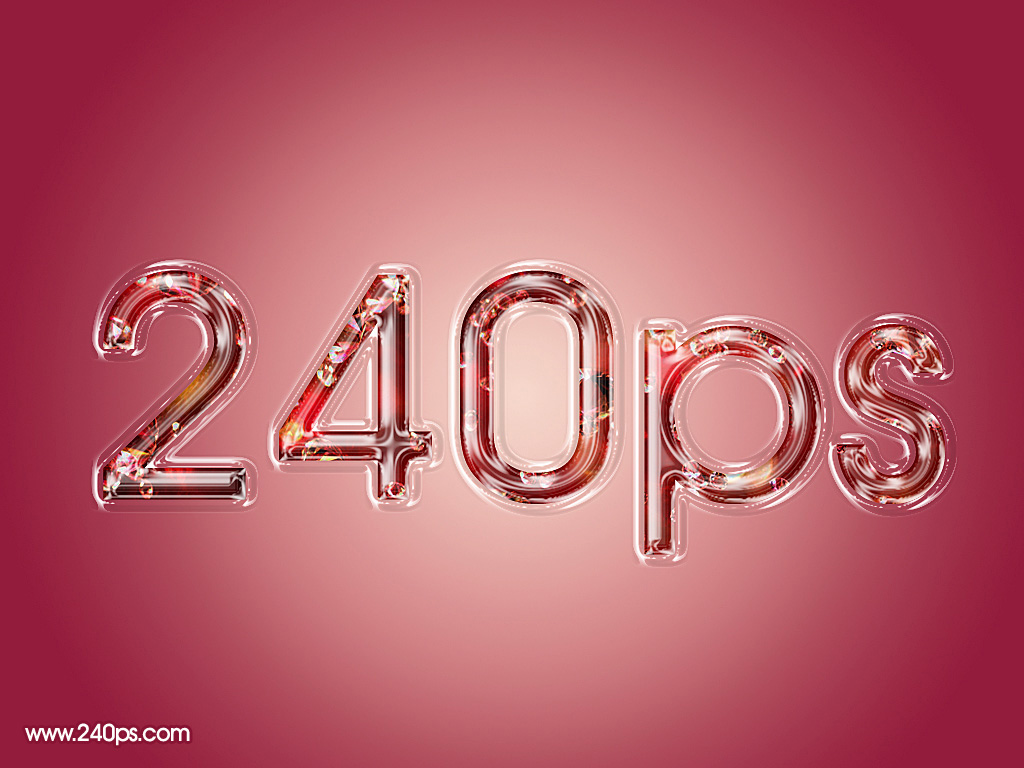
塑料字制作重點是圖層樣式部分的設(shè)置,在斜面和浮雕中設(shè)置一款層次感較強(qiáng)的光澤等高線,設(shè)置好后文字就有了塑料質(zhì)感,中間再加上一些圖案紋理即可。?
最終效果
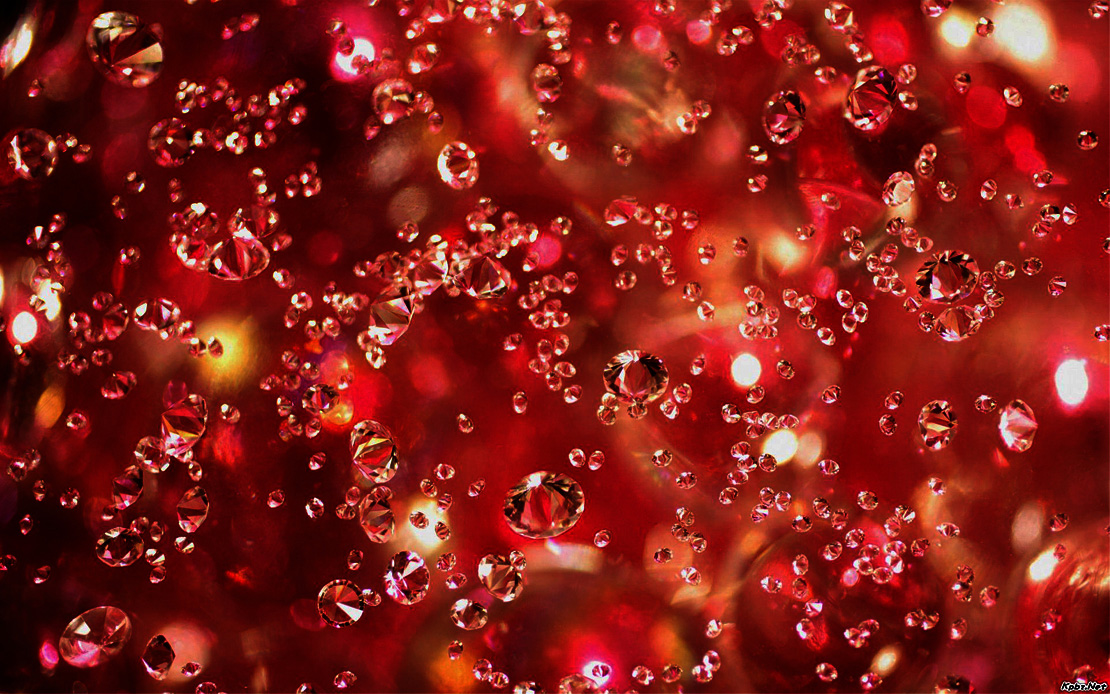
1、教程開始之前,我們先來定義一款圖案。點擊下面的珠寶素材圖片打開大圖,然后在大圖上右鍵選擇“圖片另存為”保存到本機(jī)。
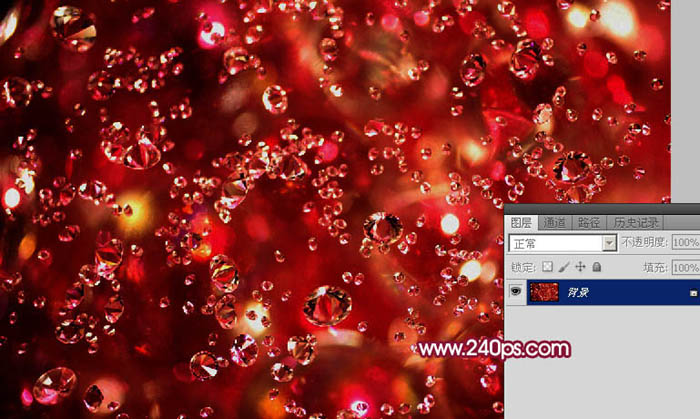
2、打開PS軟件,再打開剛才保存的的素材圖片,如下圖。
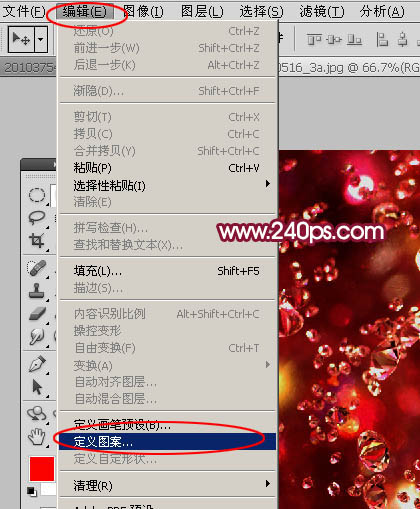
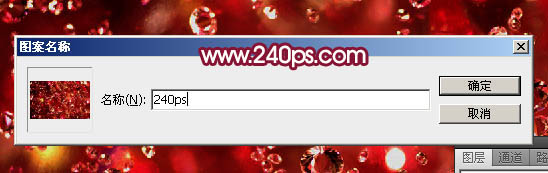
3、選擇菜單:編輯 > 定義圖案,再自己命名,如圖2,3。命名后把圖片關(guān)閉。
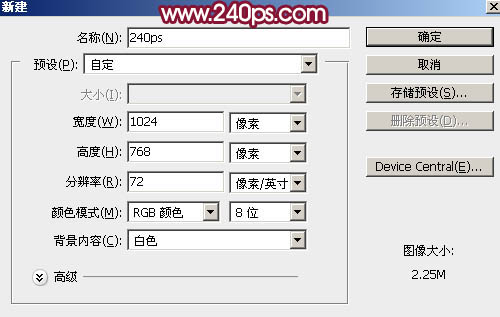
4、按Ctrl + N 新建文檔,大小設(shè)置如下圖,然后確定。
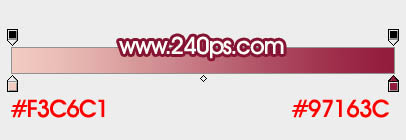
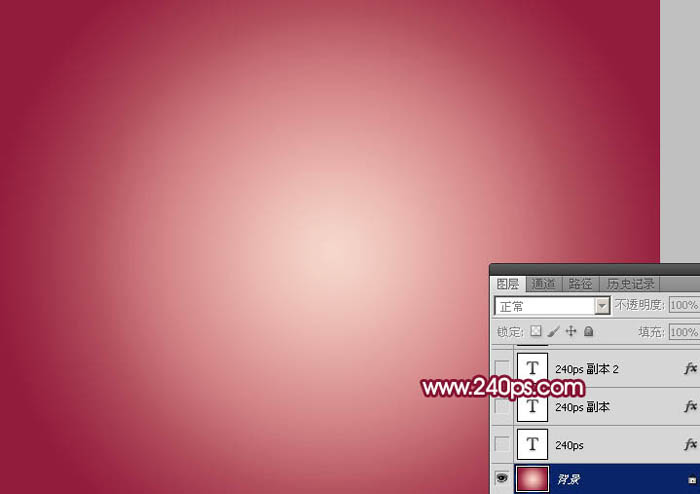
5、選擇漸變工具,顏色設(shè)置為粉紅色:#f3c6c1至暗紅色:#97163c,如下圖。
6、然后在背景圖層上面,由中心向邊角拉出下圖所示的徑向漸變。
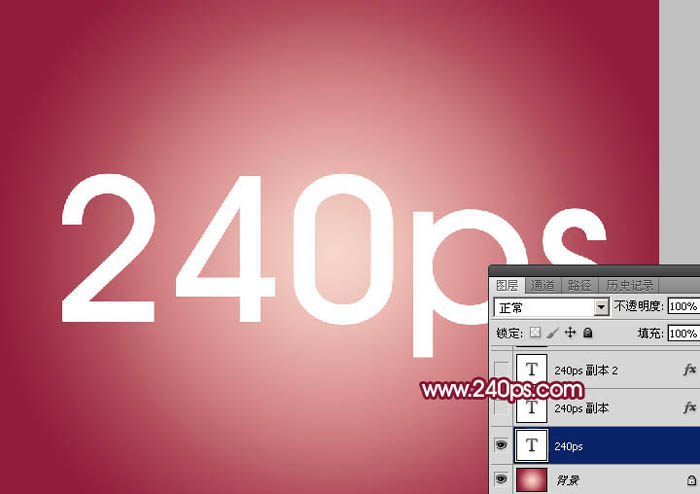
7、選擇文字工具,選擇自己喜歡的字體,大小設(shè)置稍大一點,顏色為白色,如下圖。

8、然后輸入自己想要的文字,如下圖。
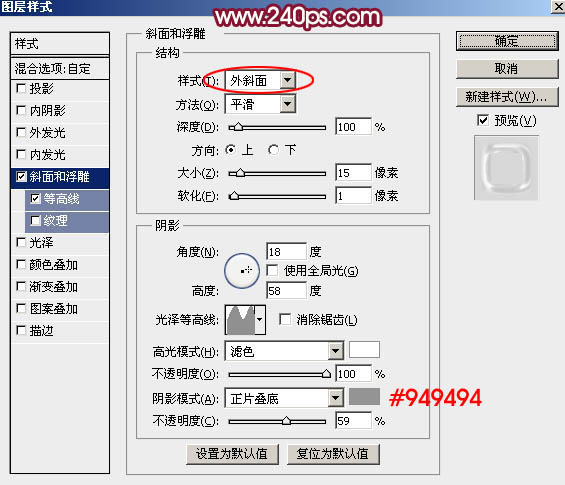
9、雙擊圖層面板,文字縮略圖后面的藍(lán)色區(qū)域調(diào)出圖層樣式面板,然后設(shè)置。
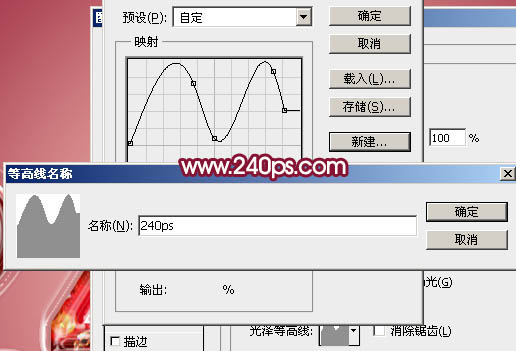
斜面和浮雕:樣式“歪斜面”,其它設(shè)置如圖9;設(shè)置好后點擊光澤等高線曲線圖調(diào)出設(shè)置面板,然后調(diào)整曲線,曲線設(shè)置如圖10;調(diào)整好后再點擊面板右側(cè)的“新建”按鈕把曲線設(shè)置保存到等高線里面,名稱自定,如圖11。
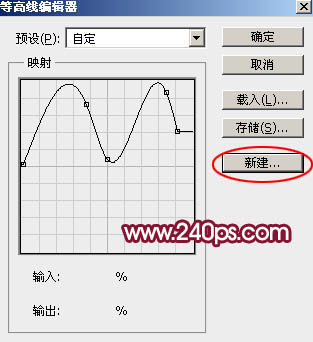
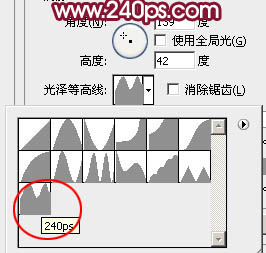
我們在等高線里面可以找到剛才保存的曲線,如下圖。
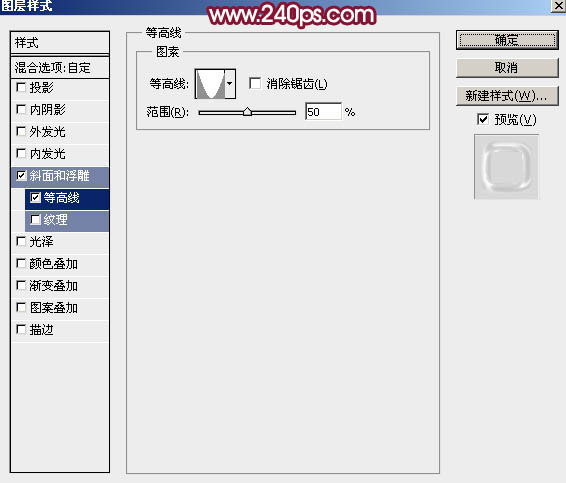
等高線:選擇一款自帶的曲線,把范圍設(shè)置為50%,如下圖。
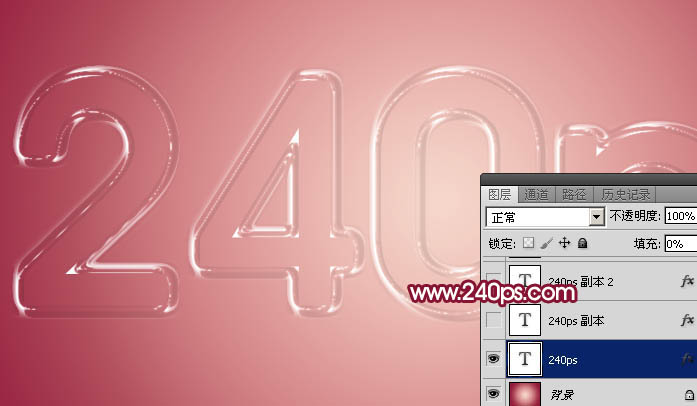
10、確定后把填充改為:0%,效果如下圖。
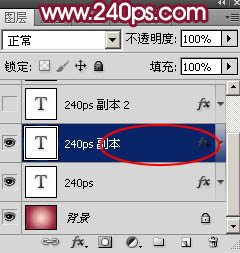
11、按Ctrl + J 把當(dāng)前文字圖層復(fù)制一層,得到文字副本圖層;然后雙擊圖層面板文字副本縮略圖后面的藍(lán)色曲線調(diào)出圖層樣式面板,重新設(shè)置一下參數(shù)。
#p#副標(biāo)題#e#
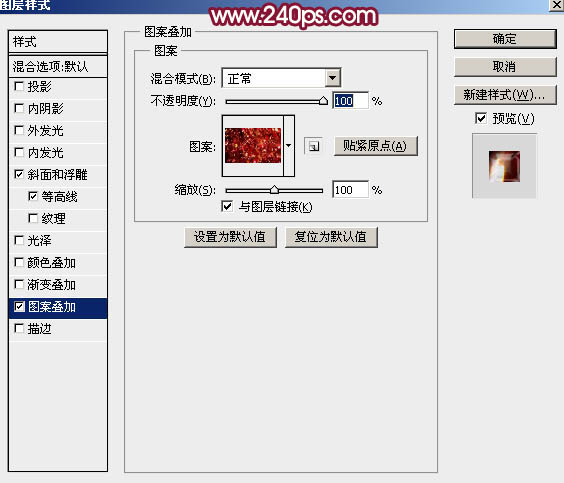
圖案疊加:選擇我們定義的圖案,其它設(shè)置如下圖。
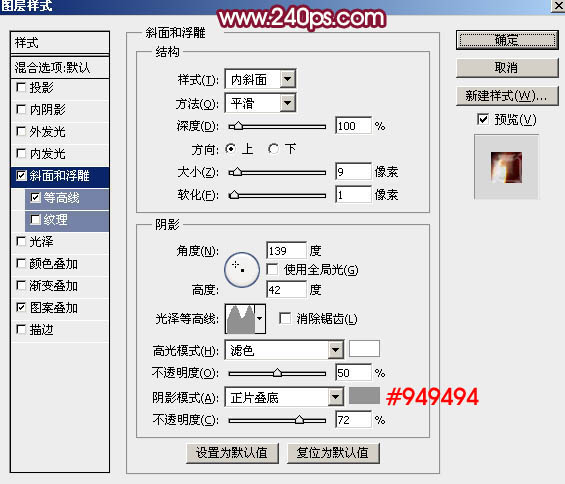
斜面和浮雕:樣式“內(nèi)斜面”,其它設(shè)置如下圖。
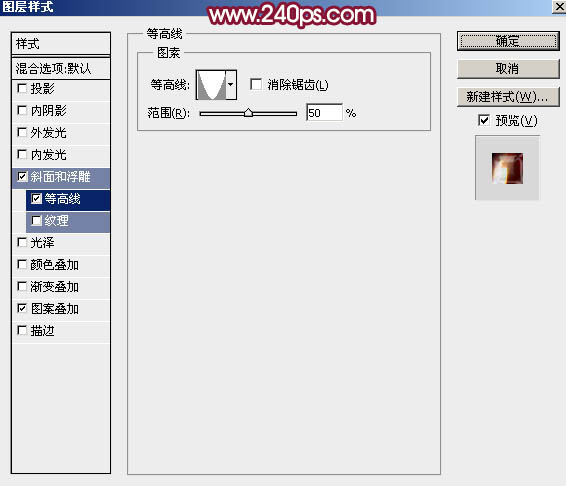
等高線:不需要改動。
12、確定后把填充改為:100%,得到下圖所示的效果。
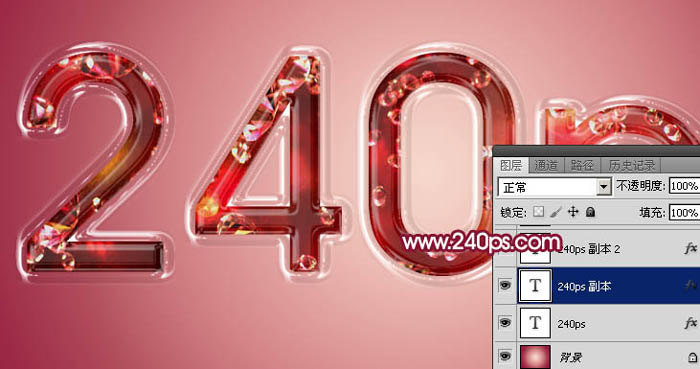
13、按Ctrl + J 把當(dāng)前圖層復(fù)制一層,得到文字副本2圖層,然后在圖層面板文字縮略圖藍(lán)色區(qū)域右鍵,選擇“清除圖層樣式”,得到圖21所示的效果。
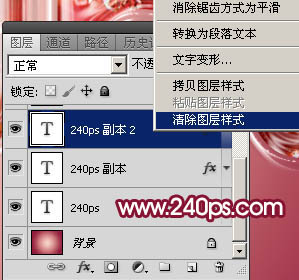
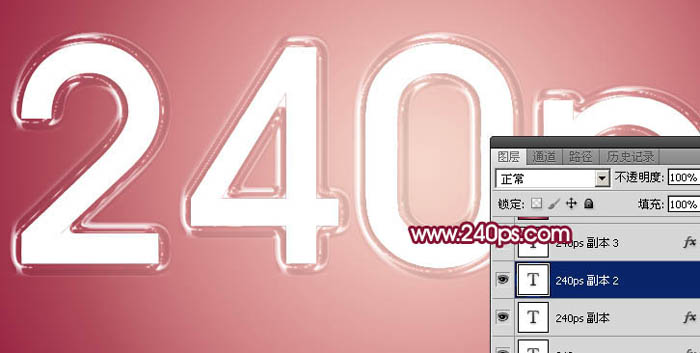
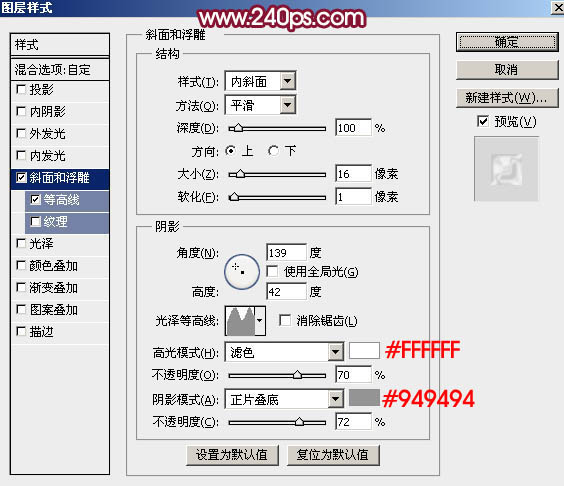
14、雙擊圖層面板文字縮略圖藍(lán)色區(qū)域調(diào)出圖層樣式,然后設(shè)置。
斜面和浮雕:光澤等高線選擇我們保存的曲線,其它設(shè)置如下圖。
等高線:
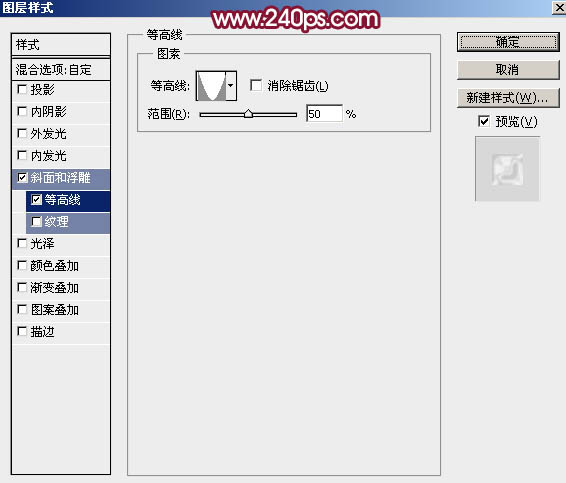
15、確定后把填充改為:0%,效果如下圖。
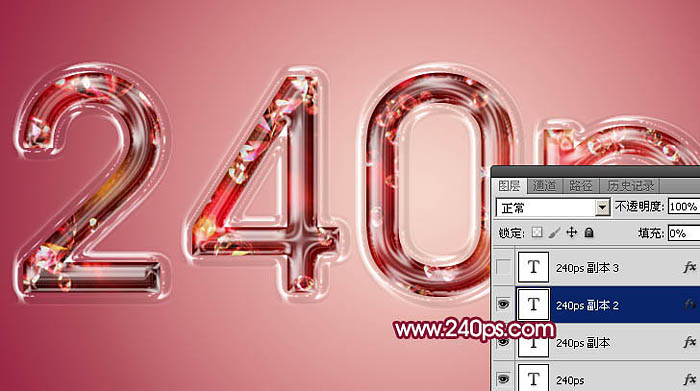
16、按Ctrl + J 把當(dāng)前文字圖層復(fù)制一層,不透明度改為:30%,效果如下圖。
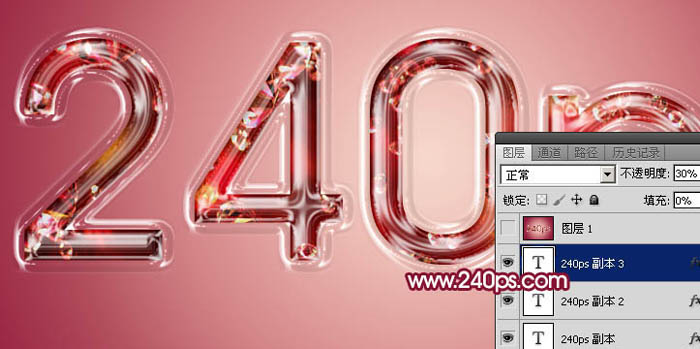
17、新建一個圖層,按Ctrl + Alt + Shift + E 蓋印圖層,如下圖。
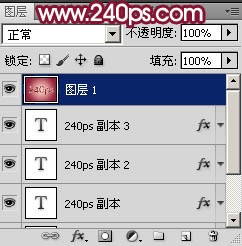
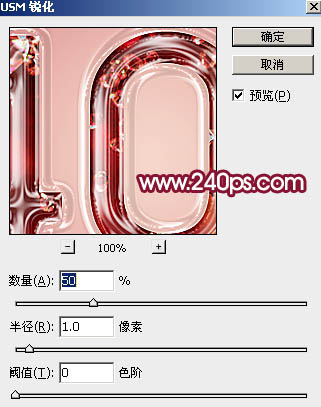
18、選擇菜單:濾鏡 > 銳化 > USM銳化,參數(shù)及效果如下圖。
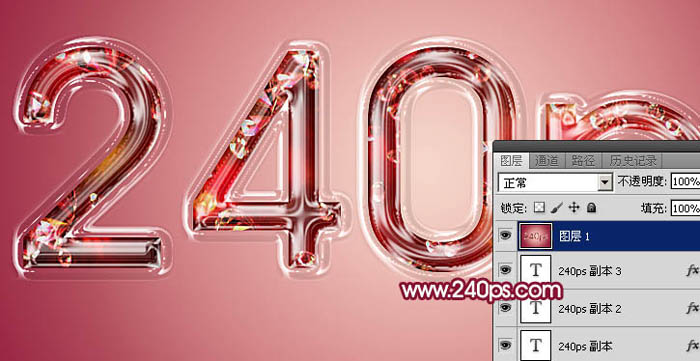
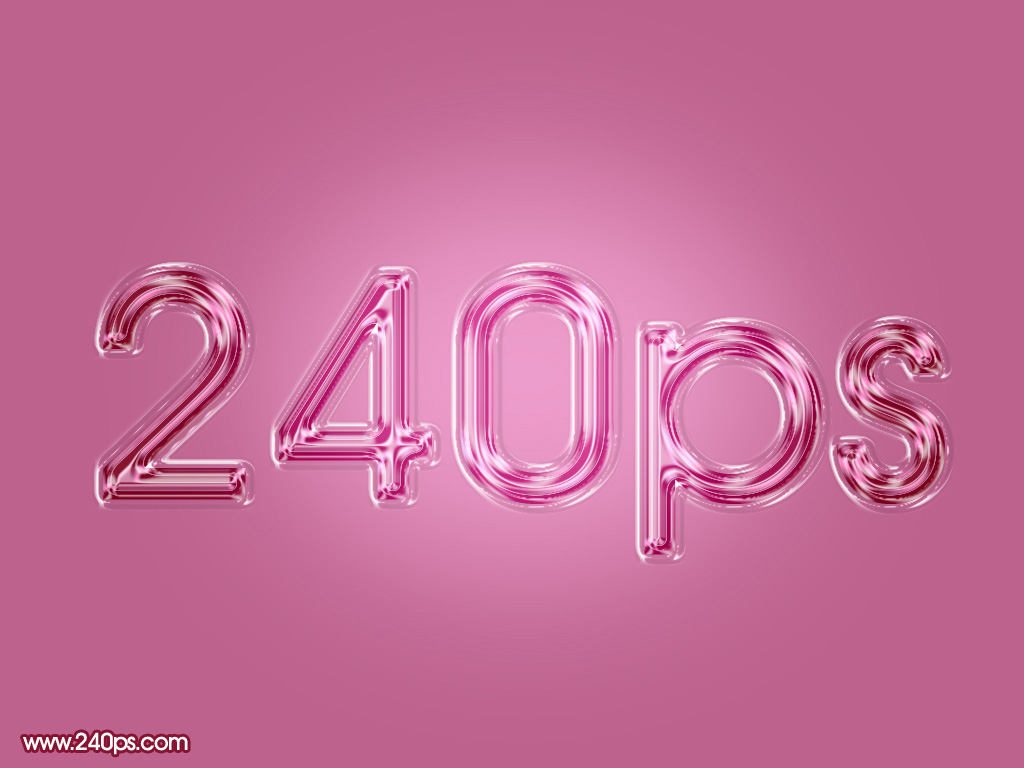
另一種效果需要自己動手去設(shè)置,最終效果:

