

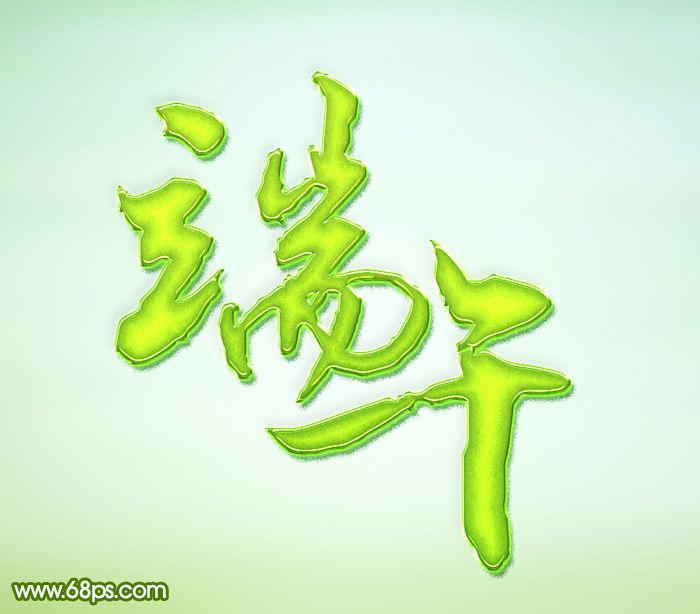
效果字由多層構(gòu)成,每一層用不同的圖層樣式增加高光、投影、暗部等,然后疊加得到水晶字效果;部分圖層樣式可以加入少量雜色和圖案,做出古典韻味。最終效果
?
一、首先保存下圖所示的背景素材大圖到本機(jī),然后用PS打開。

?
二、保存下圖的文字素材到本機(jī),然后用PS打開。

?
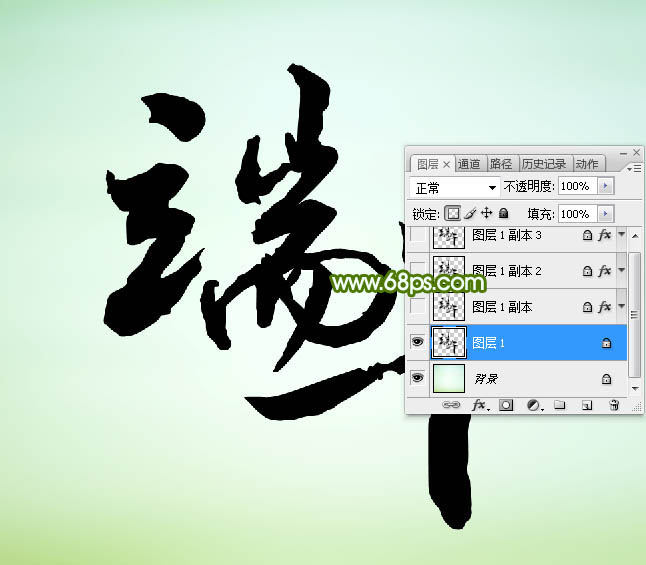
三、把文字素材拖到背景素材上面,然后調(diào)整好位置,效果如下圖。
?
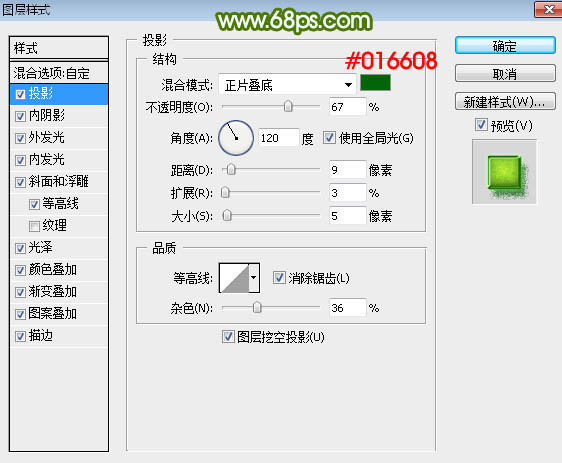
四、雙擊圖層面板文字縮略圖后面的藍(lán)色區(qū)域,調(diào)出圖層樣式面板,然后設(shè)置。 投影:混合模式“正片疊底”,顏色為暗綠色:#016608,品質(zhì)中把雜色設(shè)置為:36%,其它設(shè)置如下圖。
?
內(nèi)陰影:混合模式“正片疊底”,顏色為:#010101,不透明度:36%,效果如下圖。
 ??
??
?
外發(fā)光:混合模式“變亮”,顏色為綠色:#63fe1c,其它設(shè)置如下圖。

?
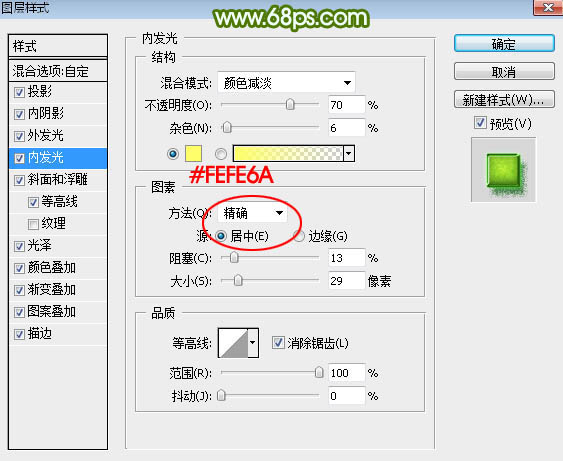
內(nèi)發(fā)光:混合模式“顏色減淡”,顏色為橙黃色:#fefe6a,其它設(shè)置如下圖。
?
斜面和浮雕:樣式“描邊浮雕”,高光顏色為白色,陰影顏色:#323232,其它設(shè)置如下圖。

?
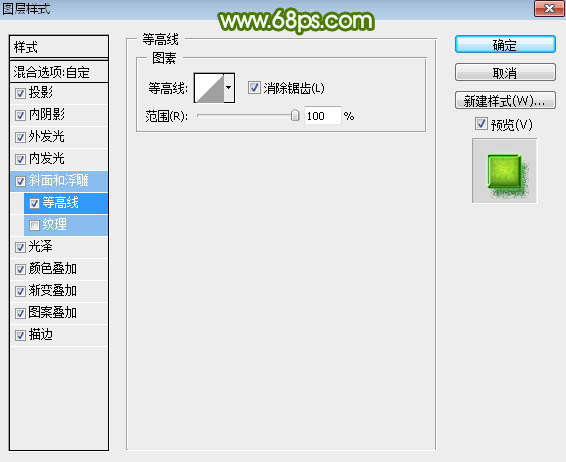
等高線:默認(rèn)等高線,范圍:100%,如下圖。
?
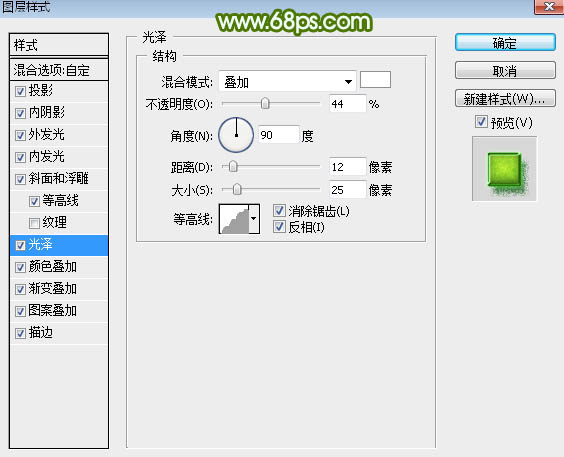
光澤:混合模式“疊加”,其它設(shè)置如下圖。
?
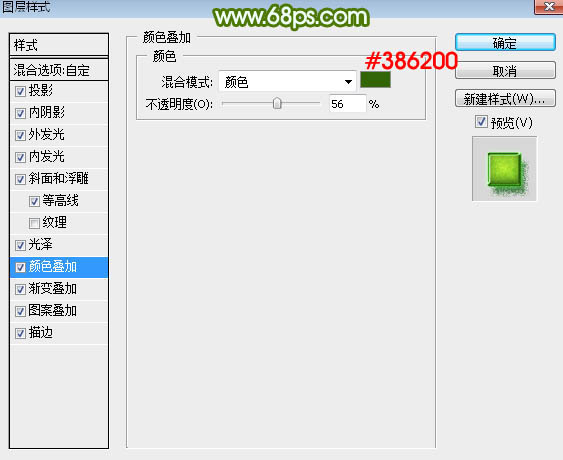
顏色疊加:混合模式“疊加”,顏色為暗綠色,不透明度:56%,效果如下圖。
?
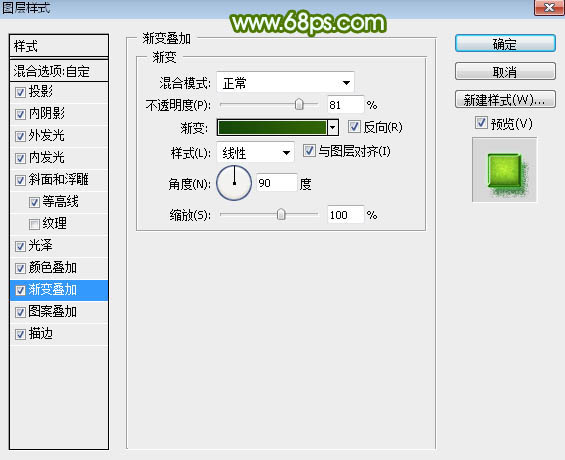
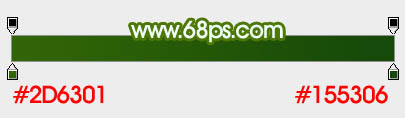
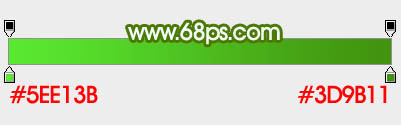
漸變疊加:混合模式“正常”,然后點(diǎn)擊漸變色設(shè)置漸變,如圖11,其它設(shè)置如圖10。
 ??
??
?
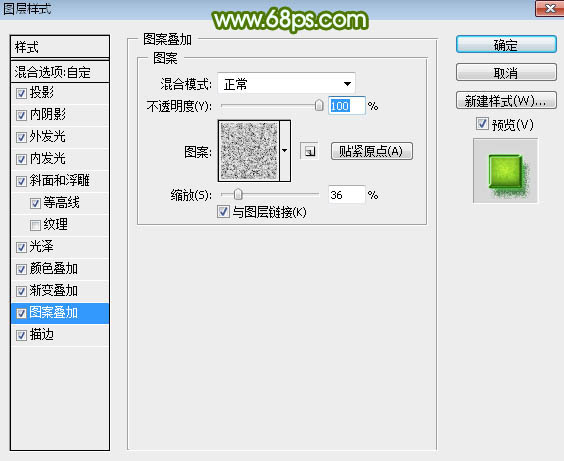
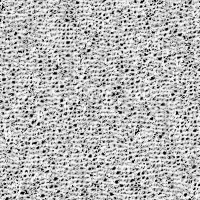
圖案疊加:混合模式“正常”,然后選擇圖案(圖案素材如圖13,保存到本機(jī)后用PS打開,然后選擇菜單:編輯 > 定義圖案)。
?
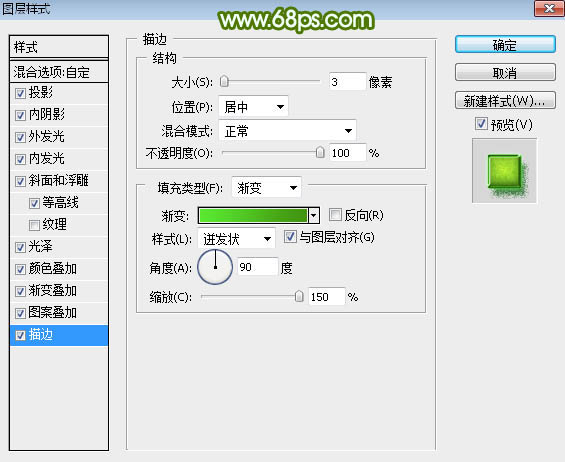
描邊:填充類型選擇“漸變”,點(diǎn)擊漸變色設(shè)置漸變?nèi)鐖D14,其它設(shè)置如圖13。
#p#副標(biāo)題#e#
五、確定后得到下圖所示的效果。

六、按Ctrl + J 把當(dāng)前文字圖層復(fù)制一層,然后在圖層縮略圖后面右鍵選擇“清除圖層樣式”,得到圖17所示的效果。

 ??
??
?
七、給當(dāng)前圖層設(shè)置圖層樣式。 投影:混合模式“線性加深”,顏色:#161616,其它設(shè)置如下圖。

?
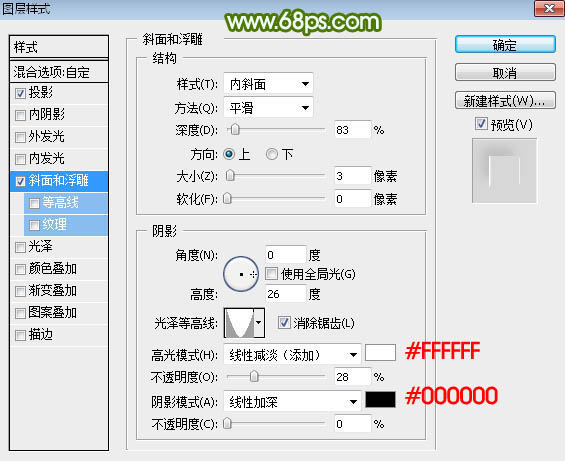
斜面和浮雕:高光顏色為白色,陰影顏色為黑色,其它設(shè)置如下圖。
?
八、確定后把填充改為:0%,效果如下圖。

?
九、按Ctrl + J 把當(dāng)前圖層復(fù)制一層,然后清除圖層樣式,效果如圖22。


?
十、給當(dāng)前圖層設(shè)置圖層樣式。 斜面和浮雕:高光顏色:#101103,陰影顏色:#f0f1f3,然后點(diǎn)擊光澤等高線后面的圖形編輯曲線,如圖24,其它設(shè)置如圖23。

 ??
??
?
等高線:等高線設(shè)置如圖26,其它設(shè)置如圖25。


?
十一、確定后把填充改為:0%,效果如下圖。

?
十二、按Ctrl + J 把當(dāng)前文字圖層復(fù)制一層,然后清除圖層樣式,效果如圖29。


?
十三、給當(dāng)前文字圖層設(shè)置圖層樣式。 投影:混合模式“顏色減淡”,顏色為橙黃色:#fefc1e,其它設(shè)置如下圖。

?
外發(fā)光:混合模式“濾色”,顏色為綠色:#77fe1e,其它設(shè)置如下圖。

?
十四、確定后把填充改為:0%,效果如下圖。

?
最后微調(diào)一下參數(shù),完成最終效果。

