欧美黑人激情性久久,一本色道久久综合无码人妻,欧美另类人妻制服丝袜,日韩精品一卡2卡3卡4卡新区乱码,欧洲熟妇性色黄在线观看免费,97夜夜澡人人爽人人喊中国片,77se77亚洲欧美在线,久久精品一区二区免费播放

                    Photoshop將年輕肖像照片變老人照片

                    時(shí)間對每一個(gè)人都是公平的,就如青春雖然美麗精彩,但其終將逝去。而一張年輕的臉,同樣會隨著時(shí)間的流逝,眼睛、眉毛和嘴巴周圍逐漸出現(xiàn)皺紋,皮膚漸漸變黑,甚至出現(xiàn)黑斑,

                    時(shí)間對每一個(gè)人都是公平的,就如青春雖然美麗精彩,但其終將逝去。而一張年輕的臉,同樣會隨著時(shí)間的流逝,眼睛、眉毛和嘴巴周圍逐漸出現(xiàn)皺紋,皮膚漸漸變黑,甚至出現(xiàn)黑斑,臉上的皮肉逐漸松弛,再也沒有原來的緊致和彈性,眼珠也會漸漸陷入眼窩中,頭發(fā)慢慢變得稀疏,甚至變成灰白色。
                    Photoshop將年輕肖像照片變老人照片
                    圖00

                      既然上述都是衰老的特征,那么可以根據(jù)年輕時(shí)候的照片預(yù)測出年老時(shí)候的樣子嗎?本期國外精品翻譯教程就是跟大家一起學(xué)習(xí)如何用Photoshop將年輕的模樣變老。

                      1.收集素材

                      雖然人臉變老會出現(xiàn)頭發(fā)發(fā)白、皮膚松弛等情況,但是大致上還是與年輕時(shí)候比較一致的。所以PS年輕變老的關(guān)鍵不僅在于找到一張年輕面孔的照片,而且要找到跟這張年輕面孔有幾分相似的老年面孔照片,然后老年面孔作為素材,進(jìn)行合理的預(yù)測,合成到年輕面孔上。

                      下面先看看下面兩張照片。照片中,人物的臉部骨架、膚色都比較相似,大家可以遵循這一規(guī)律尋找合適的素材。

                    Photoshop將年輕肖像照片變老人照片
                    圖01

                    Photoshop將年輕肖像照片變老人照片
                    圖02

                      2.修整素材

                      在進(jìn)行操作之前,需要檢查年輕面孔的情況。仔細(xì)觀察之下,可以找一些臉部的小傷口。因?yàn)檫@些傷口很快愈合,甚至不會留下痕跡。所以我們需要將這些傷口給處理好。

                      Step 1

                      打開年輕人肖像圖,然后對原素材圖層進(jìn)行復(fù)制(選擇“圖層>新圖層>復(fù)制”)。選擇污點(diǎn)修復(fù)筆刷,將下圖所示的小傷口修復(fù)。
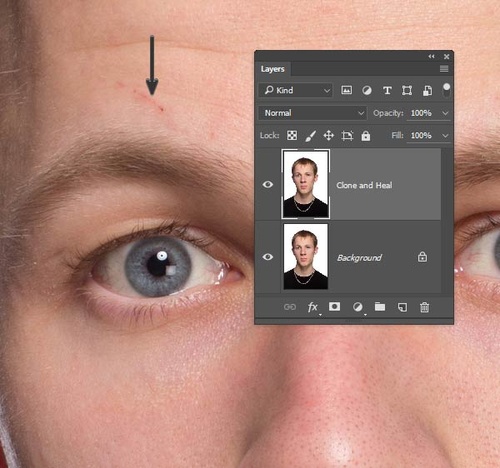
                    Photoshop將年輕肖像照片變老人照片
                    圖03

                      Step 2

                      隨著年齡漸長,發(fā)際線會逐漸后移,那么這里需要將前額的部分頭發(fā)給去掉。這里選擇套索工具,在劉海的位置創(chuàng)建選區(qū)。然后選擇修補(bǔ)工具,選擇內(nèi)容識別模式。將前額的皮膚直接移到劉海的位置,這樣皮膚自動識別并填充好劉海的位置,同時(shí)毛發(fā)去掉。

                      如果覺得效果不滿意,就嘗試不同的選區(qū)作為采樣,或者將選區(qū)分為幾個(gè)小選區(qū),這樣會修補(bǔ)得更加精確。
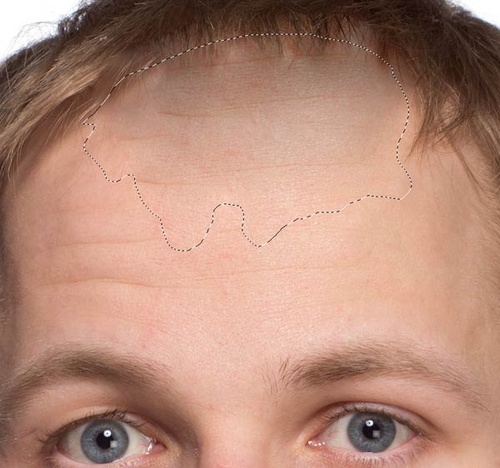
                    Photoshop將年輕肖像照片變老人照片
                    圖04

                      3. 調(diào)整面部骨架

                      變老不但會讓臉上出現(xiàn)皺紋,還會讓臉部骨架發(fā)生細(xì)小的變化,耳朵和鼻子的變化更加明顯,眼睛會凹陷進(jìn)去,皮膚變得松弛。這里選用Photoshop的液化濾鏡創(chuàng)建上述的效果。

                      Step 1

                      在應(yīng)用液化濾鏡前,需要進(jìn)行一些準(zhǔn)備工作,由于液化濾鏡不好掌握,需要花點(diǎn)時(shí)間去調(diào)整的。由于應(yīng)用濾鏡,并且調(diào)整比較多,所以使用智能濾鏡會是一個(gè)不錯(cuò)的選擇。在主菜單中選擇“圖層>智能對象>轉(zhuǎn)為智能對象”,然后選擇“濾鏡>液化”,調(diào)出液化設(shè)置面板,記得勾選高級模式。
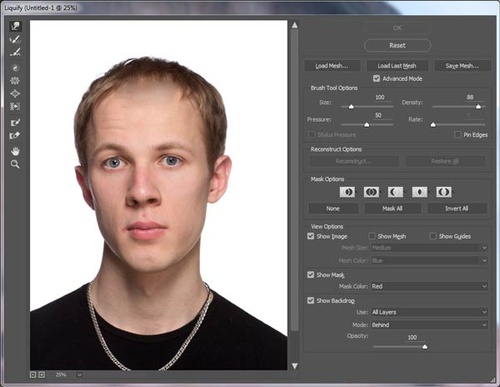
                    Photoshop將年輕肖像照片變老人照片
                    圖05

                      Step 2

                      選擇膨脹工具,設(shè)置畫筆直徑不要大于鼻子尖端。對著鼻子尖點(diǎn)幾下,讓鼻頭顯得大一點(diǎn)。
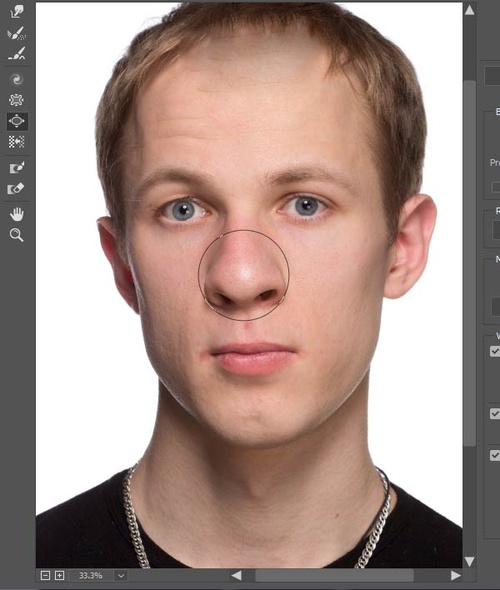
                    Photoshop將年輕肖像照片變老人照片
                    圖06

                      Step 3

                      縮小筆刷的直徑。輕微地將耳朵弄大一點(diǎn),尤其是左邊耳朵要更加明顯。要小心膨脹的方向,不要傾向頭部,以免產(chǎn)生不自然的效果。這里是不好操作,所以要花點(diǎn)時(shí)間,耐心地去弄。
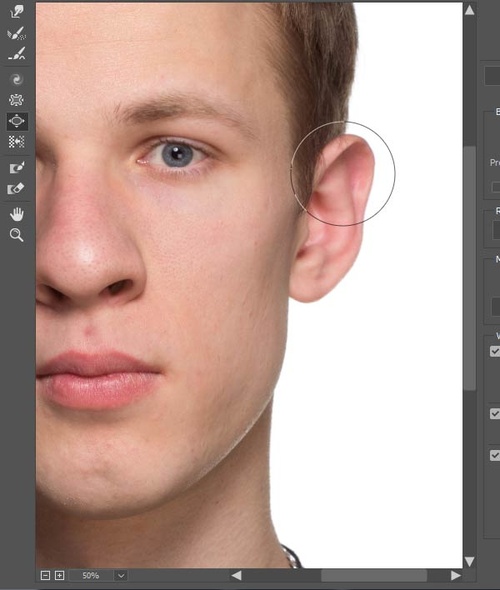
                    Photoshop將年輕肖像照片變老人照片
                    圖07

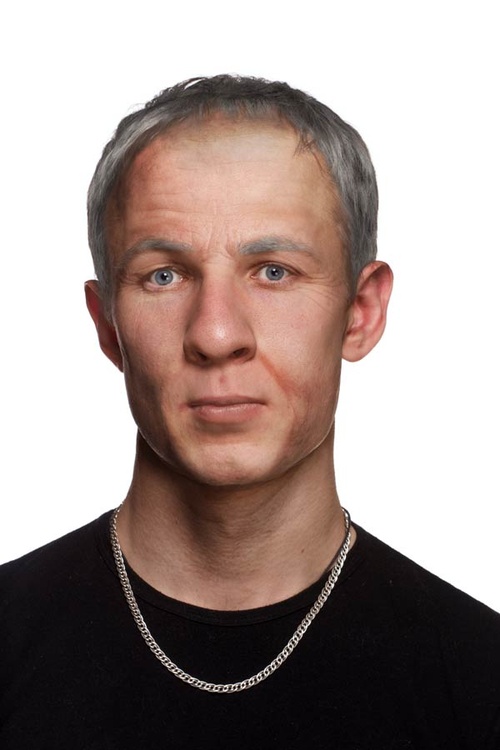
                      Step 4

                      選擇皺褶工具,調(diào)整筆刷大小,剛好跟眼窩的一樣。在兩邊的眼珠上各點(diǎn)幾下,讓眼珠縮小,就像陷入到眼窩中。
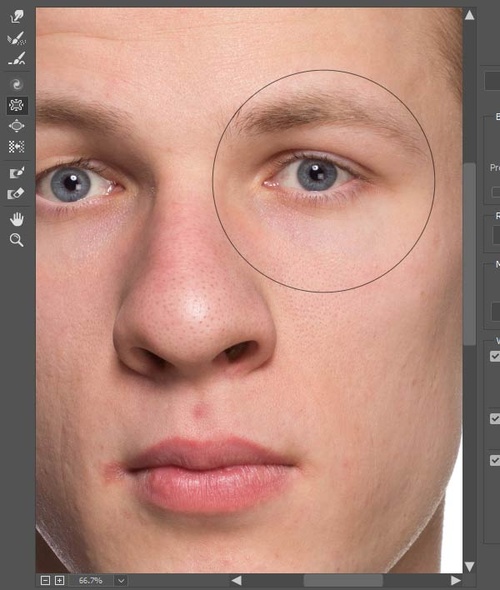
                    Photoshop將年輕肖像照片變老人照片
                    圖08

                      Step 5

                      選擇向前變形工具,按照嘴巴1/3的大小縮小筆刷。然后將上唇往下推、下唇往上推,將嘴唇收緊。如果效果感覺不太規(guī)則,就用平滑工具修復(fù)一下。
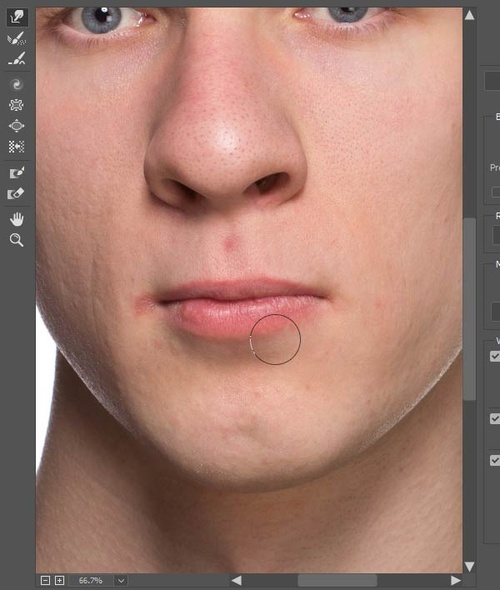
                    Photoshop將年輕肖像照片變老人照片
                    圖09

                      Step 6

                      選擇向前變形工具,增加畫筆大小,將兩腮邊往外延展,讓臉顯得更加方形。然后脖子兩側(cè)也稍微往外延伸。這里可以用平滑工具修飾,讓效果更加好。
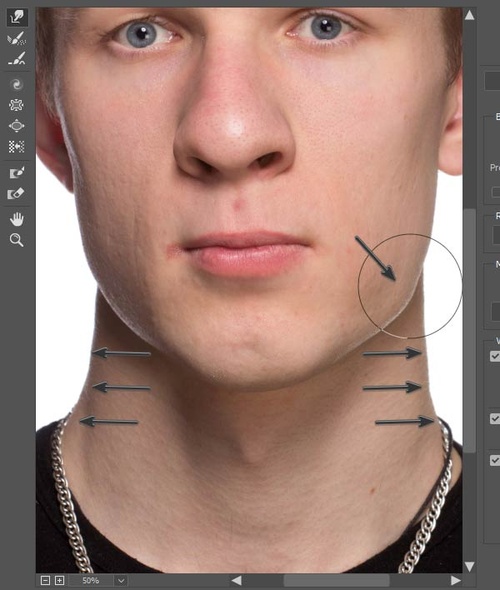
                    Photoshop將年輕肖像照片變老人照片
                    圖10

                    #p#副標(biāo)題#e#

                    2調(diào)整膚色毛發(fā)

                      Step 7

                      老年人臉頰的肉會往下墜,與鼻子形成皺紋。所以這里選擇向前變形工具,將眼睛下的區(qū)域,輕微往下拉。

                    Photoshop將年輕肖像照片變老人照片
                    圖11

                      Step 8

                      發(fā)際線后移、頭發(fā)變得稀疏是其中一種年老的特征。下面需要將發(fā)際線往后移,周圍頭發(fā)的輪廓往里面推。

                      這一步選擇左推工具來完成。左推工具向上移動的時(shí)候,會將像素往左推;向下移動,像素就會向右移動。熟悉了這個(gè)規(guī)律以后,就可以按照下圖所示的方向處理發(fā)際線。
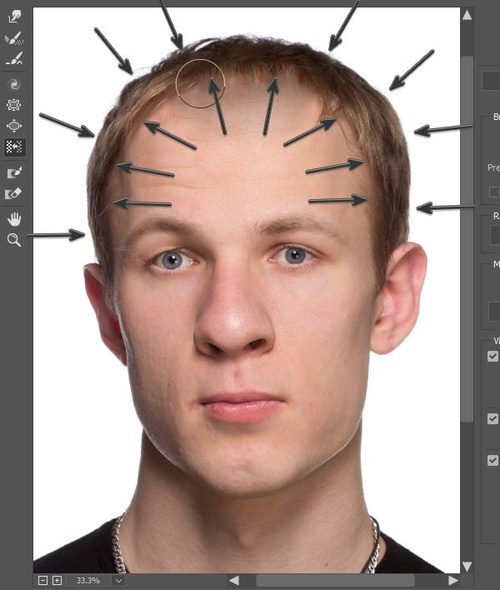
                    Photoshop將年輕肖像照片變老人照片
                    圖12

                      應(yīng)用液化濾鏡后,臉部添加了很多小細(xì)節(jié),讓人臉看起來已經(jīng)有點(diǎn)老咯。下圖就是液化前后的對比照。
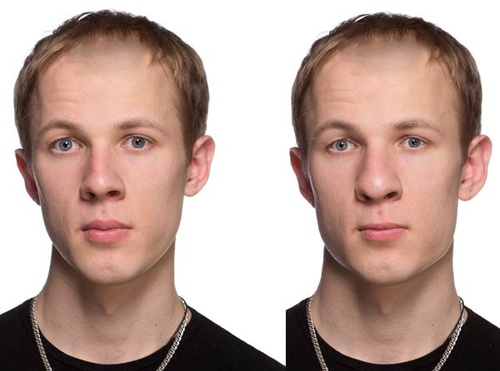
                    Photoshop將年輕肖像照片變老人照片
                    圖13

                      4.頭發(fā)與皮膚

                      下面調(diào)整頭發(fā)跟膚色。隨著年齡的增長,頭發(fā)會變淺,淺色的皮膚會變暗。我們接下來就進(jìn)行這種顏色的調(diào)整。

                      Step 1

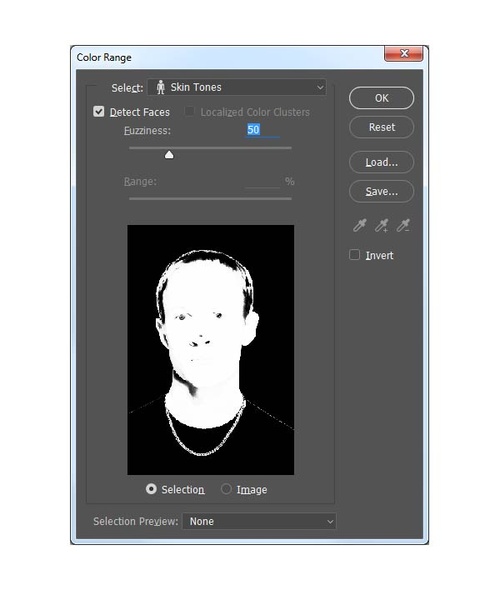
                      在主菜單欄中選“選擇>色彩范圍”,勾選檢測人臉,設(shè)置顏色容差為50,點(diǎn)擊確定。這樣Photoshop就會創(chuàng)建一個(gè)基于膚色的選區(qū),不過這只是初步選區(qū),待會還要進(jìn)行修改。
                    Photoshop將年輕肖像照片變老人照片
                    圖14

                      Step 2

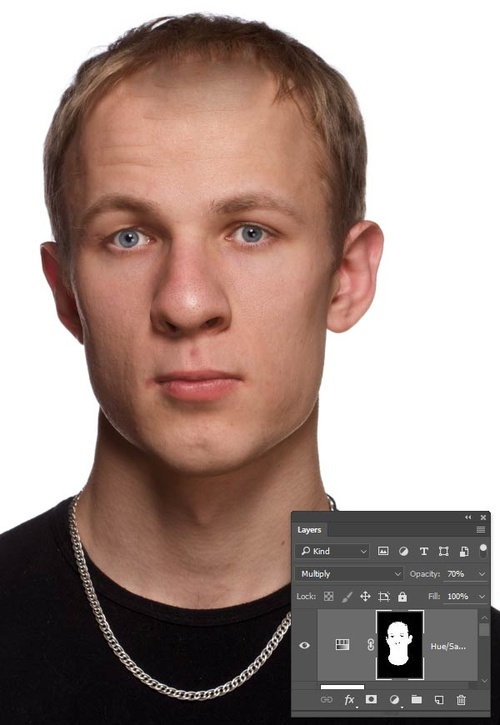
                      添加色相/飽和度調(diào)整圖層,這時(shí)PS會自動對剛才選區(qū)作為圖層蒙版區(qū)域。色相/飽和度設(shè)置面板中,設(shè)置色相23、飽和度30、明度30。設(shè)置調(diào)整圖層的混合模式為正片疊底,降低不透明度到70%。

                    Photoshop將年輕肖像照片變老人照片
                    圖15

                      Step 3

                      點(diǎn)擊圖層蒙版的縮略圖,將其作為操作對象,選擇軟圓筆刷對蒙版進(jìn)行修改。用黑色筆刷將項(xiàng)鏈、眼睛、鼻孔、頭發(fā)等涂黑,將這些排除在調(diào)整范圍外;同時(shí),用白色筆刷,將脖子的遮蔽去掉,即將脖子黑色部分刷白。
                    Photoshop將年輕肖像照片變老人照片
                    圖16

                      Step 4

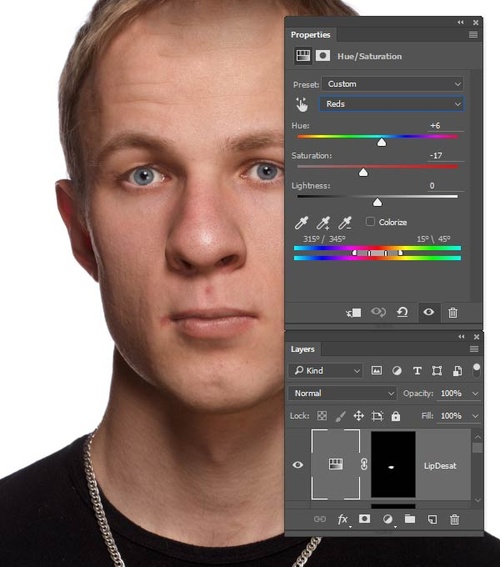
                      剛才的調(diào)整會讓嘴唇看起來更加紅潤,但這是與實(shí)際不符的,我們要調(diào)暗它。選擇快速選擇工具,在嘴唇周圍創(chuàng)建選區(qū),然后添加色相/飽和度調(diào)整圖層,使用屏幕調(diào)整工具取樣,然后調(diào)整嘴唇顏色的飽和度。或者選擇紅色通道,設(shè)置色相+6、飽和度-17、明度0。
                    Photoshop將年輕肖像照片變老人照片
                    圖17

                      Step 5

                      選擇快速選擇工具,選擇頭發(fā)和眉毛,然后點(diǎn)擊調(diào)整邊緣,勾選智能半徑,設(shè)置半徑為10像素,移動邊緣-30%。

                    Photoshop將年輕肖像照片變老人照片
                    圖18

                      Step 6

                      再添加色相/調(diào)整圖層,這樣剛才的選區(qū)就自動載入為蒙版,設(shè)置飽和度-89、明亮3。這時(shí)頭發(fā)就會變得灰白。
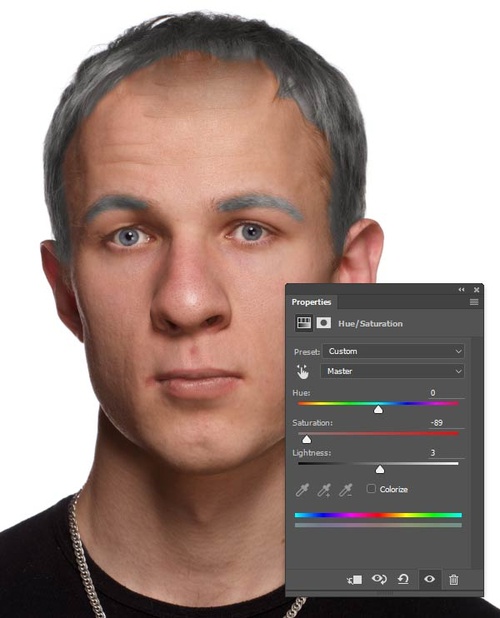
                    Photoshop將年輕肖像照片變老人照片
                    圖19

                      Step 7

                      按著Ctrl點(diǎn)擊蒙版縮略圖,選擇頭發(fā)跟眉毛作為選區(qū)。回到肖像圖層,選擇“圖層>新圖層>復(fù)制”,將頭發(fā)復(fù)制下來,將創(chuàng)建的圖層移動到圖層頂端,創(chuàng)建剪貼蒙版。

                    Photoshop將年輕肖像照片變老人照片
                    圖20

                    #p#副標(biāo)題#e#

                    3添加面部皺紋

                    ?

                      Step 8

                      下面調(diào)整剪貼頭發(fā)的顏色,選擇“圖像>調(diào)整>色相/飽和度”,設(shè)置飽和度-48、明亮-72。
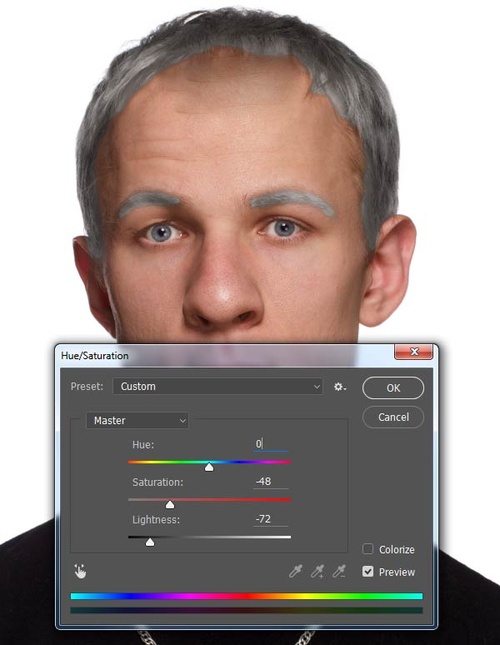
                    Photoshop將年輕肖像照片變老人照片
                    圖21

                      Step 9

                      回到頭發(fā)顏色調(diào)整圖層的蒙版上,選用軟小圓筆刷,然后沿著發(fā)際線邊緣涂,這樣會起到一個(gè)漸變的效果,讓灰色頭發(fā)跟皮膚不會過渡的太突然。對于有些單獨(dú)的細(xì)長頭發(fā),選用小筆刷可以制造出更加逼真的效果。
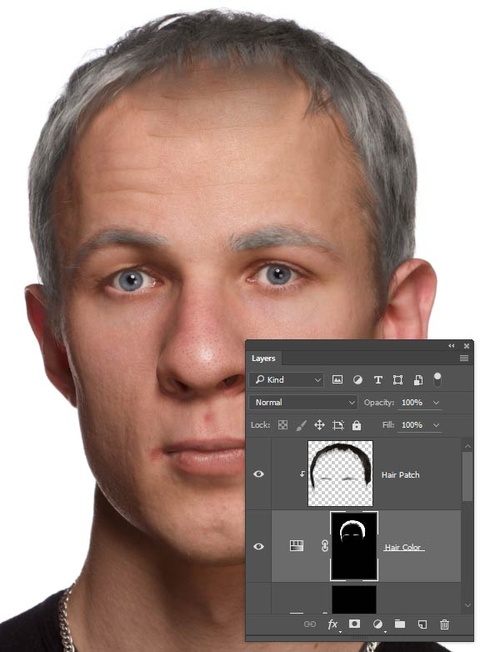
                    Photoshop將年輕肖像照片變老人照片
                    圖22

                      看看現(xiàn)在的效果圖,人物已經(jīng)顯得更加老了……
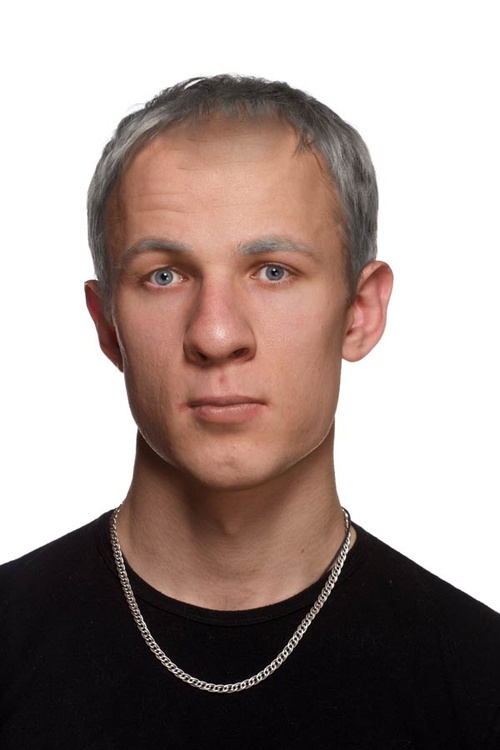
                    Photoshop將年輕肖像照片變老人照片
                    圖23

                      5.皺紋

                      皺紋是年紀(jì)最顯著的特征,往往出現(xiàn)在肌肉運(yùn)動最為頻繁的地方,比如眼睛外圍和前額。

                      Step 1

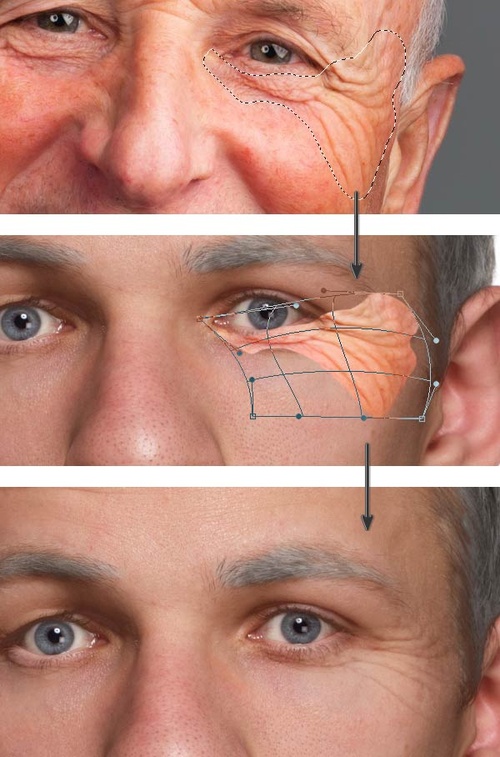
                      打開老年照片,選用套索工具,如下圖將眼睛外圍的皺紋選起來,然后選擇“編輯>復(fù)制”。
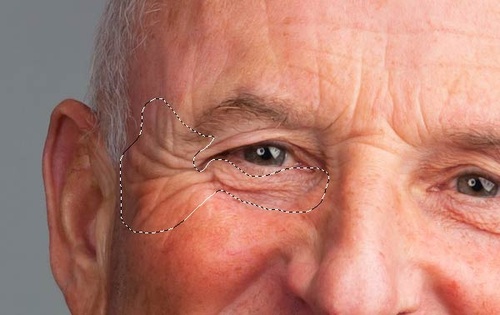
                    Photoshop將年輕肖像照片變老人照片
                    圖24

                      Step 2

                      然后以新圖層的形式將皺紋素材復(fù)制到主畫布中,移動到如下圖的位置,選擇“編輯>自由變換>扭曲”,利用調(diào)整控制點(diǎn),按照臉部輪廓進(jìn)行調(diào)整。

                    Photoshop將年輕肖像照片變老人照片
                    圖25

                      Step 3

                      選擇“圖像>調(diào)整>去色”,將皺紋圖層的顏色去掉,設(shè)置混合模式為柔光(設(shè)置疊加模式也可以)。
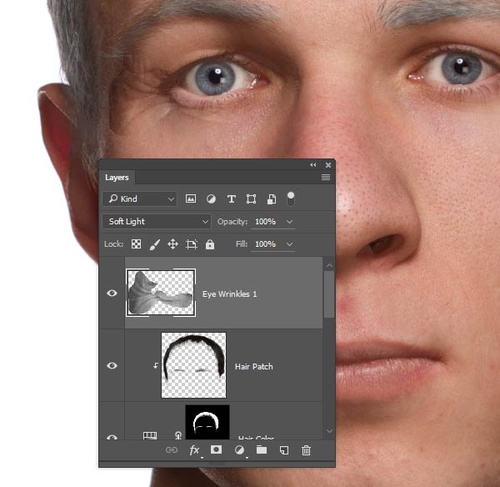
                    Photoshop將年輕肖像照片變老人照片
                    圖26

                      Step 4

                      添加色階調(diào)整圖層,選擇“圖像>調(diào)整>色階”,調(diào)整如下圖所示。

                    Photoshop將年輕肖像照片變老人照片
                    圖27

                      Step 5

                      添加一個(gè)圖層蒙版,選擇“圖像>圖層蒙版>顯示全部”,然后用黑色軟筆刷將邊緣銜接處的痕跡消除掉,將添加的皺紋和原有皮膚自然結(jié)合。
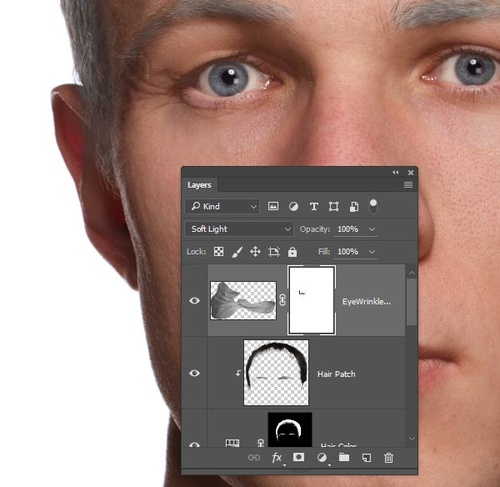
                    Photoshop將年輕肖像照片變老人照片
                    圖28

                      Step 6

                      應(yīng)用同樣的步驟添加另一邊的魚尾紋。

                    Photoshop將年輕肖像照片變老人照片
                    圖29

                      Step 7

                      下面用同樣的方法解決眼瞼的皺紋,不過要注意,不然將眼睫毛給遮住或者跟皺紋混合了。
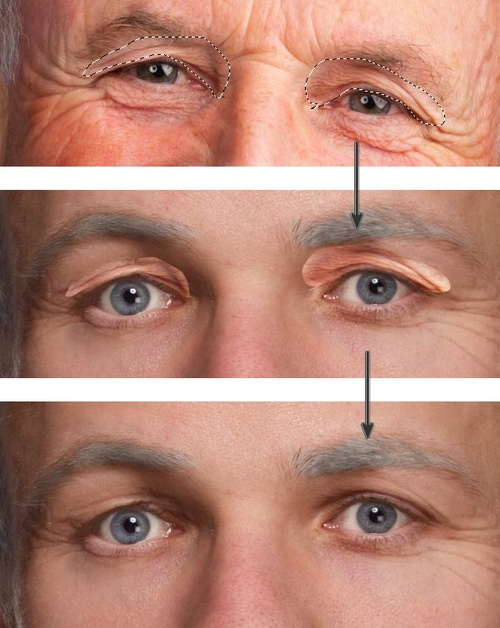
                    Photoshop將年輕肖像照片變老人照片
                    圖30

                    #p#副標(biāo)題#e#

                    4最后整體修飾

                      Step 8

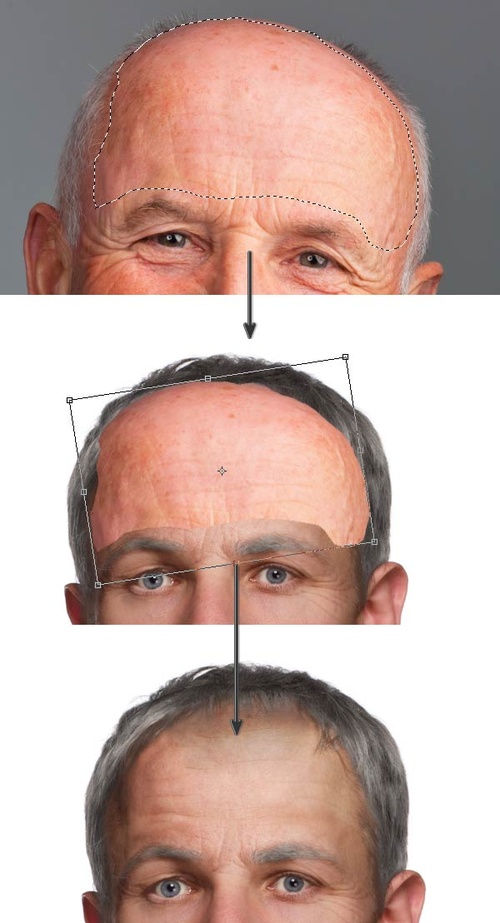
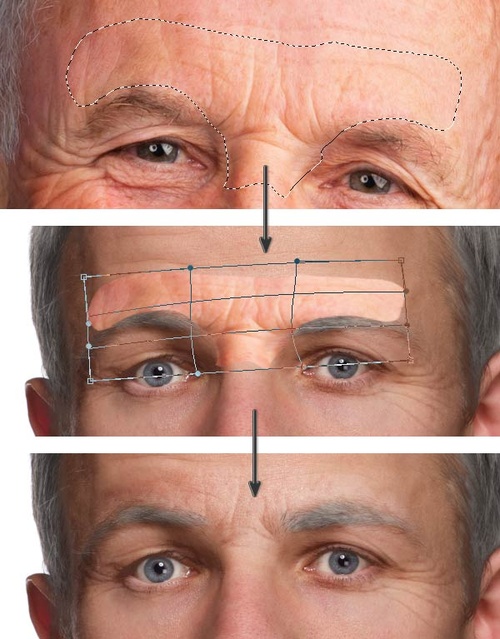
                      利用同樣的方法添加鼻子和額頭的皺紋。如果感覺不是很自然,就選區(qū)其他區(qū)域的皺紋進(jìn)行操作。
                    Photoshop將年輕肖像照片變老人照片
                    圖31

                      Step 9

                      額頭也是需要添加皺紋的,這里可以直接弄一大片。

                    Photoshop將年輕肖像照片變老人照片
                    圖32

                      Step 10

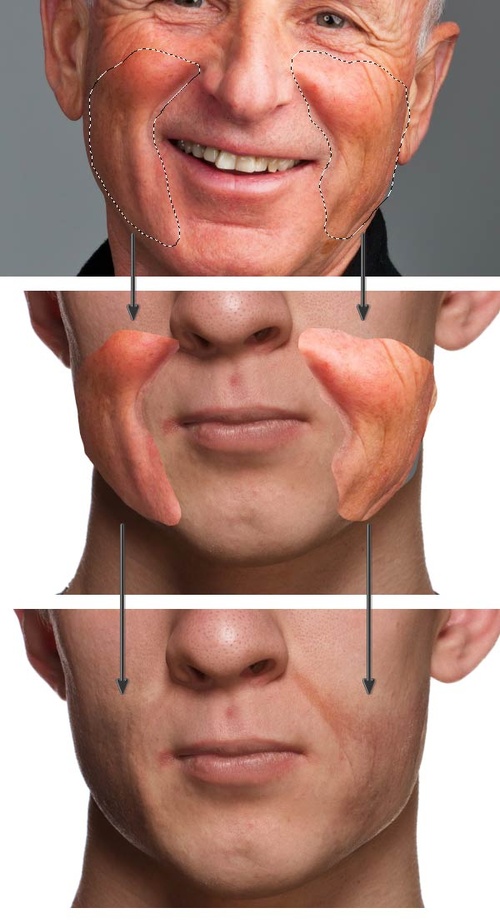
                      臉頰就要弄點(diǎn)皮肉下垂的感覺,效果如下圖所示。
                    Photoshop將年輕肖像照片變老人照片
                    圖33

                      Step 11

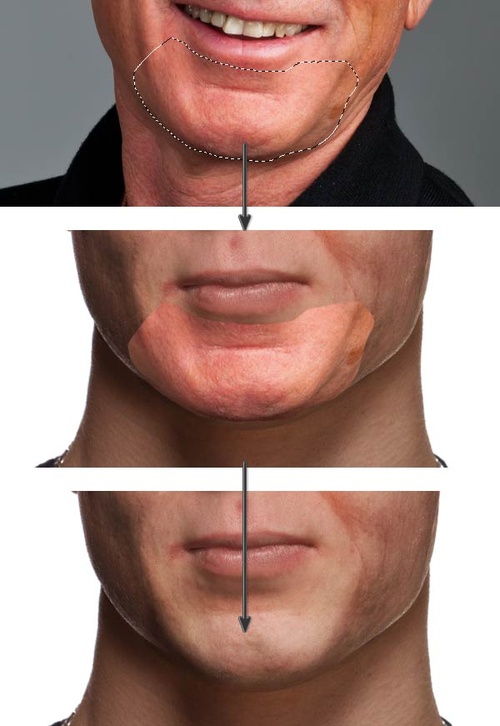
                      接著是下巴添加皺紋。

                    Photoshop將年輕肖像照片變老人照片
                    圖34

                      Step 12

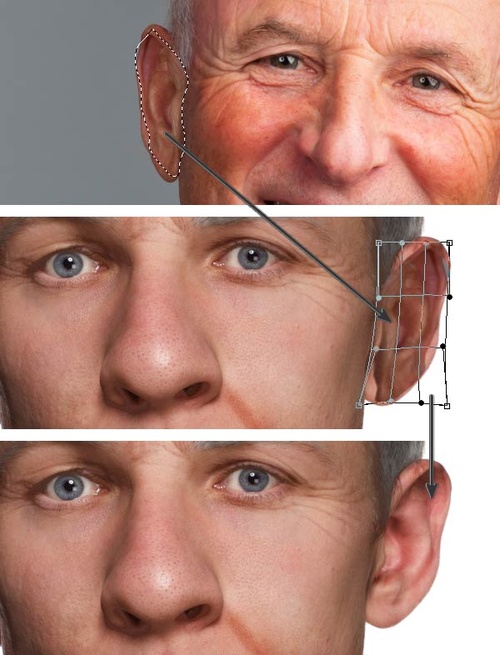
                      耳朵一般沒什么皺紋,但是它的紋理也是一個(gè)顯示年齡的特征。在老人照的素材中,左邊耳朵紋理更加容易加工。因此復(fù)制過來后,水平翻轉(zhuǎn)。
                    Photoshop將年輕肖像照片變老人照片
                    圖35

                      Step 13

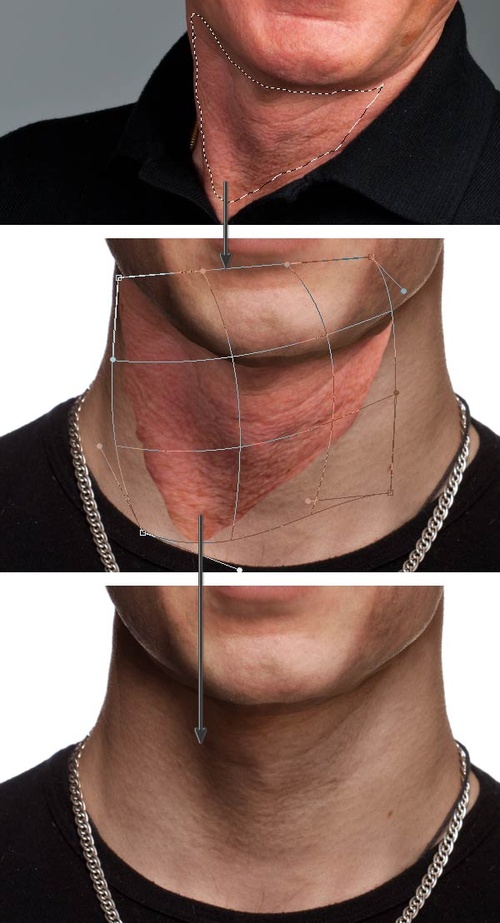
                      接下來就是脖子。同樣復(fù)制老年的紋理,粘貼到年輕照片上,然后變形。
                    Photoshop將年輕肖像照片變老人照片
                    圖36

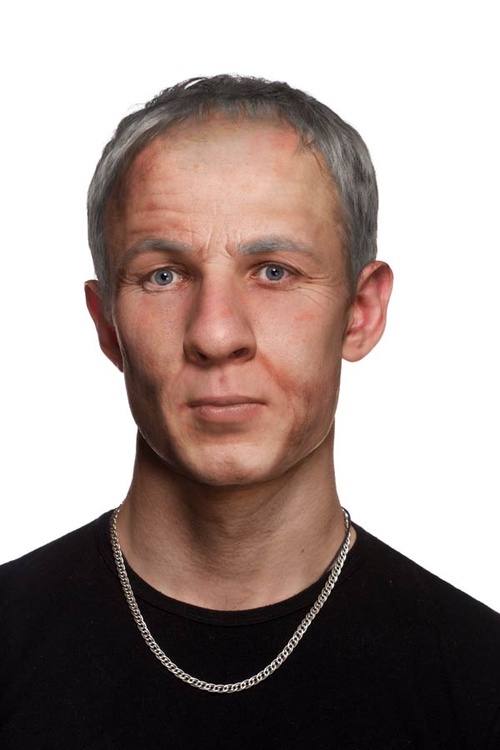
                      完成上面的操作后,人物臉部效果應(yīng)該如下圖所示。

                    Photoshop將年輕肖像照片變老人照片
                    圖37

                      6.最后修飾

                      其實(shí),現(xiàn)在看起來已經(jīng)足夠“老”,但還可以添加稍作修飾,讓圖像看起來更加自然。

                      Step 1

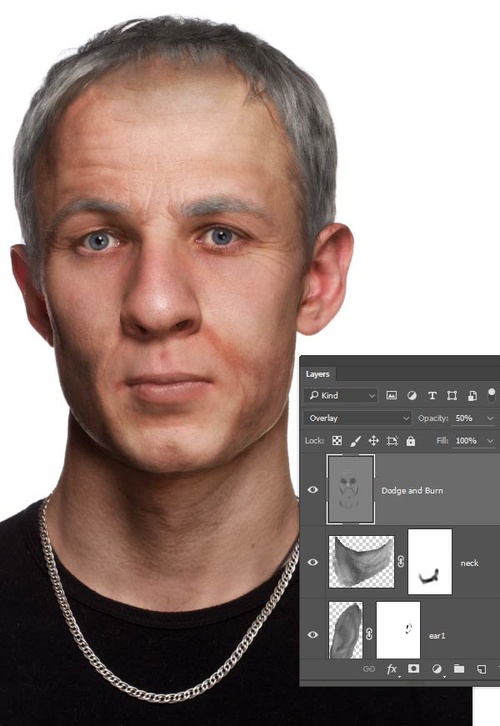
                      添加新圖層,選擇“編輯>填充”,填充50%灰,點(diǎn)擊確定。設(shè)置混合模式為疊加,降低不透明為50%。利用這個(gè)圖層作為加深減淡圖層。選擇加深工具,將深色皺紋加深,而淺色的就用減淡工具。
                    Photoshop將年輕肖像照片變老人照片
                    圖38

                      Step 2

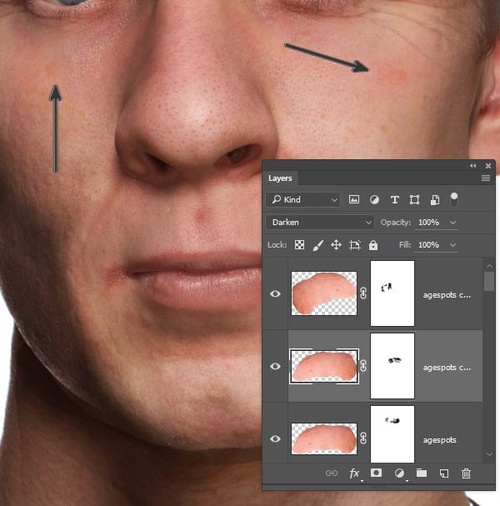
                      將老年人照片的前額老人斑復(fù)制過來,然后設(shè)置混合模式為變暗,接著添加蒙版將不想要的地方遮掉。

                    Photoshop將年輕肖像照片變老人照片
                    圖39

                      Step 3

                      同樣地,眼睛下面臉頰增加老人斑,如下圖所示。

                    Photoshop將年輕肖像照片變老人照片
                    圖40

                      Step 4

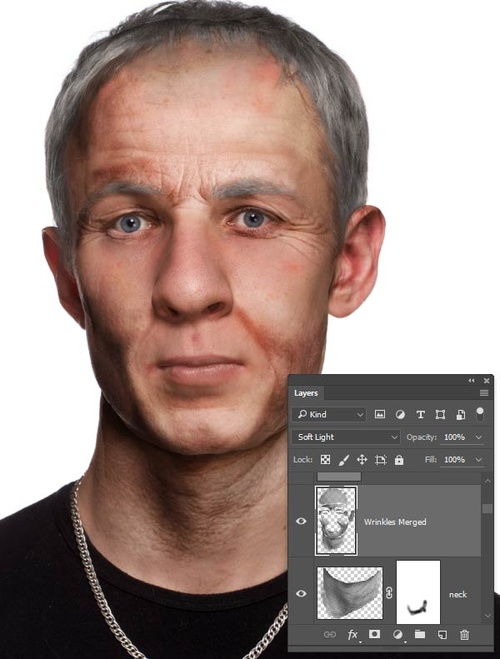
                      按shift選擇全部獨(dú)立皺紋圖層。然后按著Alt,同時(shí)選擇“圖層>合并圖層”,創(chuàng)建皺紋的合并圖層。設(shè)置混合模式為柔光,這樣就會產(chǎn)生非常明顯的老齡效果。
                    Photoshop將年輕肖像照片變老人照片
                    圖41

                      Step 5

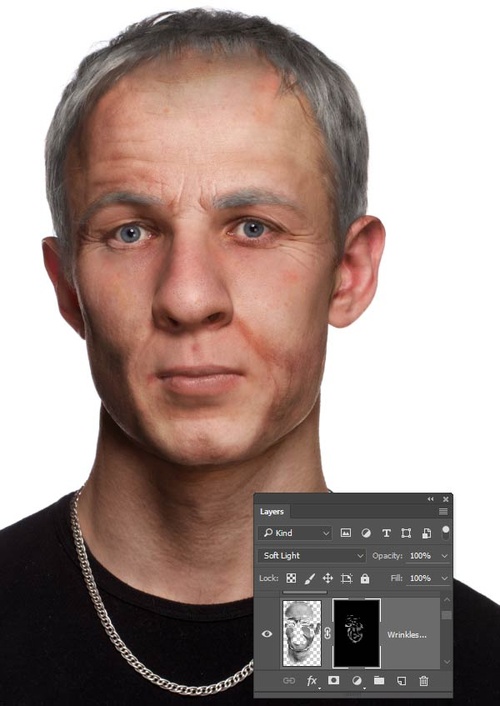
                      選擇“圖層>圖層蒙版>隱藏全部”,這樣就將全部的調(diào)整效果遮蔽起來。在選用軟白色筆刷,涂刷皺紋過于平滑的區(qū)域,比如喉嚨和臉頰。
                    Photoshop將年輕肖像照片變老人照片
                    圖42

                      小結(jié)

                      其實(shí)教程不太復(fù)雜,就如剛才是介紹的,關(guān)鍵是找到合適的材料,而操作的難點(diǎn)在于液化濾鏡以及扭曲工具的靈活使用。希望大家能從今天的PS教程中學(xué)習(xí)到將年輕照片變老的技巧,謝謝!

                    Photoshop將年輕肖像照片變老人照片
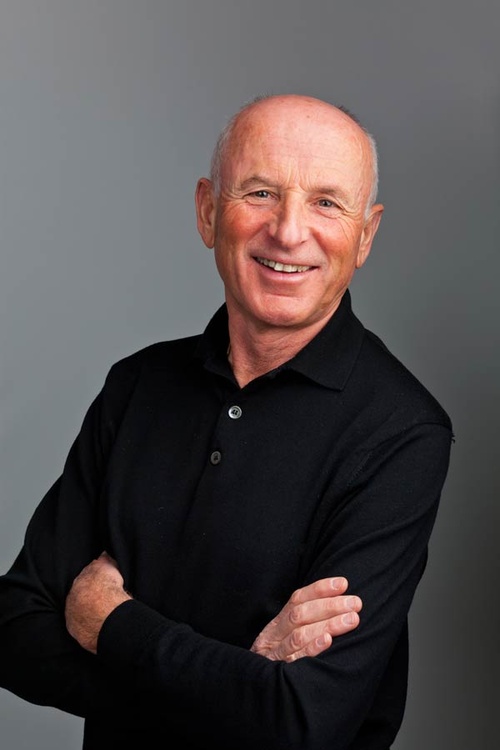
                    最終效果圖

                    給TA打賞
                    共{{data.count}}人
                    人已打賞
                    PS教程

                    PS打造彩虹糖果文字特效

                    2016-5-6 16:13:04

                    PS教程

                    Photoshop制作個(gè)性水彩人像效果

                    2016-5-12 12:21:17

                    ?
                    個(gè)人中心
                    購物車
                    優(yōu)惠劵
                    有新私信 私信列表
                    搜索
                    主站蜘蛛池模板: 欧美亚洲另类丝袜综合网| 精品日韩av在线播放| 超碰成人人人做人人爽| 97欧美精品系列一区二区| 丰满少妇人妻无码专区 | 亚洲一卡2卡三卡四卡精品| 亚洲成av人片在线观高清| 国产精品入口中文字幕| 欧美亚洲人成网站在线观看| 国产自偷在线拍精品热乐播av| 伊人久久大香线蕉AV网禁呦| 免费观看性欧美大片无片| 四虎国产精品成人免费久久| 性欧美vr高清极品| 亚洲三级视频在线观看| 精品久久久久久中文字幕无码vr| 成人毛片av免费| 美女一区二区三区亚洲麻豆| 国产肉体xxxx裸体784大胆| 免费久久99精品国产自在现线| 免费无码黄网站在线看| 国产精品久久久久久av福利| 在线亚洲精品国产二区图片欧美| 精品日本免费一区二区三区| 久久9精品区-无套内射无码 | 亚洲精品国产自在现线看| 色窝窝免费播放视频在线| 性欧美丰满熟妇xxxx性| 久久永久免费人妻精品| 天天摸天天操免费播放小视频| 一区二区三区毛片无码| 精品国产av色欲果冻传媒| 狠狠噜天天噜日日噜国语| 国产无码高清视频不卡| 啊轻点内射在线视频| 亚洲综合无码精品一区二区| 国产一区二区高清不卡| 成年午夜无码av片在线观看| 又湿又紧又大又爽又a视频| 日韩激情无码av一区二区| 日韩欧美在线综合网另类|