

高低頻磨皮的精髓就是把膚色顏色層和紋理層分開;膚色層就是低頻層,不用保持細(xì)節(jié),只需稍微模糊,并保持原有膚色;紋理層就是高頻層,這一層非常有用,保留了膚色的質(zhì)感,紋理,并且以灰度效果存在,后期只需要在這個圖層操作就可以消除斑點和瑕疵。
最終效果
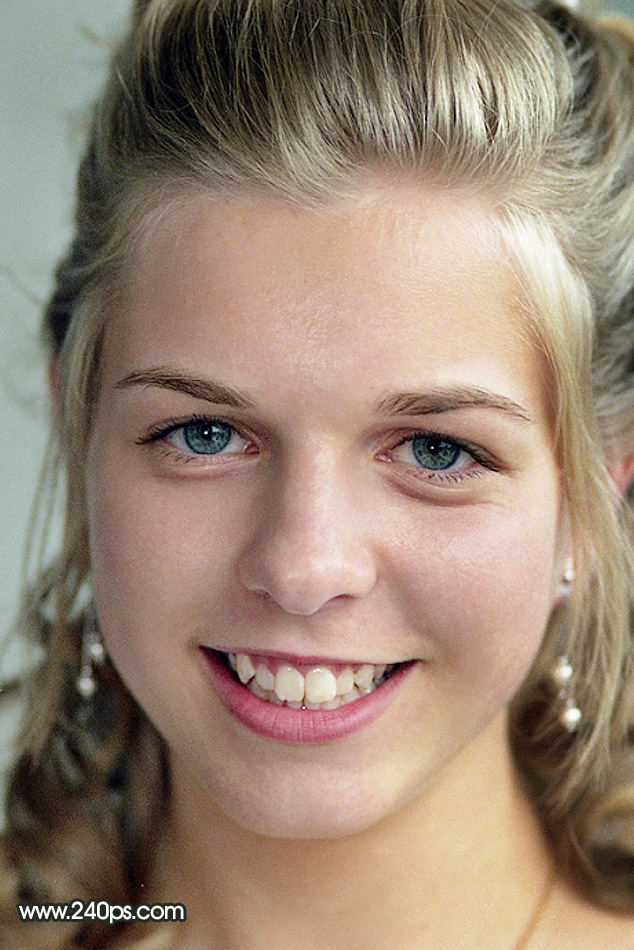
?
原圖
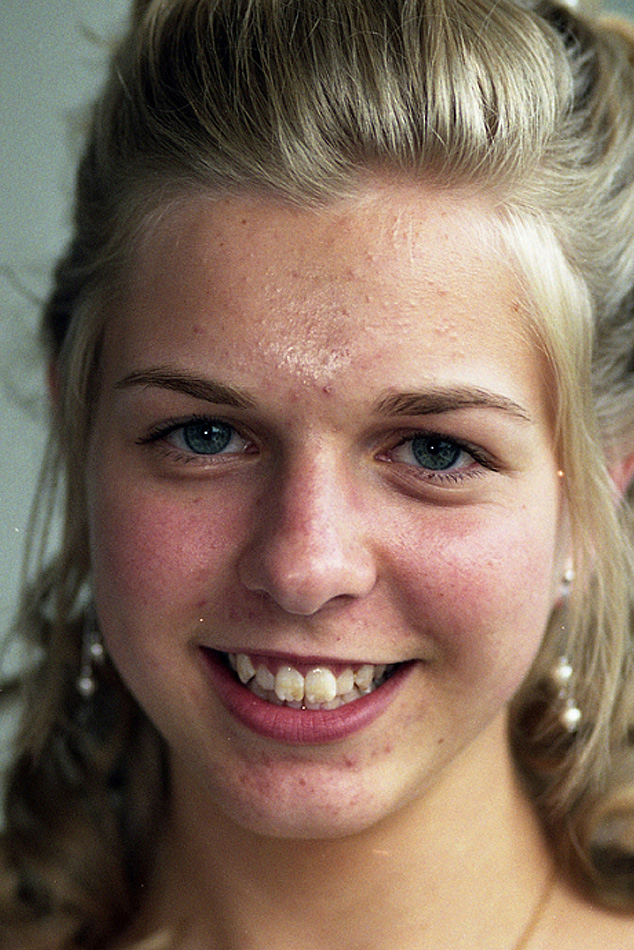
?
一、前期處理: 1、這一步我們主要是調(diào)節(jié)膚色的明暗,消除局部偏色。新建一個組,命名為“前期處理”,如下圖。
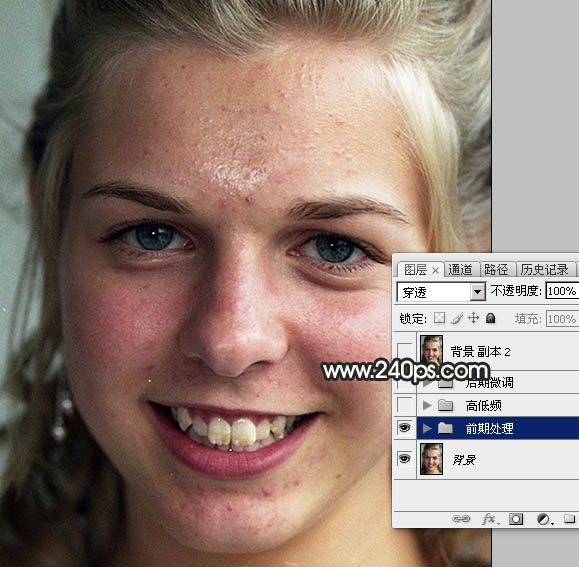
?
2、點擊組,把組展開,如下圖。
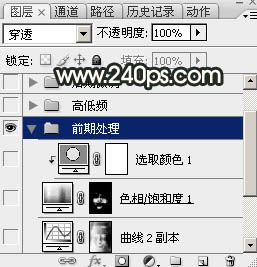
?
3、按Ctrl + Alt + 2 調(diào)出高光選區(qū),按Ctrl + Shift + I 反選得到暗部選區(qū),如下圖。
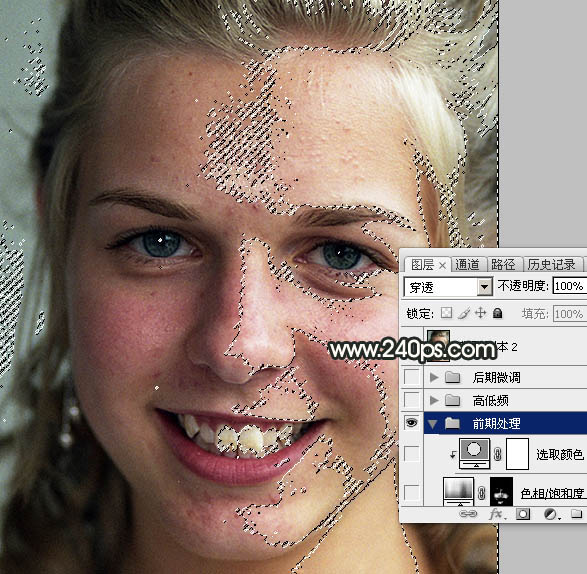
?
4、保持選區(qū),點擊圖層面板下面的創(chuàng)建填充,調(diào)整圖層按鈕,選擇“曲線”,如下圖。

?
5、把RGB通道提亮,參數(shù)及效果如下圖。
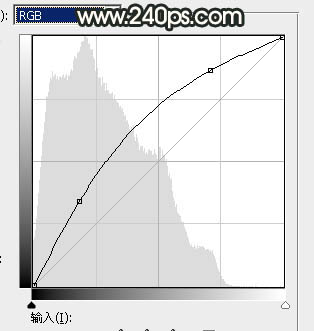
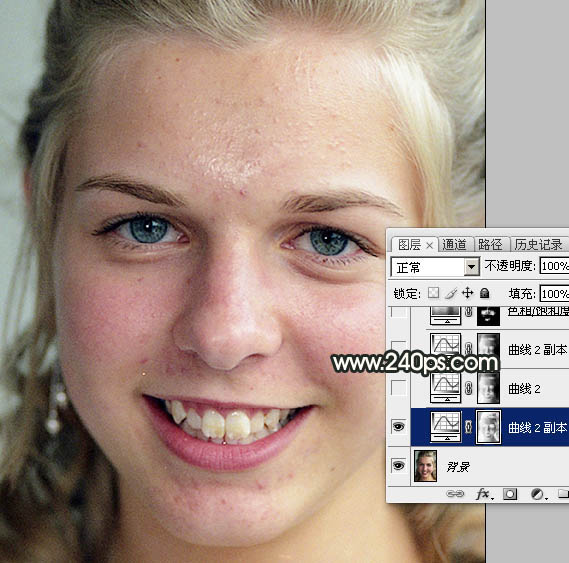
?
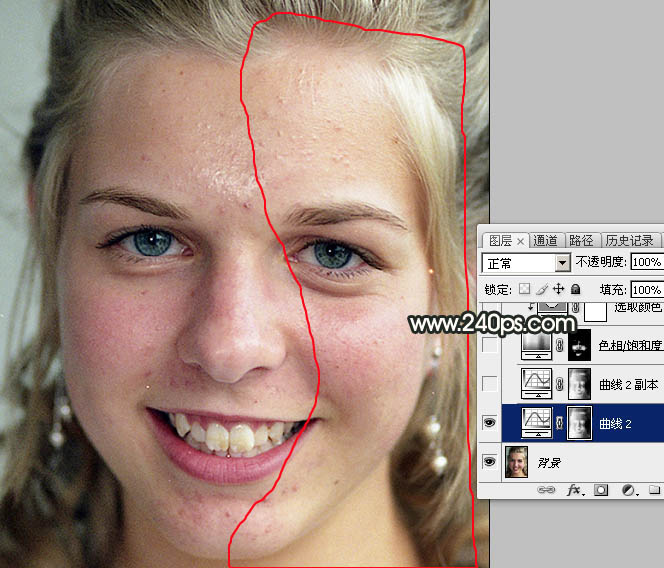
6、我們只需要把左側(cè)暗部調(diào)亮,右側(cè)膚色是正常的,下面我們把右側(cè)的膚色恢復(fù)一下。把前景色設(shè)置為黑色,選擇畫筆工具,畫筆不透明度設(shè)置為20%左右,如下圖。
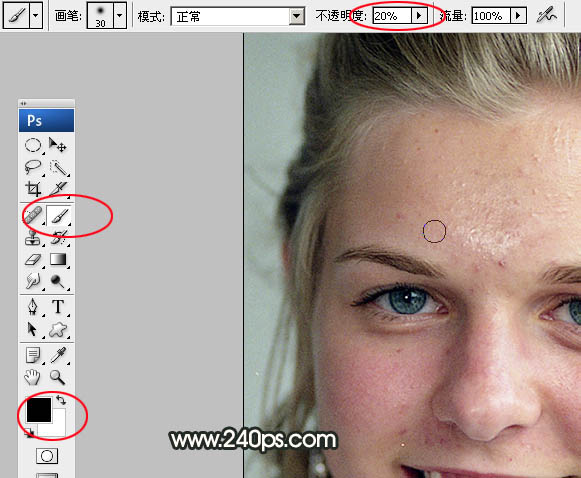
?
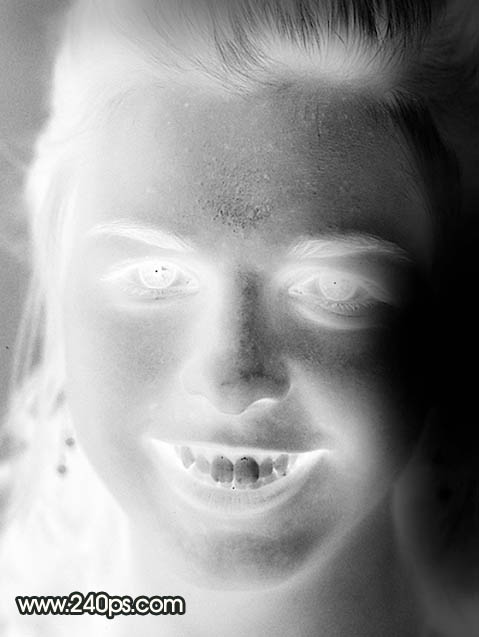
7、用畫筆把右側(cè)膚色擦出來,如下圖,蒙版效果如圖9。
 ??
??
?
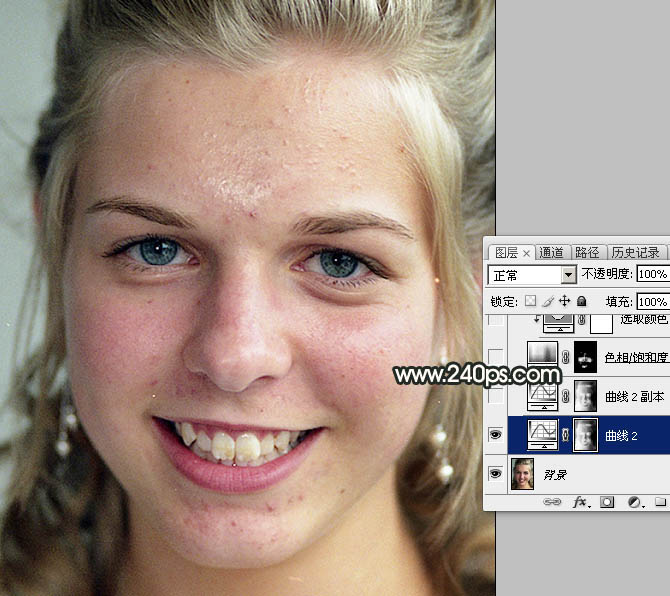
8、這是效果圖,人物膚色大致均勻。
?
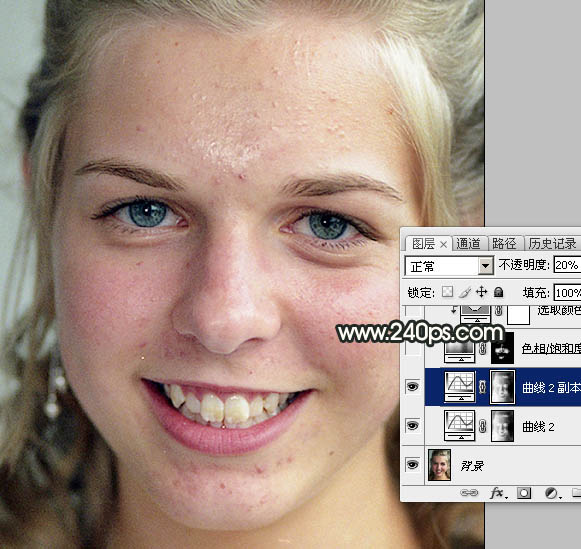
9、按Ctrl + J 把當(dāng)前曲線調(diào)整圖層復(fù)制一層,不透明度改為:20%,效果如下圖。
?
10、膚色明暗大致調(diào)好,不過人物臉部局部有點偏紅,需要簡單修復(fù)一下。創(chuàng)建色相/飽和度調(diào)整圖層,如圖12。
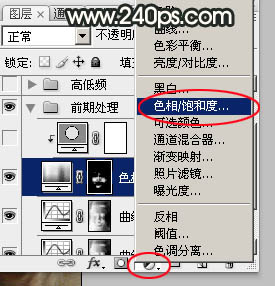
?
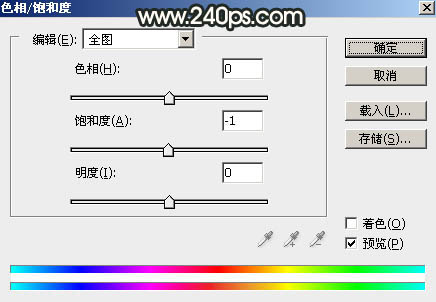
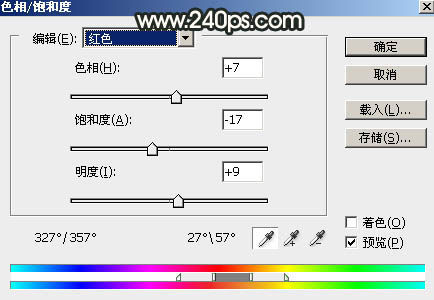
11、降低全圖,及紅色飽和度,參數(shù)設(shè)置如圖13,14,也可以根據(jù)自己的色感,邊調(diào)參數(shù)邊看效果,自己滿意為止,確定后效果如圖15。

?
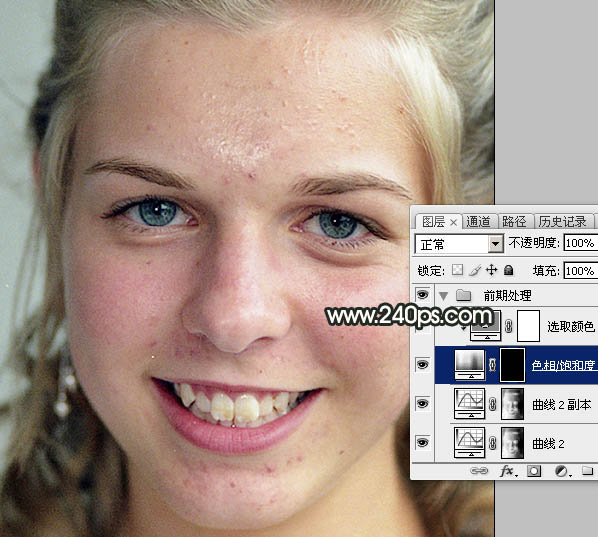
12、我們只需要調(diào)整偏紅的區(qū)域,下面還需要控制范圍,先把色相/飽和度調(diào)整圖層的蒙版填充黑色,如下圖。
?
13、這次把前景色設(shè)置為白色,選擇畫筆工具,不透明度設(shè)置為10%,如下圖。
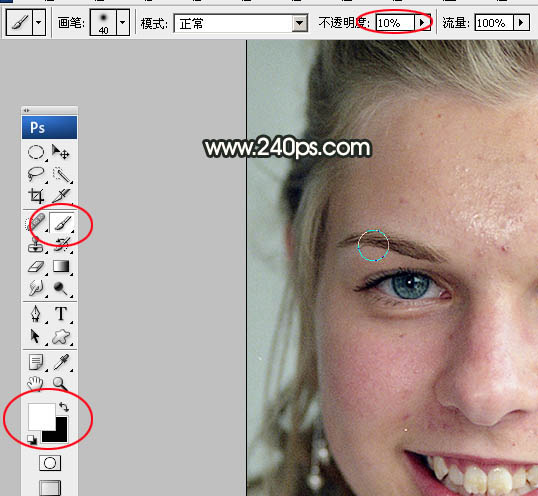
?
14、用畫筆把偏紅的區(qū)域慢慢涂出來,如下圖。
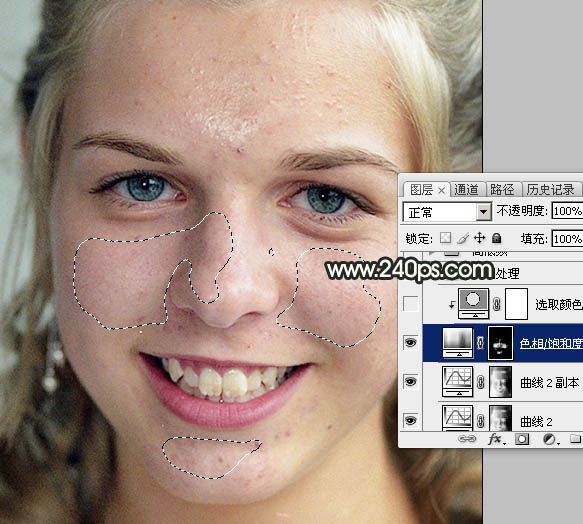
?
15、現(xiàn)在看一下效果,偏紅的區(qū)域基本已經(jīng)消除。
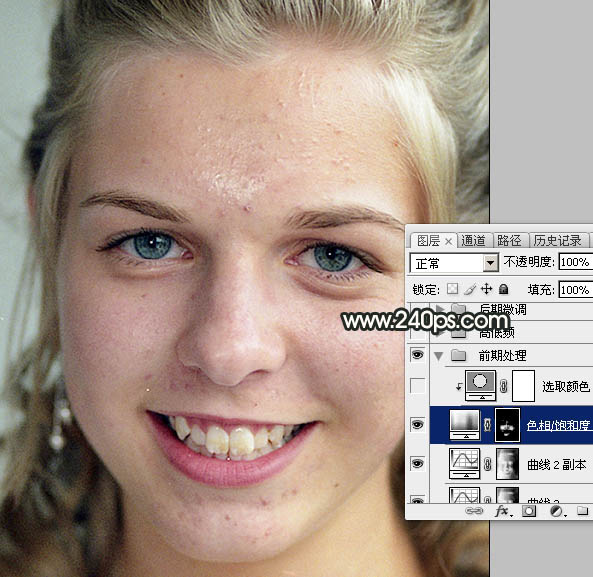 ??
??
?
16、再來創(chuàng)建一個可選顏色調(diào)整圖層,如下圖。
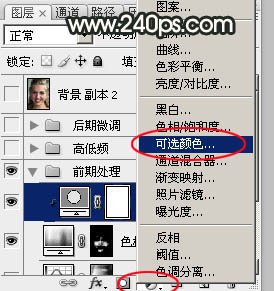
?
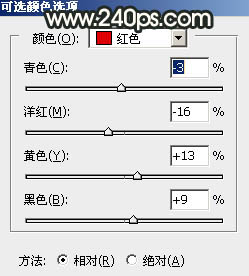
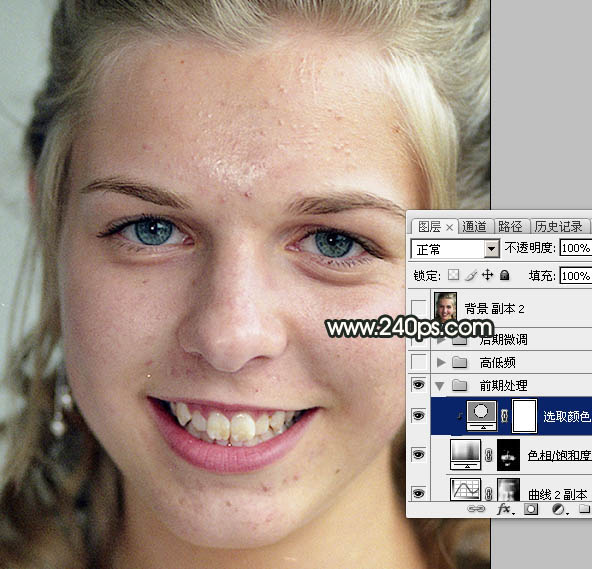
17、對紅色進(jìn)行調(diào)整,參數(shù)設(shè)置如圖21,確定后按Ctrl + Alt + G 創(chuàng)建剪切蒙版,效果如圖22。這一步進(jìn)一步修復(fù)偏紅的區(qū)域。到這一步前期處理基本完成。
?
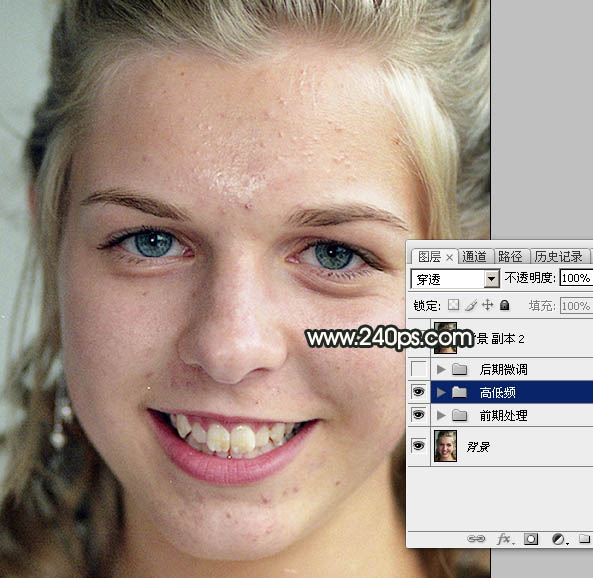
二、高低頻磨皮: 1、這一步非常關(guān)鍵,也比較靈活,可以根據(jù)具體的圖片選擇一些輔助處理方法,我這里加入了光滑磨皮。新建一個組,命名為“高低頻”,如下圖。
?
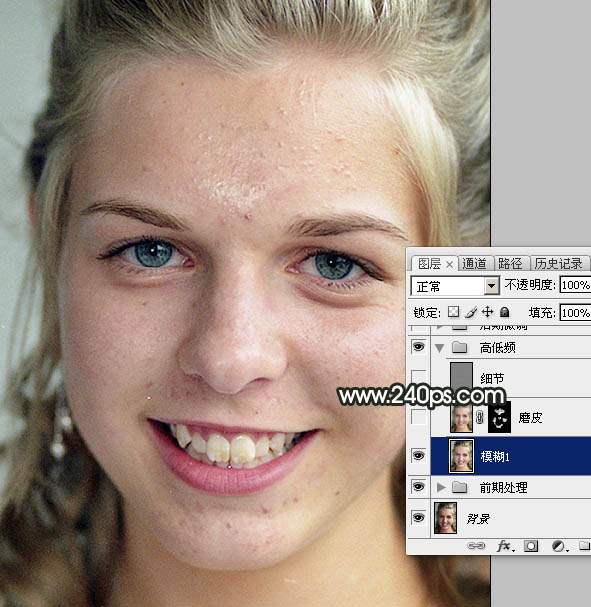
2、在組里新建一個圖層,按Ctrl + Alt + Shift + E 蓋印圖層,然后命名為“模糊1”,如下圖。
#p#副標(biāo)題#e#
3、按Ctrl + J 把蓋印圖層復(fù)制一層,命名為“細(xì)節(jié)”,如下圖。
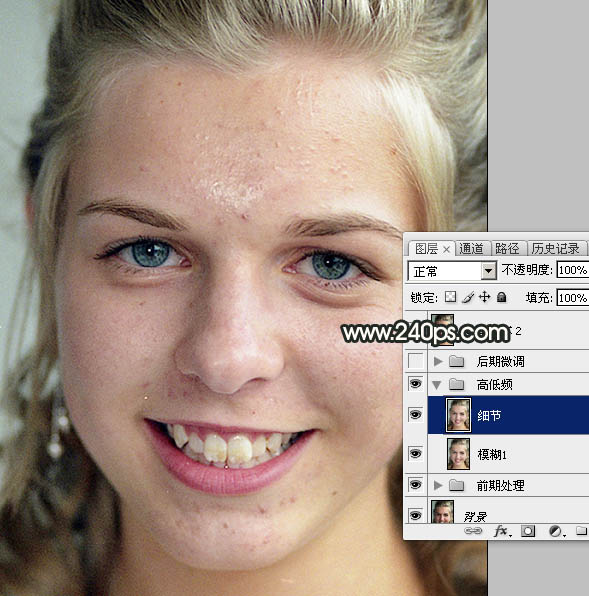
?
4、把細(xì)節(jié)圖層暫時隱藏,選擇“模糊1”圖層,如下圖。
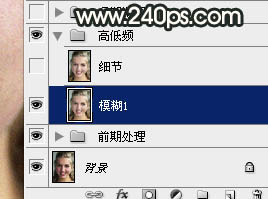
?
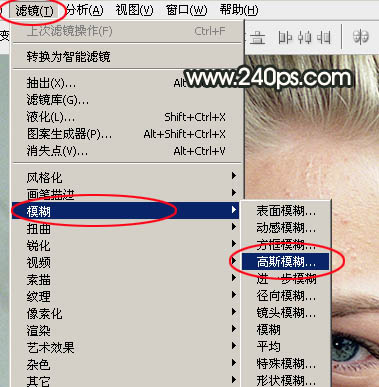
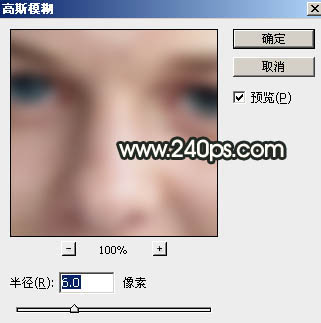
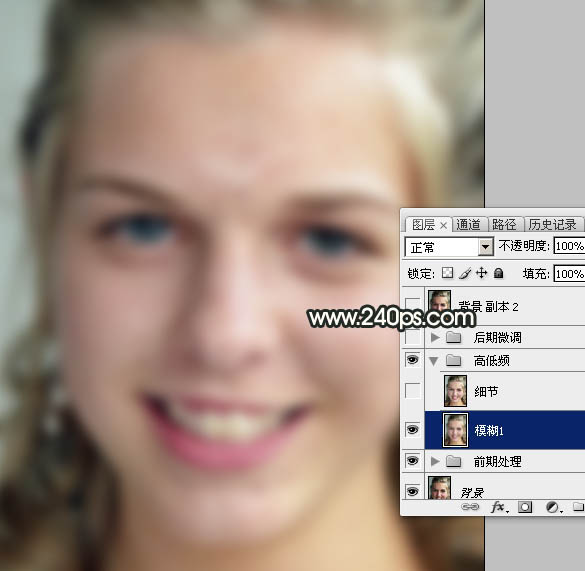
5、選擇菜單:濾鏡 > 模糊 > 高斯模糊,數(shù)值為6,效果如圖29。
 ??
??
?
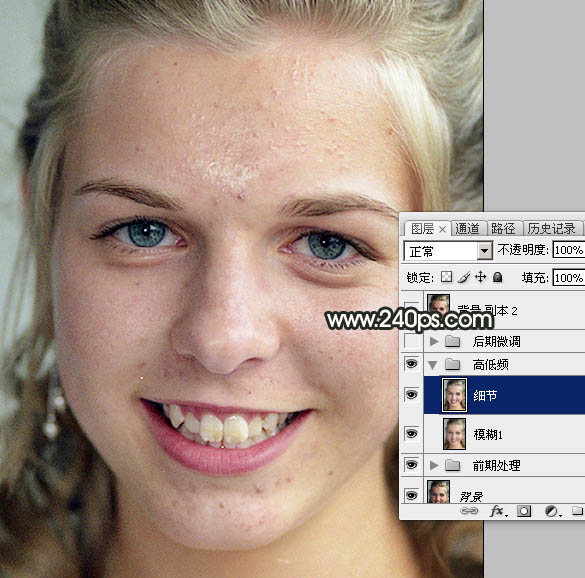
6、把“細(xì)節(jié)”圖層顯示處理,并選擇這一層。
?
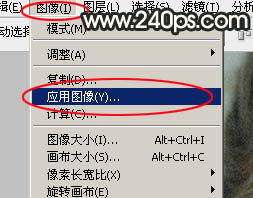
7、然后選擇菜單:圖像 > 應(yīng)用圖像。
?
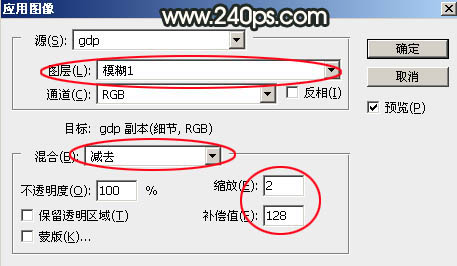
8、應(yīng)用圖像設(shè)置: 源不用設(shè)置,在“圖層L”選擇“模糊1”圖層,混合中選擇“減去”,縮放為2,補償值為128,如下圖。
?
9、確定后我們得到下圖所示的效果圖。這張圖非常重要,因為效果基本為灰色的,并保留了膚色的細(xì)節(jié),這樣我們用污點修復(fù)畫筆工具的時候有很大的幫助。 這里羅嗦幾句:平常我們用污點修復(fù)畫筆工具直接在原膚色上修復(fù),如果膚色不均勻,效果就不理想;如果膚色都是灰色系的,這樣修復(fù)后效果是很完美的。這就是高低頻的奧秘所在!!

?
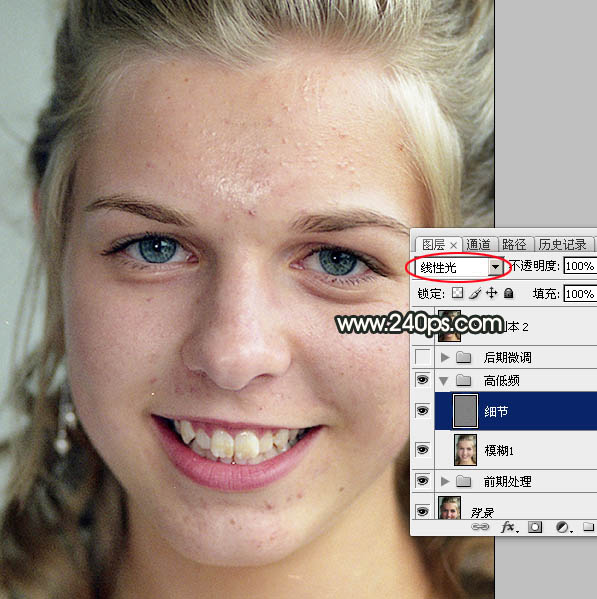
10、我們把“細(xì)節(jié)”圖層的混合模式改為“線性光”,這樣圖片好像沒有變化,這就是“細(xì)節(jié)”圖層保留了所有膚色的細(xì)節(jié),同時又是以灰色為主,大贊。
?
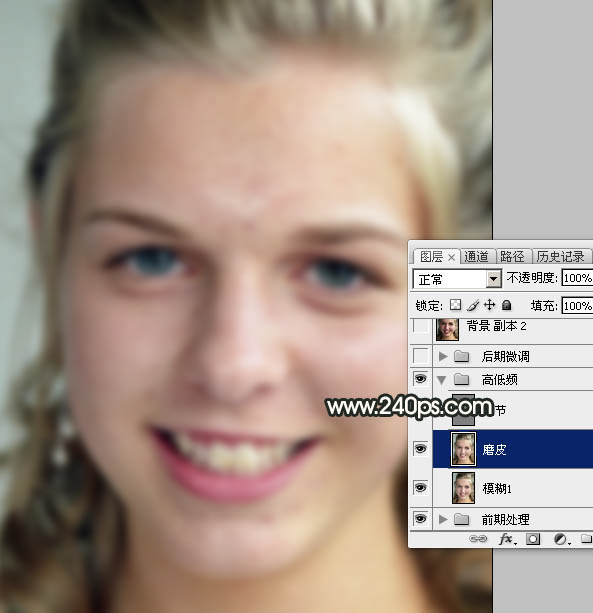
11、這一步是本人原創(chuàng)的過程,從下圖可以看出人物膚色部分還有很多斑點和小塊污點,膚色不夠均勻,同時這一層非常重要;高低頻中這次為低頻層,“細(xì)節(jié)”圖層為高頻層;低頻層主要用來存儲膚色的顏色,這兩層配合就是一張完整的效果。 把“細(xì)節(jié)”圖層暫時隱藏,把“模糊1”圖層復(fù)制一層,命名為“磨皮”,如下圖。
?
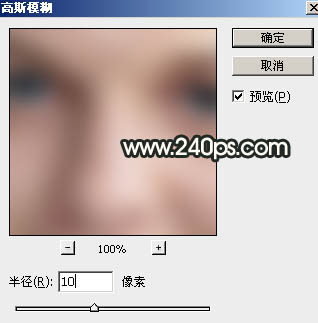
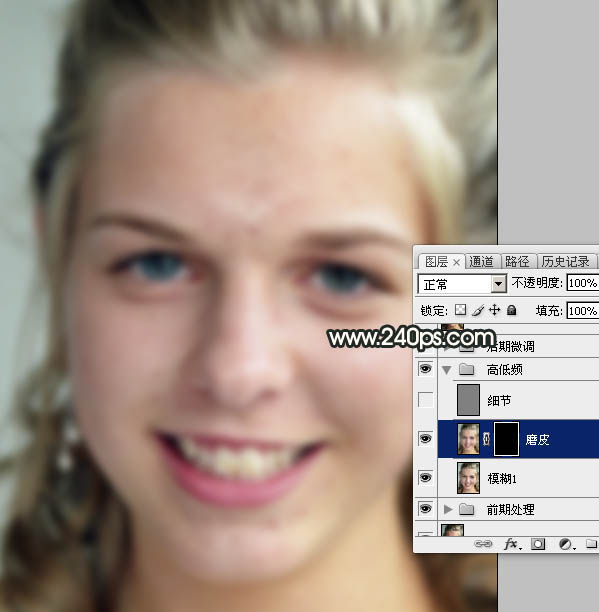
12、對“磨皮”層選擇菜單:濾鏡 > 模糊 > 高斯模糊,數(shù)值為10,確定后按住Alt鍵添加圖層蒙版,效果如圖37。
?
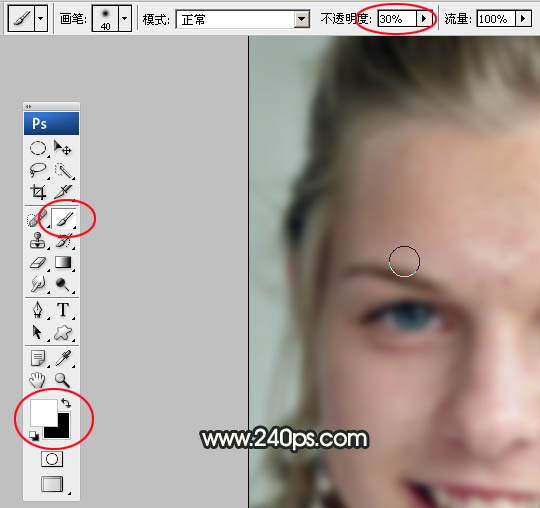
13、把前景色設(shè)置為白色,選擇畫筆工具,畫筆不透明度設(shè)置為30%,如下圖。
 ??
??
?
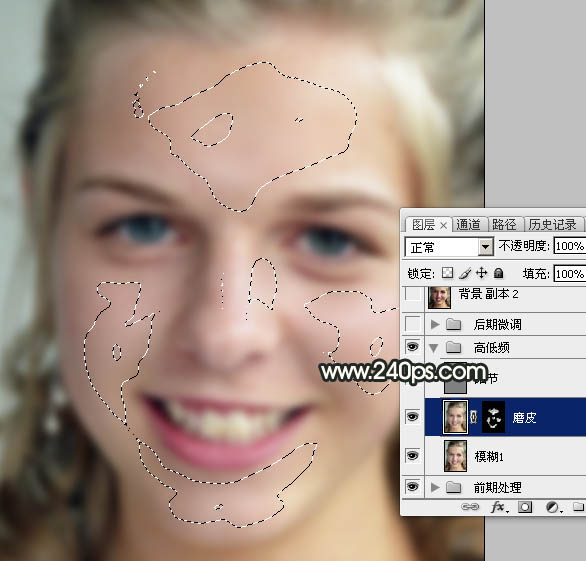
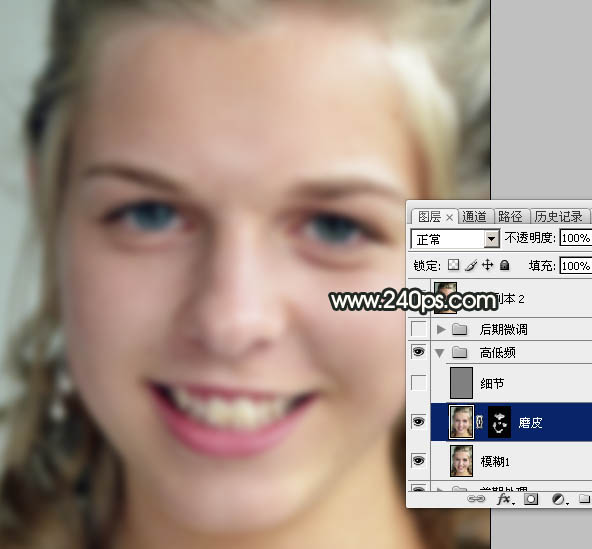
14、用畫筆把人物臉部有斑點的區(qū)域涂抹光滑,如下圖。
?
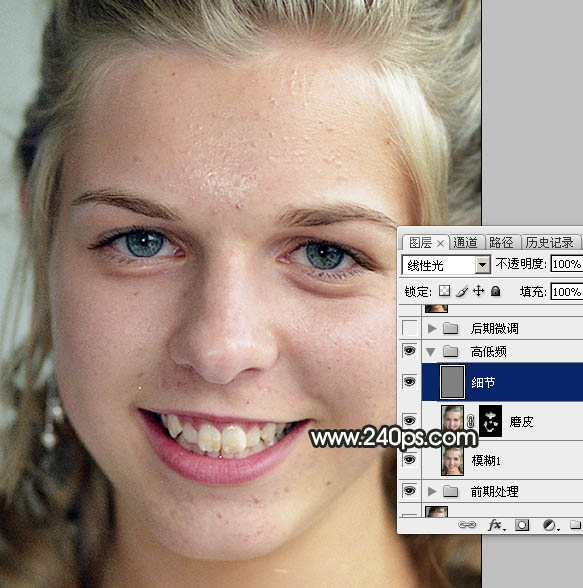
15、把“細(xì)節(jié)”圖層顯示出來,并選擇這個圖層,如下圖。現(xiàn)在效果看上去清爽一點。
?
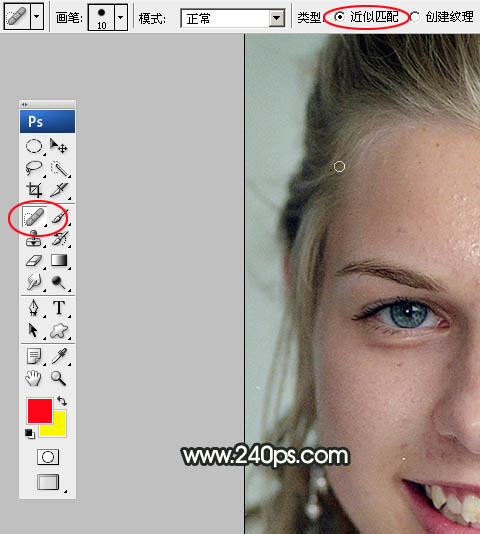
16、關(guān)鍵一步:選擇“污點修復(fù)畫筆工具”,屬性欄選擇“近似匹配”,如下圖。
?
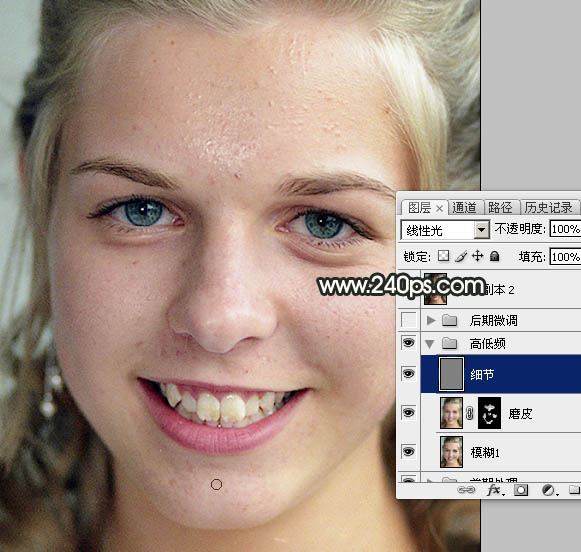
17、從底部開始,調(diào)節(jié)污點修復(fù)畫筆的大小,點掉污點和瑕疵,一個一個點,這樣細(xì)膩很多,如下圖。
?
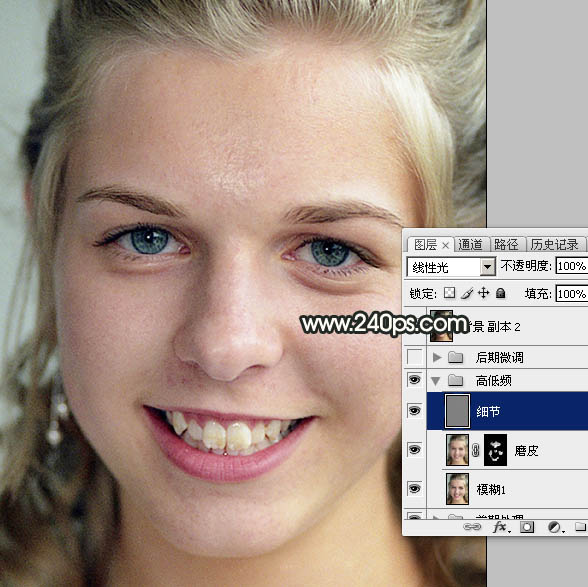
18、大致處理好的效果如下圖。污點修復(fù)畫筆就是好用。
?
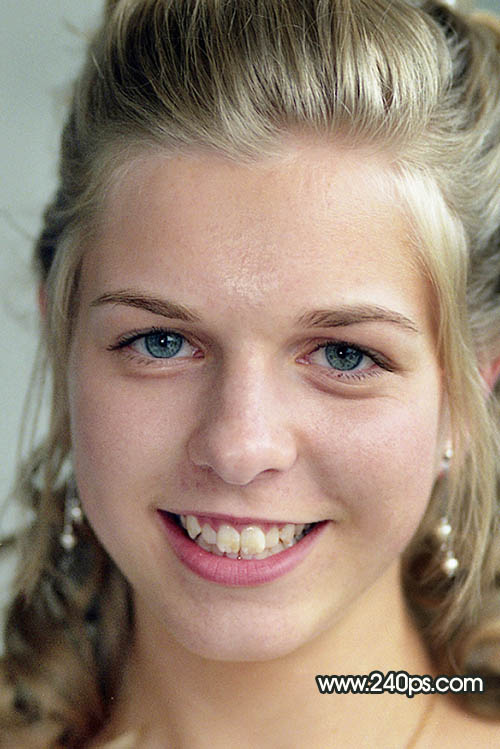
19、來張整體的效果圖,如有不滿意的部分可以慢慢修復(fù),這里重點講磨皮,至于一些皺紋,眼睛高光,眉毛雜亂之類的就需要自己去美化。
?
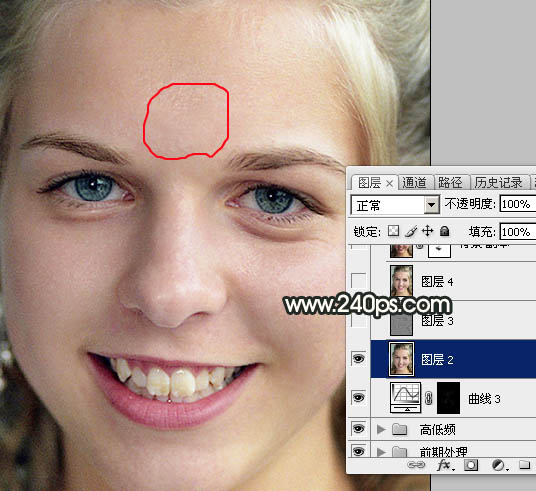
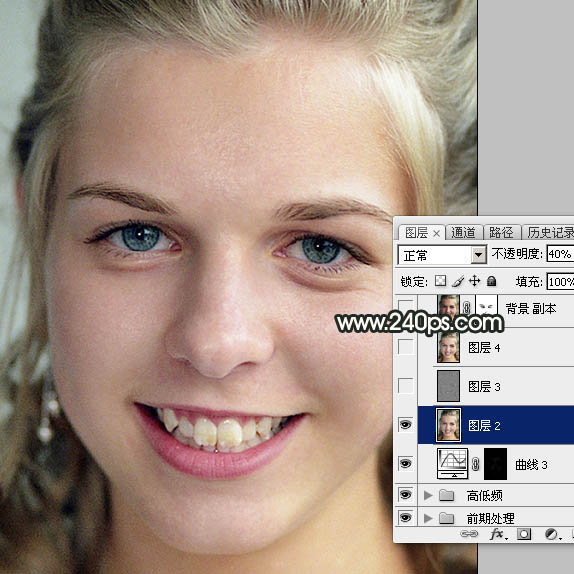
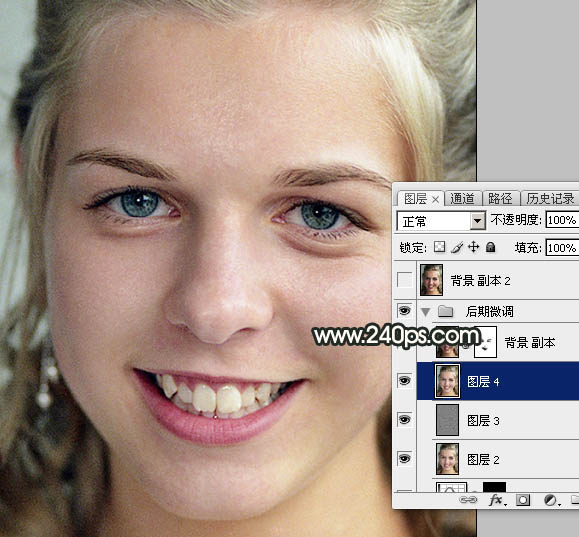
三、后期微調(diào): 1、新建一個組,命名為“后期微調(diào)”,在組里新建一個圖層,蓋印圖層,如下圖。紅圈位置還有一點過曝,選擇仿制圖章工具稍微修復(fù)一下,然后降低不透明度,效果如圖47。
 ??
??
?
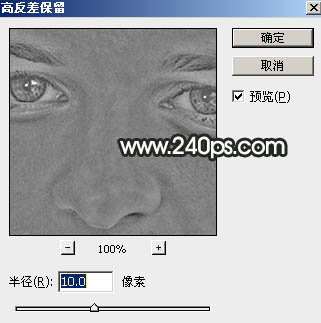
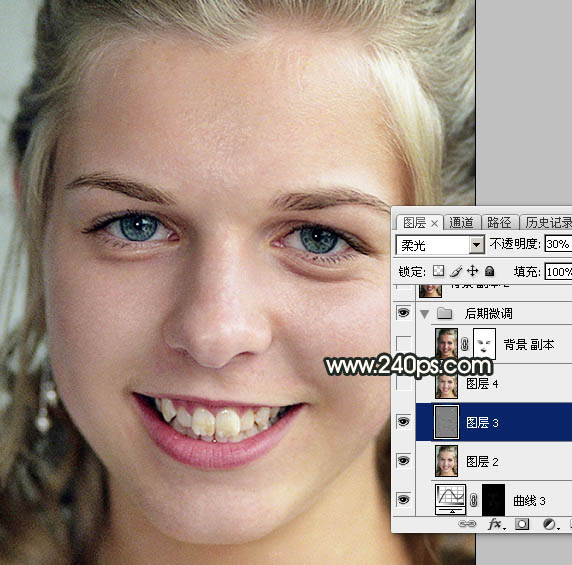
2、新建一個圖層,蓋印圖層,按Ctrl + Shift + U 去色,然后選擇菜單:濾鏡 > 其它 > 高反差保留,參數(shù)設(shè)置如圖48,確定后把混合模式改為“柔光”,不透明度改為:30%。這一步把圖片銳化一下。
?
3、新建一個圖層,蓋印圖層,再修復(fù)一下細(xì)節(jié)區(qū)域,自己滿意即可。
?
最終效果:

