

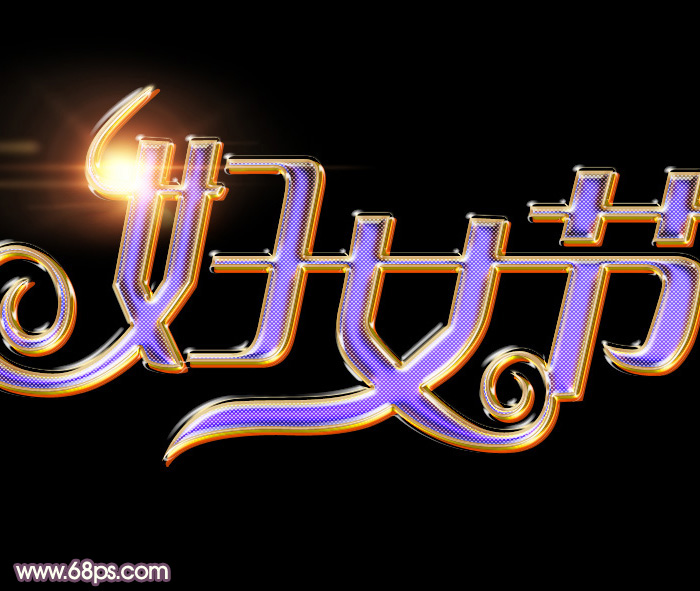
婦女節快到了,在此恭祝天下所有女性:青春美麗,事事順意!文字有現成的素材下載;我們隻需要把文字多復制幾層,每一層用不同的樣式增加顏色、質感、描邊、紋理等,然后修改圖層的混合模式、不透明度、填充度等即可得到不錯的效果。 最終效果

?
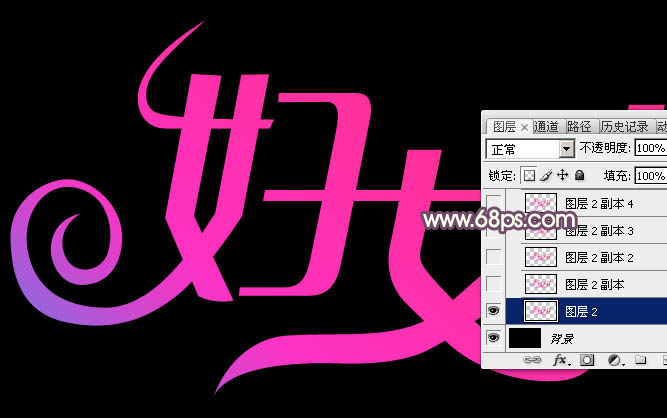
一、新建一個1000 * 600像素,分辨率為72的畫布,背景填充黑色。右鍵選擇“圖片另存為”保存到本機,再用PS打開文字素材,用移動工具拖到新建的畫布里面;調整好位置位置,大致效果如下圖。

?
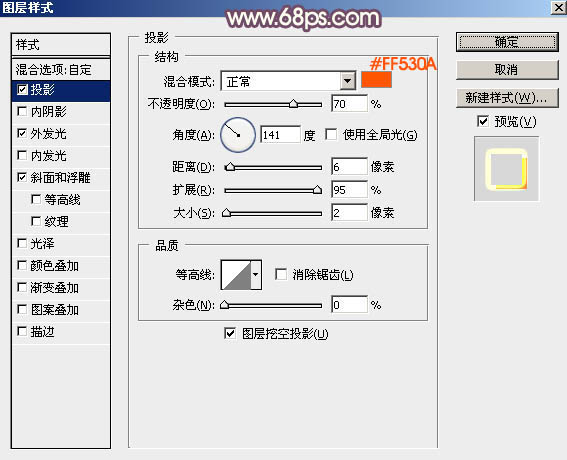
二、雙擊圖層面板,當前圖層縮略圖載入圖層樣式,然后設置。 投影:顏色為橙紅色:#ff530a,其它設置如下圖。
?
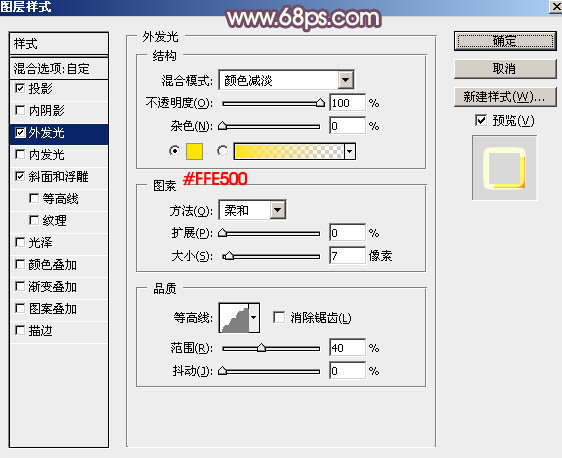
外發光:混合模式“顏色減淡”,顏色為橙黃色:#ffe500,其它設置如下圖。
?
斜面和浮雕:樣式“外斜面”,其它設置如下圖。
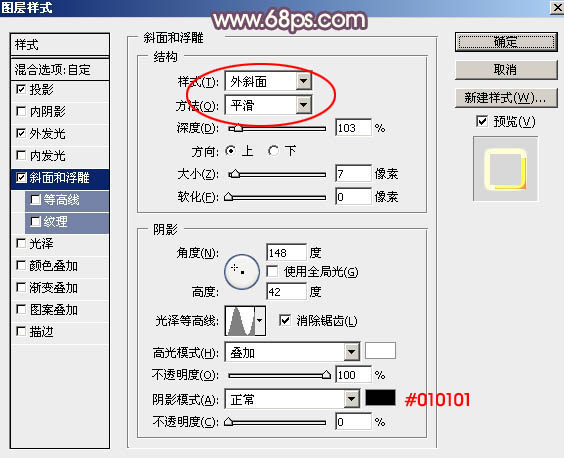
?
三、確定后把填充改為:0%,效果如下圖。
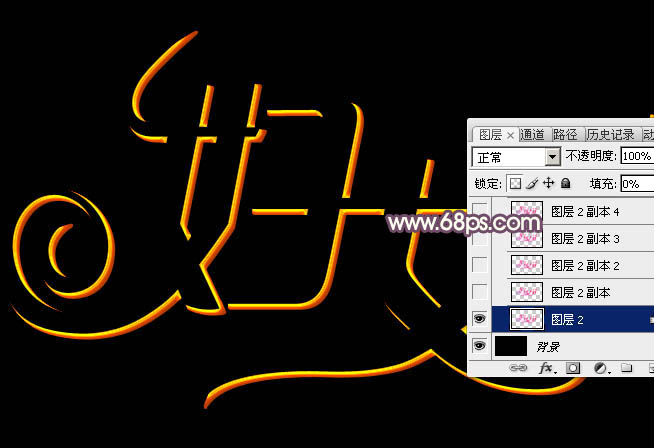
?
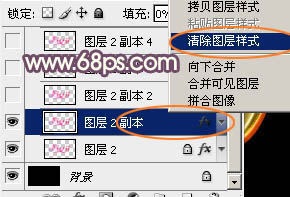
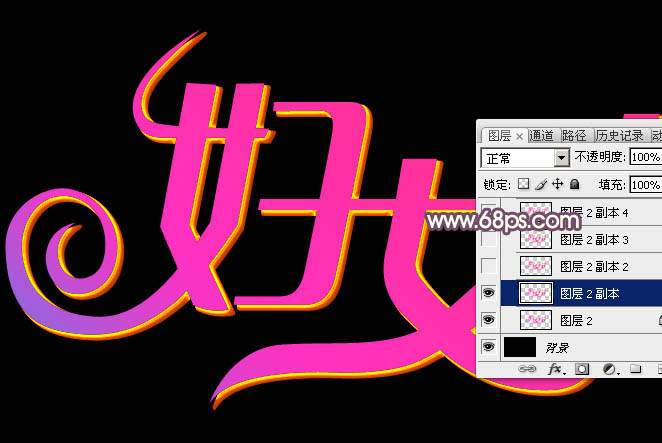
四、按Ctrl + J 把當前文字圖層復制一層,然后在圖層面板,文字副本縮略圖區域右鍵選擇“清除圖層樣式”,得到圖7所示的效果。
 ??
??
?
五、給當前文字副本圖層添加圖層樣式。 斜面和浮雕:樣式“浮雕效果”,高光顏色:#fbecb1,陰影顏色:#6c5505,其它設置如下圖。
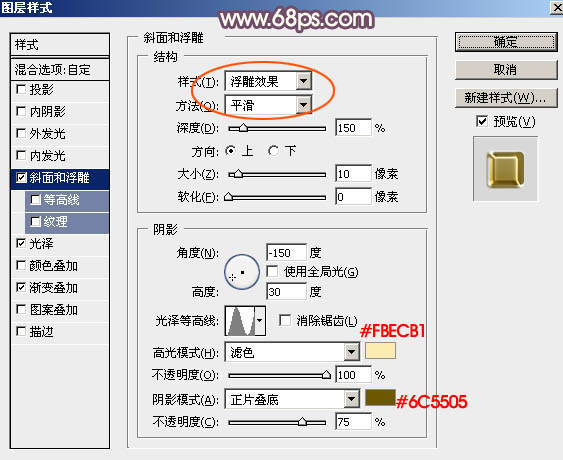
?
光澤:混合模式“正片疊底”,顏色:#3e3200,其它設置如下圖。
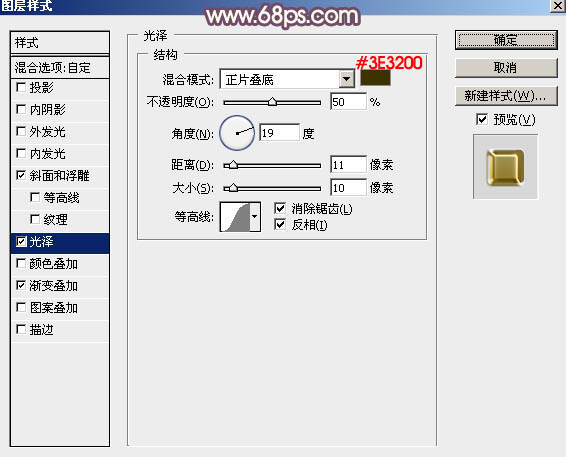
?
漸變疊加:點擊漸變色編輯漸變如圖11,其它設置如圖10。
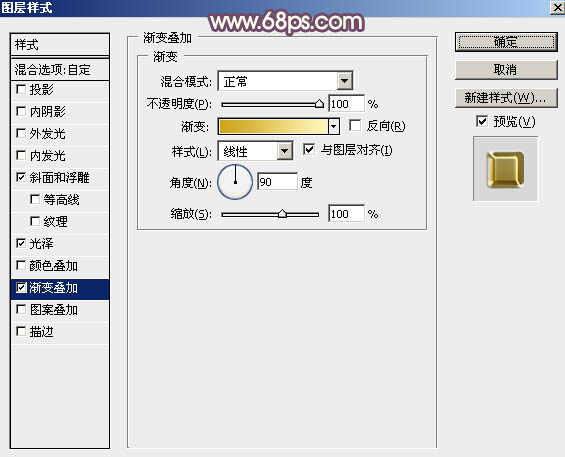
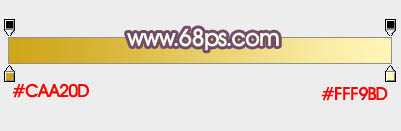
?
六、確定后把混合模式改為“正片疊底”,填充改為:0%,效果如下圖。
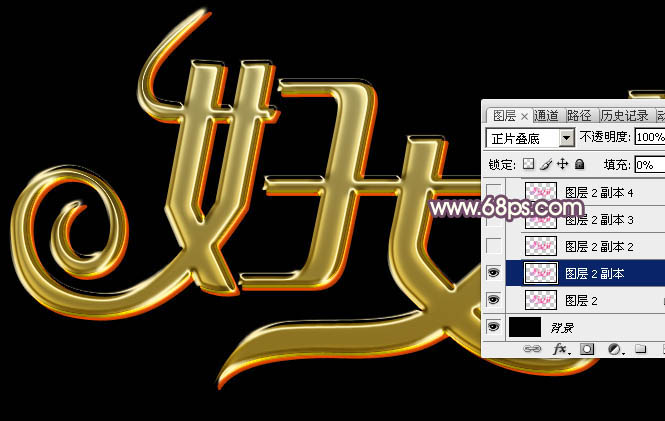
?
七、按Ctrl + J 把當前文字副本圖層復制一層,得到副本2圖層,在縮略圖區域右鍵選擇“清除圖層樣式”,效果如圖14。
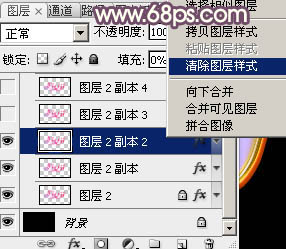
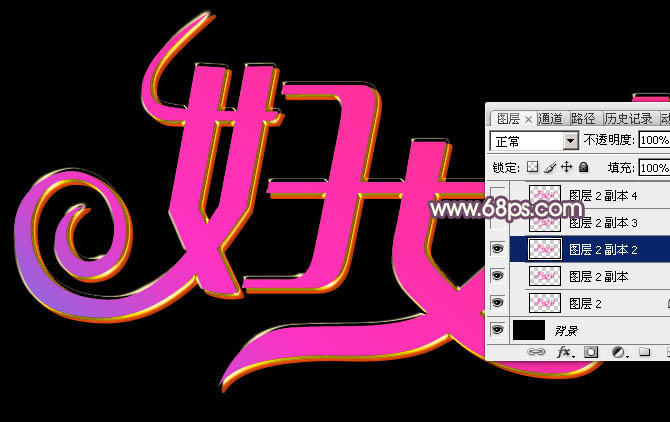 ??
??
?
八、給當前文字添加圖層樣式。 內發光:混合模式“濾色”,顏色為白色,其它設置如下圖。
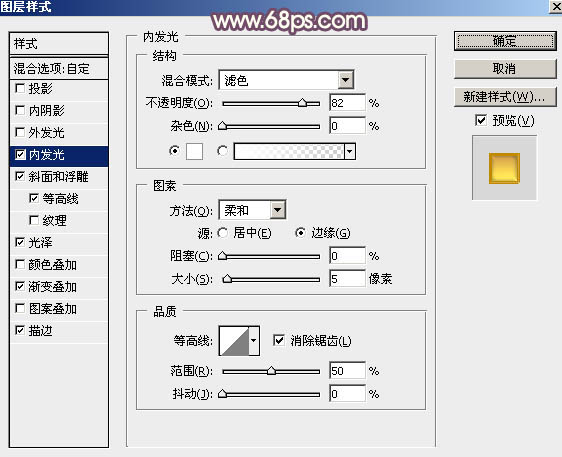
?
斜面和浮雕:高光顏色為白色,陰影顏色為藍色:#1e25bb,其它設置如下圖。
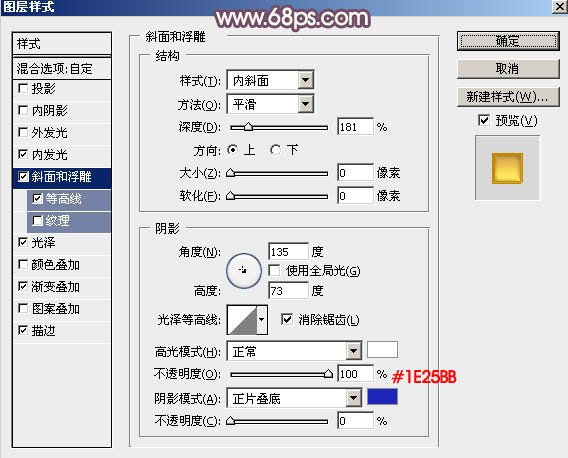
?
等高線:
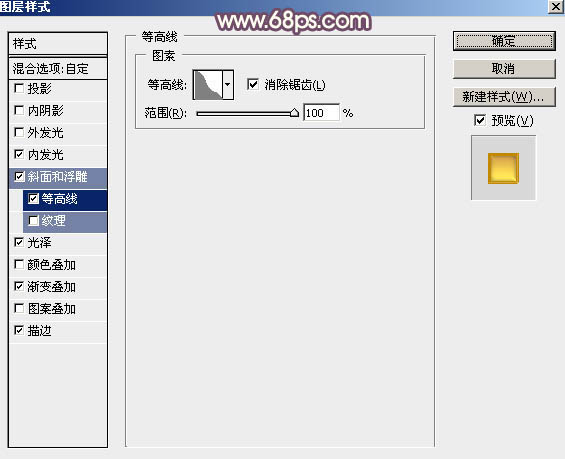
?
光澤:混合模式“亮光”,顏色為白色,其它設置如下圖。
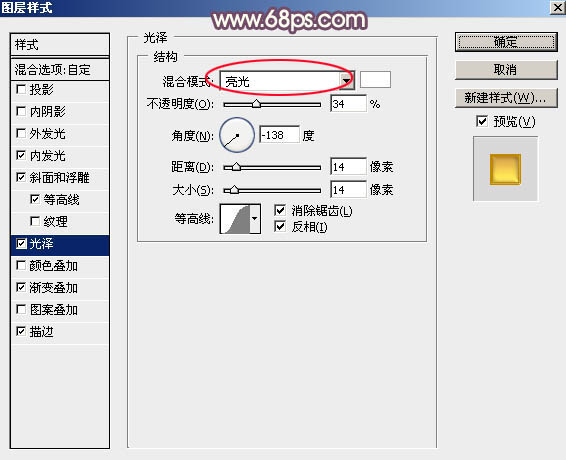 #p#副標題#e#
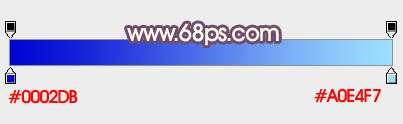
漸變疊加:混合模式“排除”,然后點擊漸變色區域編輯漸變色,設置如圖20,其它設置如圖19。
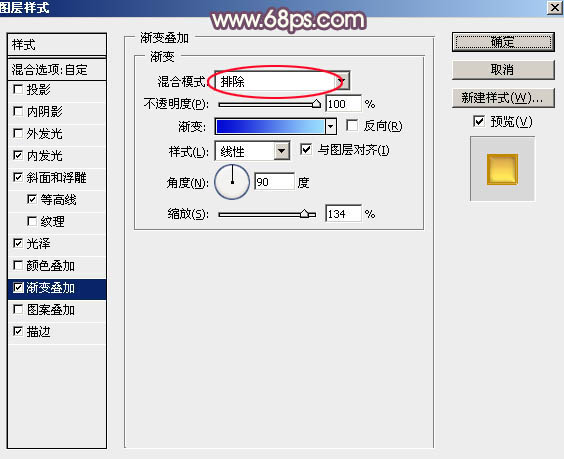
?
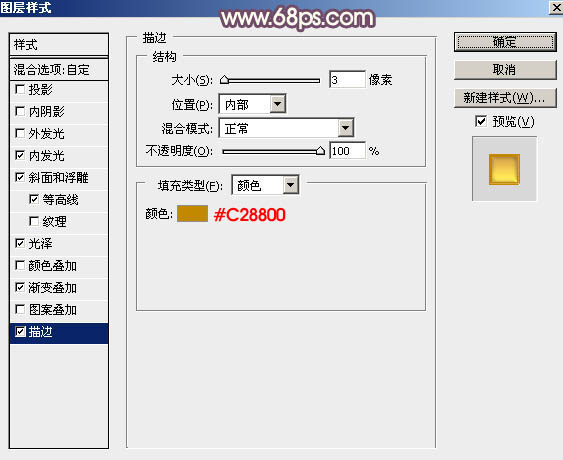
描邊:填充類型“顏色”,顏色為黃褐色:#c28800,其它設置如下圖。
?
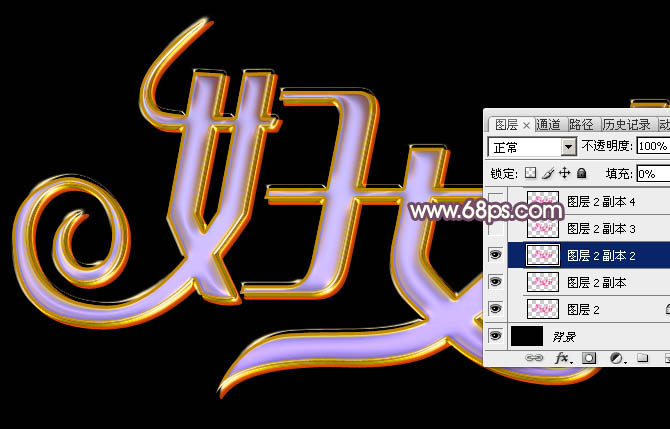
九、確定后把填充改為:0%,效果如下圖。
 ??
??
?
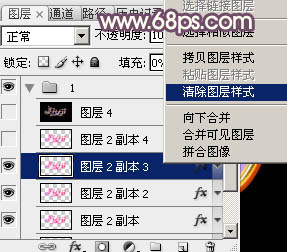
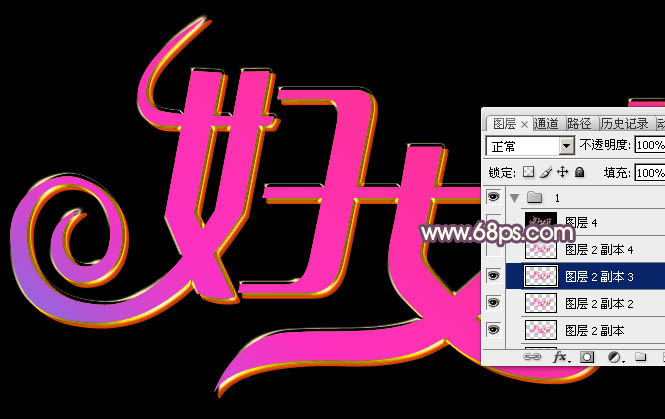
十、按Ctrl + J 把當前文字圖層復制一層,得到副本3圖層,然后在圖層縮略圖區域右鍵選擇“清除圖層樣式”,得到圖24所示的效果。
?
十一、給當前圖層添加圖層樣式。 內發光:混合模式“濾色”,顏色為白色,其它設置如下圖。

?
斜面和浮雕:高光顏色:#fbf9be,陰影顏色:#010101,其它設置如下圖。

?
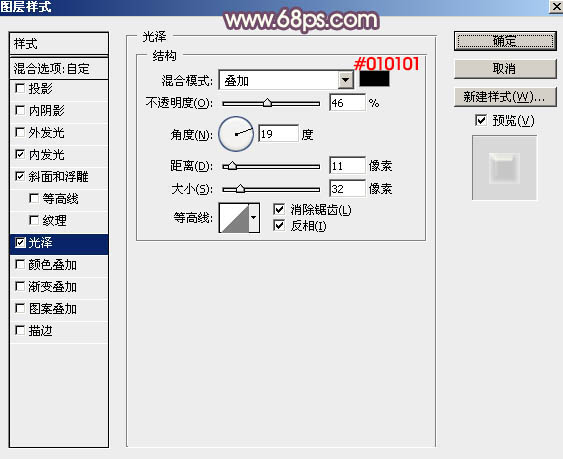
光澤:混合模式“疊加”,顏色:#010101,其它設置如下圖。
?
十二、確定后把填充改為:0%,效果如下圖。
 ??
??
?
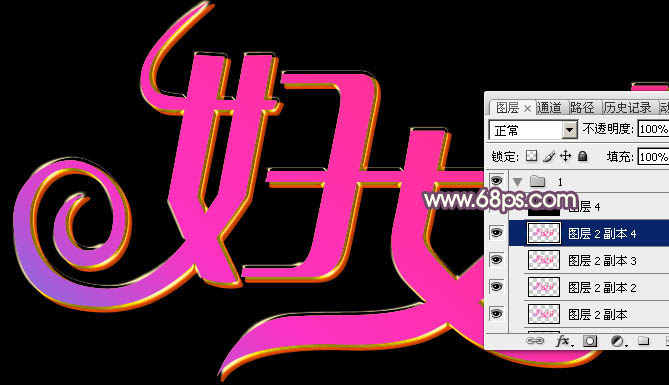
十三、按Ctrl + J 復制當前圖層,然后清除圖層樣式,效果如圖30。

?
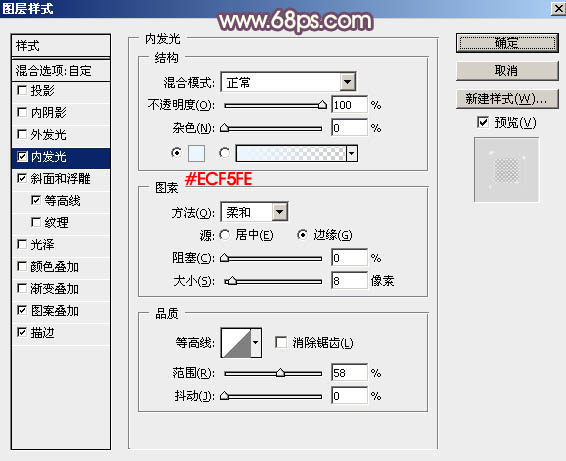
十四、給當前圖層添加圖層樣式。 內發光:顏色為淡藍色:#ecf5fe,其它設置如下圖。
?
斜面和浮雕:樣式“浮雕效果”,光澤等高線設置如圖33,其它設置如圖32。
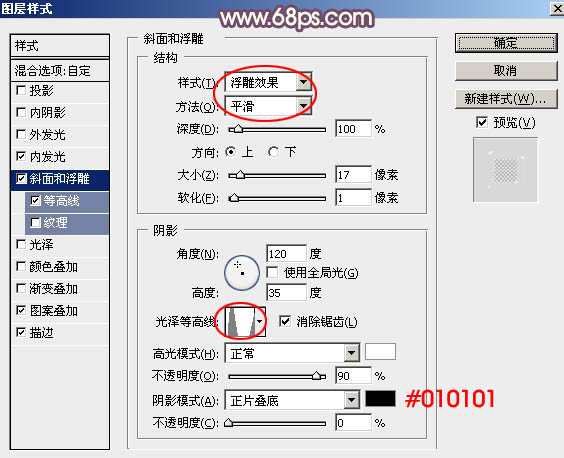

?
等高線:
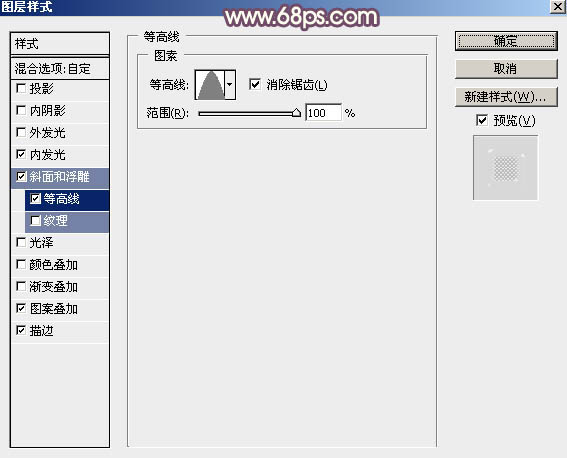 ??
??
?
圖案疊加:混合模式“疊加”,圖案為抽絲圖案,規格為4 * 4像素,圖片非常小如圖36(保存后,用PS打開,選擇菜單:編輯 > 定義圖案)。
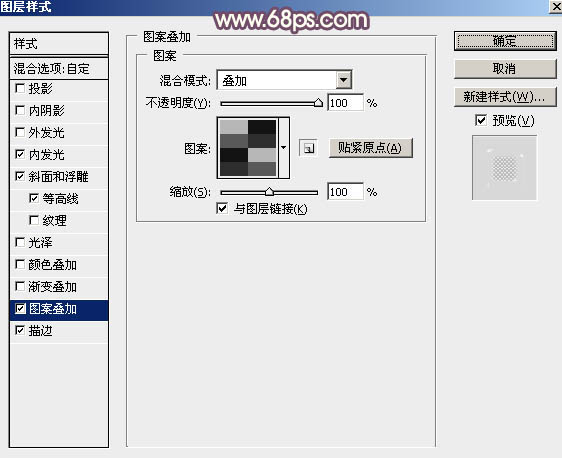

?
描邊:大小3,位置“內部”,顏色為黑色,如下圖。

?
十五、確定后把填充改為:0%,效果如下圖。
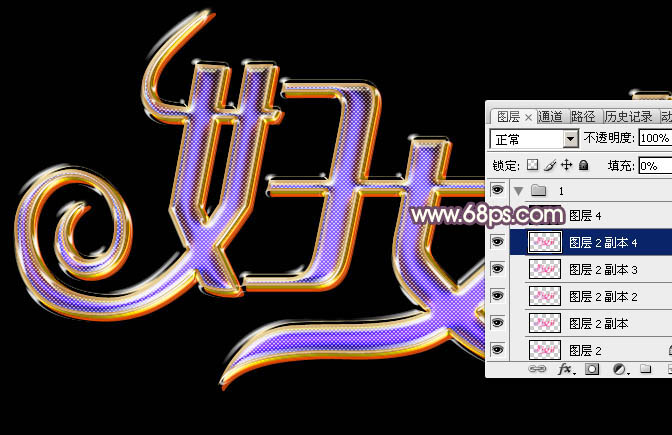
?
最后裝飾一些光斑,微調一下細節,完成最終效果。

