

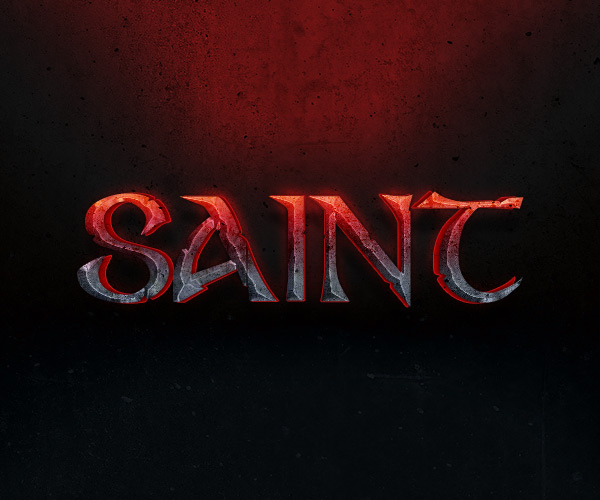
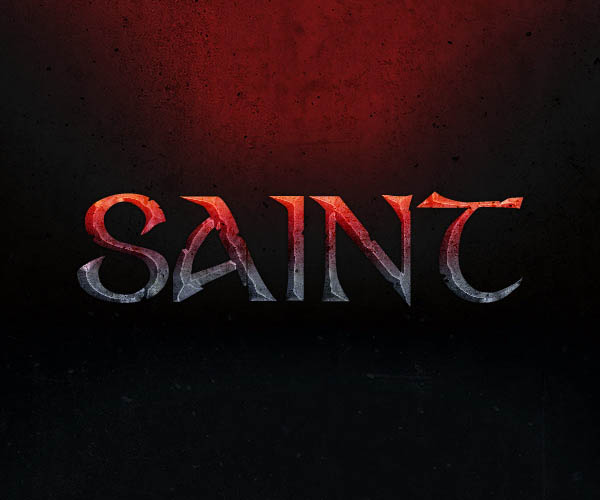
效果字都是用圖層樣式來完成。過程:先簡單做好紋理背景;然后輸入想要的文字,并復制一層;再給頂部的文字增加顏色、紋理、質感等;底部的文字用來增加立體效果即可。
最終效果
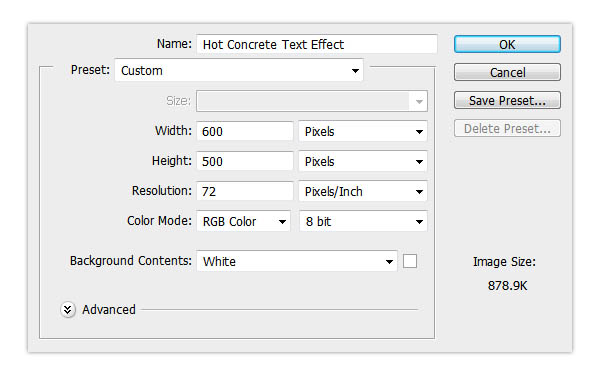
1、現在新建一個600*500px的圖層。
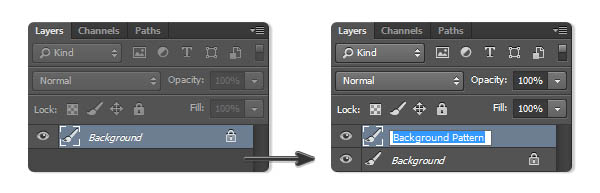
2、然后復制背景圖層一次,并且重新命名為Background Pattern。
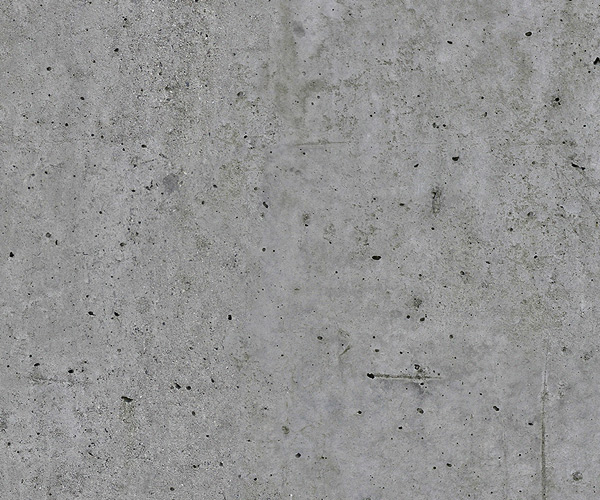
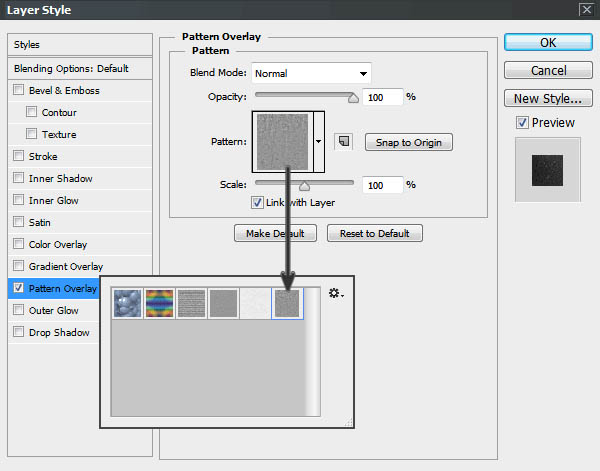
3、在這個圖層里我們要添加圖案(先保存下圖所示的紋理素材,用PS打開,選擇菜單:編輯 > 定義圖案),打開圖層樣式然后選擇圖案疊加,選擇如圖所示的圖案。
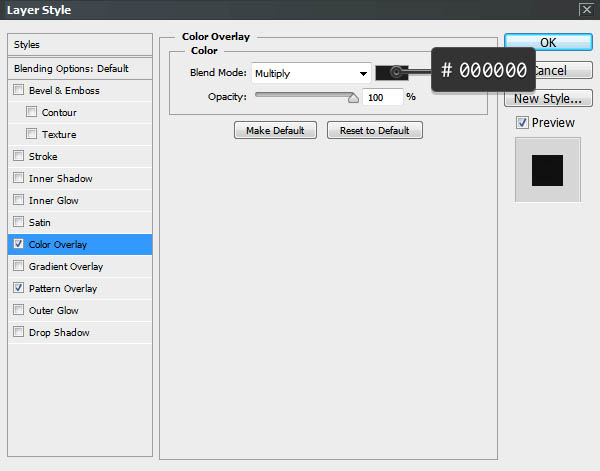
之后我們選擇顏色疊加,正片疊底,顏色為#000000,透明度100%。

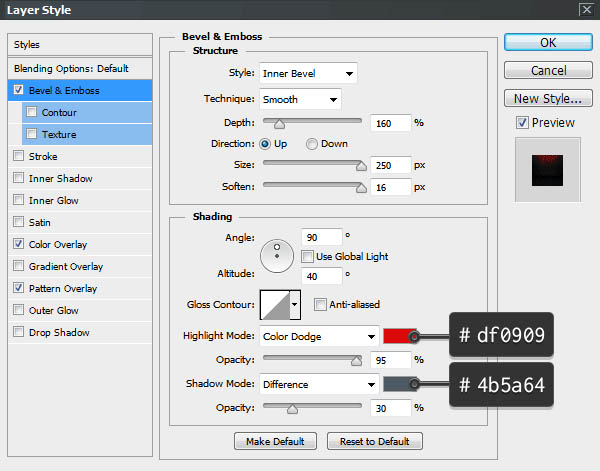
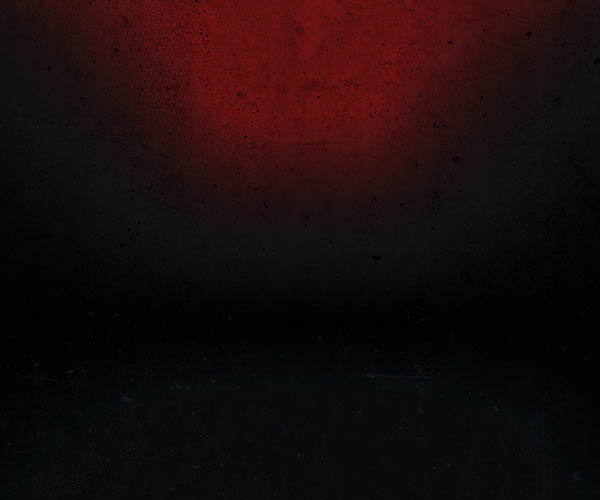
現在我們給背景圖添加紅色的高光,打開圖層樣式 ,然后在斜面浮凋里選擇樣式為內斜面,平滑,深度160%,方向:上,大小250px,柔軟:16px,角度90°,高度40°,顏色減澹#df0909,透明度95%,差值#4b5a64,透明度30% 。
4、打上文字“SAINT”,大小為130pt,字間距為20pt,字體設置為尖銳。現在我們來復制一層文本并重命名為‘SAINT b’,然后隱藏該圖層~喲喲喲~隱藏它是為了做下面的特效哦。
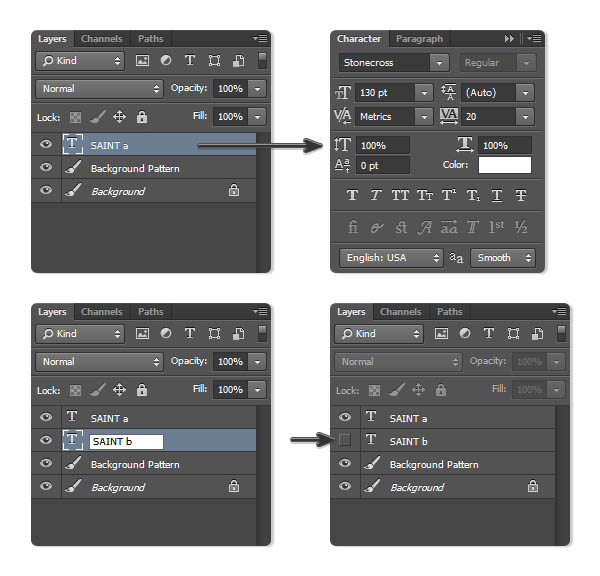
5、現在我們使用移動工具,選擇兩個文本和背景圖層然后垂直居中對齊。
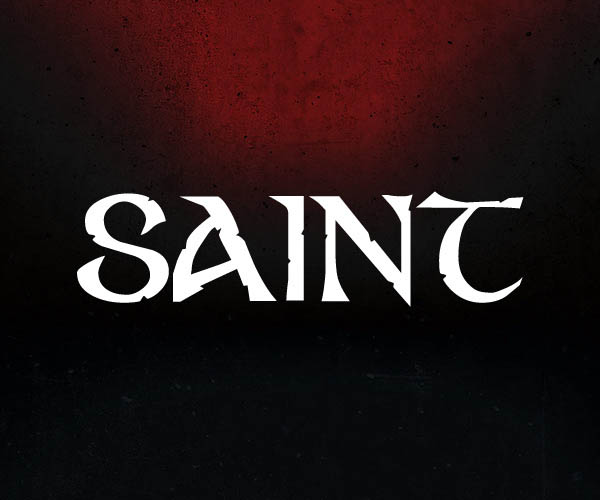
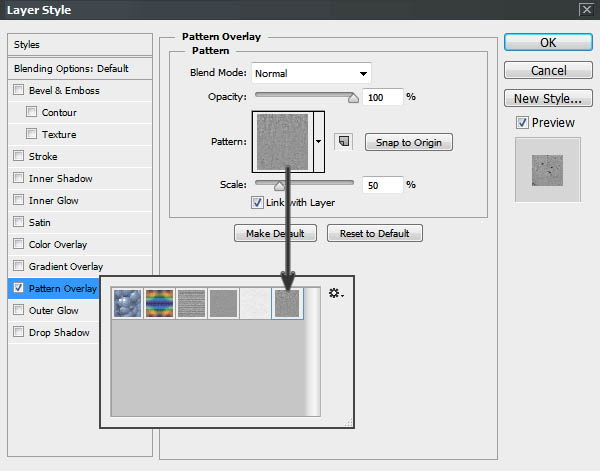
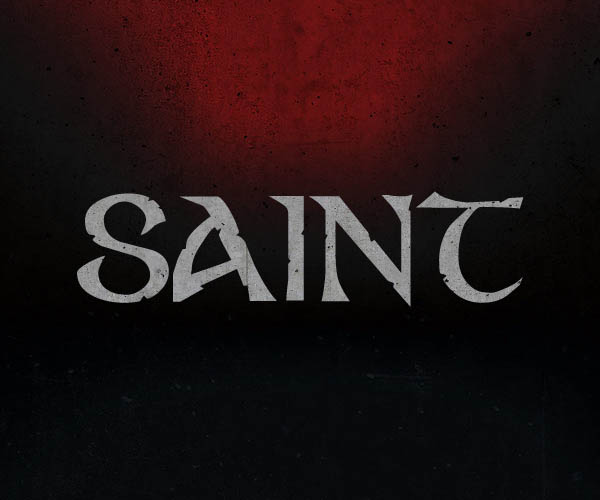
6、選擇第一個文字圖層,然后打開圖層樣式,選擇圖案疊加,選擇我們設置好的圖案,將范圍設置為50%。
#p#副標題#e#
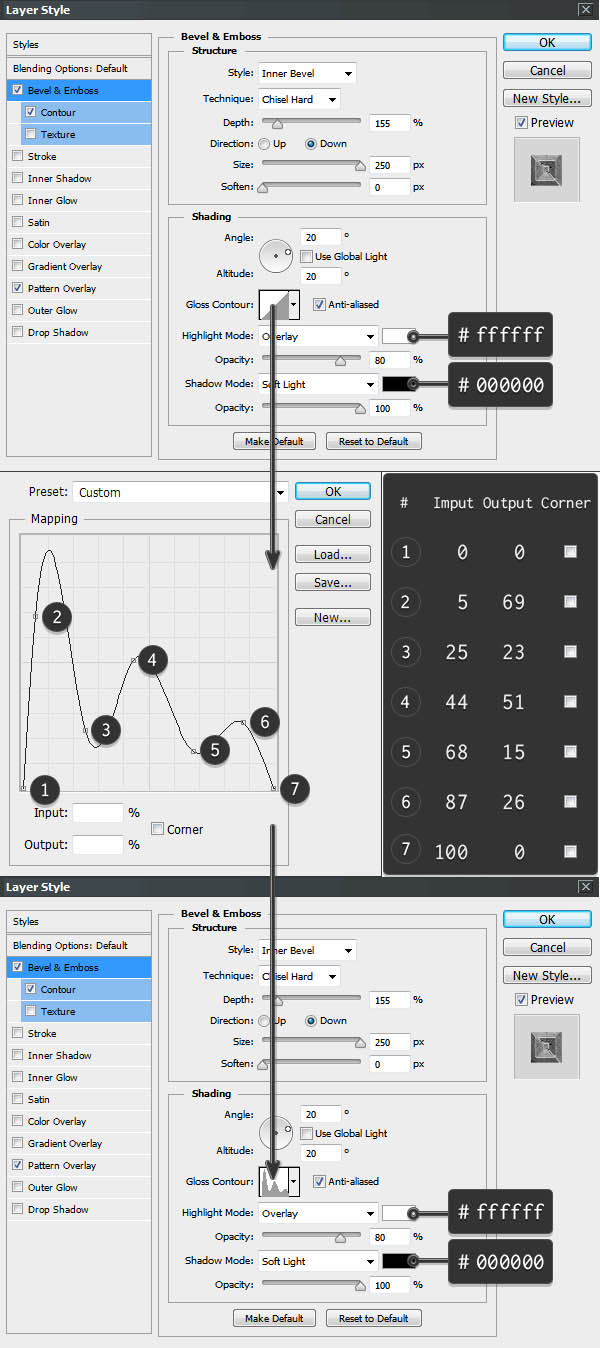
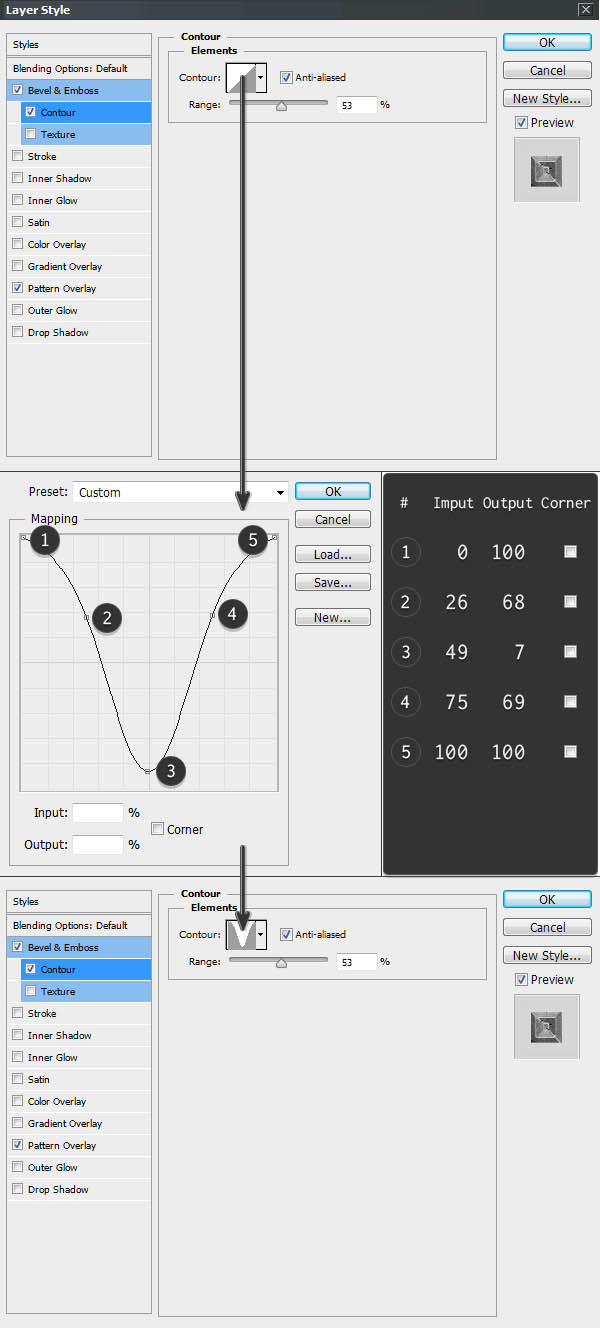
之后我們再來選擇斜面浮凋哦~參數設置如下:內斜面,凋刻清晰,深度155%,下,大小250px,角度20°,高度20°,疊加,#ffffff,透明度80%,柔光,透明度100%~ 曲線設置如圖2所示哦!等高線的曲線設置如圖5哦~范圍:53%。
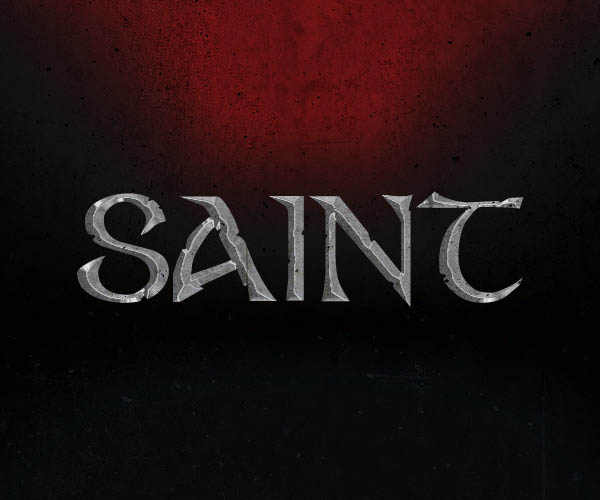
為了給文字增添一些高光效果!我們來設置漸變疊加,參數設置如圖所示。

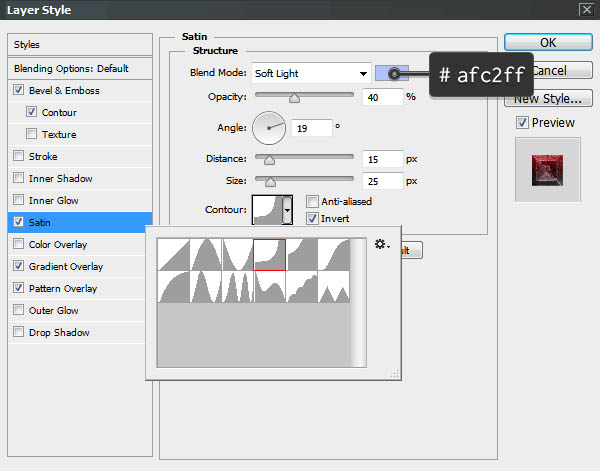
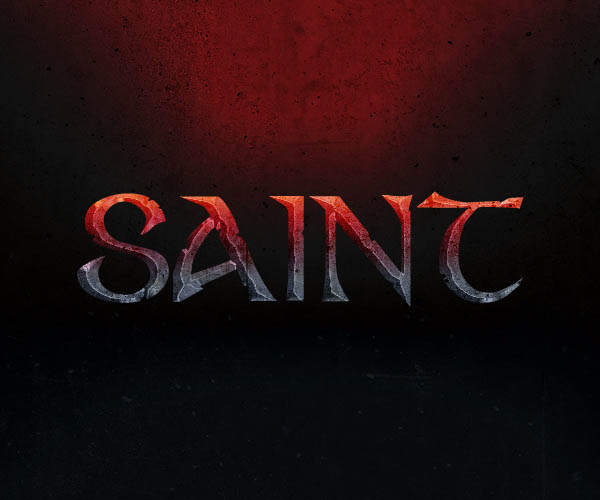
現在我們要添加光澤,柔光,顏色#afc2ff,透明度40%,角度19°,距離15px,大小25px,反相。
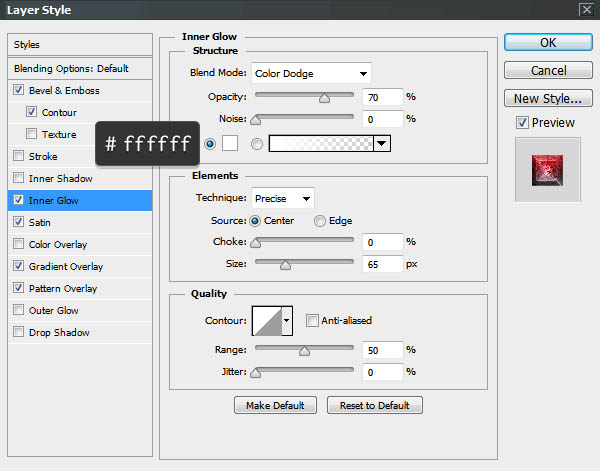
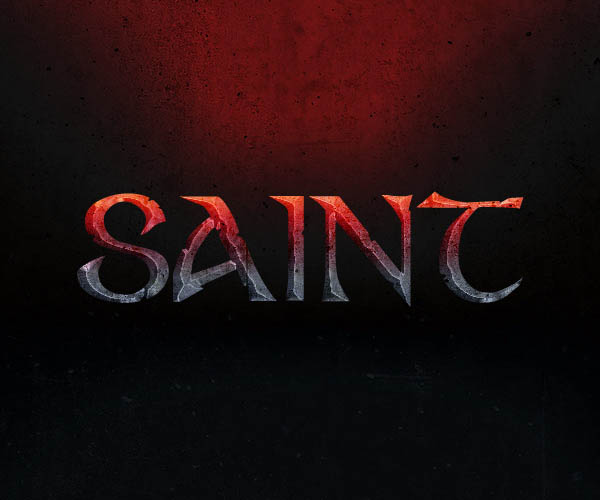
現在我們給文字添加高光,內發光,顏色減澹,透明度70%,#ffffff,精確,中心,大小65px。
外發光,正常,透明度 40%, #000000,柔和,大小 5px。

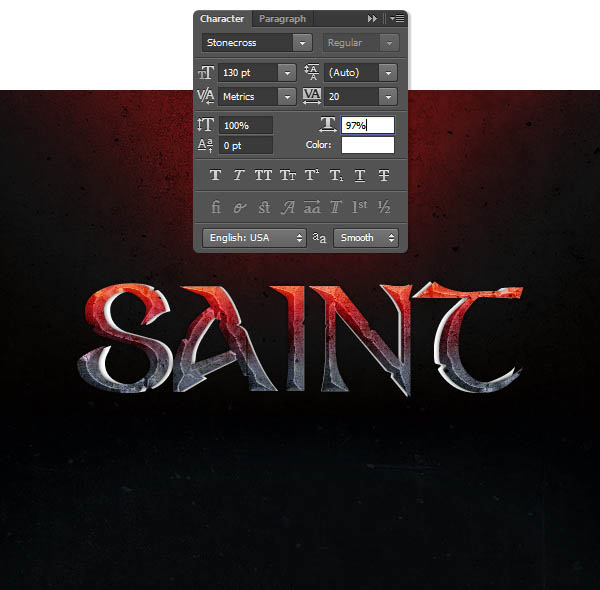
7、現在我們就要打開 ‘SAINT b’啦,改變水平刻度為97%。
#p#副標題#e#
8、打開圖層樣式,圖案疊加,同樣設置為我們的 concrete01圖案~范圍為50%。


顏色疊加,點光, #600000。


描邊,大小1px,外描邊,正常,顏色,#cf1818。


投影,正常,#000000,透明度40%,角度90°,距離20px,擴展40%,大小10px。


最后一步了,給它加點外發光效果,設置如圖,曲線是默認的圓錐形。


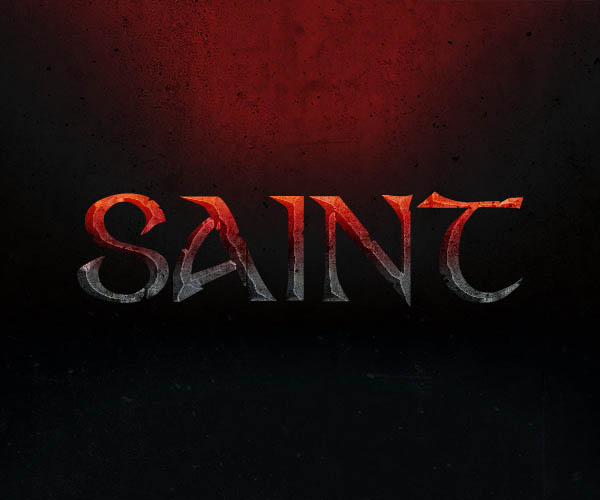
最終效果:
Photoshop制作熾熱的紋理字
效果字都是用圖層樣式來完成。過程:先簡單做好紋理背景;然后輸入想要的文字,并復制一層;再給頂部的文字增加顏色、紋理、質感等;底部的文字用來增加立體效果即可。 最終效
給TA打賞
人已打賞

