

效果圖制作分為三個(gè)部分:首先把人物摳出來,方法任意;然后用裂紋素材給臉部及膚色等區(qū)域增加裂紋;最后用碎片素材增加碎片,局部增加火焰效果,再整體潤色即可。?
最終效果
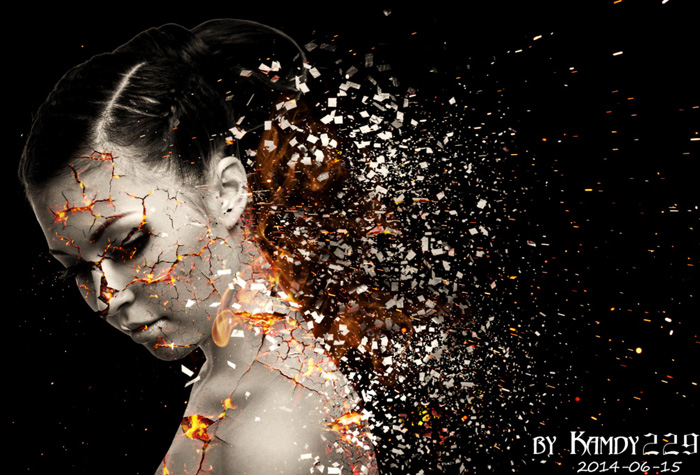
<點(diǎn)小圖查看大圖>
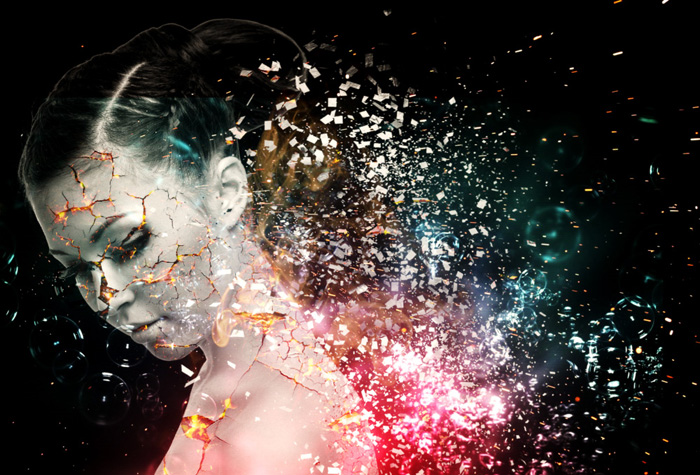
<點(diǎn)小圖查看大圖>
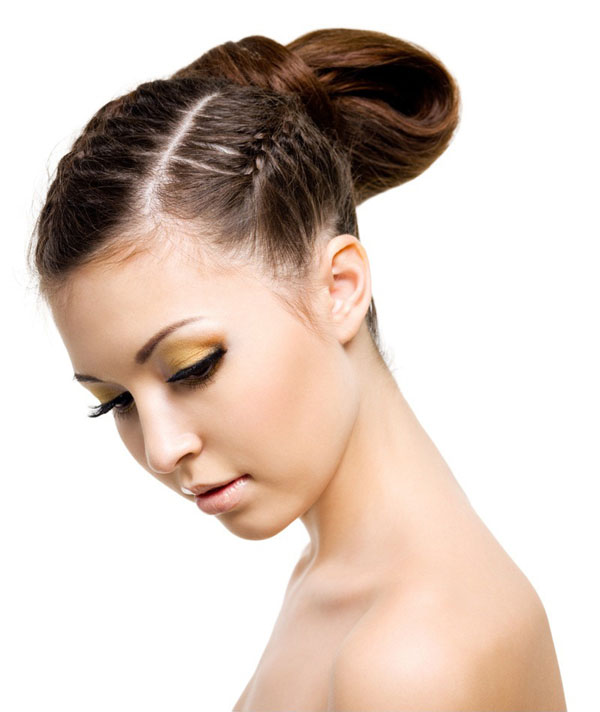
1、打開素材美女,這個(gè)圖已經(jīng)是扣好的。我們要再把它重新?lián)赋鰜韱为?dú)使用,方法有很多。調(diào)整邊緣,魔術(shù)棒什么的,對(duì)這個(gè)圖很簡單都能拿到。
然后我這里要說的是RGB通道混合摳圖(通道摳圖其中的一種),點(diǎn)擊通道面板,可以看到有4個(gè)通道圖層分別是RGB通道、紅色通道、綠色通道、藍(lán)色通道。
<點(diǎn)小圖查看大圖>
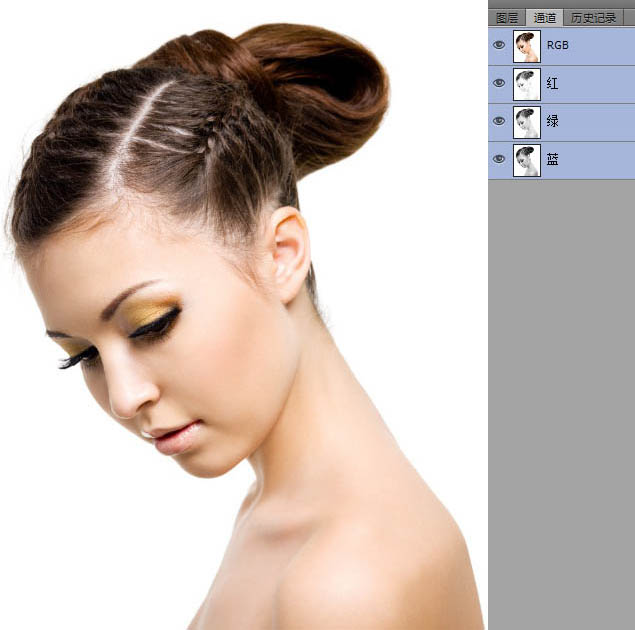
2、這里我們看到有快捷鍵 Ctrl+2 、Ctrl+3、Ctrl+4、Ctrl+5;實(shí)際上比較少人去按,但是這個(gè)這個(gè)快捷鍵真的很方便。然后要載入某個(gè)通道選區(qū)的話 可以Ctrl+Alt+對(duì)應(yīng)的通道編號(hào),例如要載入紅色通道的選區(qū),可以直接Ctrl+Alt+3。然而通常我們大部分都是按Ctrl 點(diǎn)擊 紅色通道的縮略圖,這樣來載入選區(qū)的。
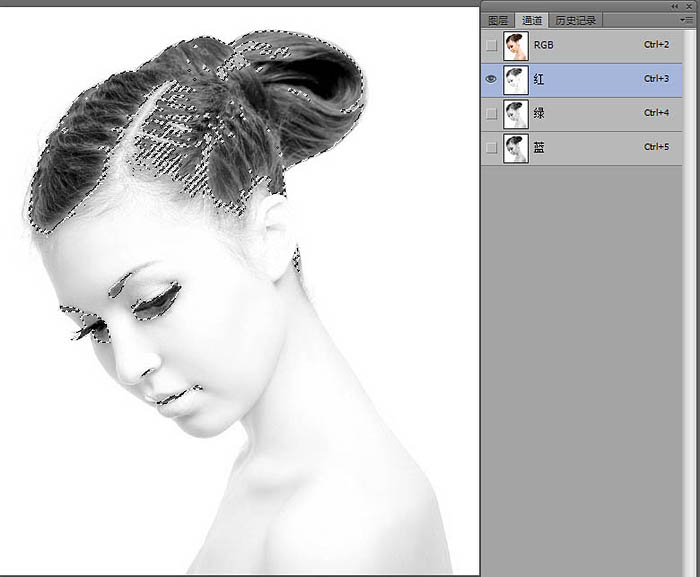
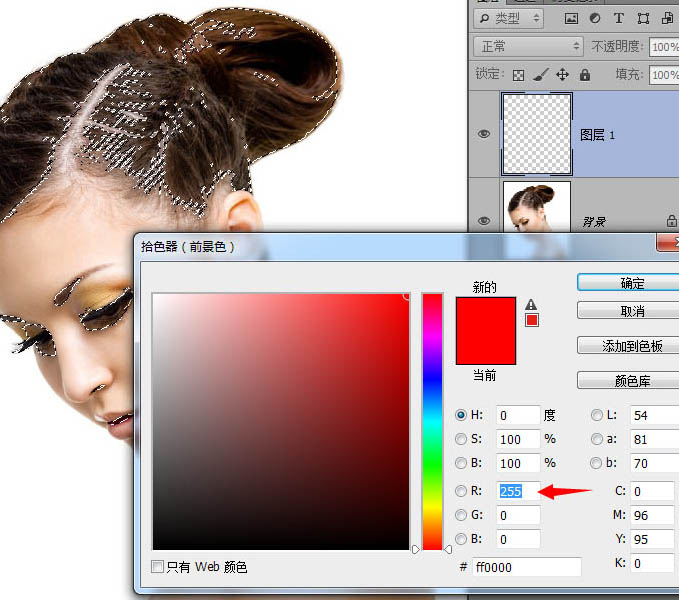
3、現(xiàn)在按Ctrl+Shift+i 反選,然后點(diǎn)擊RGB通道(也可以直接Ctrl+2),再點(diǎn)擊圖層面板新建一個(gè)空白圖層,然后設(shè)置前景色為紅色(R= 255 G=0 B=0),設(shè)置好前景色之后,按Alt+Delete 填充前景色。
4、填充好了之后,隱藏掉這個(gè)圖層,回到通道面板。現(xiàn)在選擇綠色通道,按Ctrl 點(diǎn)擊綠色通道縮略圖載入選區(qū)—-反選,然后回到圖層面板,新建一個(gè)空白圖層,設(shè)置景色為綠色 R = 0 G=255 B=0,并且填充綠色,填充好之后隱藏圖層。
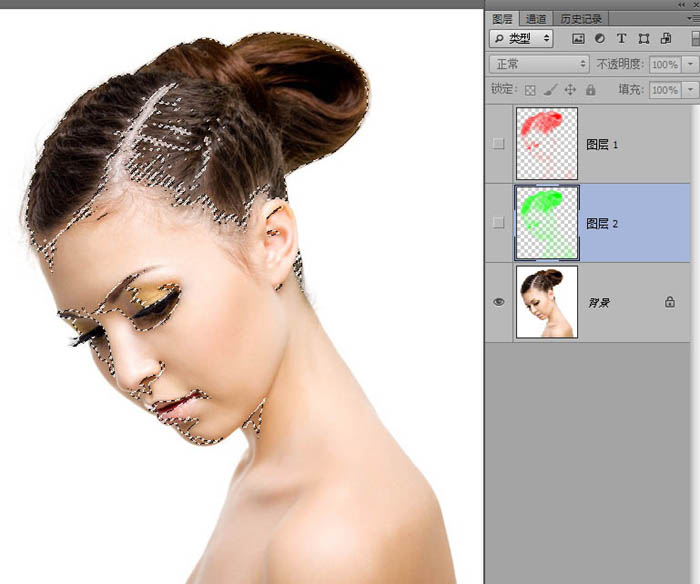
5、既然我們都說到快捷鍵了,所以來感受一下快捷鍵的便捷吧。我們都知道藍(lán)色通道剛剛看到的是編號(hào)5
所以我們現(xiàn)在要載入藍(lán)色通道的話可以直接 Ctrl+Alt+5 (載入藍(lán)色通道),然后Ctrl+Shift+i(反選)
然后設(shè)置前景色為 R = 0 G=0 B=255,再Ctrl+Shift+N 回車 (新建一個(gè)空白圖層)再Alt+Delete (填充前景色),再Ctrl+D(取消選擇)只要快捷鍵熟練這幾個(gè)步驟就幾秒鐘的事情。 3個(gè)通道的RGB圖層都搞定了就讓它都顯示出來。
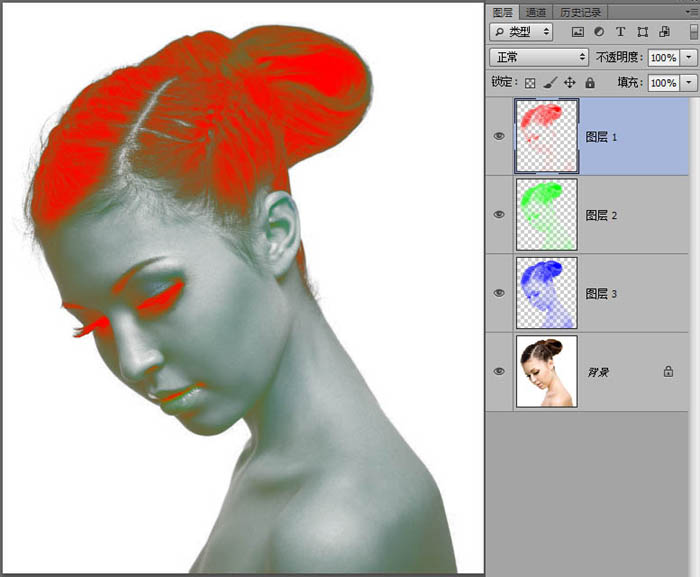
6、可以看到現(xiàn)在這個(gè)效果根本不是我們想要的效果,但是沒關(guān)系。現(xiàn)在只要把3個(gè)圖層都選中(點(diǎn)圖層1按住Shift點(diǎn)擊圖層3),然后統(tǒng)一把它們的混合效果設(shè)置為 【濾色】 ,再Ctrl+ E 把它們合并成一個(gè)圖層,再 Ctrl+I 反相 ,顏色就正確了。
這個(gè)辦法也適合純黑色背景的素材摳圖,比如摳火、閃電、玻璃等。一會(huì)教程結(jié)束會(huì)放點(diǎn)素材給大家練手。這些具有半透明效果的材質(zhì),背景純黑色的 就不用反相,更加方便。
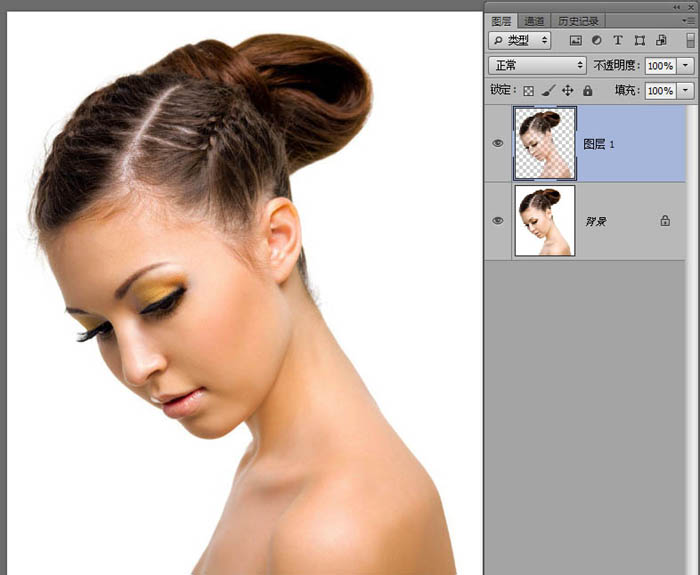
7、隱藏掉背景圖層,可以發(fā)現(xiàn)我們摳出來的圖是半透明的,有時(shí)候不是我們想要的。比如我們要用到黑色的背景的時(shí)候會(huì)發(fā)現(xiàn),它這個(gè)效果完全不是我們想要的。
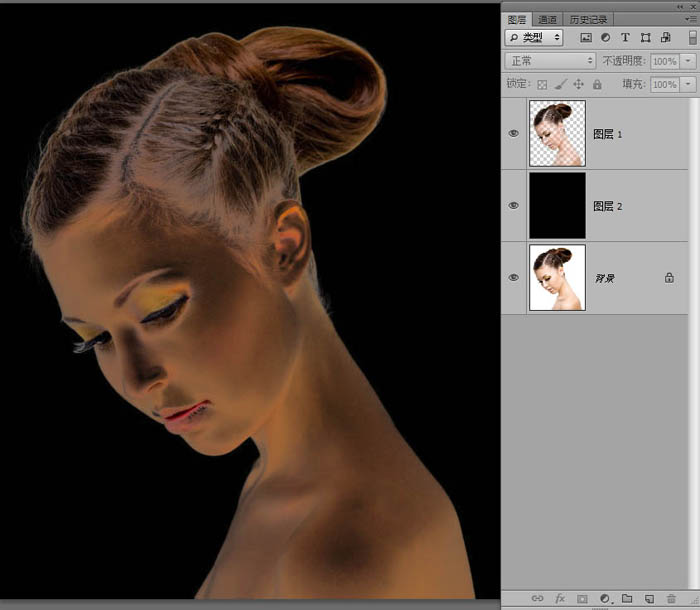
8、很顯然這樣的RGB通道摳圖不適合用再這個(gè)案例里面(是不是有一種被坑了的感覺),既然已經(jīng)到了這一步,如果要回到起點(diǎn)用其它調(diào)整邊緣,通道、鋼筆啊之類的方法來做的話那這個(gè)教程就沒意義了,那不妨我們就來找找偏門冷門的辦法來挖掘看看能不能搞定。
發(fā)這個(gè)教程目的是為了讓大家發(fā)散思維遇到瓶頸或者是陌生的領(lǐng)域的時(shí)候如何去解決問題,而不是去用那些老辦法(老辦法固然快捷效率高),我們探索出來的辦法也許不是最有效率的東西,但它能開啟我們某一領(lǐng)域的東西,那就是打破傳統(tǒng)手法的思想禁錮,這個(gè)對(duì)開啟的是我們的探索能力,和嘗試新東西的創(chuàng)造力,對(duì)提高創(chuàng)作也是有一定的幫助。
在這里我當(dāng)初也嘗試了好多方法來完成它這個(gè)不足的地方 各種混合效果都不能解決這個(gè)問題,這里我用了一個(gè)比較笨的辦法就是把它轉(zhuǎn)為選區(qū)之后,在下面填充白色的圖層。但新的問題又來了要把它轉(zhuǎn)為選區(qū),我們通常是按Ctrl 點(diǎn)擊縮略圖,由于這個(gè)圖層里面有一定的透明關(guān)系在里面所以我不能完完全全地把它變成輪廓的選區(qū)。
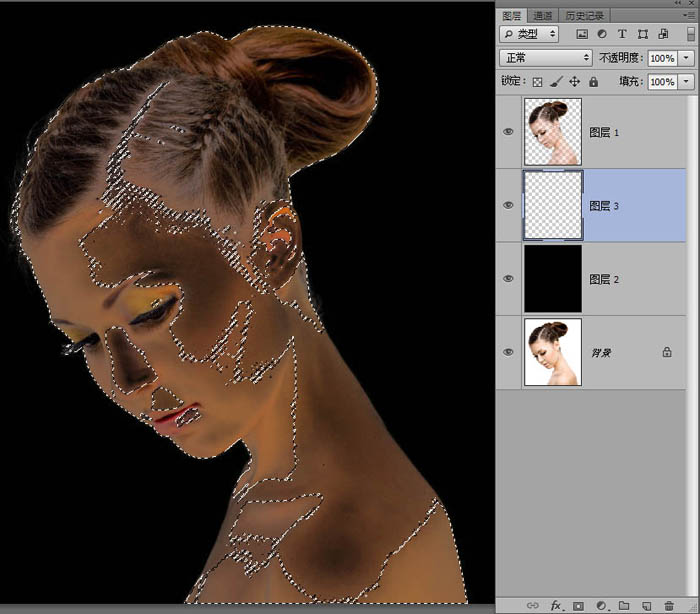
9、所以,我們要解決的是讓它變成我們想要的選區(qū),這個(gè)是我們要解決的辦法常規(guī)的辦法,我可能會(huì)先想到魔術(shù)棒工具,來載入選區(qū),反選然后填充白色,但這個(gè)效果很糟糕,完全達(dá)不到預(yù)期的效果。

#p#副標(biāo)題#e#
10、在黑色圖層上面新建一個(gè)空白圖層(一會(huì)用來填充白色的),然后按Ctrl點(diǎn)擊黑色圖層這樣會(huì)把 整個(gè)畫布都載入了 (也可以Ctrl+A )按Ctrl+Alt 不放,鼠標(biāo)移到美女圖層的縮略圖會(huì)發(fā)現(xiàn)指針有一個(gè)減號(hào)(沒辦法截圖)點(diǎn)擊一下,發(fā)現(xiàn)會(huì)載入美女圖層了,但依然還有透明區(qū)域的選區(qū)。不管它,繼續(xù)按Ctrl+Alt 不放,鼠標(biāo)再點(diǎn)擊一下縮略圖,透明部分選區(qū)變小了,多按幾次,透明區(qū)域的選區(qū)就慢慢沒了。最終變成這樣。
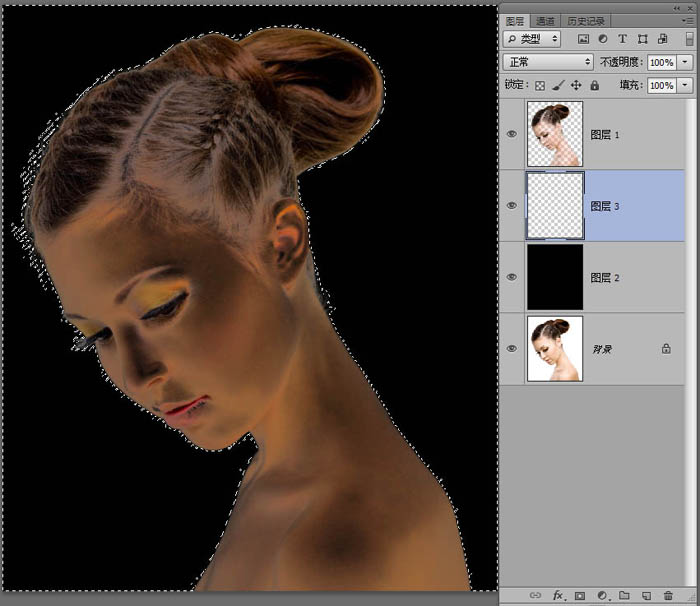
11、然后反選一下這樣就得出我們想要的輪廓了,然后在圖層3 填充白色就可以得到較好的輪廓了。但是我們發(fā)現(xiàn),鼻子部分和耳朵部分高光沒了,連邊緣體毛都被顯示出來了毛絨絨的。實(shí)際上這個(gè)效果也是曾經(jīng)有人求的摳發(fā)絲的效果原理是一樣的。但在這圖里面這些體毛很明顯是多余的。不是我們需要的東西。
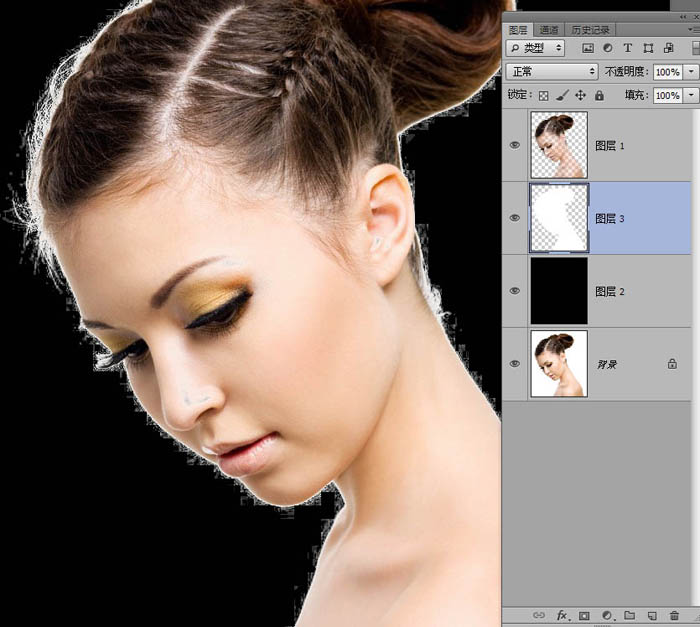
12、這個(gè)影響美觀但沒關(guān)系,缺失的我們用畫筆給她補(bǔ)回去,多余的用蒙板擦掉就可以了。添加個(gè)蒙板這些都就不是問題了。用3號(hào)畫筆,不透明度40%左右,8像素大小,然后放大圖片慢慢處理擦除掉。細(xì)節(jié)方面是需要點(diǎn)耐心,常言道成功在于細(xì)節(jié)。擦好的效果如下,還不錯(cuò)。
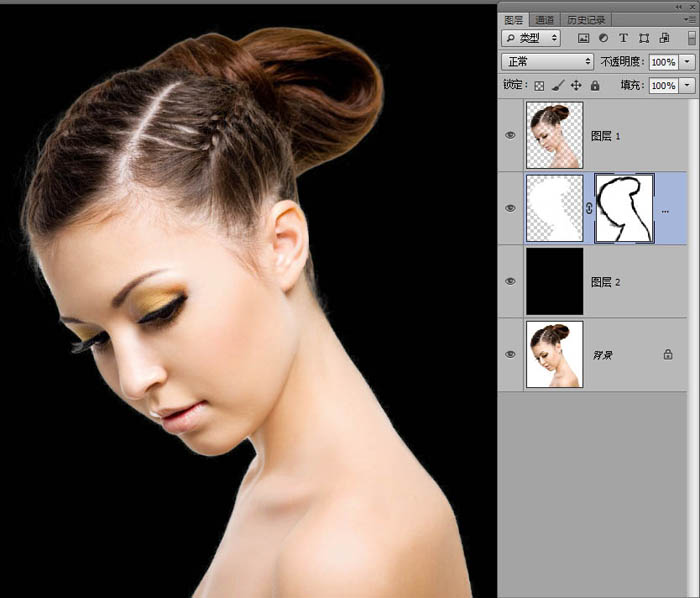
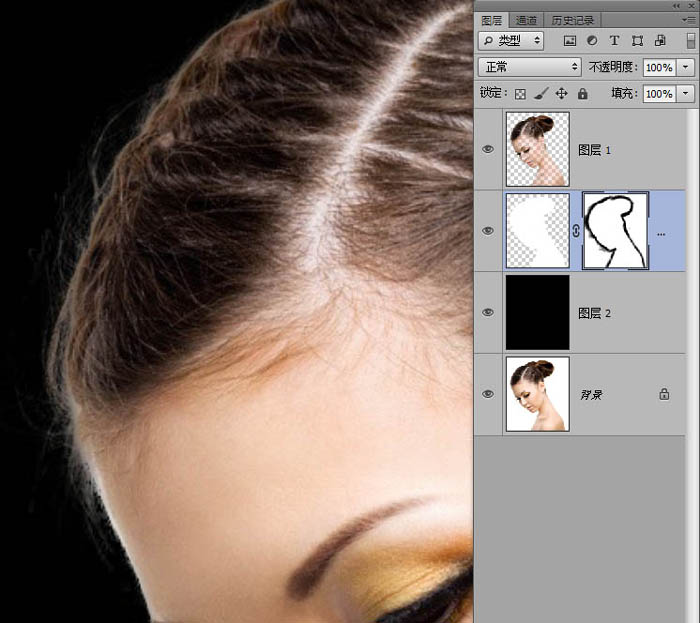
13、發(fā)絲細(xì)節(jié)很完美。
14、另外一種方法是通過計(jì)算來創(chuàng)建個(gè)快照,然后把我們剛剛弄好的白色圖層刪掉。來嘗試另外一種方法—-計(jì)算!在黑色的圖層上面新建一個(gè)空白圖層,然后Ctrl點(diǎn)擊美女圖層,載入選區(qū)。
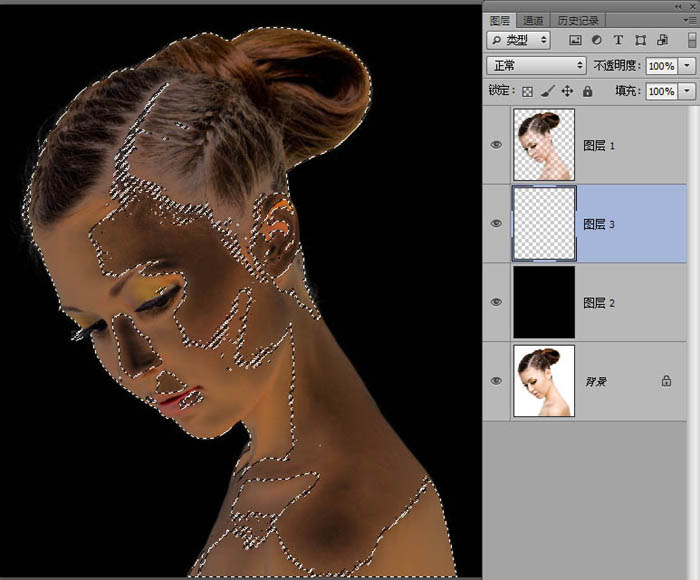
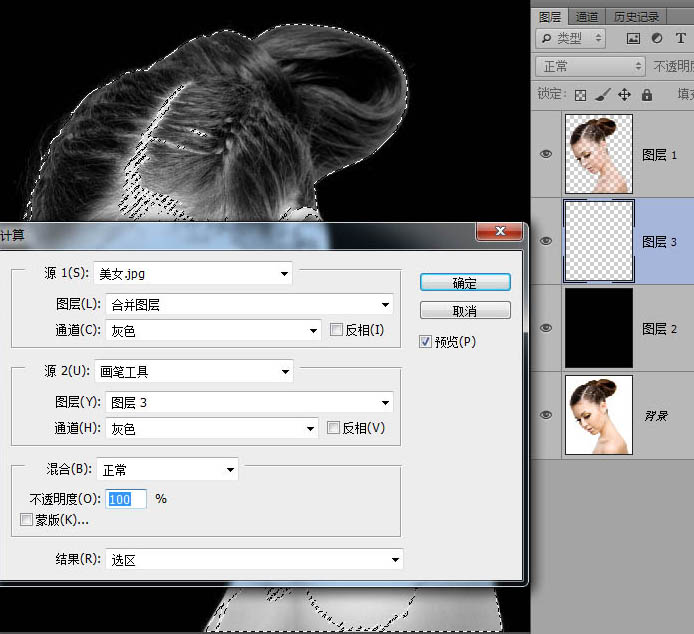
15、頂部菜單 【圖像】—–【計(jì)算】,參數(shù)如下。計(jì)算功能的計(jì)算方法都是依賴這些源1 和源2 的設(shè)置,改動(dòng)一下就有一些不同的效果,注意下面的結(jié)果是選區(qū),默認(rèn)好像是新建文檔。
16、然后把選區(qū)在空白圖層上面填充白色,然后按Ctrl+D 取消選區(qū)來看下效果。
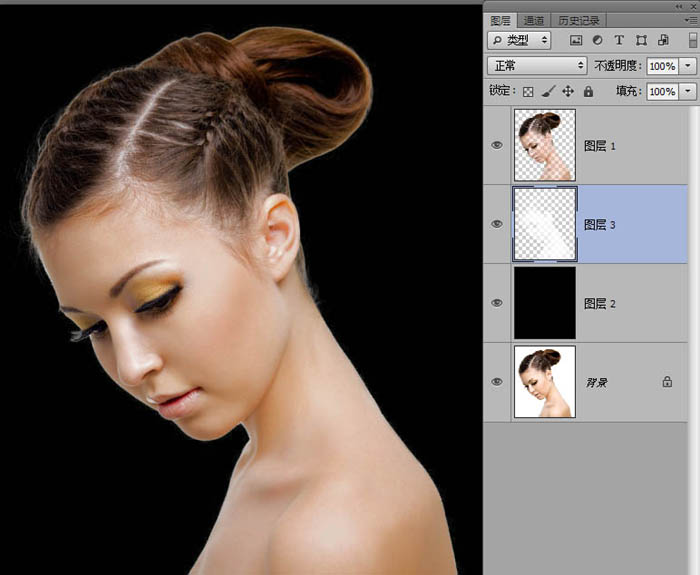
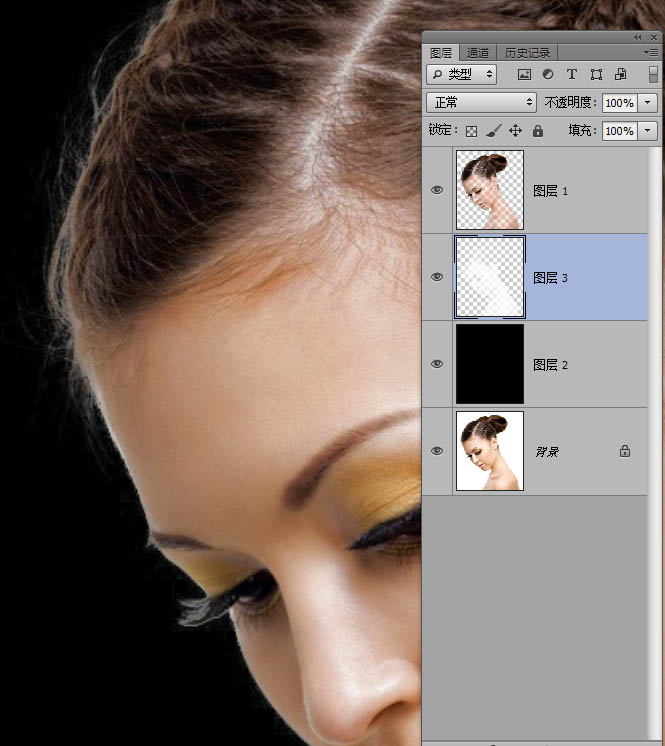
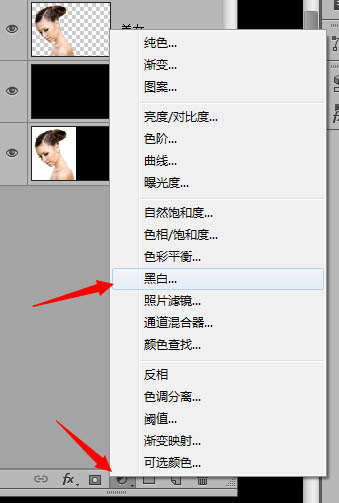
17、首先這個(gè)美女很明顯比較亮 不太適合那種頹廢滄桑的效果。所以新建一個(gè)調(diào)整圖層—黑白。
18、然后拖入素材,圖層混合選擇 【正片疊底】,再添加蒙板,把裂紋修整一下。
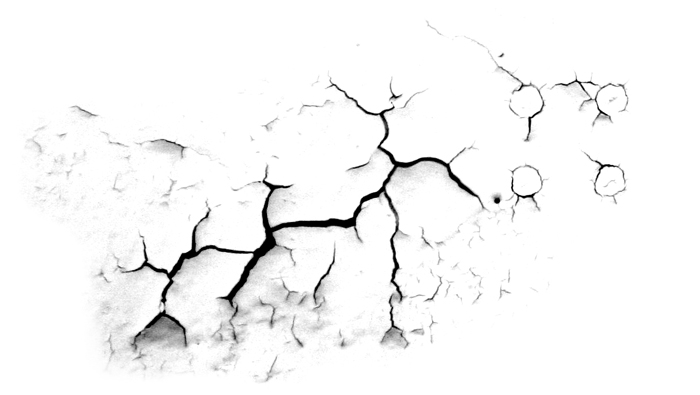
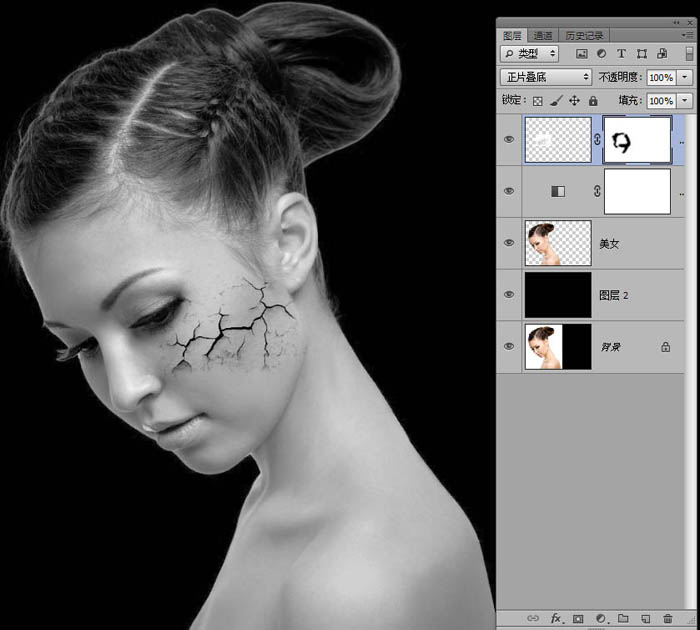
19、這樣感覺顏色還是有點(diǎn)亮,所以來給它添加個(gè)曲線調(diào)整圖層。
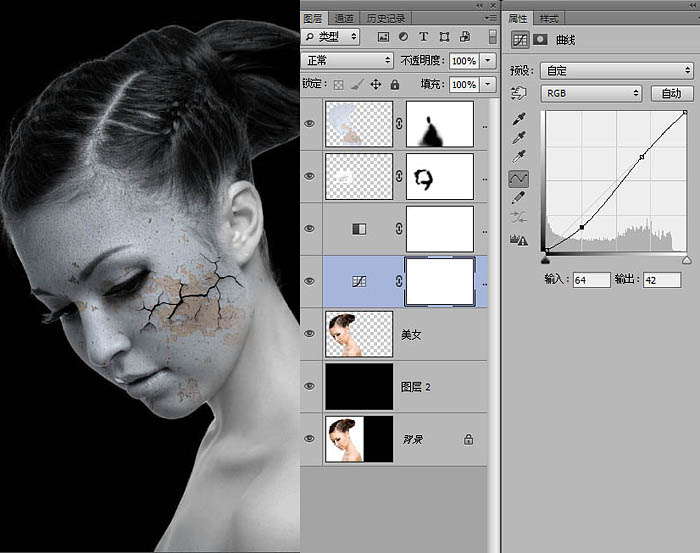
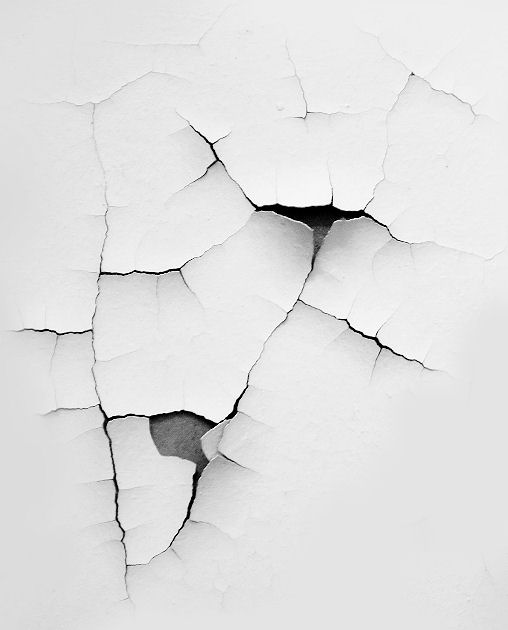
20、調(diào)整之后效果就會(huì)好一些。拖入素材,然后【正片疊底】,調(diào)整位置,添加蒙板擦除多余的部分。
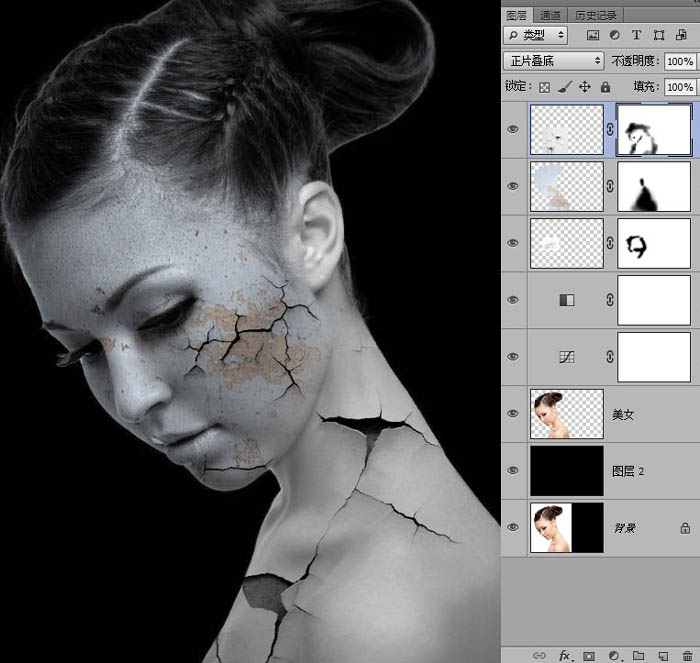
21、然后就是各種素材,正片疊底各種蒙板,這里大家自己發(fā)揮吧,重復(fù)的步驟比較多這里就不一步一腳印的去截圖了。來看一下我貼好的效果(大家可以自己發(fā)揮創(chuàng)意沒必要一模一樣)。
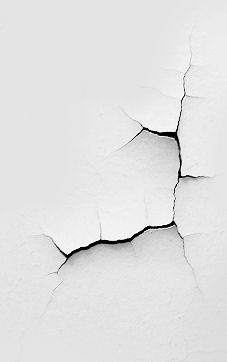
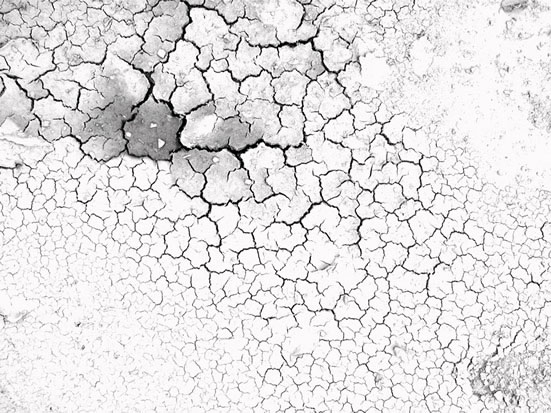
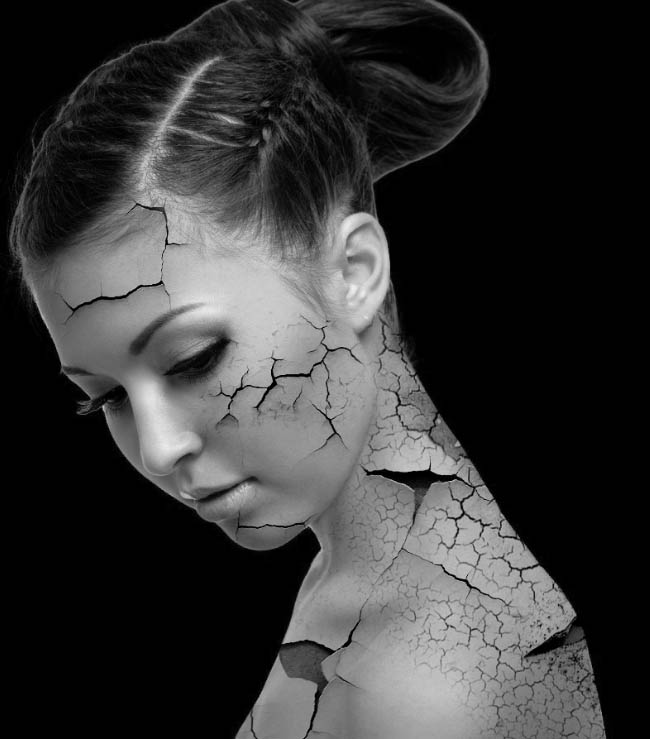
#p#副標(biāo)題#e#
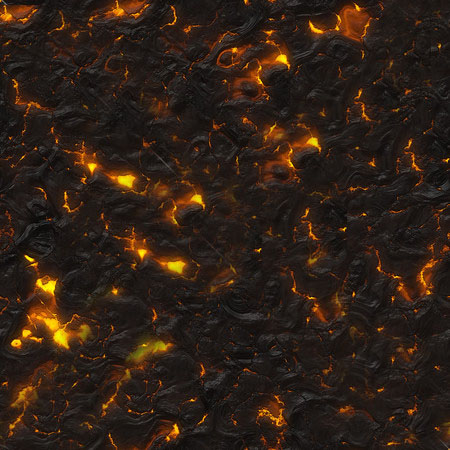
22、然后拖入火山熔巖的素材復(fù)制多幾層出來調(diào)整好位置,然后把他們合并在一起,圖層混合選擇【變亮】。
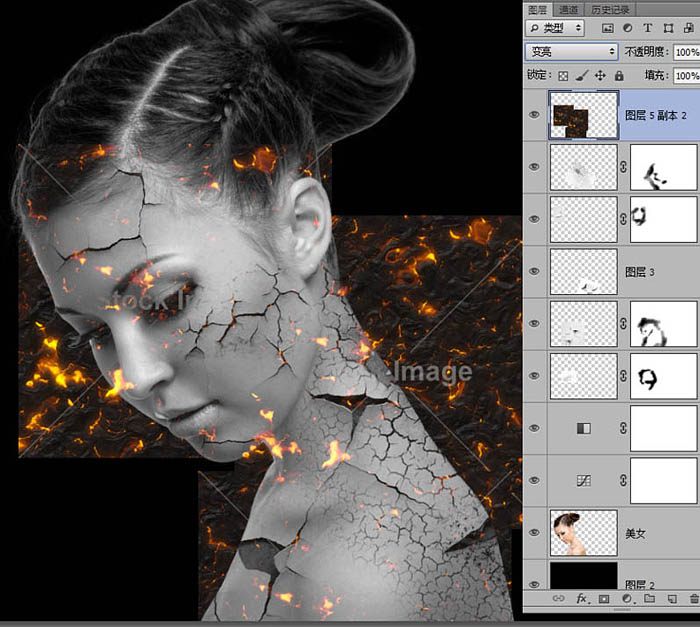
23、然后接下來的步驟需要一點(diǎn)耐心,主要是把火焰的地方用,自由套索工具,套選中合適的火焰,按V 復(fù)制拖動(dòng)到合適的地方也可以用印章工具來,添加這些紋理。位置不好的也可以用變形工具調(diào)整,這里方法不限,都是很基礎(chǔ)的操作。
如果覺得火焰不好控制的話可以復(fù)制多幾層出來處理,或者取合適的素材,我找了3張比較合適的,隨便都可以取樣來貼圖。當(dāng)素材貼得差不多了 用涂抹工具 強(qiáng)度40%左右,用3號(hào)畫筆在脖子周邊擦出火苗的樣子。
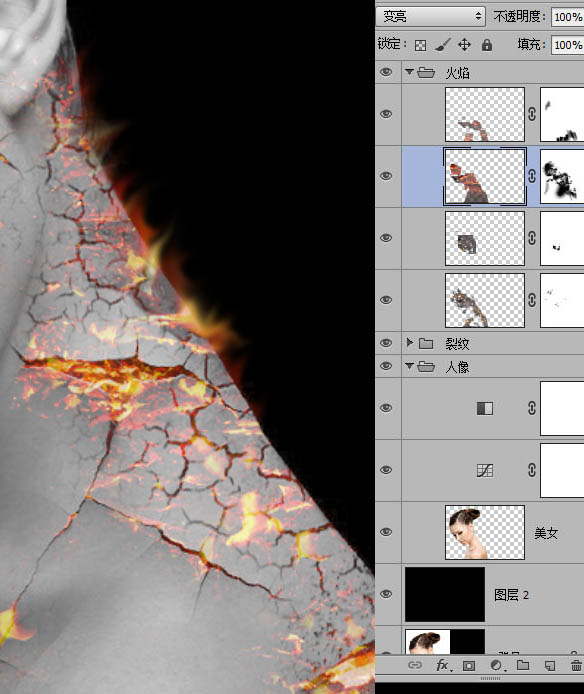
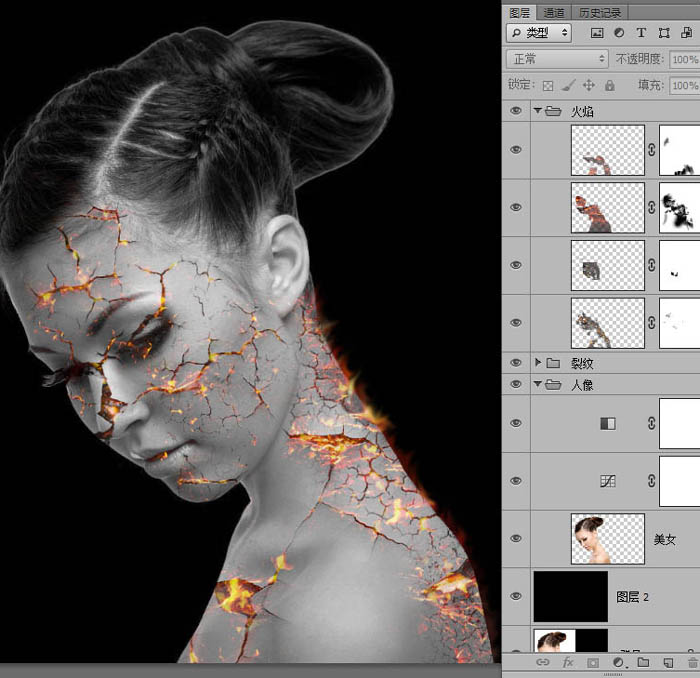
24、裂縫的火焰和邊緣的火苗這個(gè)是體力活,需要耐性才能把細(xì)節(jié)做好,細(xì)節(jié)越好效果就越好。由于邊打字邊做教程的時(shí)間關(guān)系,我大致的做了差不多的效果。大家如果沒事干的話,可以把優(yōu)化更加細(xì)致。
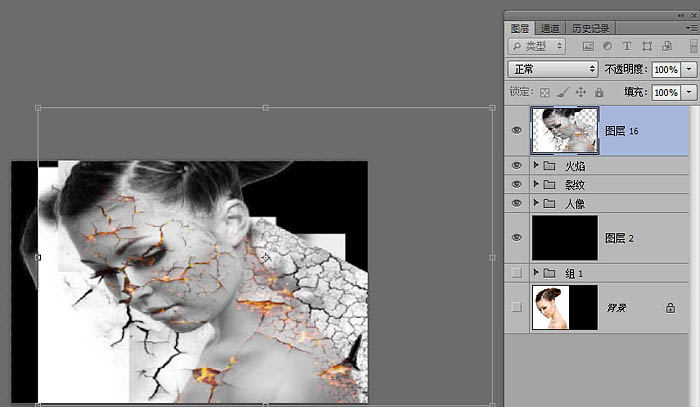
25、隱藏黑色的背景圖層,然后Ctrl+Alt+Shift+E 蓋章圖層。然后顯示回黑色的背景,Ctrl+T 把這個(gè)圖層拉寬放大,然后隱藏圖層。
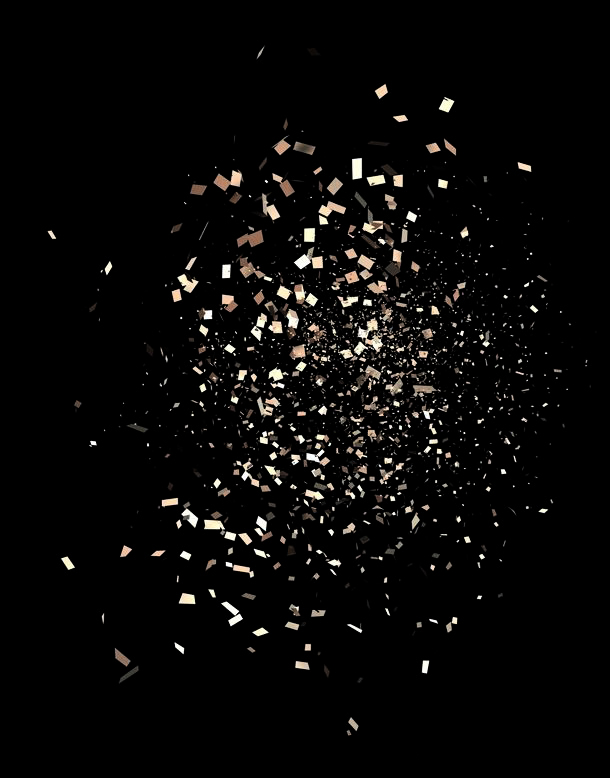
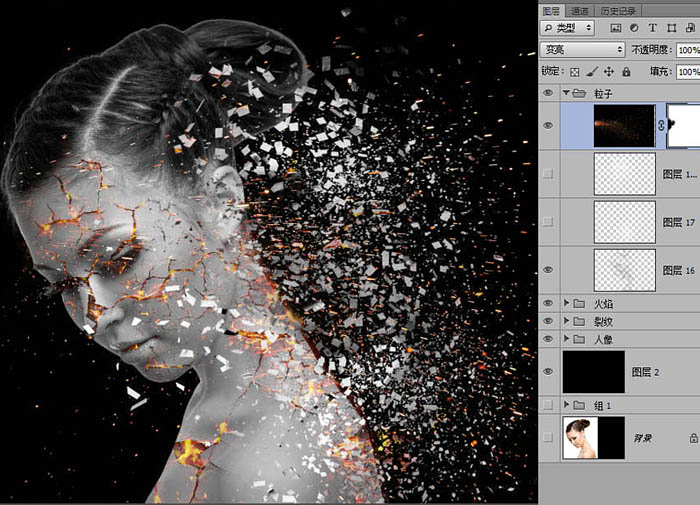
26、拖入粒子素材,復(fù)層多一層出來自由變換,調(diào)整好位置。把它建立一個(gè)組這樣方便管理一些給它命名叫:粒子。
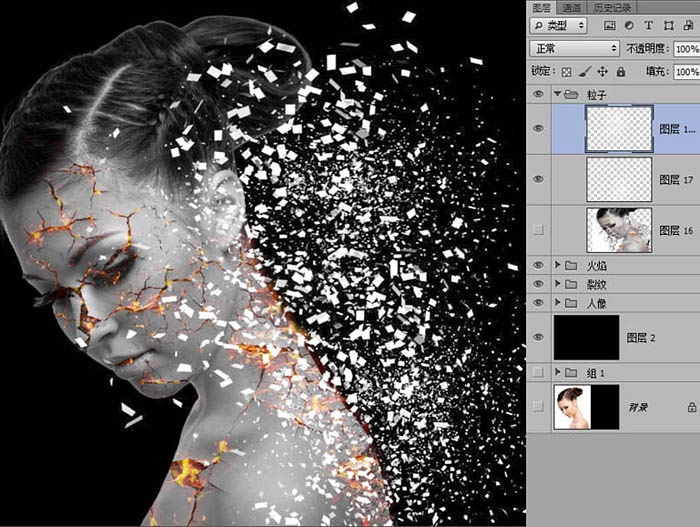
27、然后按住Ctrl+Shift 點(diǎn)擊粒子圖層的縮略圖和它的副本,把這兩個(gè)粒子圖層轉(zhuǎn)為選區(qū),然后隱藏掉,顯示被我們拉寬的圖層。
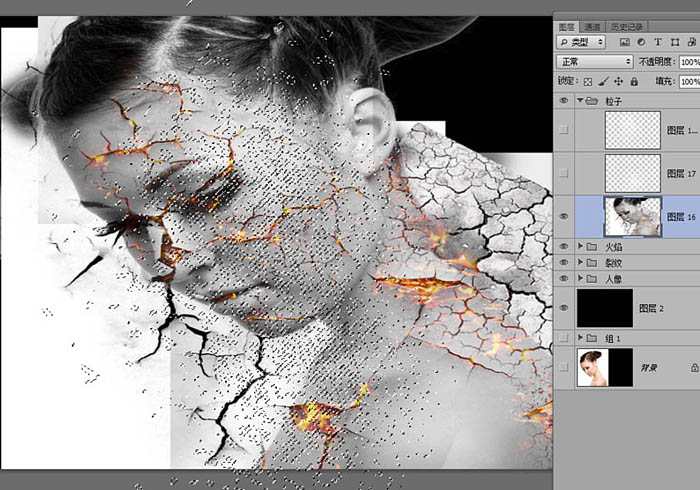
28、然后反選,按Delete刪除多余選區(qū),這樣就可以得到破碎粒子效果的圖像了。

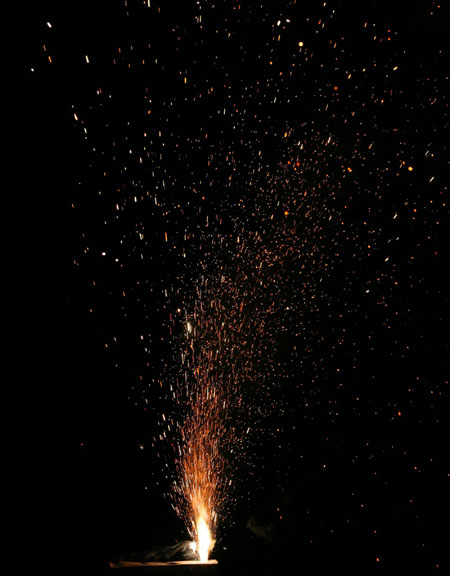
29、拖入火花素材,調(diào)整好位置并添加蒙板把多余的擦除掉。
<點(diǎn)小圖查看大圖>
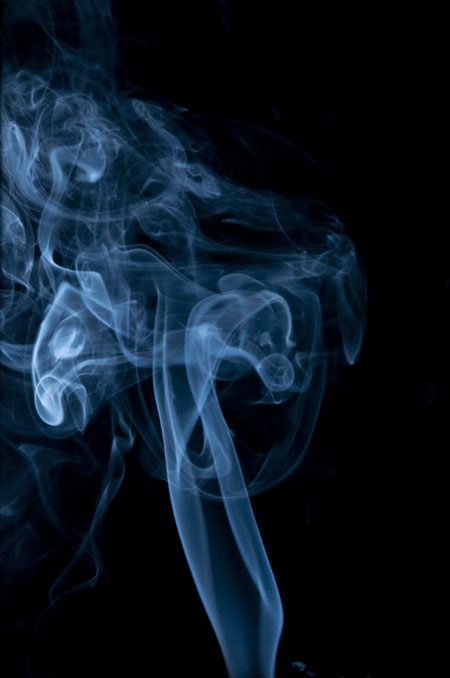
30、再拖入煙霧素材,調(diào)整好位置,圖層混合效果—【變亮】,然后Ctrl+U 色相飽和度,把煙霧調(diào)整成跟火一樣的顏色。
<點(diǎn)小圖查看大圖>
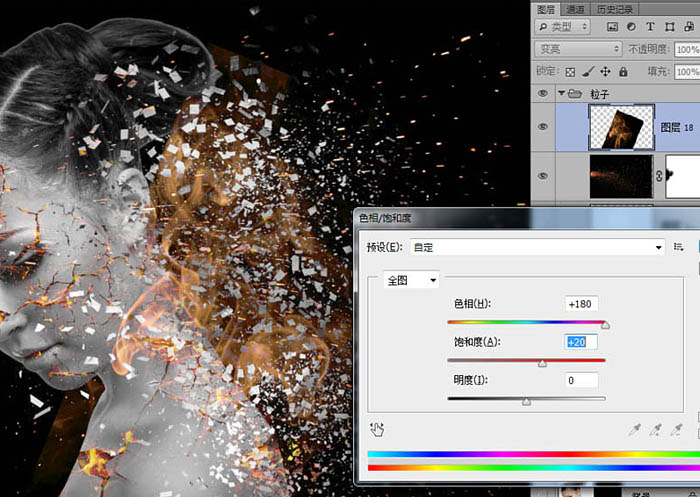
31、然后添加蒙板,把下巴多余的部分擦除。這樣我們整體就做好了,給它蓋個(gè)章,剩下的就是調(diào)色了。
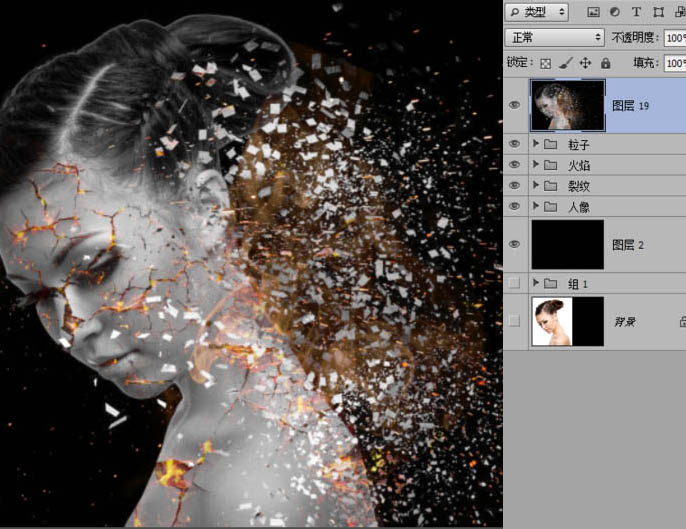
32、添加可調(diào)整圖層—-照片濾鏡—選擇 【加溫濾鏡81】。這樣,可以讓整體的顏色看起來有一種發(fā)熱的溫度感,能提升主體的感知效果。
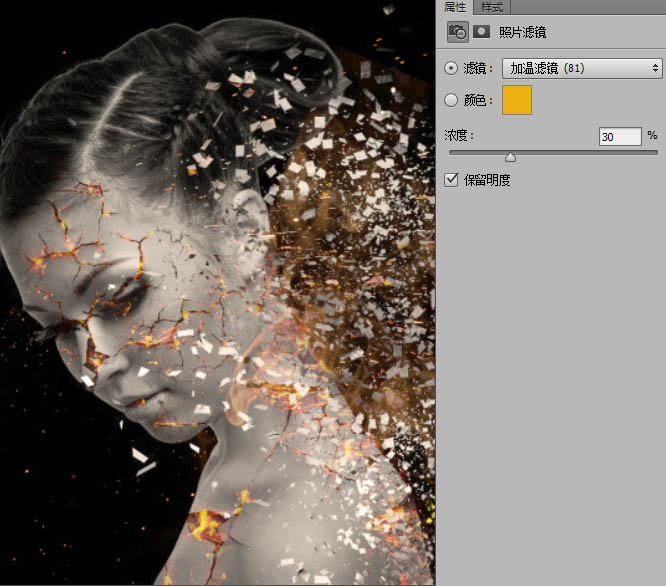
33、添加可調(diào)整圖層—-色階,讓中間調(diào)分明一些。
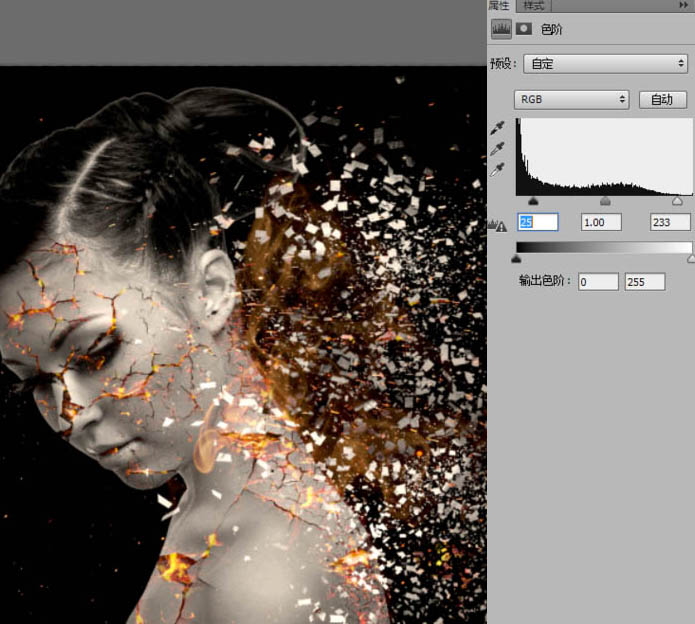
34、添加可調(diào)整圖層—–曲線,提亮高光,和降低邊緣顏色讓光聚焦在裂痕的位置。
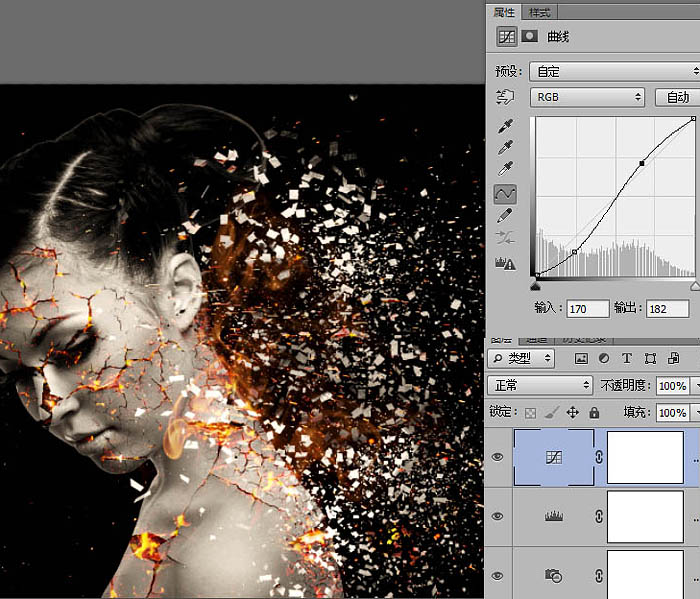
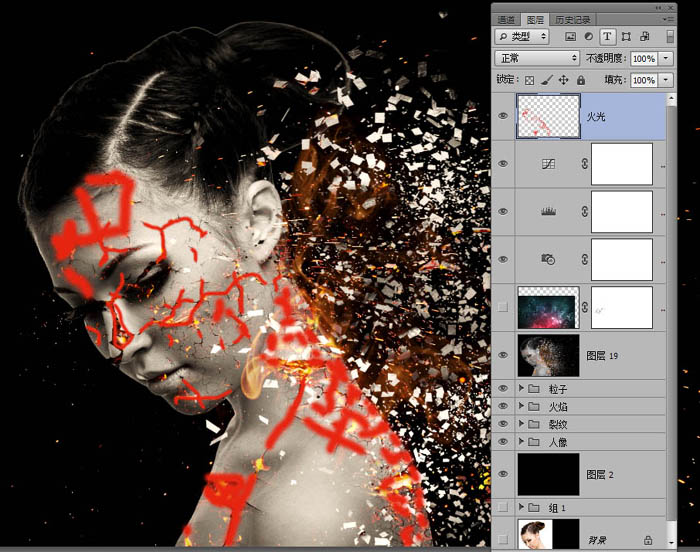
35、新建一個(gè)空白圖層命名火光,用柔邊畫筆把裂紋的部分畫上紅色。
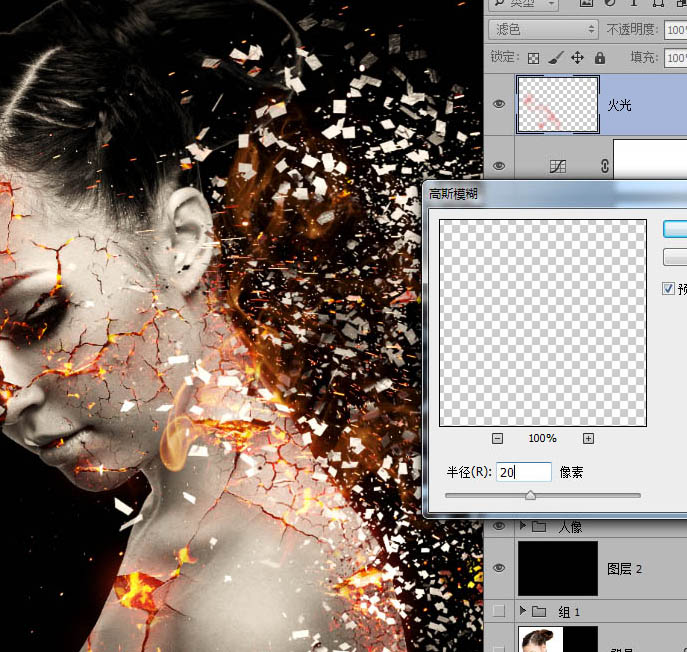
36、然后高斯模糊,20像素,圖層效果選為“濾色”。
最終效果:
<點(diǎn)小圖查看大圖>

