欧美黑人激情性久久,一本色道久久综合无码人妻,欧美另类人妻制服丝袜,日韩精品一卡2卡3卡4卡新区乱码,欧洲熟妇性色黄在线观看免费,97夜夜澡人人爽人人喊中国片,77se77亚洲欧美在线,久久精品一区二区免费播放

                    PS打造霓虹光感線框文字

                    前言: 要完全掌握Photoshop的濾鏡功能,的確是件漫長的過程。它像一個魔術百寶箱,千變萬化,而我們入門的那點簡單的濾鏡技巧,顯然不能滿足日常應用時突發的諸多復雜情況。 在

                    前言:

                    要完全掌握Photoshop的濾鏡功能,的確是件漫長的過程。它像一個魔術百寶箱,千變萬化,而我們入門的那點簡單的濾鏡技巧,顯然不能滿足日常應用時突發的諸多復雜情況。

                    在這個教程中,我們要學習的用Photoshop的幾個比較冷僻的濾鏡來打造一個時尚感的霓虹光感線框文字。所謂冷僻,也就是相比較不那么常用,當然,除非你對濾鏡已經摸索得足夠透徹。

                    而且,我們經過學習也會發現,將幾個特殊效果的濾鏡巧妙的結合一起使用,能渲染出出乎人意料的效果。

                    PS打造霓虹光感線框文字

                    (提示:文章末尾提供PSD源文檔下載)

                    一、創建文字

                    在PS中新建一個文檔,文檔大小寬900px,高600px,分辨率為72ppi。將白色背景填充為黑色。

                    在畫布上新建一個文字圖層,寫上你的內容主體。我在此用的是一款叫做Vrinda Bold的字體,你也可以用其他的字體,但注意字間距的最佳比例,以及文字盡量選擇無襯線的字體。色彩選用白色。

                    PS打造霓虹光感線框文字

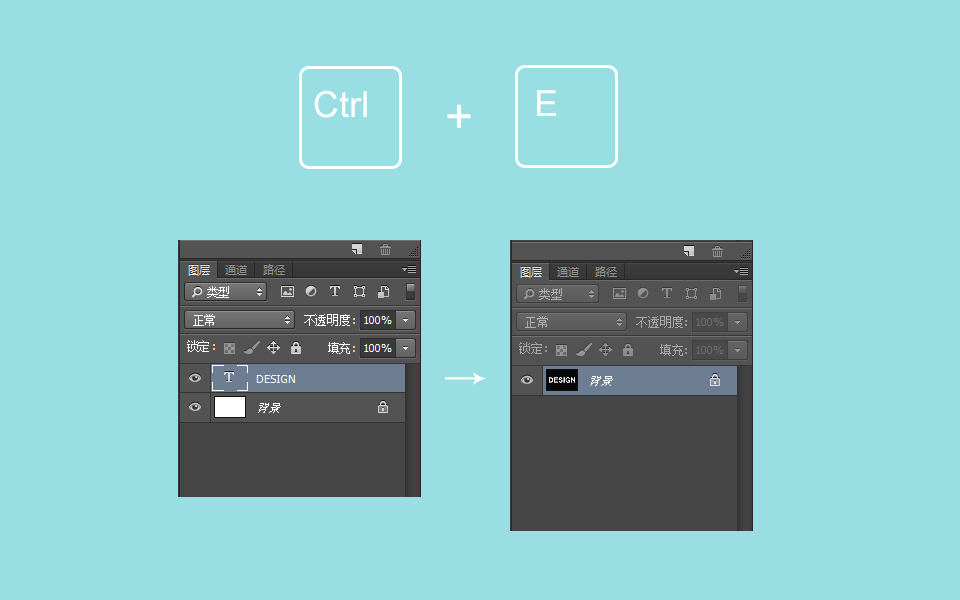
                    這時,選中文字層與背景層,使用快捷組合鍵“Ctrl+E”合并這兩個圖層。

                    PS打造霓虹光感線框文字

                    二、濾鏡-波紋

                    進入【濾鏡>扭曲>波浪】,出現波浪濾鏡的屬性設置面板。在這個看似很復雜的操作面板上,其實并沒有看起來那么神秘,我們只需要試著去調整其中的參數,就會在相應的預覽框中看到預覽效果。因此,我這里所提供的參數值只適用于本案例的情況,僅供參考。

                    PS打造霓虹光感線框文字

                    在視覺效果上,我認為錯落有致,而又能辨認出文字本身為佳。根據你的理想造型,你可以利用濾鏡的變化做出各種變化方案。

                    PS打造霓虹光感線框文字

                    三、濾鏡-碎片

                    接下來讓我們為文字繼續添加一些特殊效果,這時,我們會用到另一個叫做碎片的濾鏡。進入【濾鏡>像素化>碎片】。碎片濾鏡是一個不需要設置參數的濾鏡,它的效果直接而顯著。

                    PS打造霓虹光感線框文字

                    四、濾鏡-照亮邊緣

                    一開始我們就說過要做線框文字效果,沒錯,這一步將會運用照亮邊緣濾鏡將文字轉化為線框。當然,你可以運用到其他的方法。

                    進入【濾鏡>風格化>照亮邊緣】,在照亮邊緣的參數設置面板中,將邊緣寬度設置為1,邊緣亮度為6,平滑度為1。
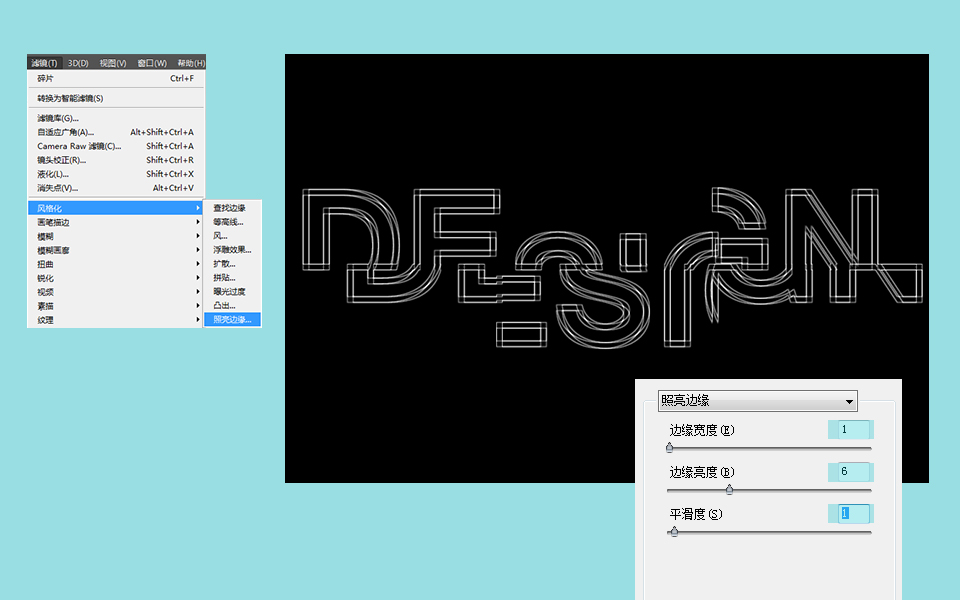
                    PS打造霓虹光感線框文字

                    五、從背景分離文字

                    又來到最初的主題,線框光感文字,在此我們已經做出了線框,如果沒有使用濾鏡,也許你會在AI折騰出線條,導出PNG格式的圖片,當然努力不會白費,這也讓你自豪地擁有了線框。但……現在用濾鏡的做法卻讓我失去了對線框的控制權。

                    為了“擁有”線框,我們能想出什么辦法來嗎?目的是讓線框文字與黑色背景分離。這里,我的解決方式也許可供參考。

                    依然選中這個圖層后,全選(Ctrl+A)這個圖層,再復制(Ctrl+C),這時,進入到通道面板,在通道面板里點擊面板下方的新建新通道的圖標。這時,我們就建立了一個空白的Alpha通道。選中這一新的通道,粘貼(Ctrl+V)。

                    通道的作用在此記錄了黑白顏色信息,因此你同時按住Ctrl鍵再用鼠標單擊這一通道,這時,圖層上出現了螞蟻線,這一圖層的黑白信息就被分離開來。確保你選擇的是白色的線框文字的部分,如果不是,就采用反選的方式選中白色部分。

                    PS打造霓虹光感線框文字

                    回到圖層面板,我們可以看到我們的螞蟻線還在。繼續保持!新建一個圖層,將前景色設置為白色,然后在螞蟻線所選擇的區域里填充白色。再將背景填充黑色。取消選區。
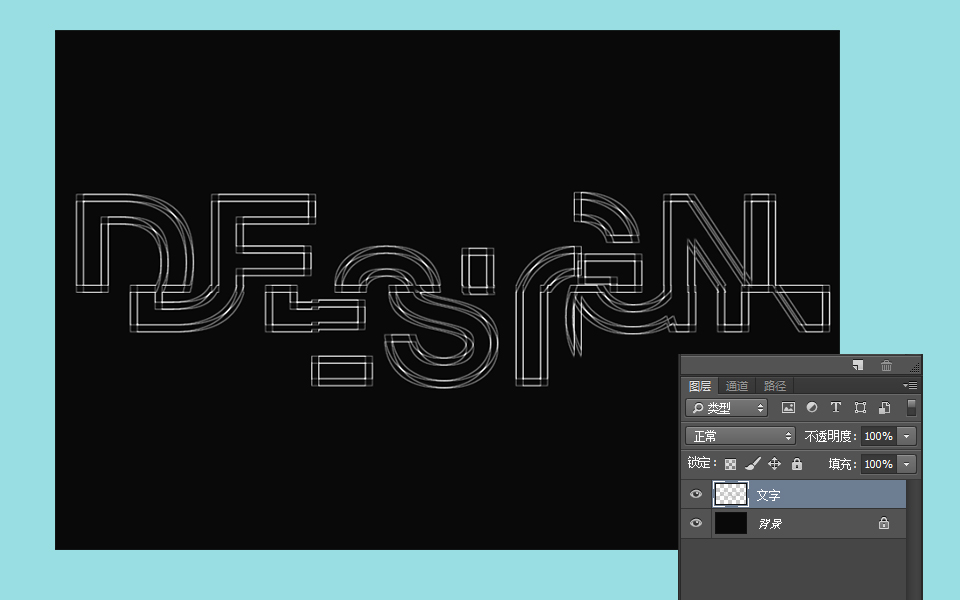
                    PS打造霓虹光感線框文字

                    六、霓虹光感文字

                    實現光感效果,在曾經我寫過的制作閃亮的藝術效果文字霓虹效果廣告圖制作中,已經詳解過制作光感效果的步驟。當然,這里我們還將重復使用到類似的方法。

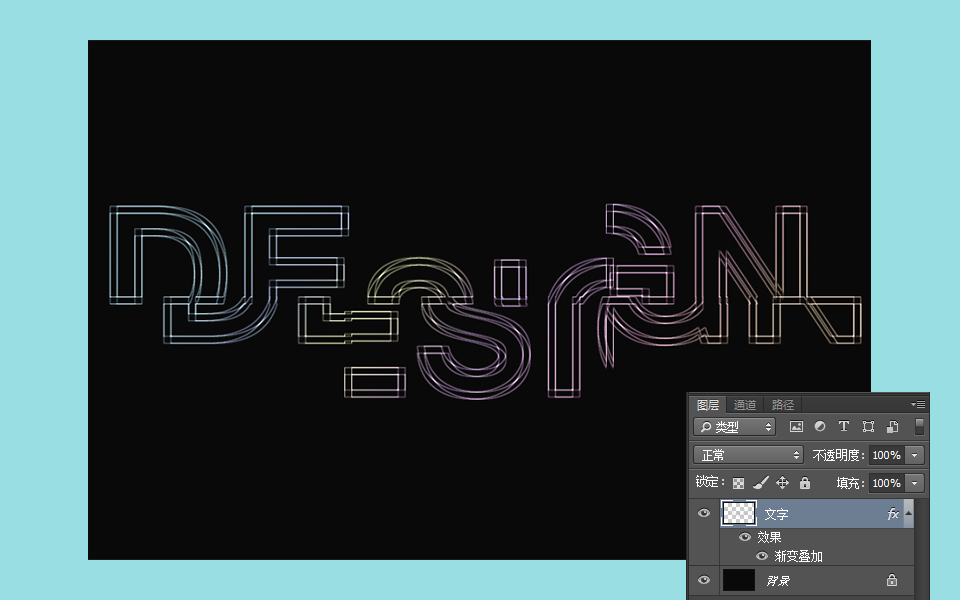
                    為文字圖層增加漸變疊加的圖層樣式,給文字上色。圖層樣式面板中的參數可以參考如下:
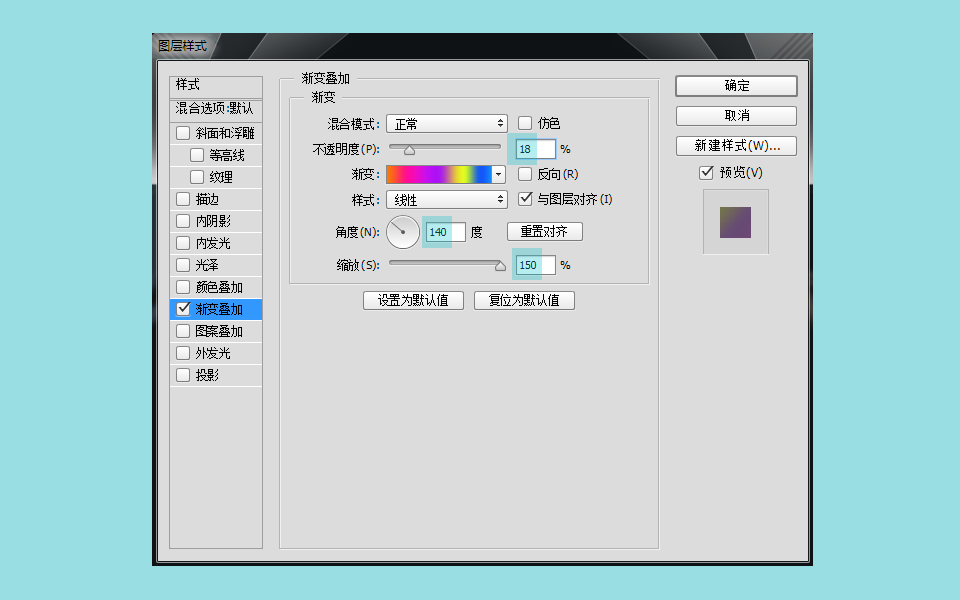
                    PS打造霓虹光感線框文字

                    設置后的效果如下:

                    PS打造霓虹光感線框文字

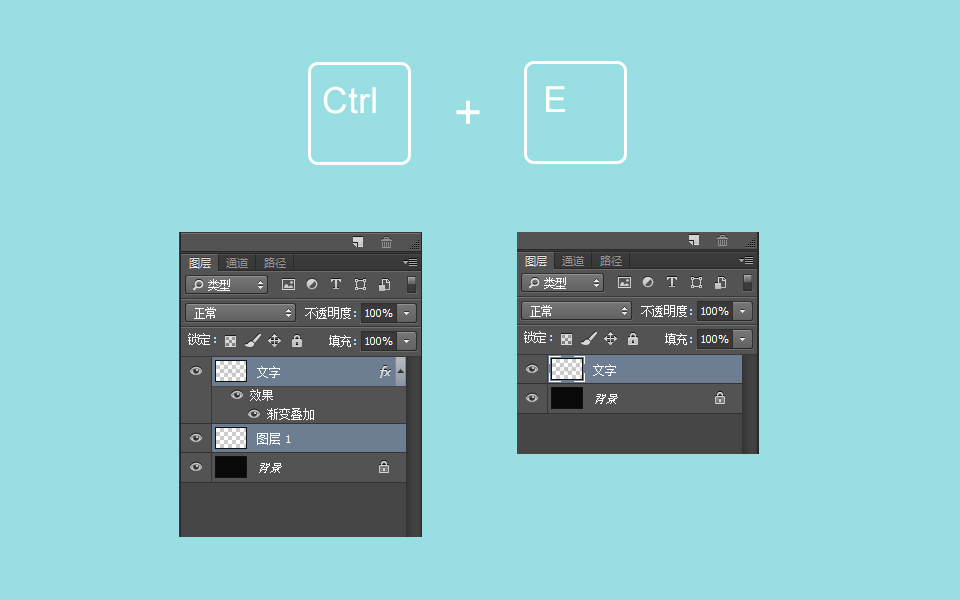
                    這里我教給大家一個讓圖層樣式與圖層完全融合的小技巧,例如在此我想要讓文字的疊加效果完全和文字圖層融合,這時在文字層下方新建一個圖層,然后同時選中文字層與下方的圖層,利用快捷組合鍵Ctrl+E合并兩個圖層即可。
                    PS打造霓虹光感線框文字

                    接下來,讓我們為文字增加光感效果。復制文字圖層。將復制層的圖層運用高斯模糊濾鏡,模糊半徑為5px。再將模糊層復制一層,圖層的混合模式改為疊加。然后在此基礎上再復制一層。
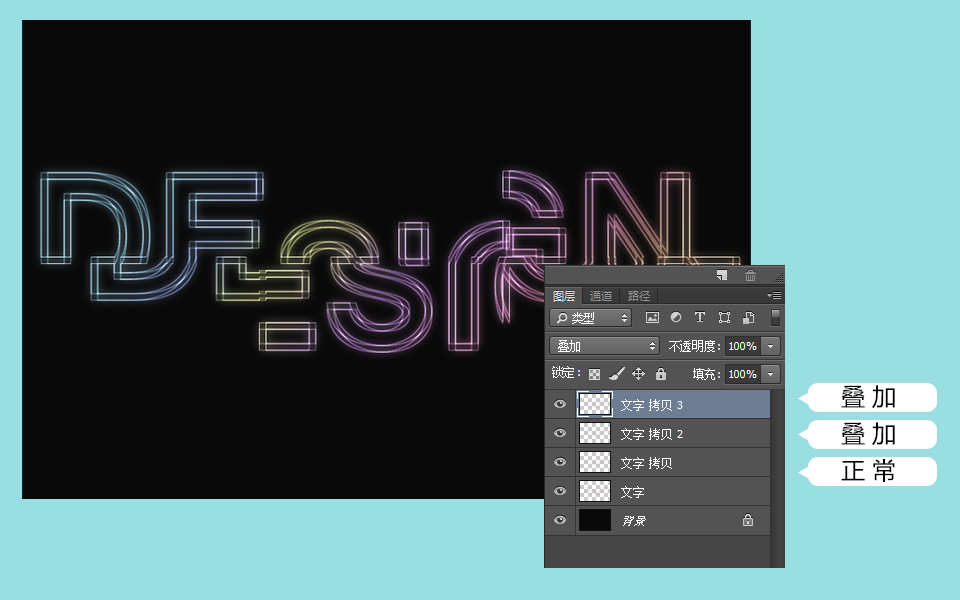
                    PS打造霓虹光感線框文字

                    文字的背景部分也應該相應增加一些光的投影效果。在此,我用文字拷貝圖層3復制后,將復制的圖層放置于文字下方,即背景層上方。將圖層混合模式改為正常。

                    進入【濾鏡>模糊>高斯模糊】,模糊半徑設置為7px。

                    PS打造霓虹光感線框文字

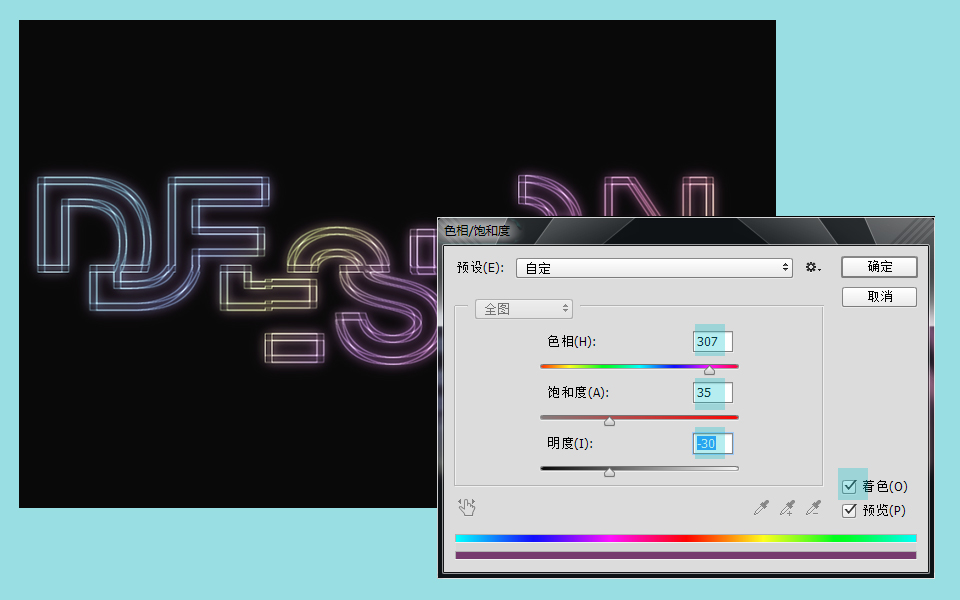
                    這時顯然這個圖層還沒有發揮出作為投影的表現效果,再通過調整圖層的色相和飽和度,進入【圖像>調整>色相/飽和度】,只是稍微調整一下各種參數滑塊,讓整個效果往最終效果的方向去靠攏。點選“著色”一欄。微妙的調整就會讓最終效果更加出色。
                    PS打造霓虹光感線框文字

                    OK,我的教程到此為止,但潤色的過程還沒有結束,你還需要繼續增加一些個性化的元素組合。繼續娛樂吧!

                    PS打造霓虹光感線框文字

                    后記

                    不知你是否有用筆記錄下所用的濾鏡呢?沒有的話,那就對了。沒有經過自己動手操作之前,任何技巧都不值得記下來。還是那句話,enjoy!


                    下載PSD源文檔請點擊此處

                    給TA打賞
                    共{{data.count}}人
                    人已打賞
                    PS教程

                    利用PS濾鏡及圖層樣式制作超酷的褐色巖石字

                    2015-4-20 6:34:03

                    PS教程

                    PS打造超簡單透明感馬賽克背景

                    2015-4-21 7:48:20

                    ?
                    個人中心
                    購物車
                    優惠劵
                    有新私信 私信列表
                    搜索
                    主站蜘蛛池模板: 国产欧美另类久久久精品丝瓜| 亚洲精品无码久久久久久| 免费做a爰片久久毛片a片下载| 无码丰满少妇2在线观看| 美女自卫慰黄网站| 夜鲁鲁鲁夜夜综合视频| 香港三日本8a三级少妇三级99| 人妻av中文字幕无码专区| 日韩精品亚洲专区在线观看| 色综合久久网| 午夜性色福利在线观看视频| 97精品国产91久久久久久久| 中文字幕无线观看中文字幕| 国产福利高清在线视频| 国产亚洲精品第一综合麻豆| 麻花豆传媒剧国产免费mv在线| 国产免费无码av在线观看| 国产精品视频白浆免费视频| 无码毛片视频一区二区本码| 乱人伦视频中文字幕| 人妻夜夜爽天天爽三区麻豆av| 四虎成人精品国产永久免费无码| 中文版在线乱码在线看| 夜夜添狠狠添高潮出水| a毛看片免费观看视频| 免费精品国自产拍在线播放| 97精品国产91久久久久久久| 人妻少妇偷人精品视频| 欧美黑人巨大videos极品| 日本欧美大码a在线观看| 亚洲2017天堂色无码| 亚洲中文字幕永久在线不卡| 中文字幕在线永久免费视频| 日韩人妻无码精品系列| 国产乱码免费卡1卡二卡3| 天海翼一区二区三区高清在线| yw尤物av无码国产在线观看| 国产乡下妇女做爰| 亚洲综合性av私人影院| 国产超高清麻豆精品传媒麻豆精品 | 2018年秋霞无码片|