欧美黑人激情性久久,一本色道久久综合无码人妻,欧美另类人妻制服丝袜,日韩精品一卡2卡3卡4卡新区乱码,欧洲熟妇性色黄在线观看免费,97夜夜澡人人爽人人喊中国片,77se77亚洲欧美在线,久久精品一区二区免费播放

                    PS合成霞光中在花海起舞的女孩

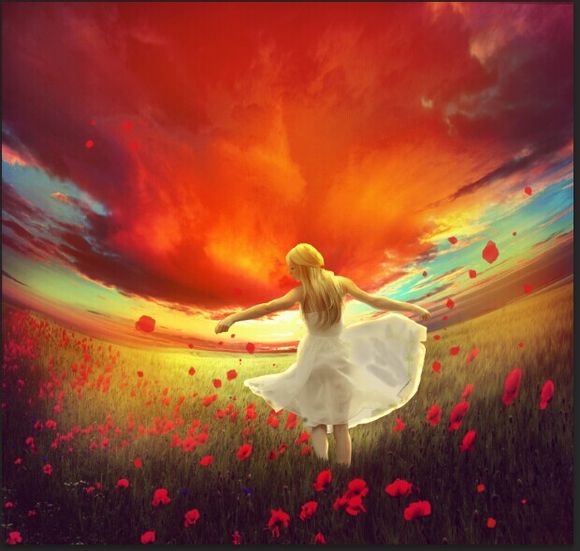
                    效果圖有點(diǎn)類(lèi)似魚(yú)眼鏡頭效果,視野非常廣。這類(lèi)圖片合成的時(shí)候多了一步變形處理,做出類(lèi)似魚(yú)眼鏡效果,其它部分的處理跟平常的合成一樣。 最終效果 1、新建圖層。 2、打開(kāi)天空素

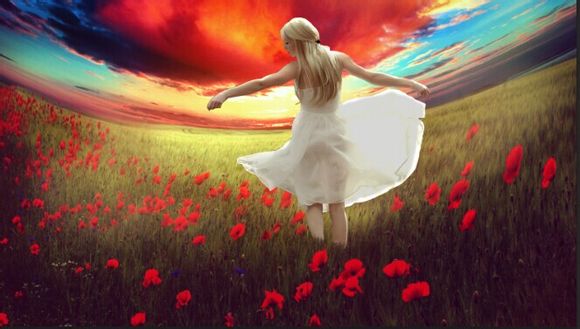
                    效果圖有點(diǎn)類(lèi)似魚(yú)眼鏡頭效果,視野非常廣。這類(lèi)圖片合成的時(shí)候多了一步變形處理,做出類(lèi)似魚(yú)眼鏡效果,其它部分的處理跟平常的合成一樣。

                    最終效果

                    PS合成霞光中在花海起舞的女孩

                    PS合成霞光中在花海起舞的女孩

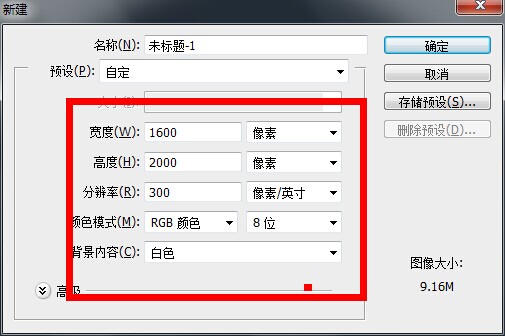
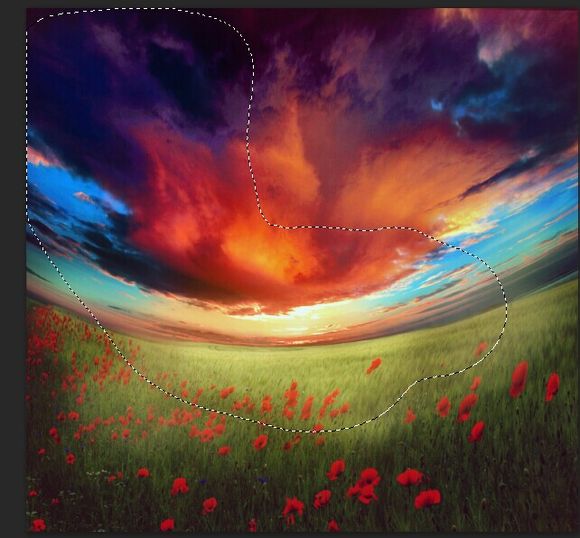
                    1、新建圖層。
                    PS合成霞光中在花海起舞的女孩

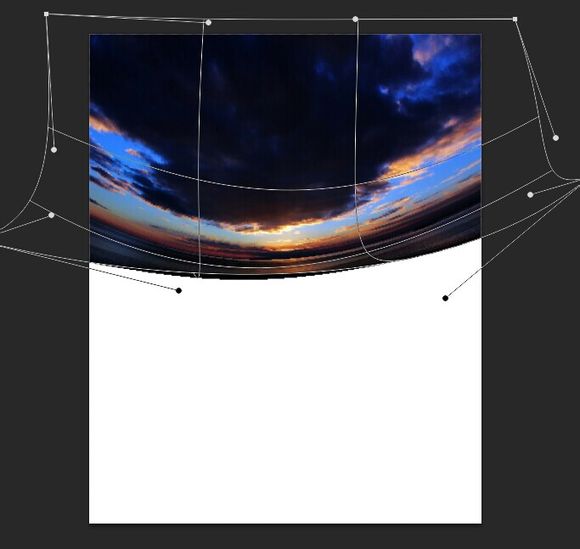
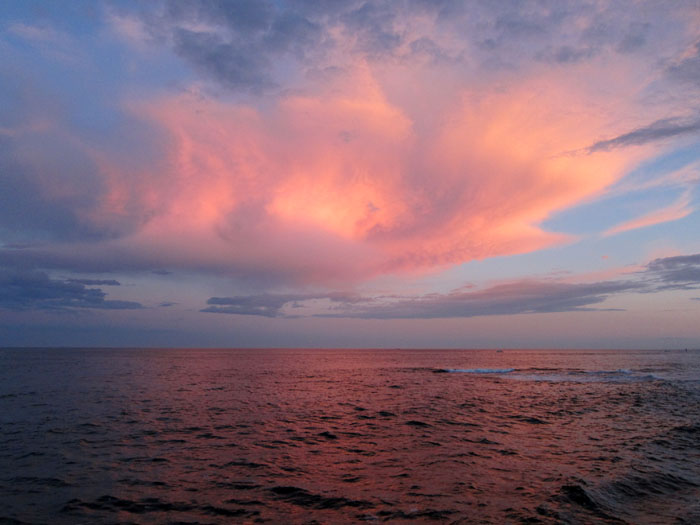
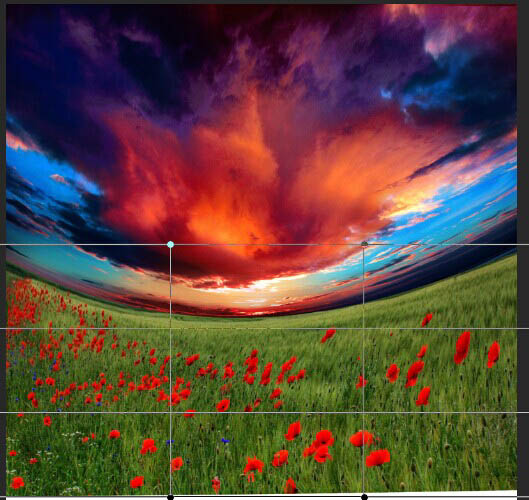
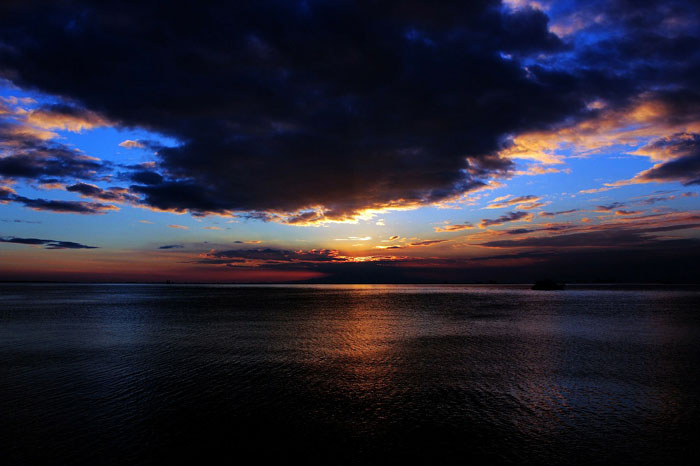
                    2、打開(kāi)天空素材1,CTRL+T旋轉(zhuǎn)和變形彎曲天空效果如圖。
                    PS合成霞光中在花海起舞的女孩
                    <點(diǎn)小圖查看大圖>

                    PS合成霞光中在花海起舞的女孩

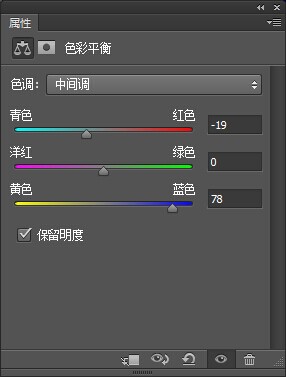
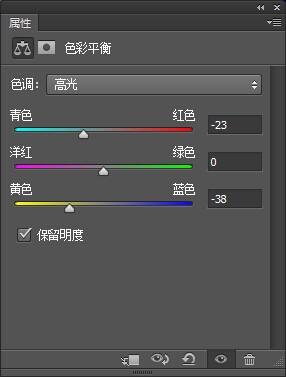
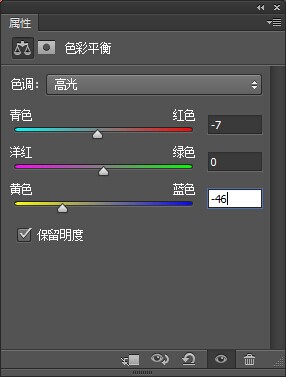
                    3、新建一個(gè)色彩平衡剪貼蒙版設(shè)置。
                    PS合成霞光中在花海起舞的女孩

                    PS合成霞光中在花海起舞的女孩

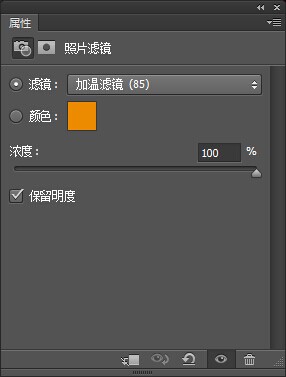
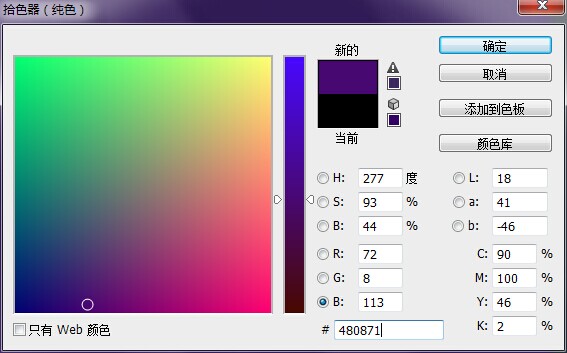
                    4、新建一個(gè)照片濾鏡剪貼蒙版,顏色ec8a00。
                    PS合成霞光中在花海起舞的女孩

                    5、在這一層要用黑色畫(huà)筆來(lái)擦拭蒙版降低顏色對(duì)比。
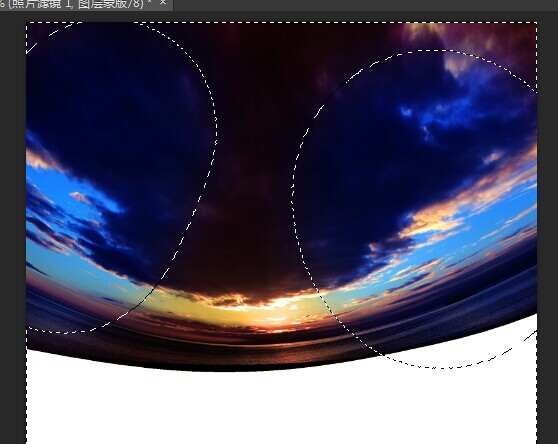
                    PS合成霞光中在花海起舞的女孩

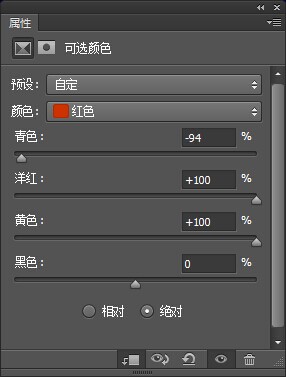
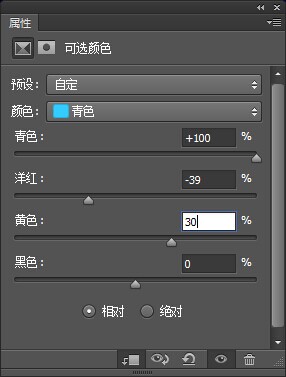
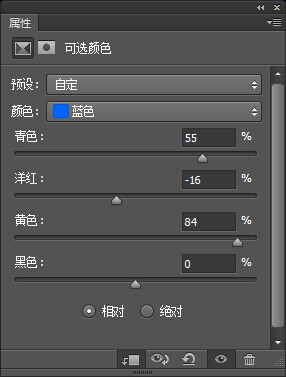
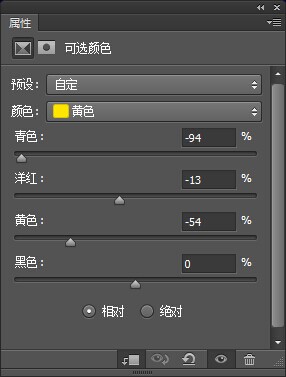
                    6、新建一個(gè)可選顏色。
                    PS合成霞光中在花海起舞的女孩

                    PS合成霞光中在花海起舞的女孩

                    PS合成霞光中在花海起舞的女孩

                    PS合成霞光中在花海起舞的女孩

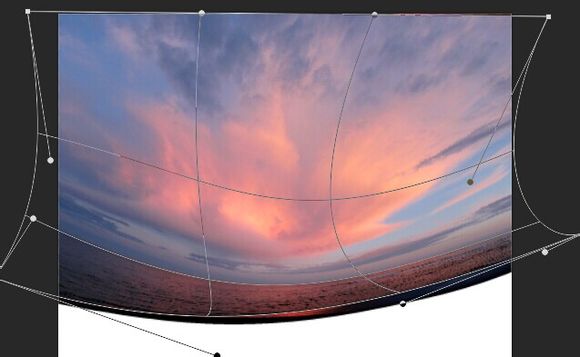
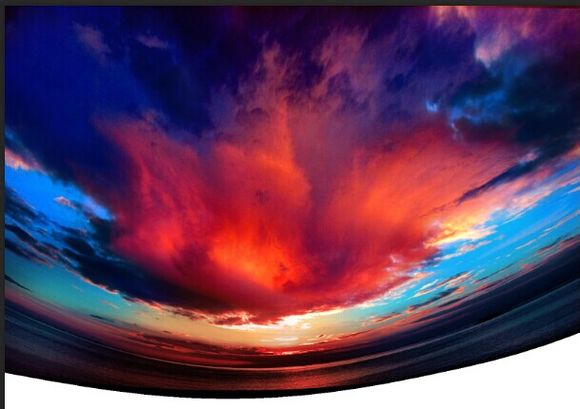
                    7、打開(kāi)天空2,CTRL+T變形設(shè)置。
                    PS合成霞光中在花海起舞的女孩
                    <點(diǎn)小圖查看大圖>

                    PS合成霞光中在花海起舞的女孩

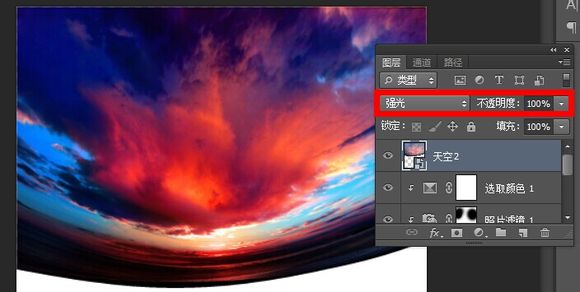
                    8、圖層模式改為 強(qiáng)光不透明度100%。
                    PS合成霞光中在花海起舞的女孩

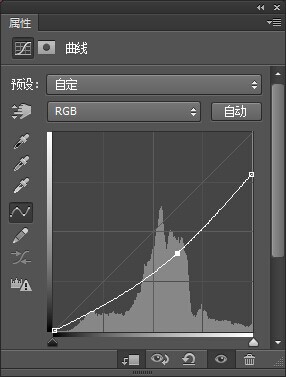
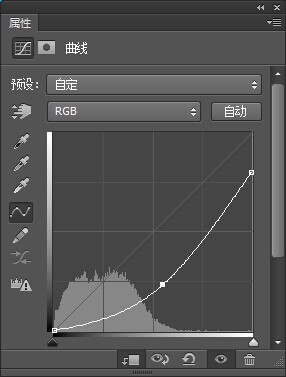
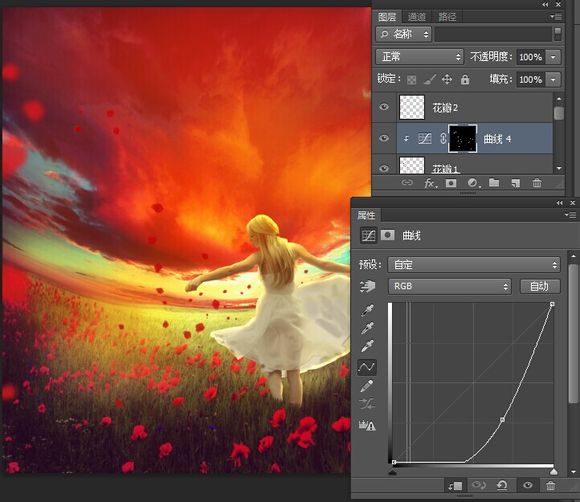
                    9、新建曲線圖層剪貼蒙版。
                    PS合成霞光中在花海起舞的女孩

                    PS合成霞光中在花海起舞的女孩

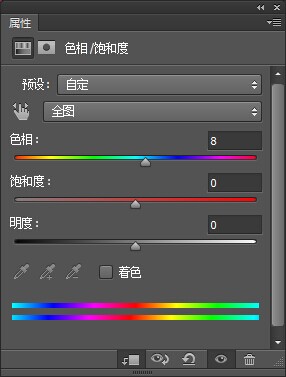
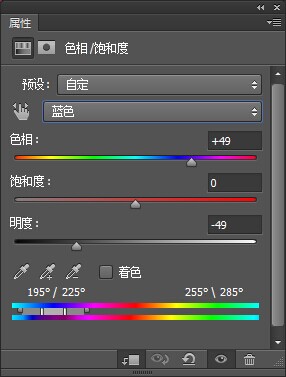
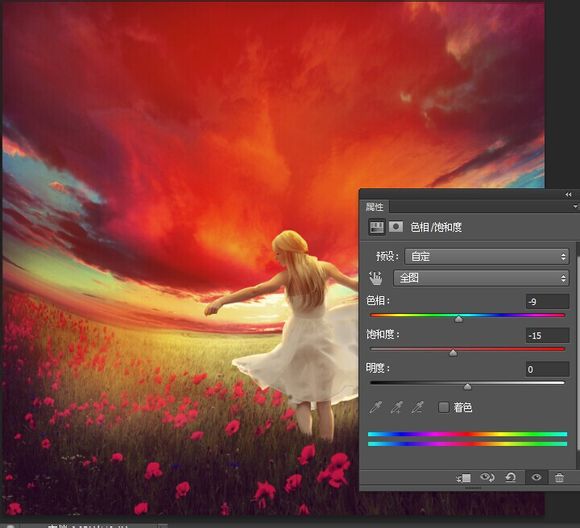
                    10、新建色相/飽和度剪貼蒙版。
                    PS合成霞光中在花海起舞的女孩

                    PS合成霞光中在花海起舞的女孩

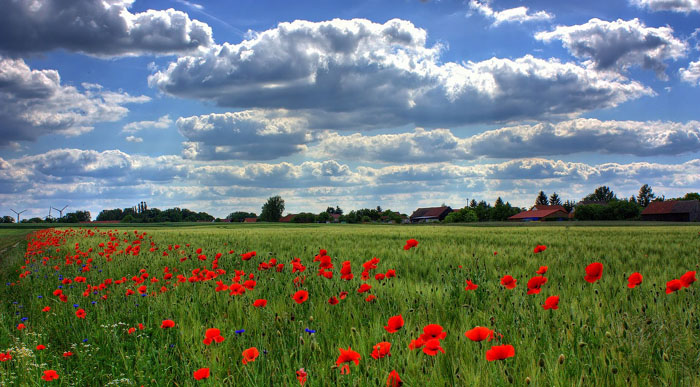
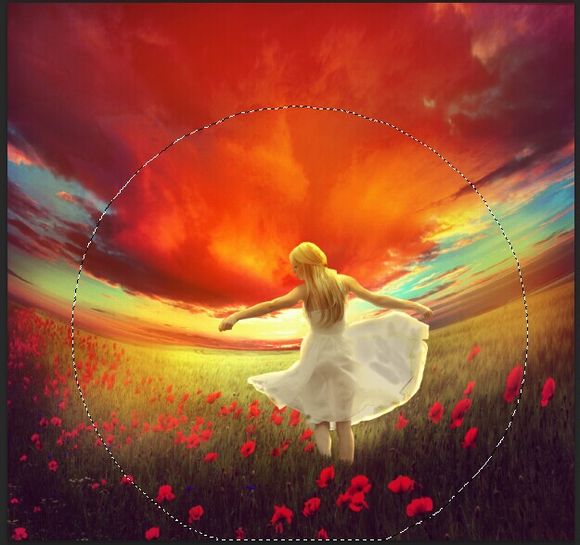
                    11、打開(kāi)玫瑰圖層使用M工具選擇玫瑰部分。
                    PS合成霞光中在花海起舞的女孩

                    <點(diǎn)小圖查看大圖>
                    PS合成霞光中在花海起舞的女孩

                    12、變換,彎曲圖片和天空貼合。
                    PS合成霞光中在花海起舞的女孩

                    13、建一個(gè)蒙版使用黑色畫(huà)筆畫(huà)出邊緣和玫瑰貼合。

                    PS合成霞光中在花海起舞的女孩

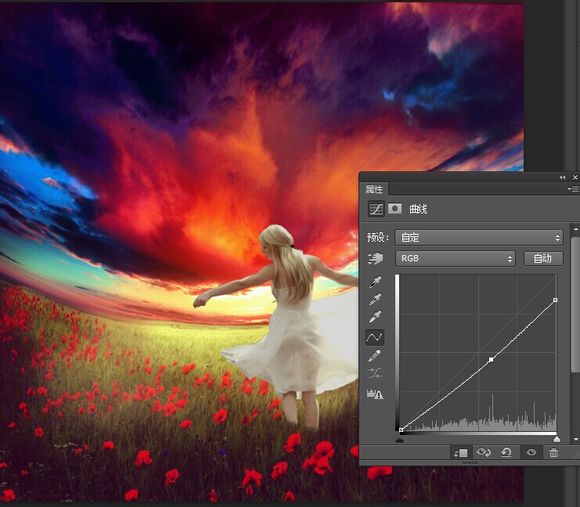
                    14、新建曲線圖層。
                    PS合成霞光中在花海起舞的女孩

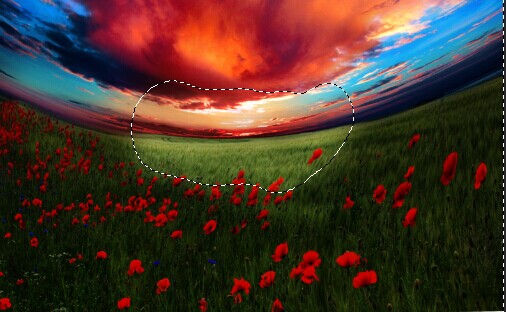
                    15、用黑色畫(huà)筆畫(huà)出霞光部分。
                    PS合成霞光中在花海起舞的女孩

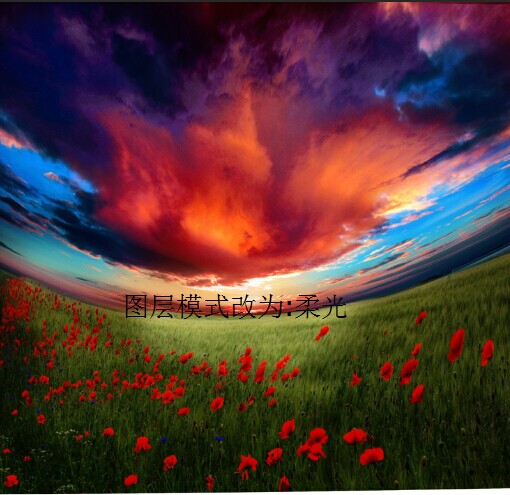
                    16、新建圖層。使用顏色# f8e1b9筆刷圖中部分。改變圖層模式為柔光100%。

                    PS合成霞光中在花海起舞的女孩

                    PS合成霞光中在花海起舞的女孩

                    17、在新建一個(gè)圖層,使用相同的筆刷,不透明度降低到30-40%畫(huà)出夢(mèng)幻般的效果。
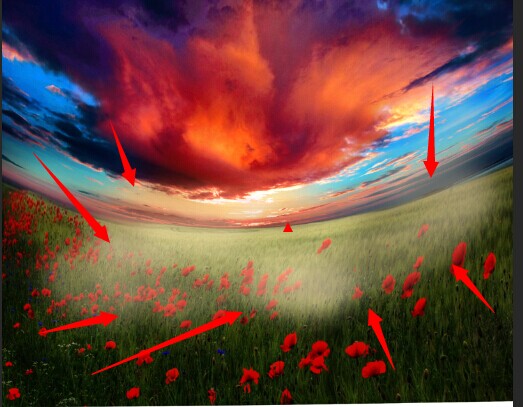
                    PS合成霞光中在花海起舞的女孩

                    18、新建一個(gè)圖層,用一個(gè)柔軟的白色畫(huà)筆畫(huà)出陽(yáng)光。

                    PS合成霞光中在花海起舞的女孩

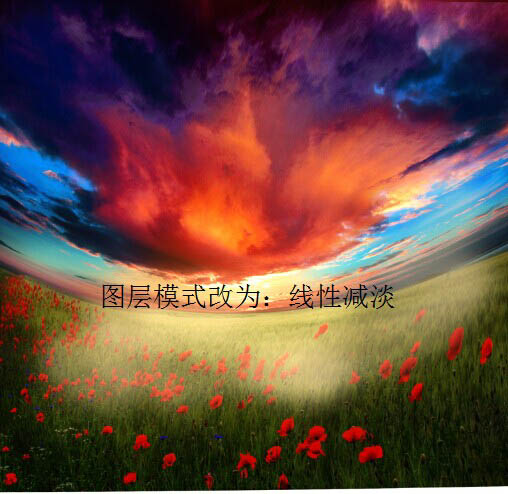
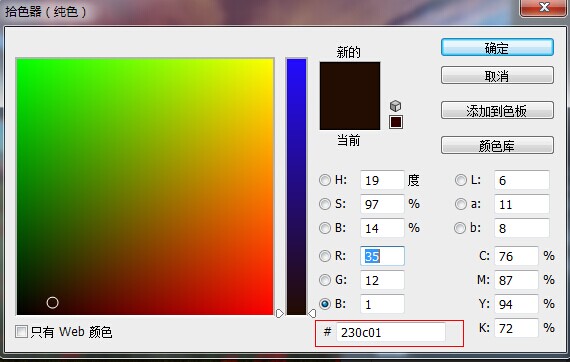
                    19、新建圖層,用軟刷和顏色# 291b01為現(xiàn)場(chǎng)添加更多的太陽(yáng)光漆。改變線性減淡100%模式。

                    PS合成霞光中在花海起舞的女孩

                    PS合成霞光中在花海起舞的女孩

                    20、創(chuàng)建顏色填充圖層。
                    PS合成霞光中在花海起舞的女孩

                    21、改變圖層模式排除100%。在這個(gè)圖層蒙版用黑色軟刷不透明約15-20%擦除上方的天空,減少品紅那里。
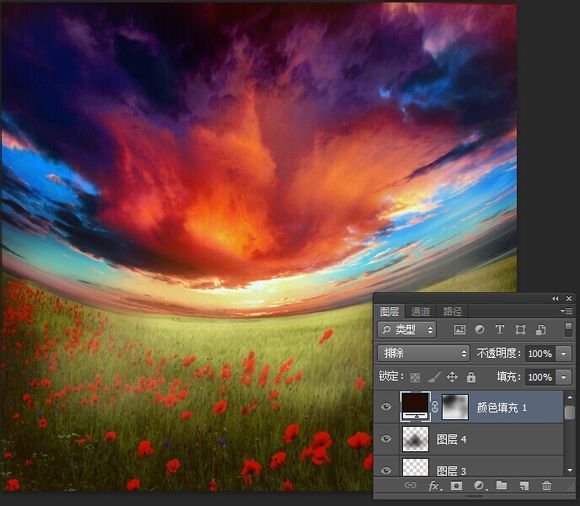
                    PS合成霞光中在花海起舞的女孩

                    22、創(chuàng)建另一個(gè)色彩填充層。
                    PS合成霞光中在花海起舞的女孩

                    23、改變這一層的模式差值20%,使用黑色柔角筆刷擦除左上和圖片的中心,我不希望他們被這一調(diào)整層影響。
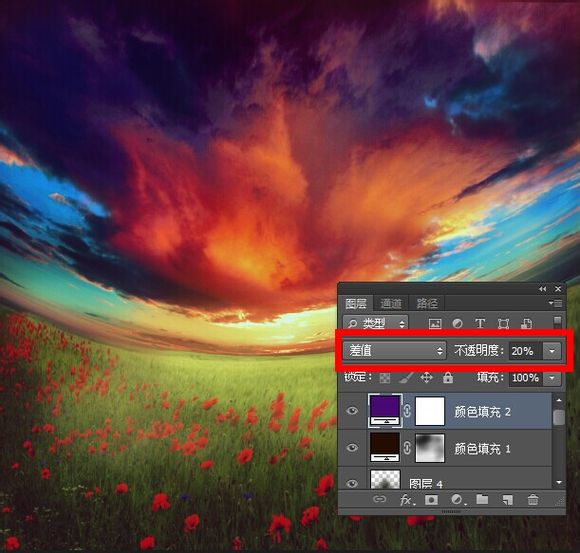
                    PS合成霞光中在花海起舞的女孩

                    PS合成霞光中在花海起舞的女孩

                    #p#副標(biāo)題#e#
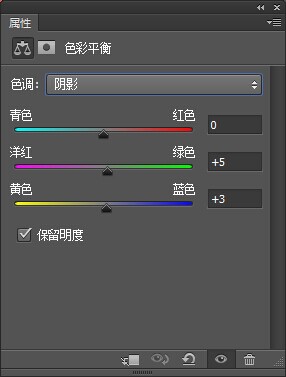
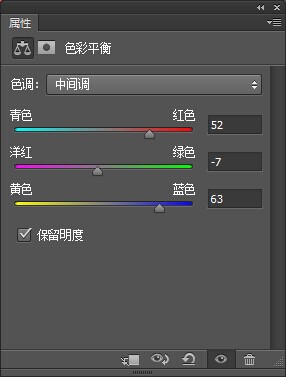
                    24、為了添加更多的夢(mèng)幻般的效果的場(chǎng)景新建一個(gè)色彩平衡設(shè)置。
                    PS合成霞光中在花海起舞的女孩

                    PS合成霞光中在花海起舞的女孩

                    PS合成霞光中在花海起舞的女孩

                    25、在這個(gè)圖層蒙版用黑色軟刷一個(gè)非常低的透明度(10-15%)擦除輕輕頂部。

                    PS合成霞光中在花海起舞的女孩

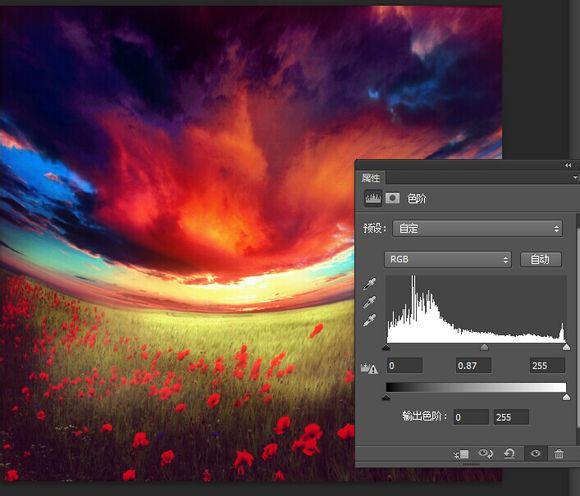
                    26、新建一個(gè)色階圖層!這里背景就設(shè)置完了。
                    PS合成霞光中在花海起舞的女孩

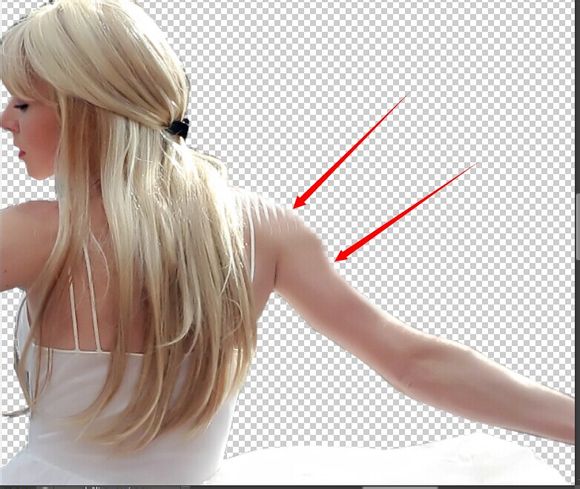
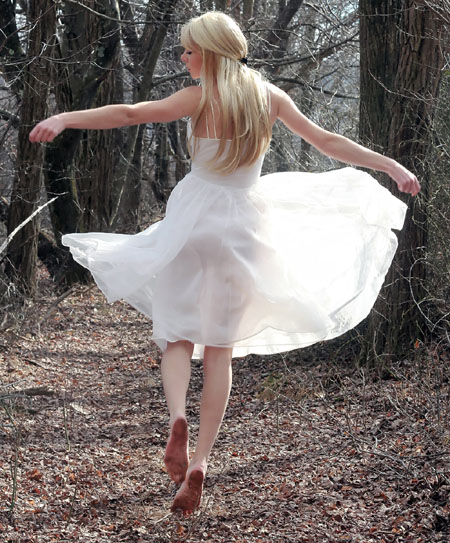
                    27、打開(kāi)美女圖片摳出,使用仿制圖章工具把美女肩膀高光部分抹去。
                    PS合成霞光中在花海起舞的女孩
                    <點(diǎn)小圖查看大圖>

                    PS合成霞光中在花海起舞的女孩

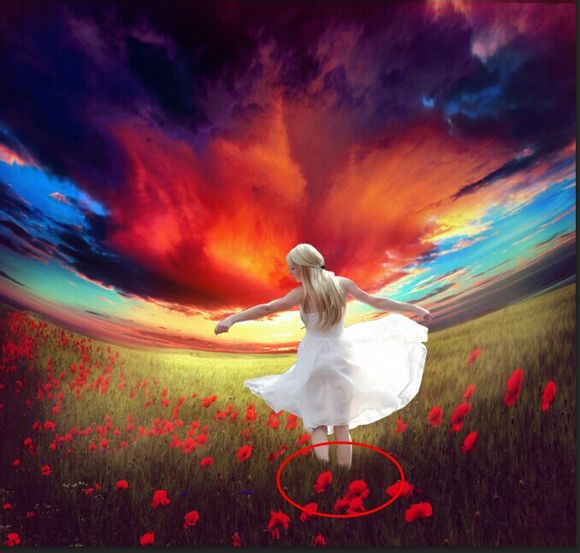
                    28、把美女拖到背景圖層,使用草刷點(diǎn)這里下載教程中用到筆刷素材,數(shù)字504和360的兩個(gè),混合使用畫(huà)出草地。
                    PS合成霞光中在花海起舞的女孩

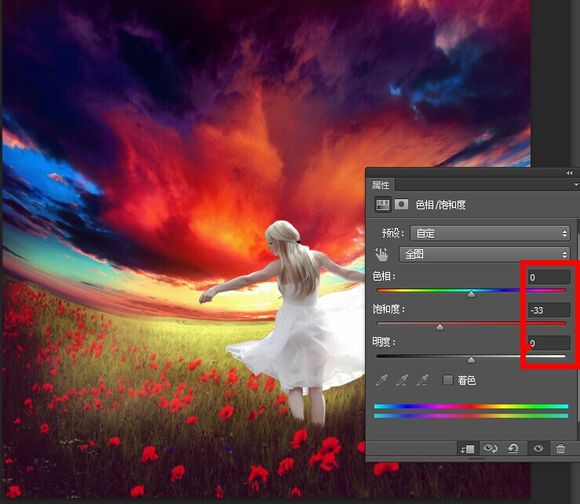
                    29、給人物創(chuàng)建色相飽和度剪貼蒙版,降低飽和度。
                    PS合成霞光中在花海起舞的女孩

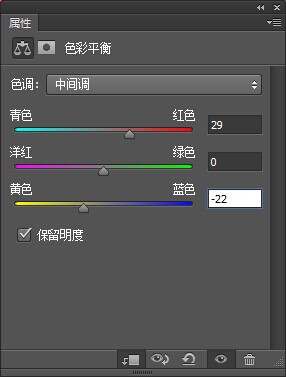
                    30、創(chuàng)建色彩平衡剪貼蒙版。
                    PS合成霞光中在花海起舞的女孩

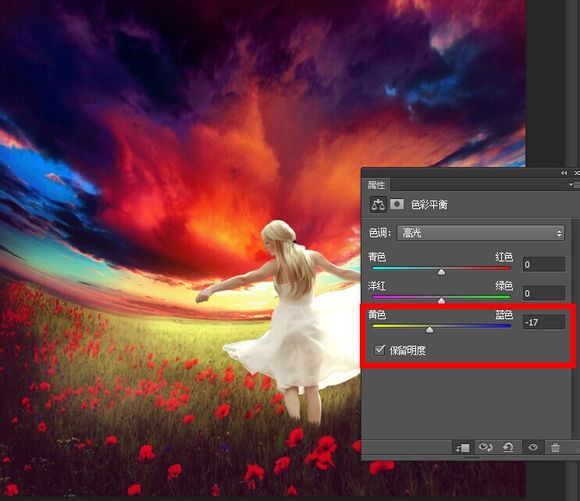
                    31、創(chuàng)建色彩平衡剪貼蒙版。
                    PS合成霞光中在花海起舞的女孩

                    32、創(chuàng)建曲線剪貼蒙版。
                    PS合成霞光中在花海起舞的女孩

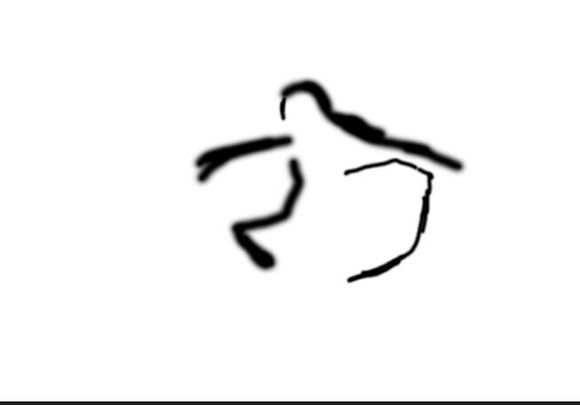
                    33、使用黑色畫(huà)筆在曲線蒙版中畫(huà)出人物高光部分。
                    PS合成霞光中在花海起舞的女孩

                    PS合成霞光中在花海起舞的女孩

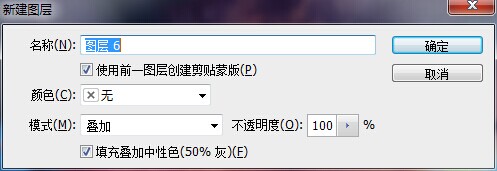
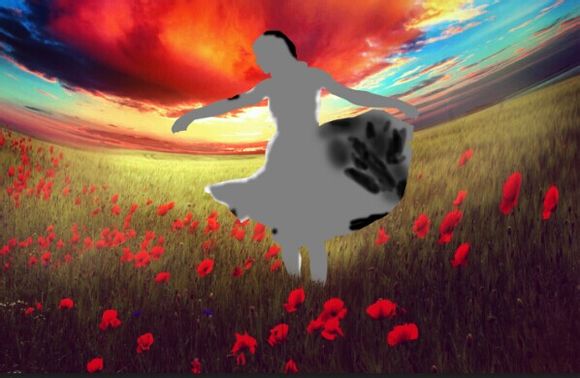
                    34、新建一個(gè)圖層,圖層模式為疊加,填充50%灰色100%。
                    PS合成霞光中在花海起舞的女孩

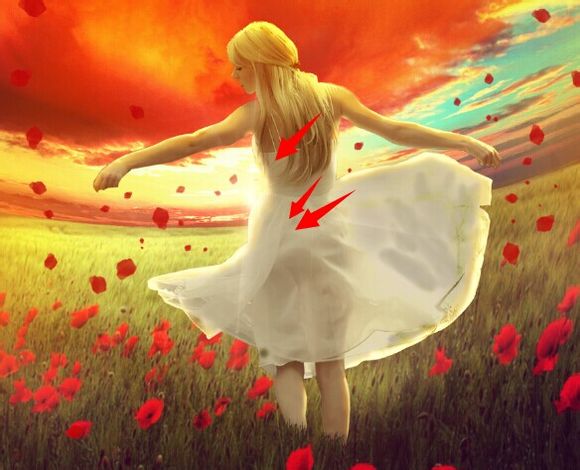
                    35、使用黑色和白色畫(huà)筆畫(huà)出人物曝光部分和裙子折疊的痕跡!(這里可以先把圖層模式改為正常,畫(huà)好后在改為疊加)。
                    PS合成霞光中在花海起舞的女孩

                    PS合成霞光中在花海起舞的女孩

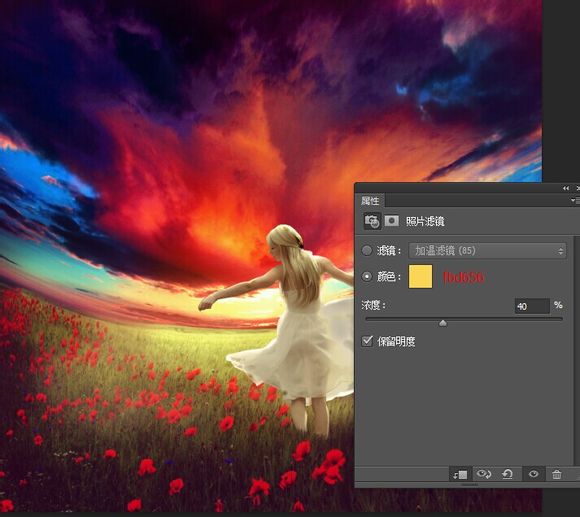
                    36、新建照片濾鏡剪貼蒙版添加黃光。
                    PS合成霞光中在花海起舞的女孩

                    37、新建圖層用軟筆刷,顏色# ffb052畫(huà)出美女輪廓。改變圖層模式為強(qiáng)光50%。
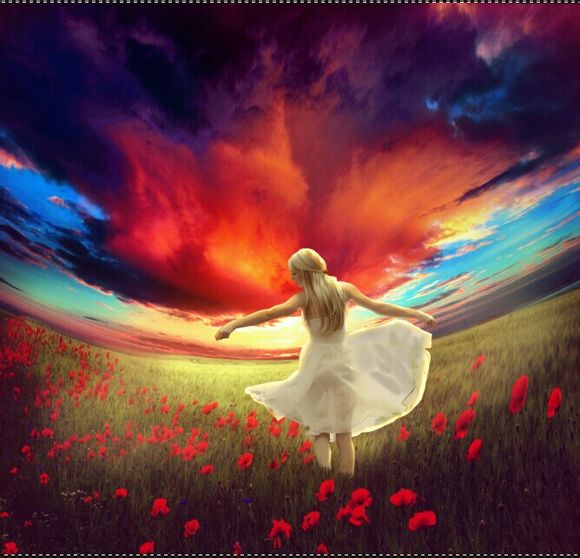
                    PS合成霞光中在花海起舞的女孩

                    38、新建圖層。使用的顏色# fc9c06軟筆刷在圖片的中心涂抹,然后圖層模式改為強(qiáng)光100%。
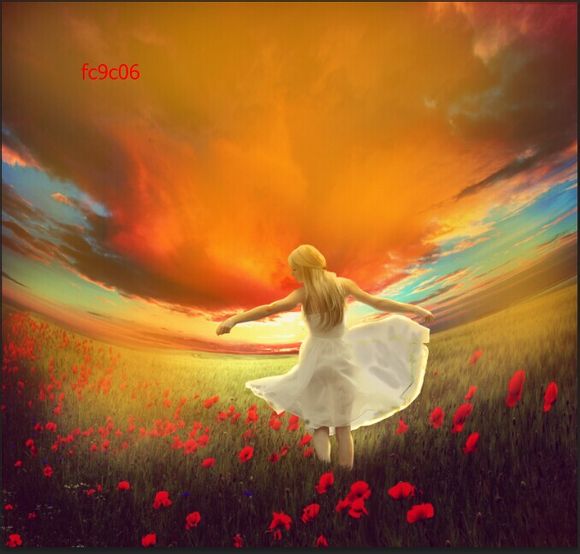
                    PS合成霞光中在花海起舞的女孩

                    39、新建色相飽和度圖層。
                    PS合成霞光中在花海起舞的女孩

                    40、用黑色畫(huà)筆在蒙版擦出人物部分。
                    PS合成霞光中在花海起舞的女孩

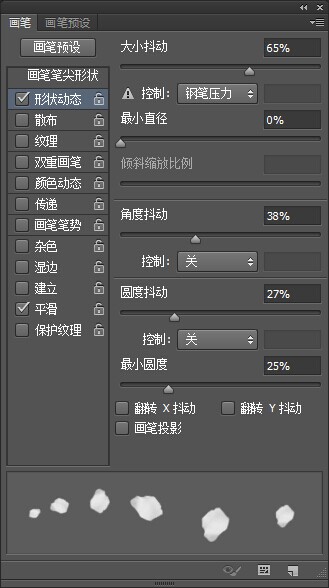
                    41、載入花瓣筆刷,選擇149,按F5對(duì)畫(huà)筆設(shè)置。
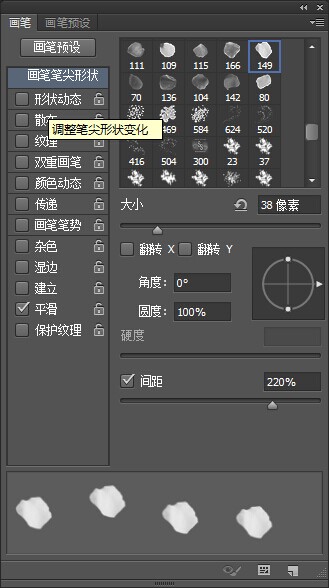
                    PS合成霞光中在花海起舞的女孩

                    PS合成霞光中在花海起舞的女孩

                    42、在美女兩旁隨機(jī)畫(huà)出漫天飛舞花瓣。
                    PS合成霞光中在花海起舞的女孩

                    43、創(chuàng)建曲線剪貼蒙版給花瓣調(diào)暗。
                    PS合成霞光中在花海起舞的女孩

                    44、打開(kāi)閃光PSD,移到美女腰部,模式改為強(qiáng)光不透明度100%。

                    PS合成霞光中在花海起舞的女孩

                    PS合成霞光中在花海起舞的女孩

                    45、建蒙版,用黑色畫(huà)筆檫掉美女身上多余的光就完成了。
                    PS合成霞光中在花海起舞的女孩

                    最終效果:
                    PS合成霞光中在花海起舞的女孩

                    給TA打賞
                    共{{data.count}}人
                    人已打賞
                    PS教程

                    Photoshop制作美味的巧克力夾心餅干字

                    2015-2-16 14:44:04

                    PS教程

                    Photoshop打造美女與風(fēng)景雙重曝光效果

                    2015-3-23 11:07:24

                    ?
                    個(gè)人中心
                    購(gòu)物車(chē)
                    優(yōu)惠劵
                    有新私信 私信列表
                    搜索
                    主站蜘蛛池模板: 精品国产乱码久久久久久影片| 亚洲一区二区三午夜福利| 国产精品人人爽人人做我的可爱| 亚洲sm另类一区二区三区| 任我爽精品视频在线播放| 久久亚洲精品成人无码| 久9视频这里只有精品试看| 自拍偷自拍亚洲精品播放| 国产香蕉尹人综合在线观看| 国产av最新一区二区| 男按摩师舌头伸进去了电影| 一二三四视频社区3在线高清| 九九综合va免费看| 午夜毛片免费看| 精品人妻无码区二区三区| 久久99这里只有是精品6| 777久久精品一区二区三区无码| 男女性爽大片视频| 亚洲熟女久久色| 久久www免费人成看片中文| 欧美喷潮久久久xxxxx| 亚洲国产精品久久久久4婷婷| 精品日本乱一区二区三区| 无码人妻丰满熟妇啪啪| 国产精品无码素人福利免费| 免费AV片在线观看网址| 永久免费的av在线电影网| 噜噜噜av久久| 亚洲天堂视频网| 午夜成人亚洲理论片在线观看| 成人免费毛片内射美女-百度 | 国产午夜A理论毛片| 亚洲国产长腿丝袜av天堂| 日韩精品人涩人| 天天爽夜夜爱| 大桥久未无码吹潮在线观看| 天堂在/线中文在线资源8| 美女一级毛片无遮挡内谢| 国产肉体ⅹxxx137大胆| 无码国产精品一区二区免费16| 国产成人亚洲高清一区|