欧美黑人激情性久久,一本色道久久综合无码人妻,欧美另类人妻制服丝袜,日韩精品一卡2卡3卡4卡新区乱码,欧洲熟妇性色黄在线观看免费,97夜夜澡人人爽人人喊中国片,77se77亚洲欧美在线,久久精品一区二区免费播放

                    Photoshop把人像轉為水潤的仿手繪效果

                    轉手繪的基本方法差不多,差別在于一些細節(jié)的處理,如發(fā)絲、五官、高光等,處理到位的話整體效果非常干凈有質感,也非常細膩。 原圖 最終效果 1、改變圖片的分辨率-【圖像】-【
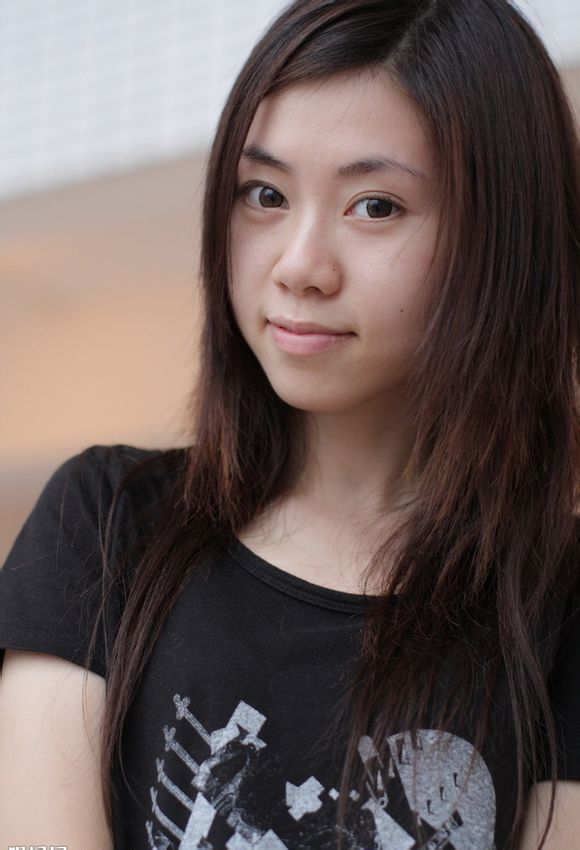
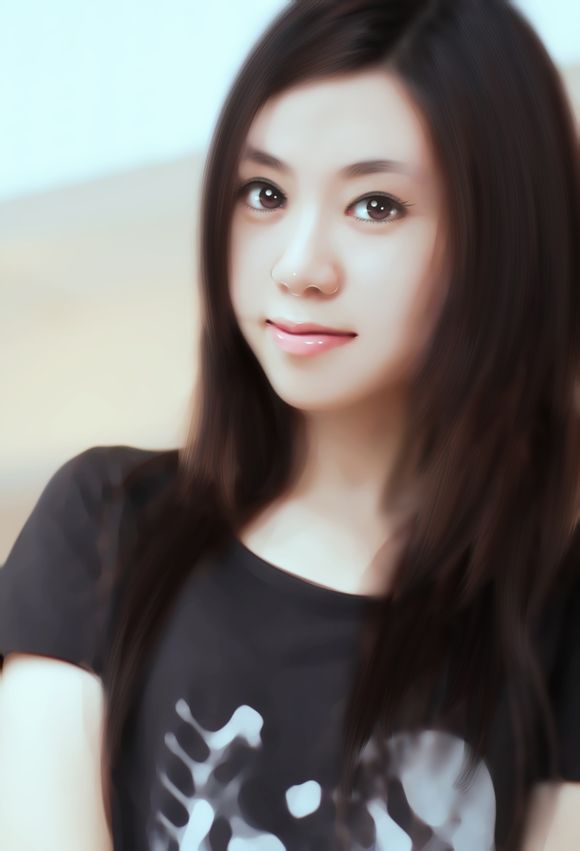
                    轉手繪的基本方法差不多,差別在于一些細節(jié)的處理,如發(fā)絲、五官、高光等,處理到位的話整體效果非常干凈有質感,也非常細膩。

                    原圖
                    Photoshop把人像轉為水潤的仿手繪效果
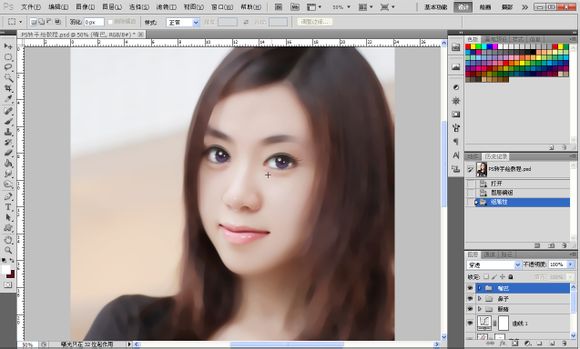
                    最終效果

                    Photoshop把人像轉為水潤的仿手繪效果

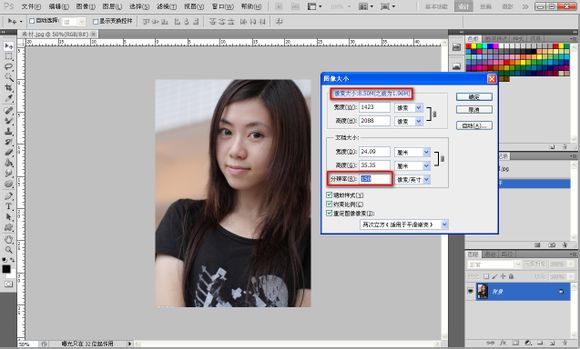
                    1、改變圖片的分辨率-【圖像】-【圖像大小】不一定要300的,看文件大小那里,大概到9和10MB左右就夠了,如圖所示。
                    Photoshop把人像轉為水潤的仿手繪效果

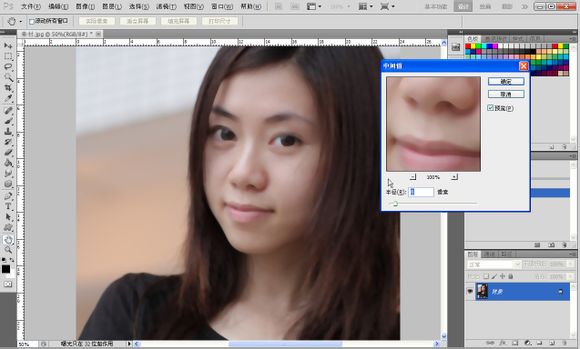
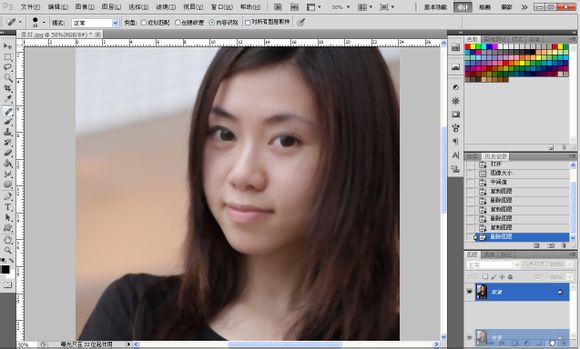
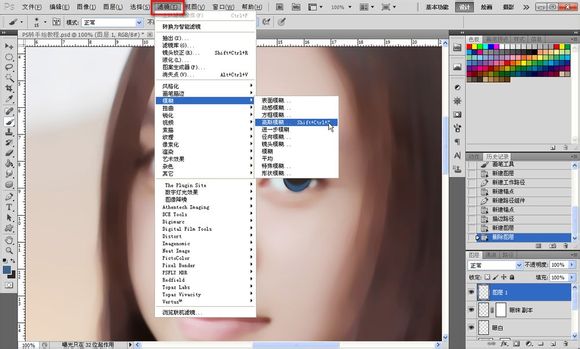
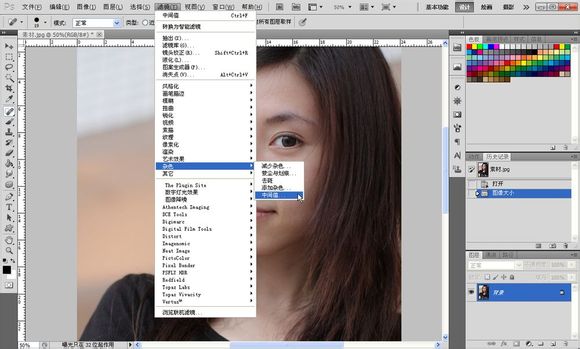
                    2、接著我們給皮膚磨下皮,【濾鏡】-【雜色】-【中間值】,數(shù)值不用很大,最好是能看到輪廓而且能把臉上的一些瑕疵遮住就最佳,這個自己把握。

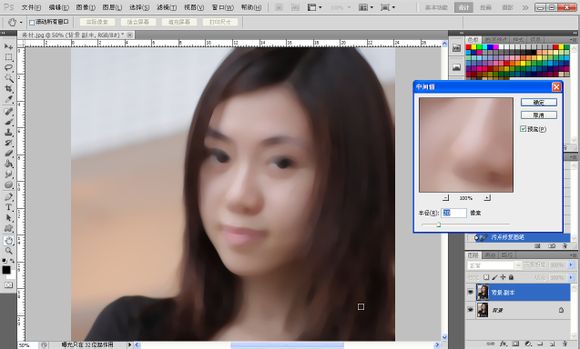
                    之后我們把背景圖層如圖復制一層再執(zhí)行一次中間值,這次數(shù)值大一點,大概就如下面圖片那樣。
                    Photoshop把人像轉為水潤的仿手繪效果

                    Photoshop把人像轉為水潤的仿手繪效果

                    Photoshop把人像轉為水潤的仿手繪效果

                    Photoshop把人像轉為水潤的仿手繪效果

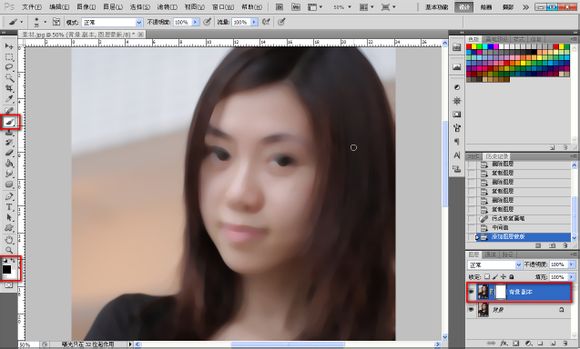
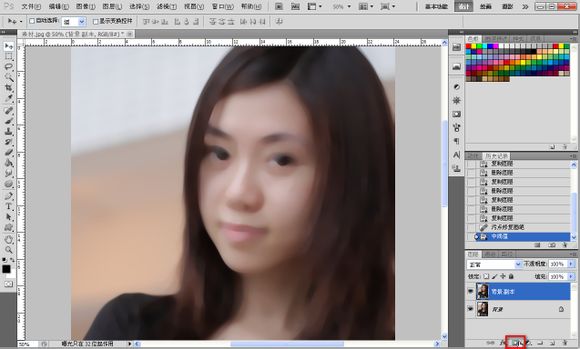
                    3、接著如圖添加圖層蒙版,按鍵盤上的D鍵還原背景色,前景色為黑色,切換到畫筆工具之后點擊圖層蒙版把人物的五官擦出來如圖所示。
                    Photoshop把人像轉為水潤的仿手繪效果

                    Photoshop把人像轉為水潤的仿手繪效果

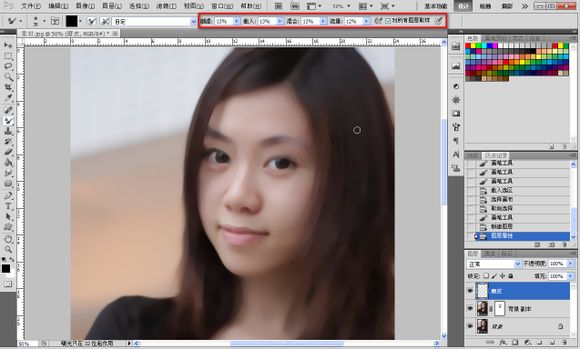
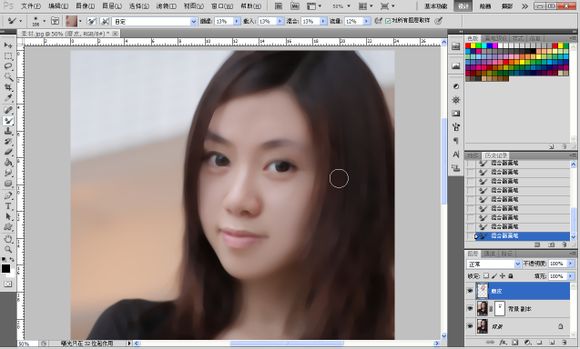
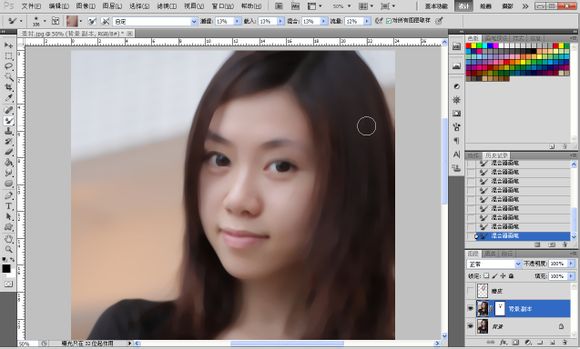
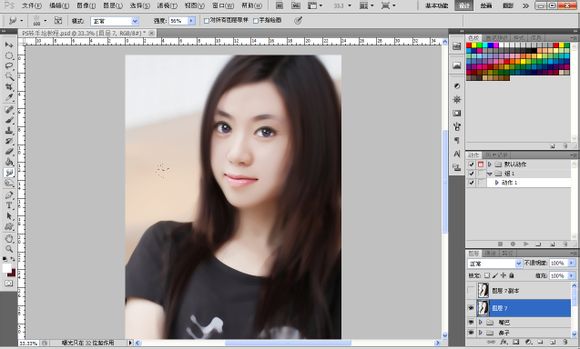
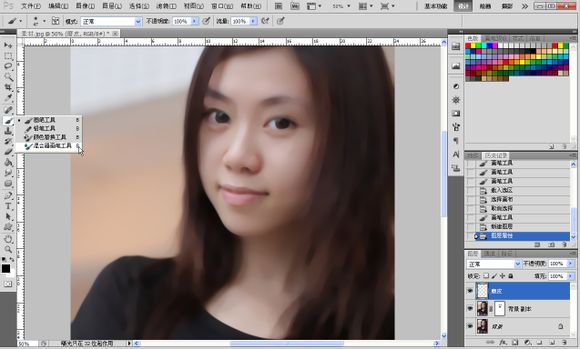
                    4、因為覺得皮膚還是不怎么好,所以新建一個圖層起名磨皮,選擇混合畫筆工具,這算是個偏方吧,設定值大概如圖所示。

                    之后按著鍵盤的alt鍵對著人物的皮膚點一下,之后慢慢涂抹皮膚,注意不要涂到五官,涂錯就添加蒙版擦除,這里我不想把臥蠶給涂掉,有臥蠶的眼睛會更有眼睛,當然原圖沒有的話就不要特意去加了,對比一下。
                    Photoshop把人像轉為水潤的仿手繪效果

                    Photoshop把人像轉為水潤的仿手繪效果

                    Photoshop把人像轉為水潤的仿手繪效果

                    Photoshop把人像轉為水潤的仿手繪效果

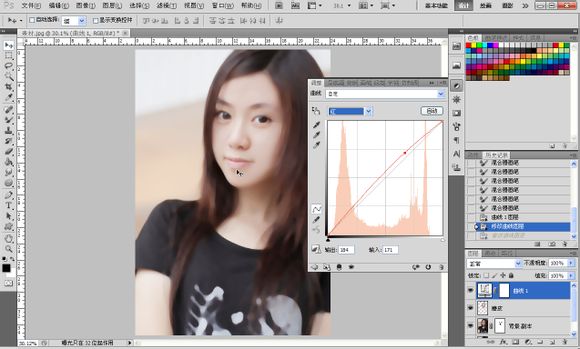
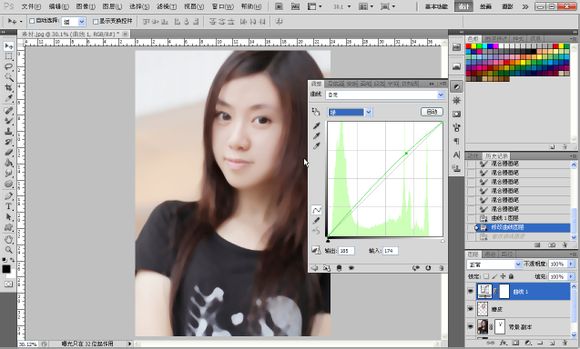
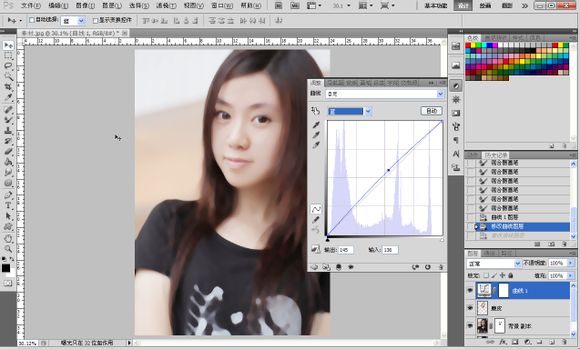
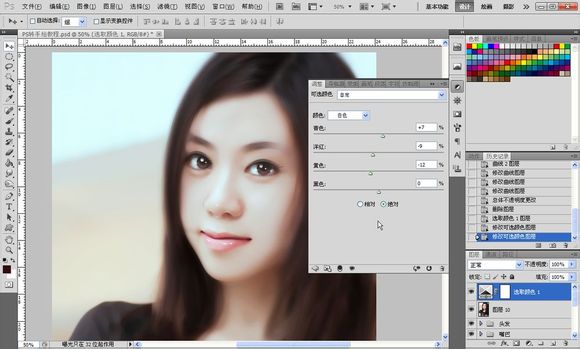
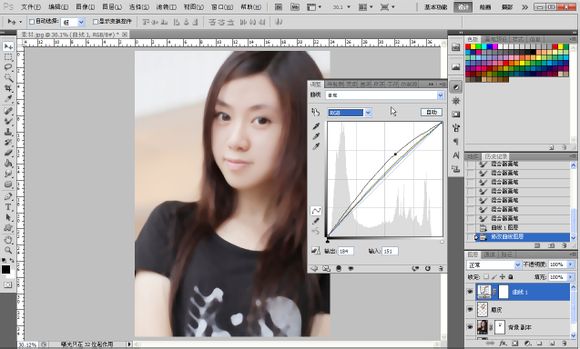
                    5、接著高大上的曲線來了,把亮度顏色調一下,如圖所示。只是大概調一下,后面我們可以再次調整,皮膚的處理到現(xiàn)在告一段落。
                    Photoshop把人像轉為水潤的仿手繪效果

                    Photoshop把人像轉為水潤的仿手繪效果

                    Photoshop把人像轉為水潤的仿手繪效果

                    Photoshop把人像轉為水潤的仿手繪效果

                    6、眼睛部分:

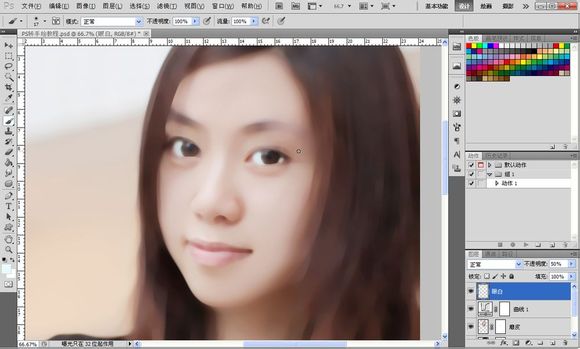
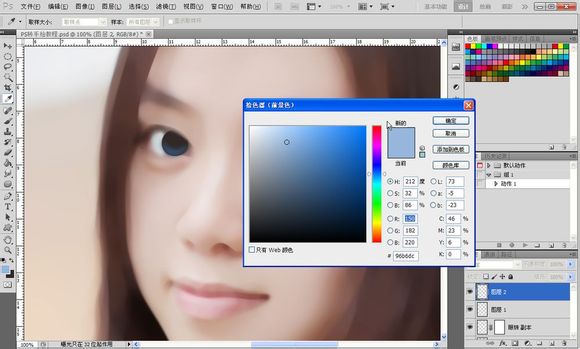
                    首先先弄眼白,【新建圖層】命名:眼白。選擇如圖所示顏色,大概就行,不要純白色,記住除高光之外都不要用純色,純色會顯得很生硬,用【畫筆工具】在人物眼白部分涂抹,之后降低圖層透明度,眼白部分結束。
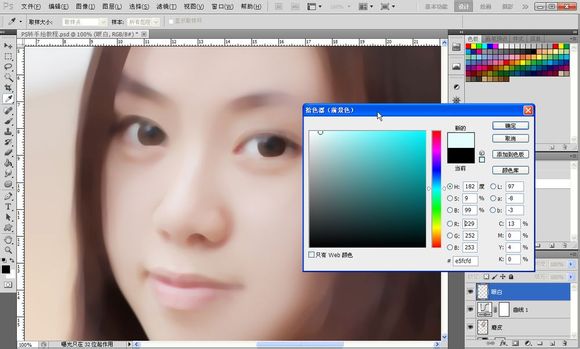
                    Photoshop把人像轉為水潤的仿手繪效果

                    Photoshop把人像轉為水潤的仿手繪效果

                    #p#副標題#e#
                    7、眼珠:

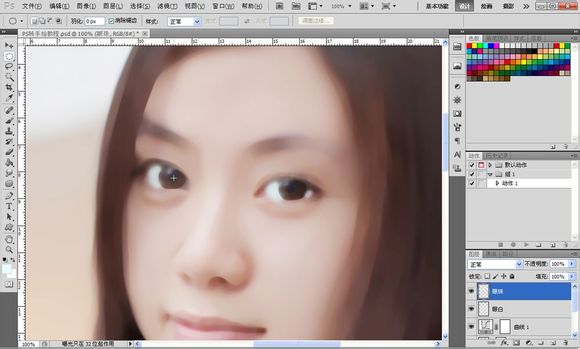
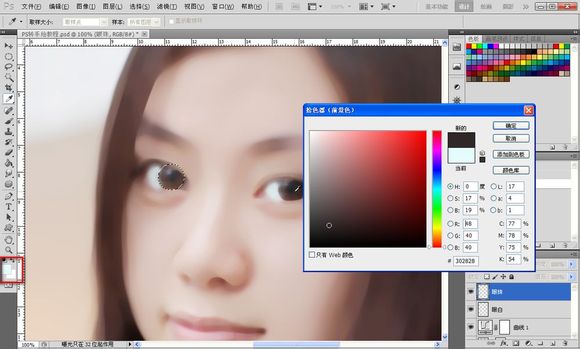
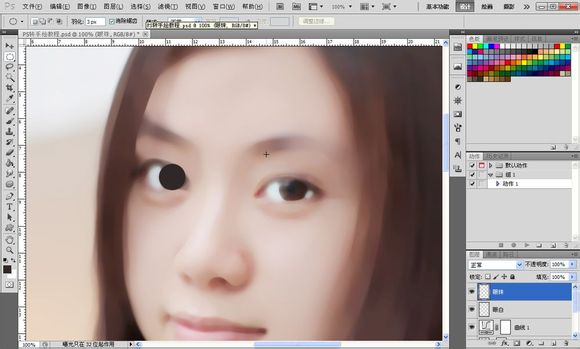
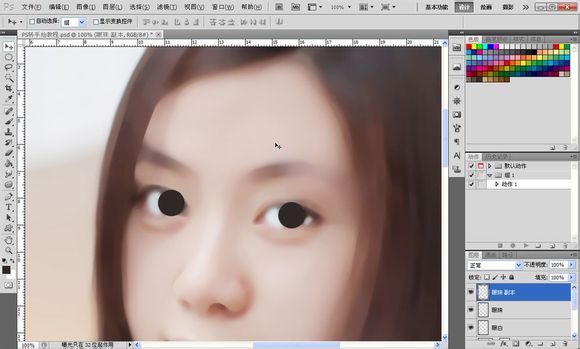
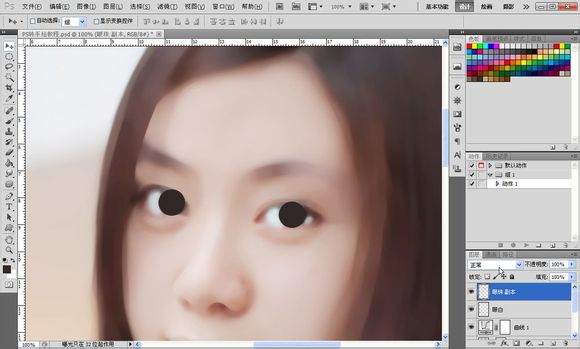
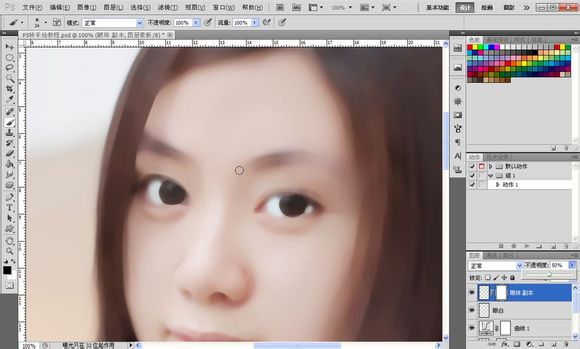
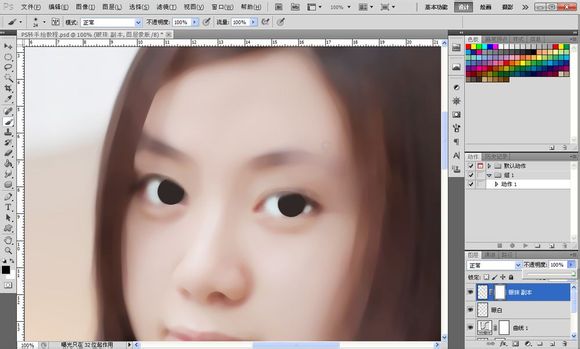
                    如圖所示選擇【橢圓選框工具】按住鍵盤上的【shift+alt】規(guī)則拉出一個圓,如圖所示羽化3像素,選擇一個比較深的顏色,接近黑色的顏色。按鍵盤上的【alt+delete填充前景色】如圖所示,接著復制眼珠圖層把另外一只眼珠也做出來。
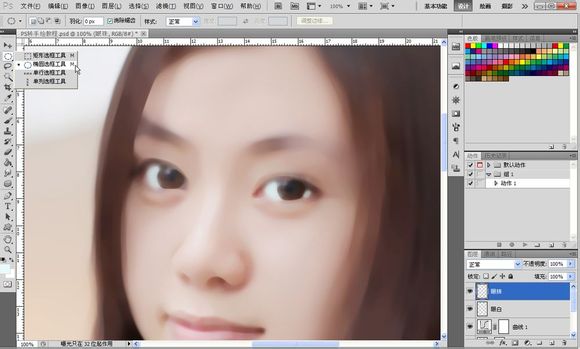
                    Photoshop把人像轉為水潤的仿手繪效果

                    Photoshop把人像轉為水潤的仿手繪效果

                    Photoshop把人像轉為水潤的仿手繪效果

                    Photoshop把人像轉為水潤的仿手繪效果

                    Photoshop把人像轉為水潤的仿手繪效果

                    Photoshop把人像轉為水潤的仿手繪效果

                    Photoshop把人像轉為水潤的仿手繪效果

                    8、添加蒙版降低圖層透明度把多余的部分擦掉,如圖所示。
                    Photoshop把人像轉為水潤的仿手繪效果

                    Photoshop把人像轉為水潤的仿手繪效果

                    9、晶狀體:

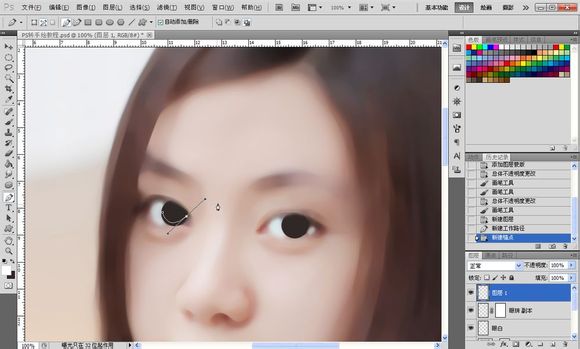
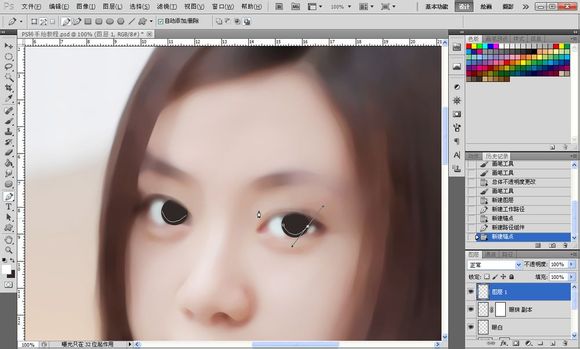
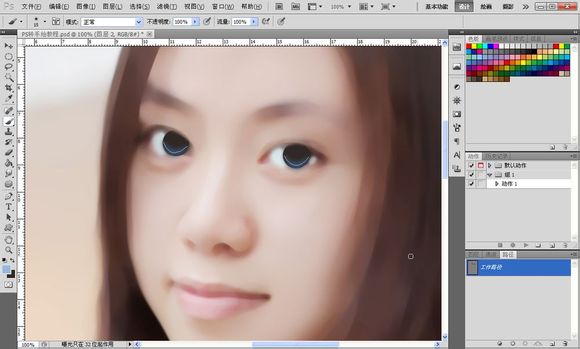
                    接著新建圖層用【鋼筆工具】勾出如圖所示路徑,兩個眼睛都要勾如圖所示。
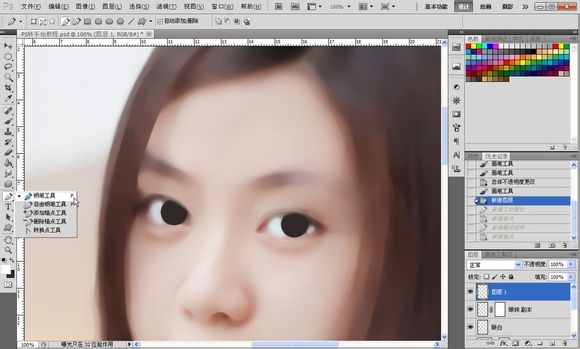
                    Photoshop把人像轉為水潤的仿手繪效果

                    Photoshop把人像轉為水潤的仿手繪效果

                    Photoshop把人像轉為水潤的仿手繪效果

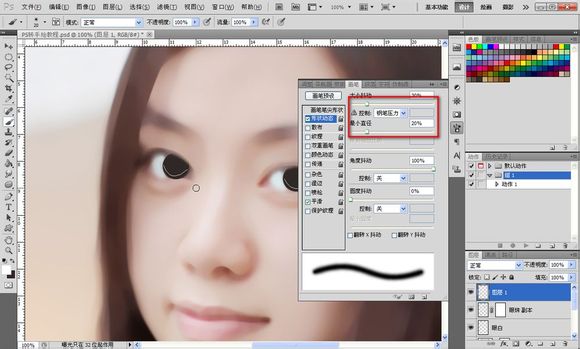
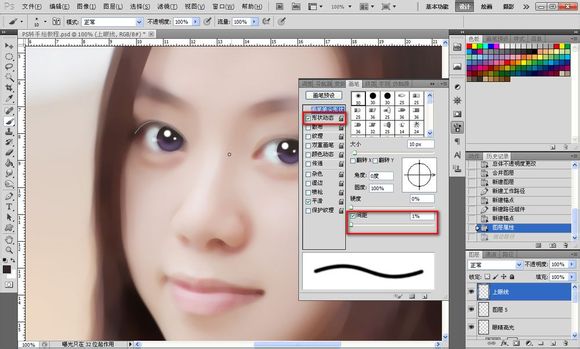
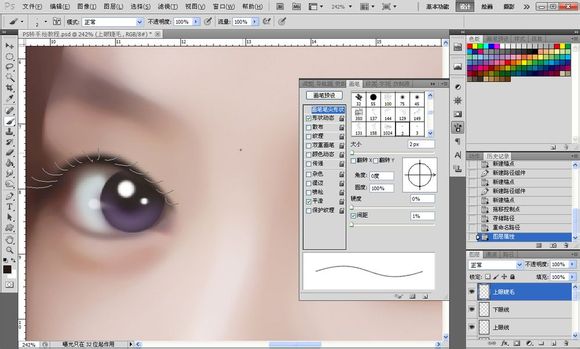
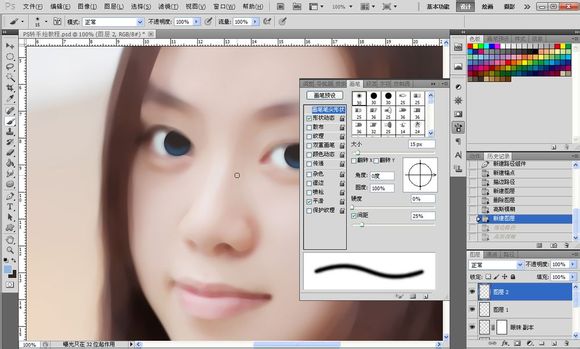
                    10、如圖所示設置畫筆的數(shù)值,一般我都是用20

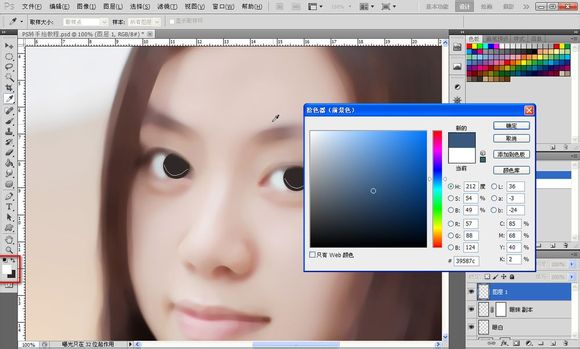
                    【形狀動態(tài)】勾上,鋼筆壓力一般我都是20%,直徑越小,出來的線段兩頭越尖,接著選擇一個中性色,如圖所示,色相無關系,后期可以變換,之后選擇所有晶狀體圖層,按【ctrl+e】把圖層合并成一個。
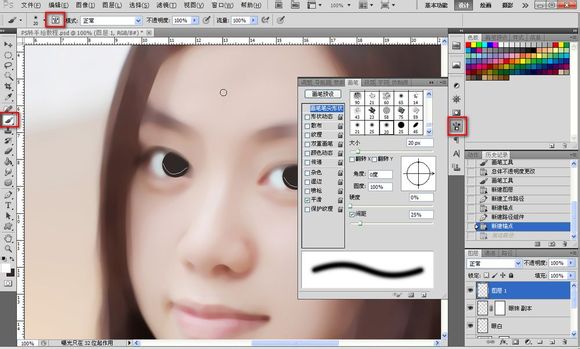
                    Photoshop把人像轉為水潤的仿手繪效果

                    Photoshop把人像轉為水潤的仿手繪效果

                    Photoshop把人像轉為水潤的仿手繪效果

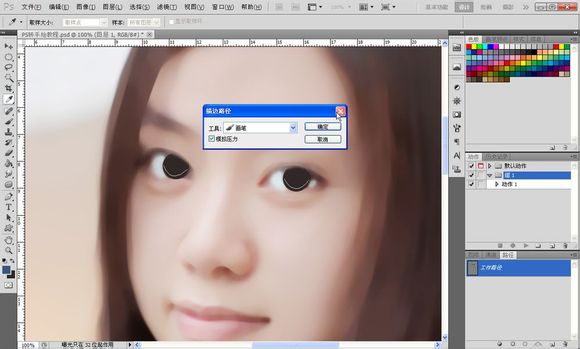
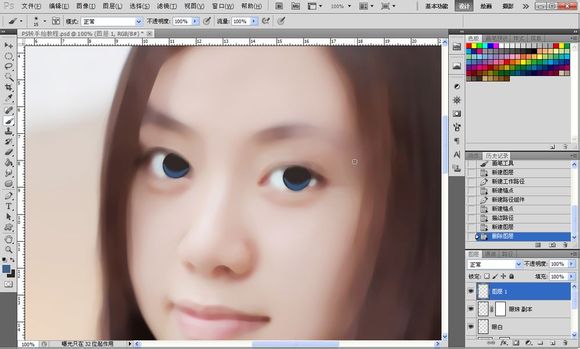
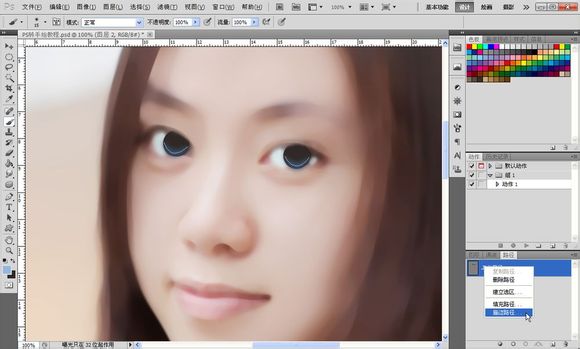
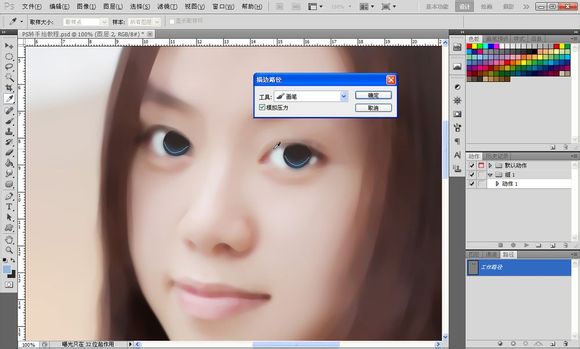
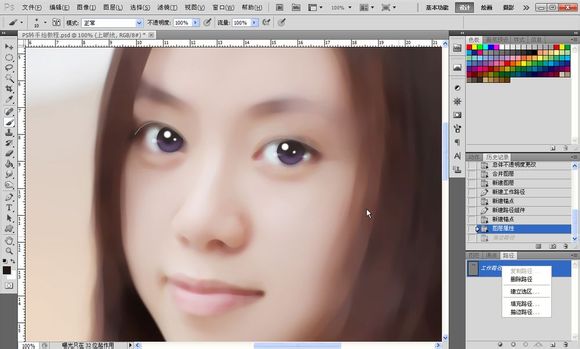
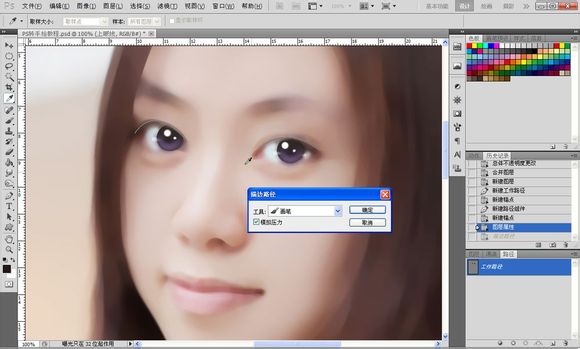
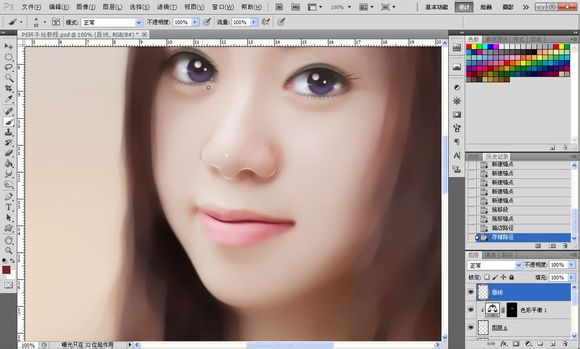
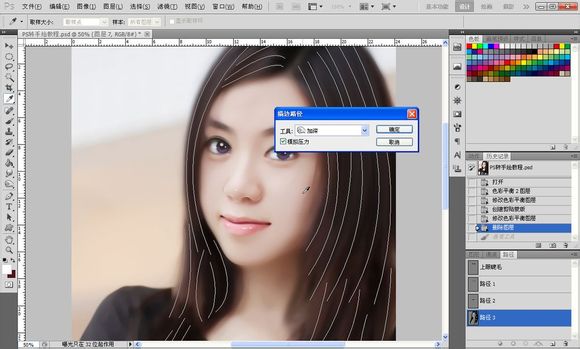
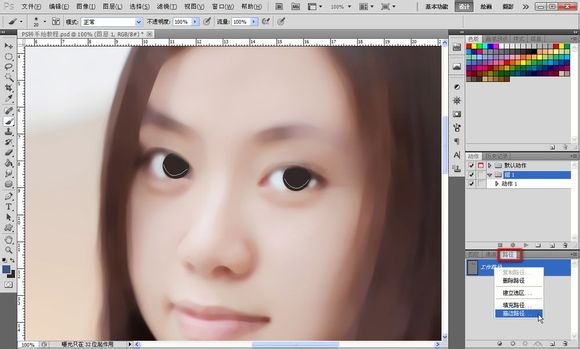
                    11、選擇畫筆工具,點擊圖層面板的路徑,右鍵工作路徑,路徑雙擊可以儲存。選擇描邊路徑,勾選模擬壓力,如圖所示,效果如圖所示。

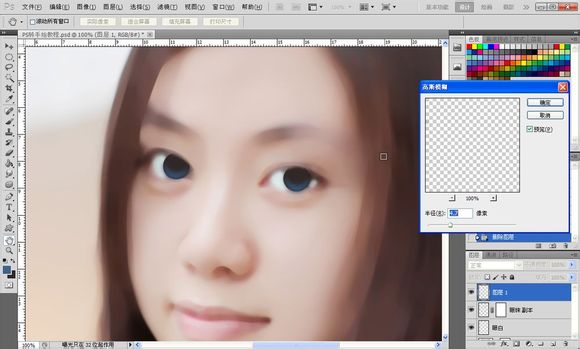
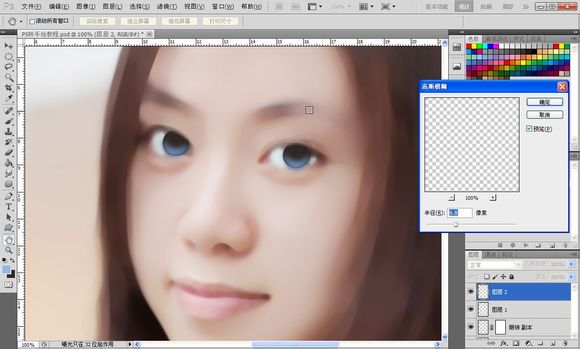
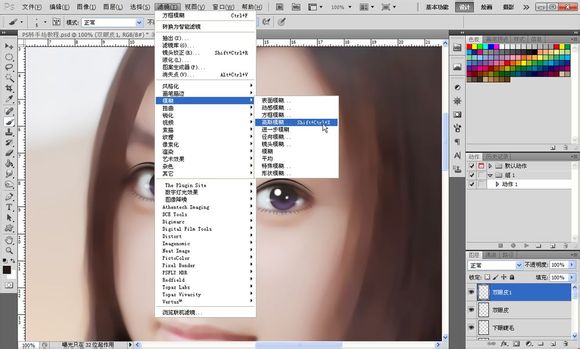
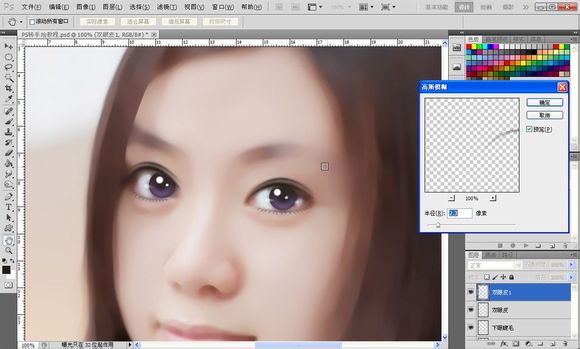
                    接著【濾鏡】-【模糊】-【高斯模糊】數(shù)值自定,達到一種融合的效果即可,如圖所示。
                    Photoshop把人像轉為水潤的仿手繪效果

                    Photoshop把人像轉為水潤的仿手繪效果

                    Photoshop把人像轉為水潤的仿手繪效果

                    Photoshop把人像轉為水潤的仿手繪效果

                    Photoshop把人像轉為水潤的仿手繪效果

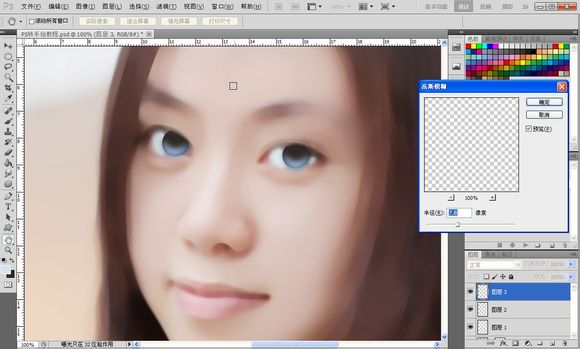
                    12、重復之前的步驟,降低畫筆的數(shù)值,顏色由深變淺,高斯模糊,一共做3次,如圖所示。
                    Photoshop把人像轉為水潤的仿手繪效果

                    Photoshop把人像轉為水潤的仿手繪效果

                    Photoshop把人像轉為水潤的仿手繪效果

                    Photoshop把人像轉為水潤的仿手繪效果

                    Photoshop把人像轉為水潤的仿手繪效果

                    Photoshop把人像轉為水潤的仿手繪效果

                    Photoshop把人像轉為水潤的仿手繪效果

                    13、眼睛高光:

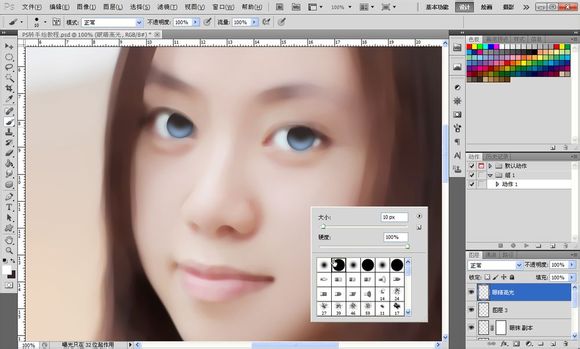
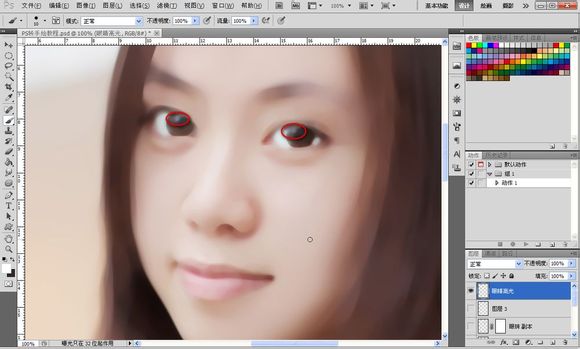
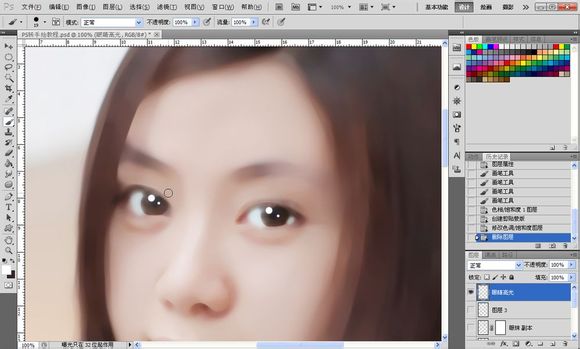
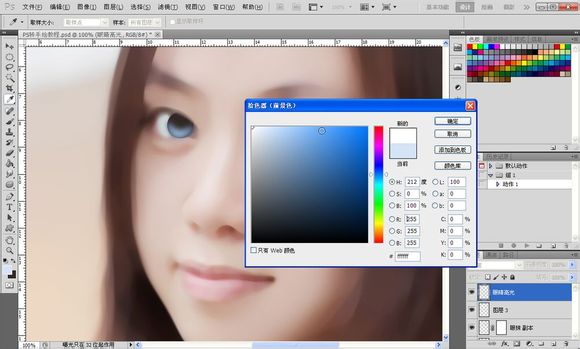
                    高光可以令眼睛變有神,選擇畫筆工具,用硬度100%的畫筆,選擇純白色,大小自定。如果不知道高光在哪里可以把晶狀體,眼珠圖層關閉如圖所示,效果如圖所示。
                    Photoshop把人像轉為水潤的仿手繪效果

                    Photoshop把人像轉為水潤的仿手繪效果

                    Photoshop把人像轉為水潤的仿手繪效果

                    Photoshop把人像轉為水潤的仿手繪效果

                    Photoshop把人像轉為水潤的仿手繪效果

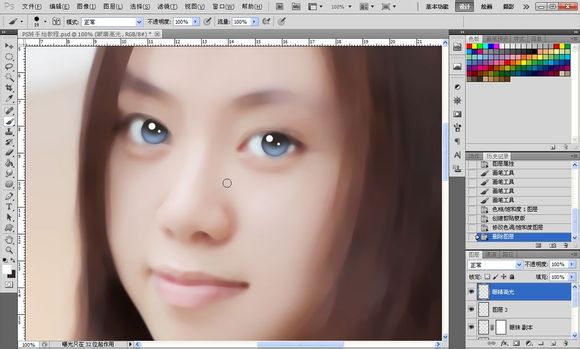
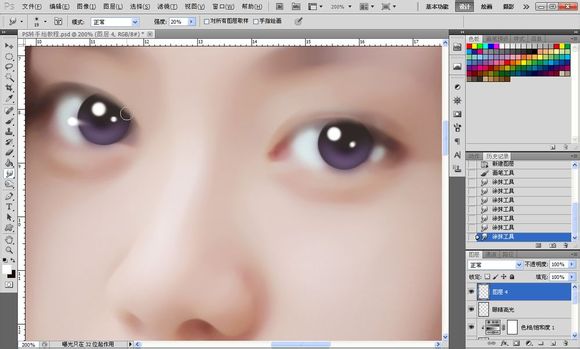
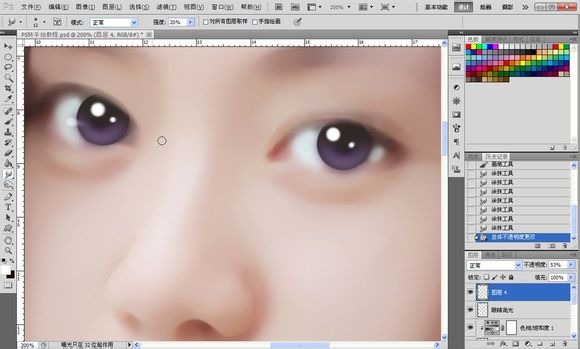
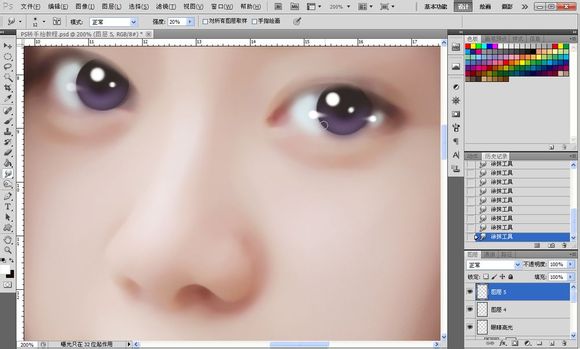
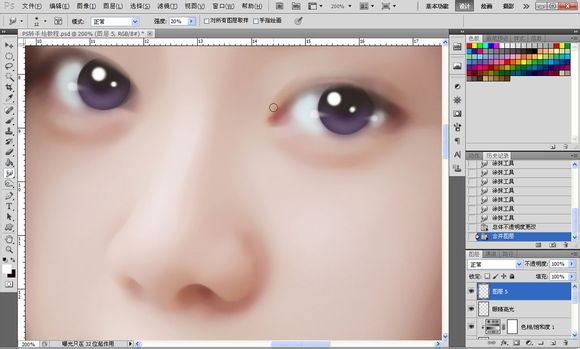
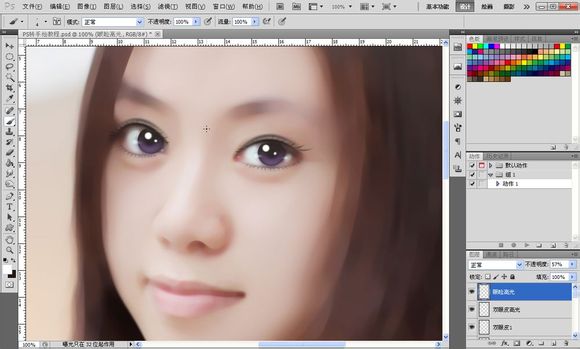
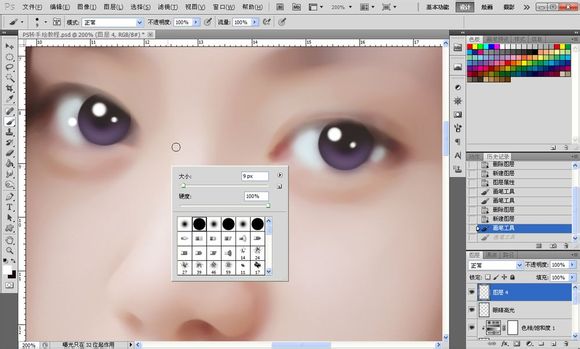
                    14、之后我加了一個色相飽和度調整圖層,把眼睛的顏色改變了,繼續(xù)加高光,新建圖層,如圖所示點個小點,之后用涂抹工具涂抹出一條小尾巴,降低透明度,右眼一樣,為了讓眼睛更加立體。
                    Photoshop把人像轉為水潤的仿手繪效果

                    Photoshop把人像轉為水潤的仿手繪效果

                    Photoshop把人像轉為水潤的仿手繪效果

                    Photoshop把人像轉為水潤的仿手繪效果

                    Photoshop把人像轉為水潤的仿手繪效果

                    #p#副標題#e#
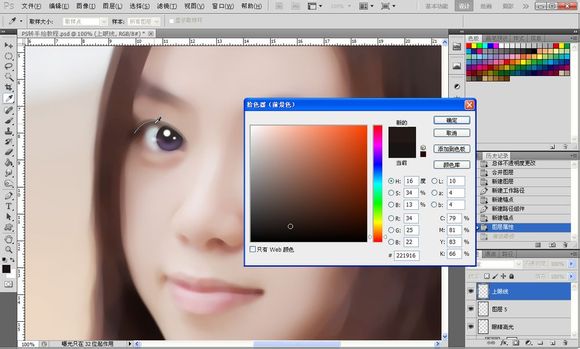
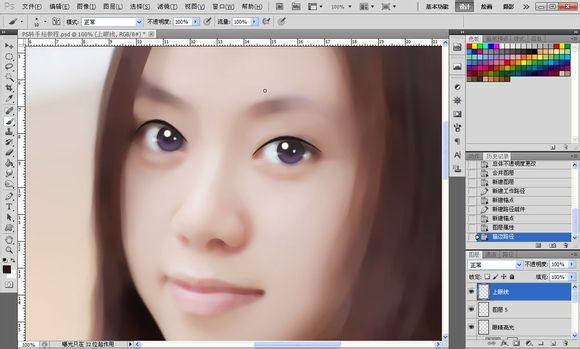
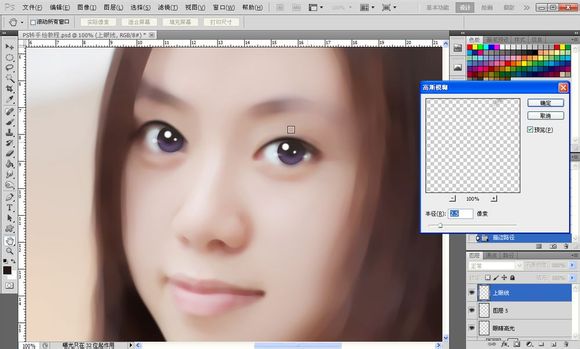
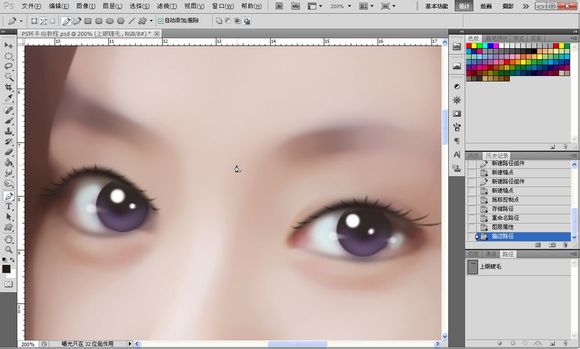
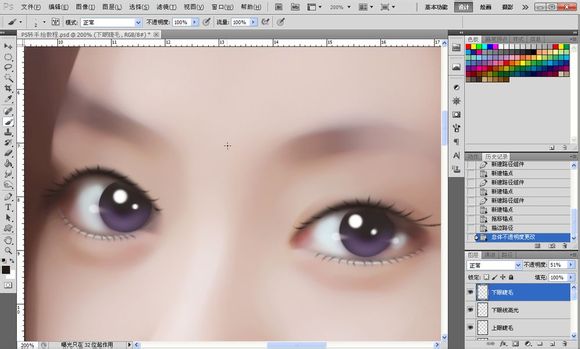
                    15、接著我們來做上眼線,如圖所示勾出上眼線的路徑,畫筆設置的間距設為1,勾選形狀動態(tài),吸取一個比較深的顏色,描邊路徑,模擬壓力,效果如圖所示。之后高斯模糊,數(shù)值自定,達到融合效果為止。
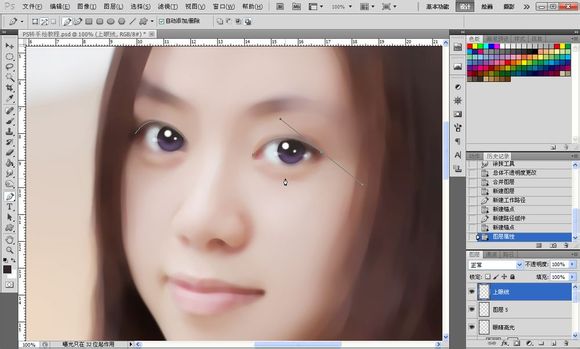
                    Photoshop把人像轉為水潤的仿手繪效果

                    Photoshop把人像轉為水潤的仿手繪效果

                    Photoshop把人像轉為水潤的仿手繪效果

                    Photoshop把人像轉為水潤的仿手繪效果

                    Photoshop把人像轉為水潤的仿手繪效果

                    Photoshop把人像轉為水潤的仿手繪效果

                    Photoshop把人像轉為水潤的仿手繪效果

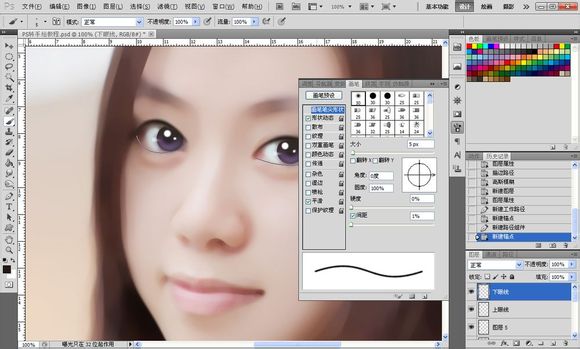
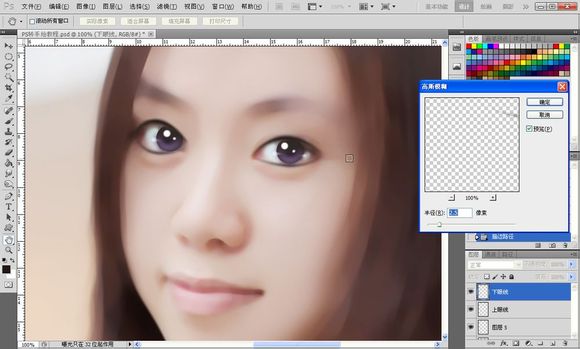
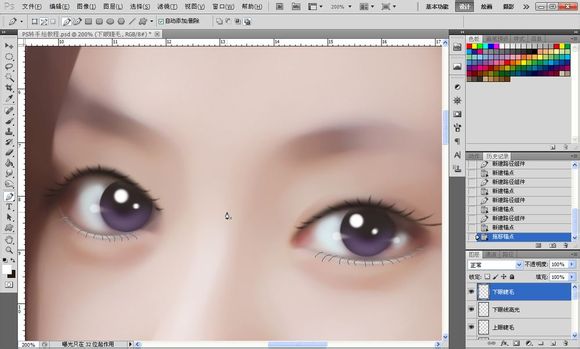
                    16、之后就是下眼線,下眼線方法同上,畫筆大小降低,適當降低透明度。
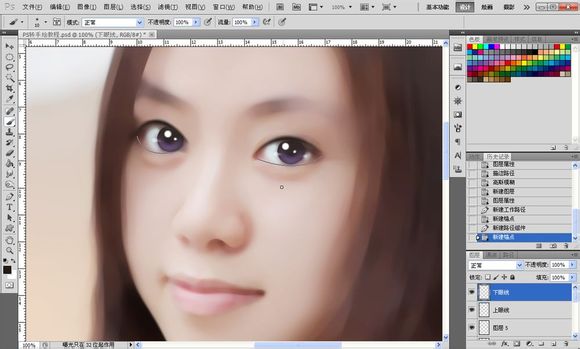
                    Photoshop把人像轉為水潤的仿手繪效果

                    Photoshop把人像轉為水潤的仿手繪效果

                    Photoshop把人像轉為水潤的仿手繪效果

                    17、接著就是眼睫毛了,不要吐槽我勾的路徑= =!之后描邊路徑,模擬壓力,畫筆數(shù)值如圖所示。
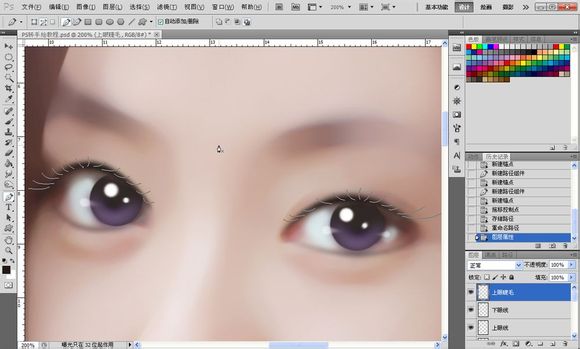
                    Photoshop把人像轉為水潤的仿手繪效果

                    Photoshop把人像轉為水潤的仿手繪效果

                    Photoshop把人像轉為水潤的仿手繪效果

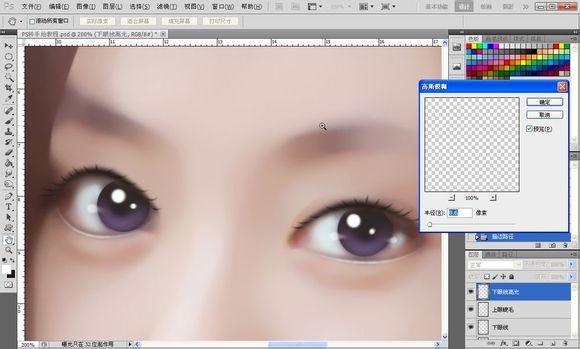
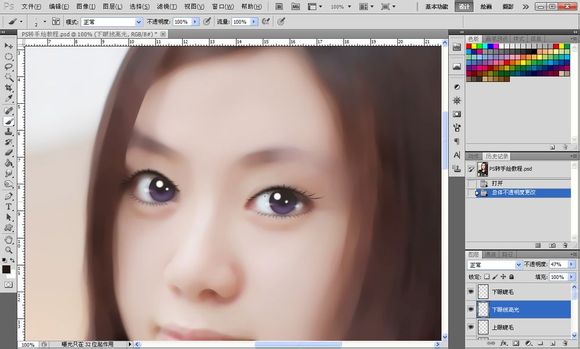
                    18、做下眼睫毛之前我們先加一個高光,這樣顯得更加立體。
                    Photoshop把人像轉為水潤的仿手繪效果

                    Photoshop把人像轉為水潤的仿手繪效果

                    Photoshop把人像轉為水潤的仿手繪效果

                    Photoshop把人像轉為水潤的仿手繪效果

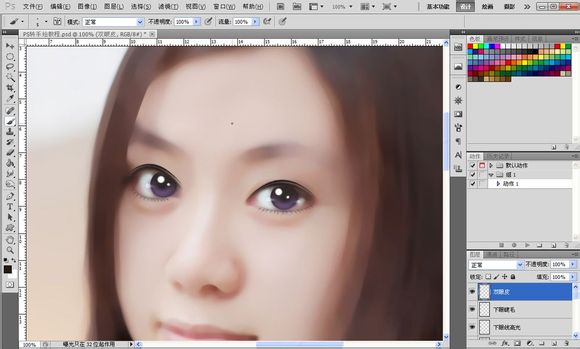
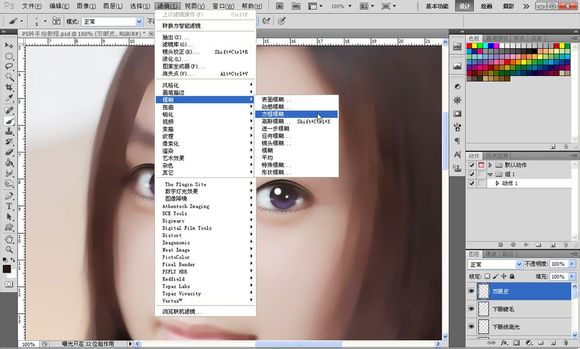
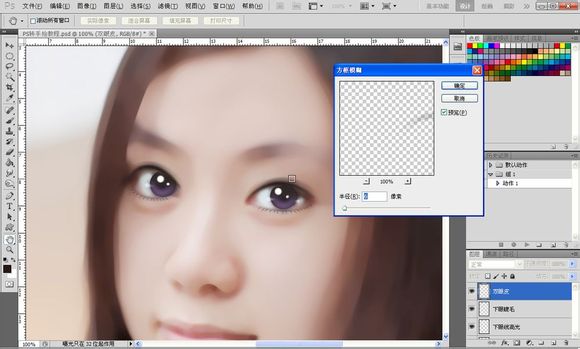
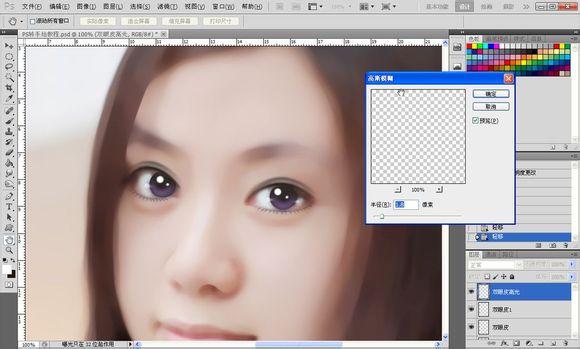
                    19、接下來是雙眼皮,如圖所示勾兩條路徑,如果眼睫毛擋住了可以先把眼睫毛的圖層關閉,【濾鏡】-【模糊】-【方框模糊】數(shù)值自定。我們來制作一個眼影的效果,這樣雙眼皮就不會很突兀,如圖所示。
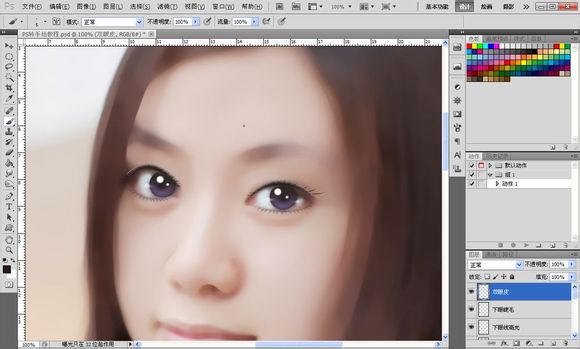
                    Photoshop把人像轉為水潤的仿手繪效果

                    Photoshop把人像轉為水潤的仿手繪效果

                    Photoshop把人像轉為水潤的仿手繪效果

                    Photoshop把人像轉為水潤的仿手繪效果

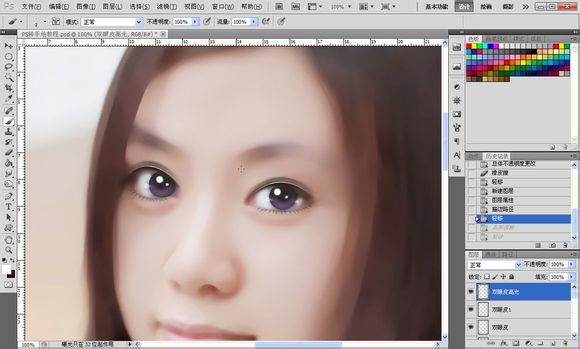
                    20、再描邊一次,高斯模糊,降低透明度,繼續(xù)描邊一次,這次顏色選中純白,高斯模糊一下,制作眼皮高光,如圖所示。雙眼皮的效果就出來了,接著用純白色畫筆在眼角那里點兩個點,用涂抹工具涂抹一下。

                    Photoshop把人像轉為水潤的仿手繪效果

                    Photoshop把人像轉為水潤的仿手繪效果

                    Photoshop把人像轉為水潤的仿手繪效果

                    Photoshop把人像轉為水潤的仿手繪效果

                    Photoshop把人像轉為水潤的仿手繪效果

                    Photoshop把人像轉為水潤的仿手繪效果

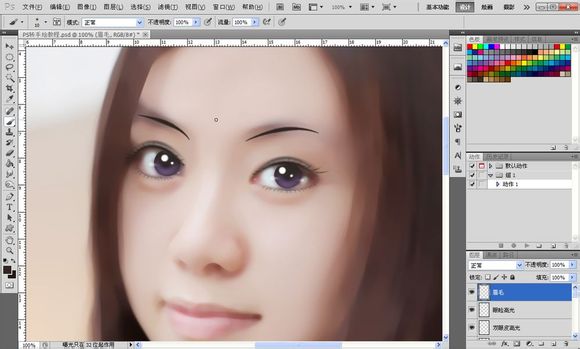
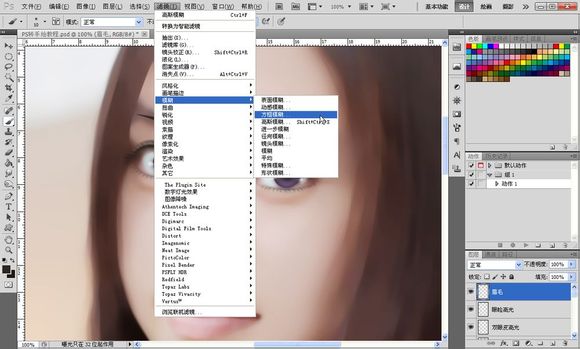
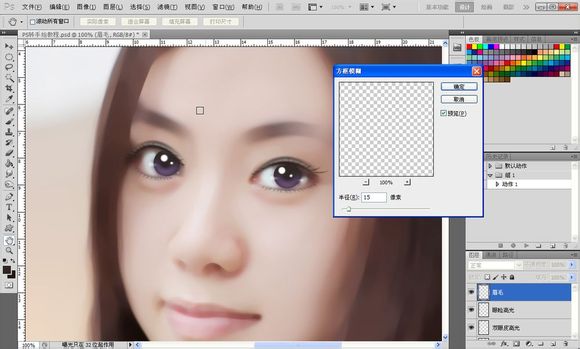
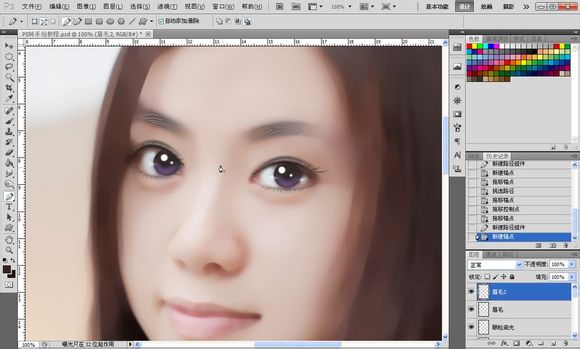
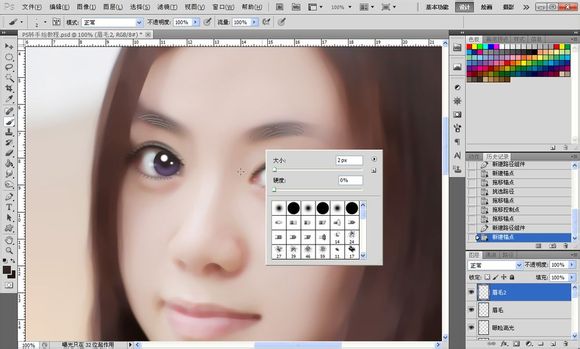
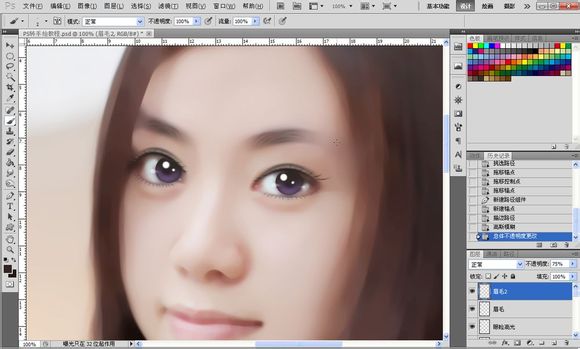
                    21、接下來就是眉毛了,眉毛相對比較簡單,如圖所示勾兩條路徑,吸取眉毛那里的顏色描邊,大概10像素左右,執(zhí)行方框模糊效果如圖所示。再勾一些小路徑,一樣模擬壓力描邊,高斯模糊一下,適當降低透明度,完成眉毛。
                    Photoshop把人像轉為水潤的仿手繪效果

                    Photoshop把人像轉為水潤的仿手繪效果

                    Photoshop把人像轉為水潤的仿手繪效果

                    Photoshop把人像轉為水潤的仿手繪效果

                    Photoshop把人像轉為水潤的仿手繪效果

                    Photoshop把人像轉為水潤的仿手繪效果

                    Photoshop把人像轉為水潤的仿手繪效果

                    #p#副標題#e#
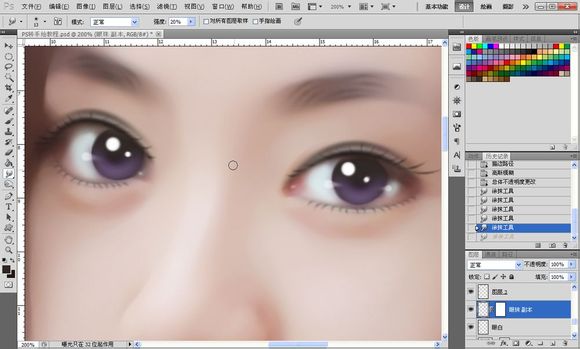
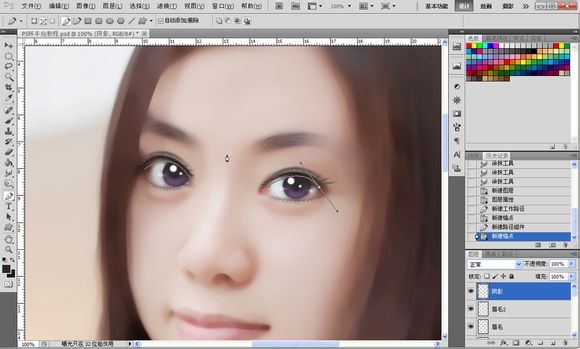
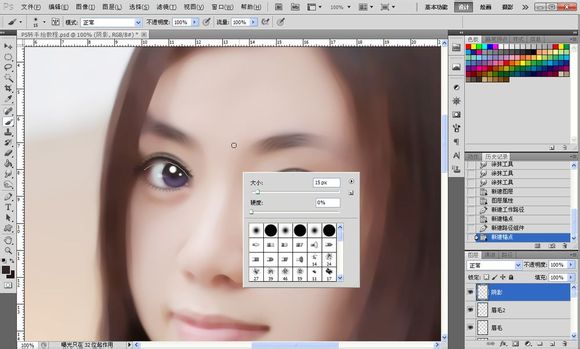
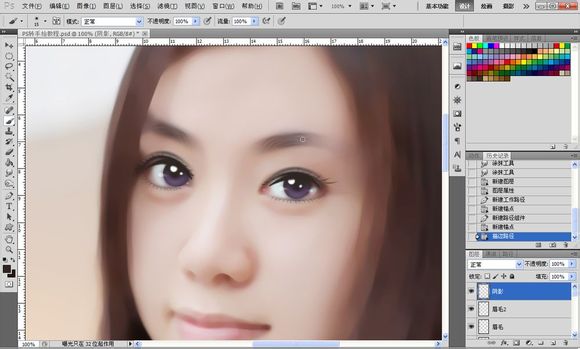
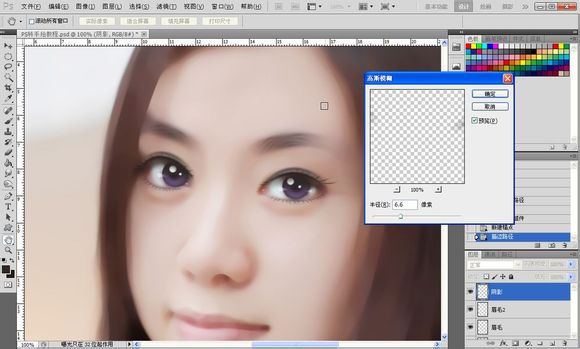
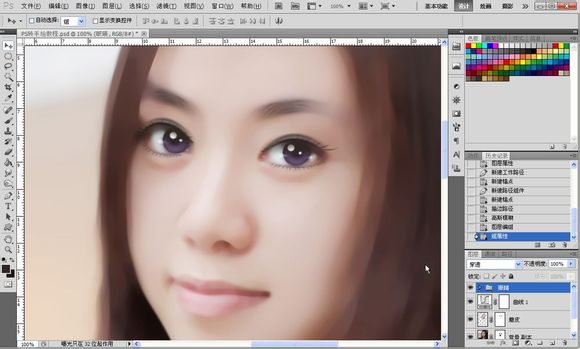
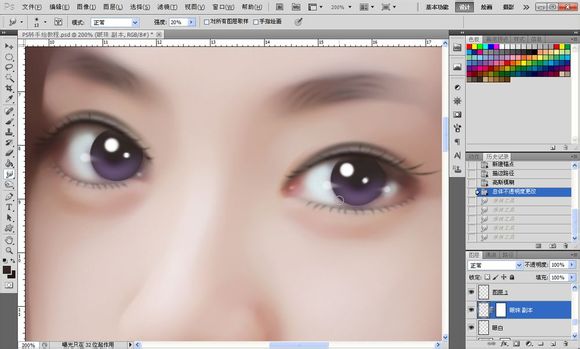
                    22、接著我們發(fā)現(xiàn)眼珠有點銳利,不夠融合,選擇眼珠圖層,用涂抹工具涂抹邊緣,效果如圖所示,再次發(fā)現(xiàn)眼睛少了陰影,新建一個圖層,命名陰影,如圖勾出兩條路徑,畫筆大小15左右,再高斯模糊一下效果如圖所示,眼睛部分到此結束,【ctrl+G】把眼睛的所有圖層合成【組】。
                    Photoshop把人像轉為水潤的仿手繪效果

                    Photoshop把人像轉為水潤的仿手繪效果

                    Photoshop把人像轉為水潤的仿手繪效果

                    Photoshop把人像轉為水潤的仿手繪效果

                    Photoshop把人像轉為水潤的仿手繪效果

                    Photoshop把人像轉為水潤的仿手繪效果

                    Photoshop把人像轉為水潤的仿手繪效果

                    23、鼻子部分:

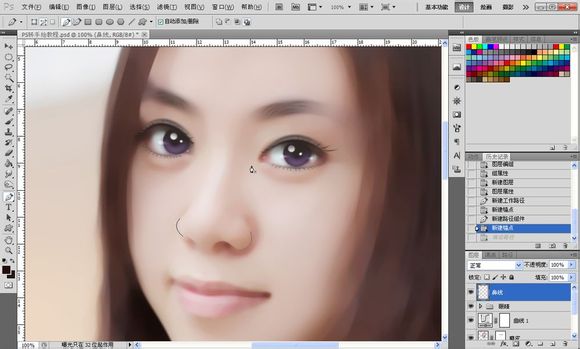
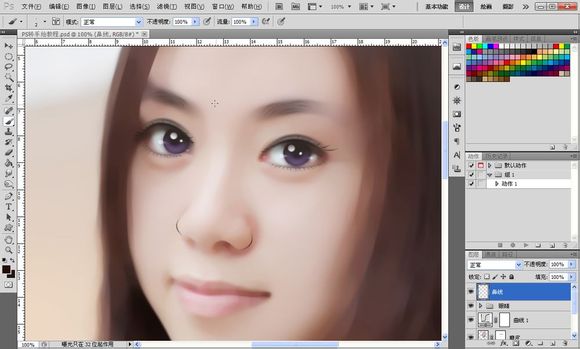
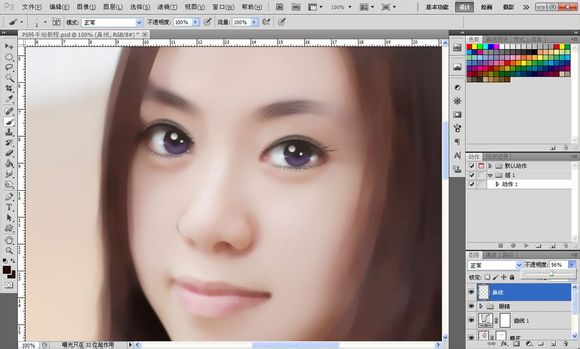
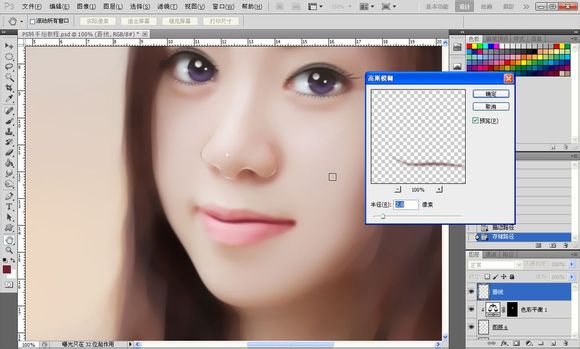
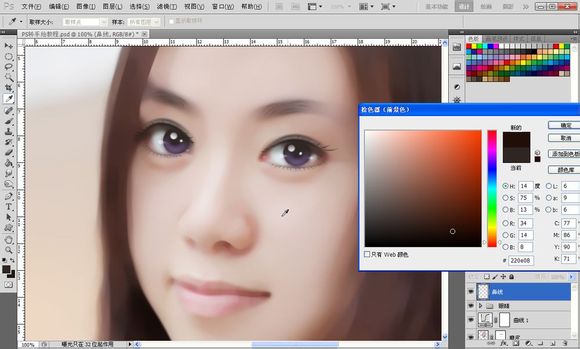
                    鼻子部分非常簡單,我們先勾鼻線,新建圖層,吸取皮膚比較深的顏色,勾出如圖所示路徑,描邊,畫筆數(shù)值2左右,降低透明度。
                    Photoshop把人像轉為水潤的仿手繪效果

                    Photoshop把人像轉為水潤的仿手繪效果

                    Photoshop把人像轉為水潤的仿手繪效果

                    Photoshop把人像轉為水潤的仿手繪效果

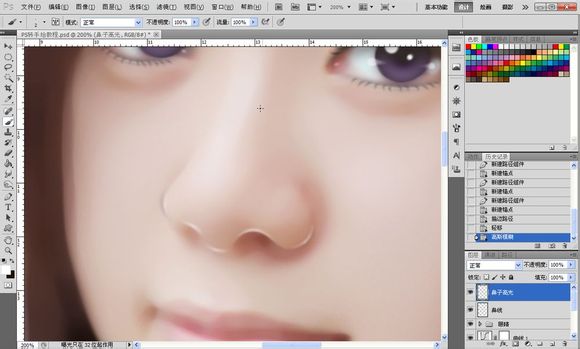
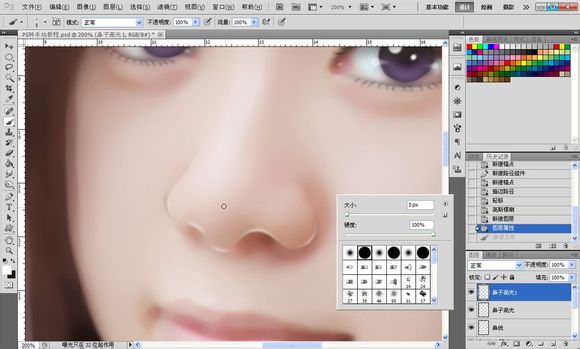
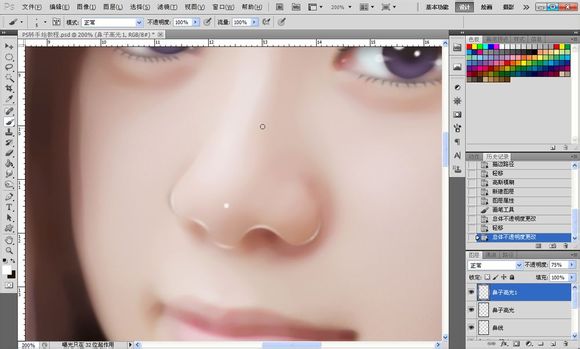
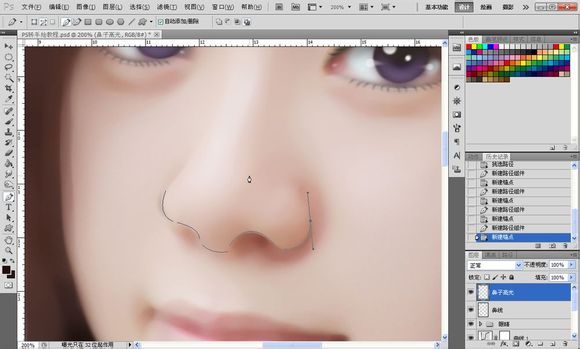
                    24、接下來我們做高光,勾出如圖所示路徑,用純白色描邊,高斯模糊一下,數(shù)值2左右,接著我們用畫筆在鼻尖處點一個小點,為的是有一種水潤的感覺,鼻子部分結束。
                    Photoshop把人像轉為水潤的仿手繪效果

                    Photoshop把人像轉為水潤的仿手繪效果

                    Photoshop把人像轉為水潤的仿手繪效果

                    Photoshop把人像轉為水潤的仿手繪效果

                    25、嘴巴部分:

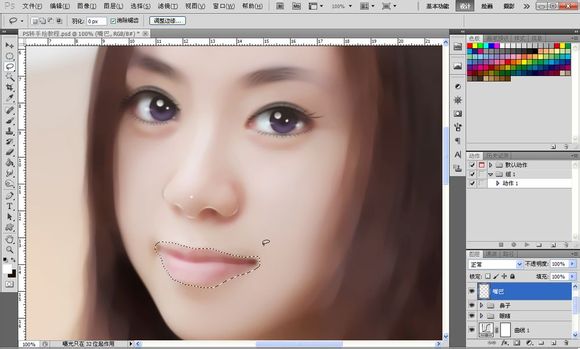
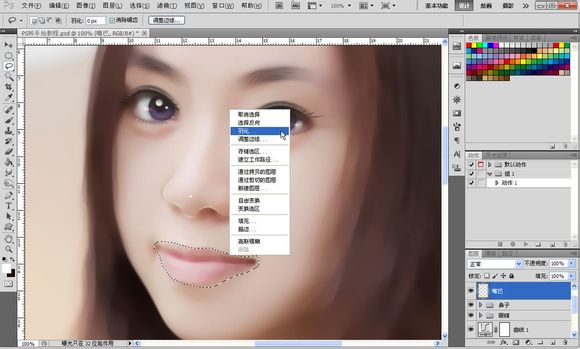
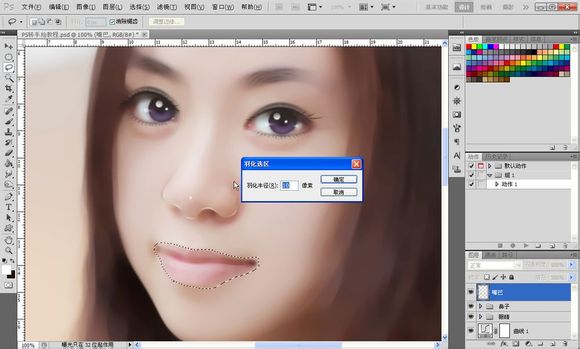
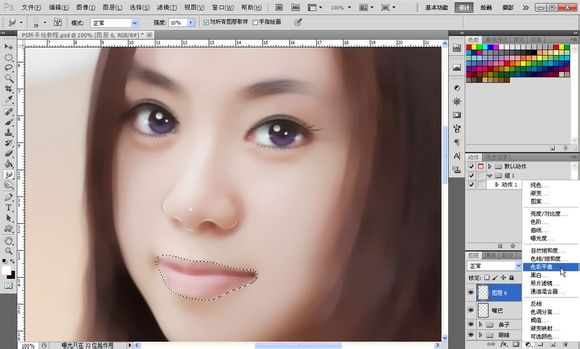
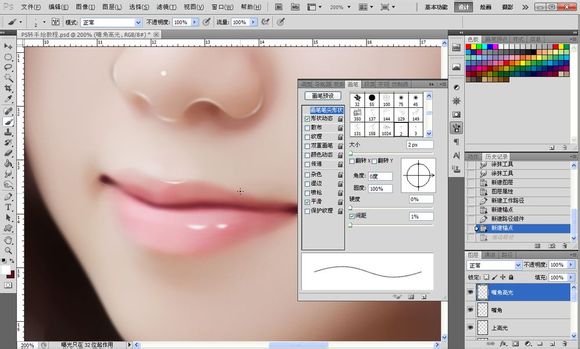
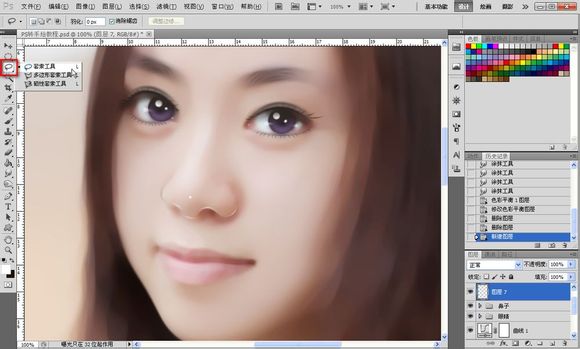
                    嘴巴部分也是很簡單的,首先用套索工具把嘴的大概輪廓選出來,之后右鍵羽化10個像素。
                    Photoshop把人像轉為水潤的仿手繪效果

                    Photoshop把人像轉為水潤的仿手繪效果

                    Photoshop把人像轉為水潤的仿手繪效果

                    Photoshop把人像轉為水潤的仿手繪效果

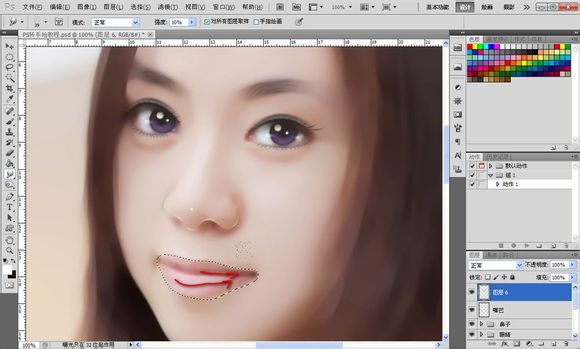
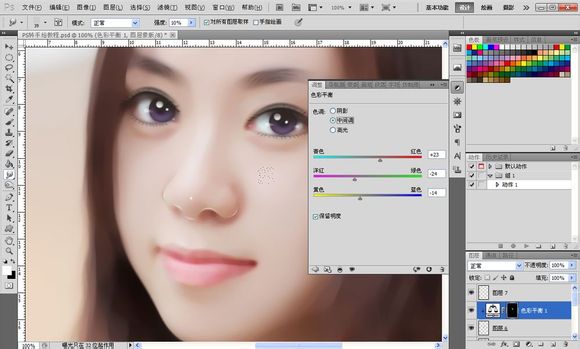
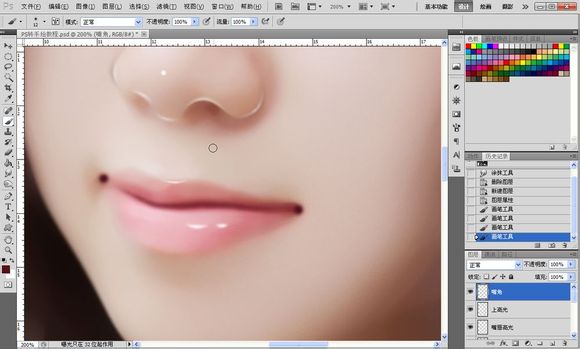
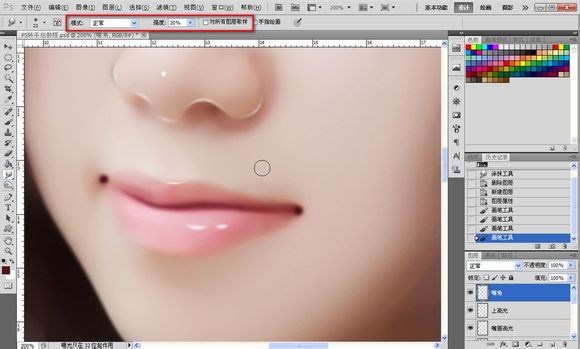
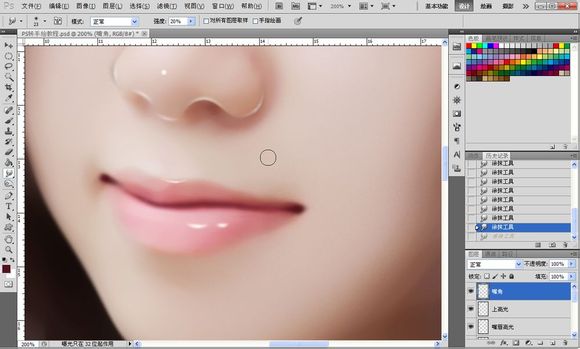
                    26、之后新建一個圖層,選擇涂抹工具,數(shù)值如圖所示,勾選對所有圖層采樣,選擇50號不規(guī)則筆刷,從左往右涂抹。這一步是為了把唇紋涂平,創(chuàng)建色彩平衡調整圖層調一下唇色。
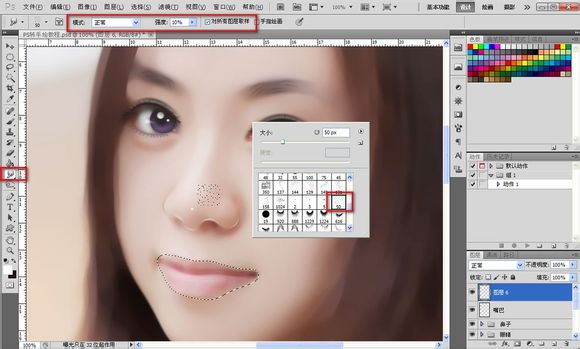
                    Photoshop把人像轉為水潤的仿手繪效果

                    Photoshop把人像轉為水潤的仿手繪效果

                    Photoshop把人像轉為水潤的仿手繪效果

                    Photoshop把人像轉為水潤的仿手繪效果

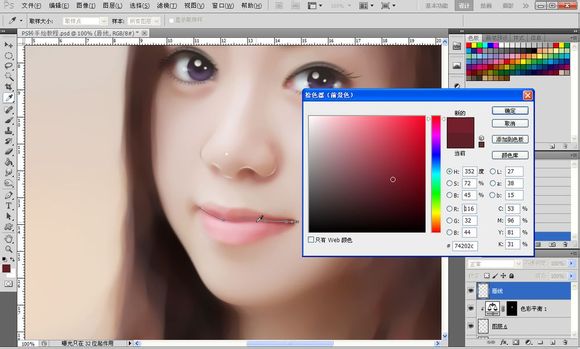
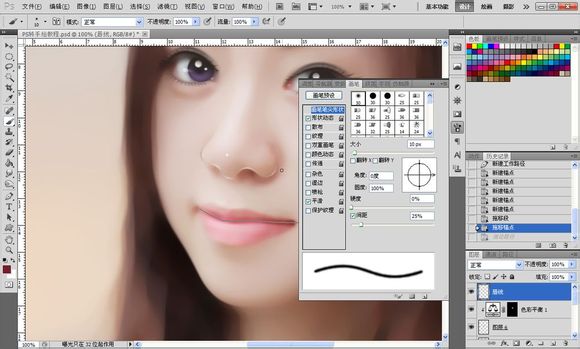
                    27、唇線也不難,沿著唇線勾出如圖路徑,選取嘴唇一個比較深的顏色,畫筆設置如圖所示,之后高斯模糊一下,效果如圖所示。唇線的目的是為了讓嘴唇更立體。
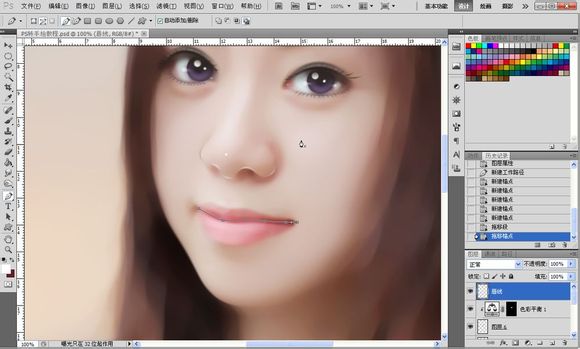
                    Photoshop把人像轉為水潤的仿手繪效果

                    Photoshop把人像轉為水潤的仿手繪效果

                    Photoshop把人像轉為水潤的仿手繪效果

                    Photoshop把人像轉為水潤的仿手繪效果

                    Photoshop把人像轉為水潤的仿手繪效果

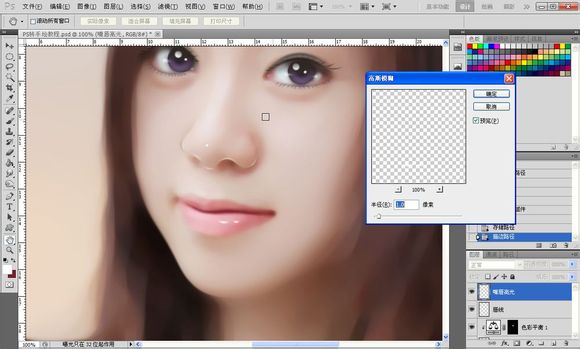
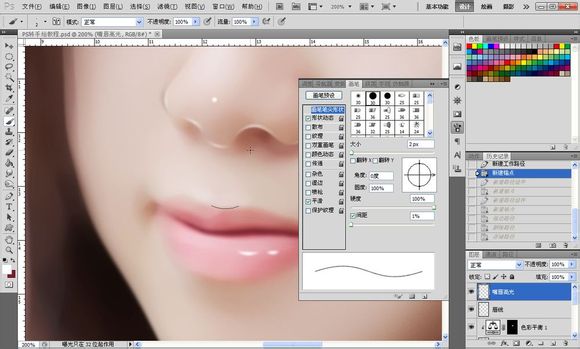
                    28、接下來給嘴唇加高光,勾路徑,用純白色描邊,畫筆設置如圖,高斯模糊一下,1像素左右,上唇高光方法同上。
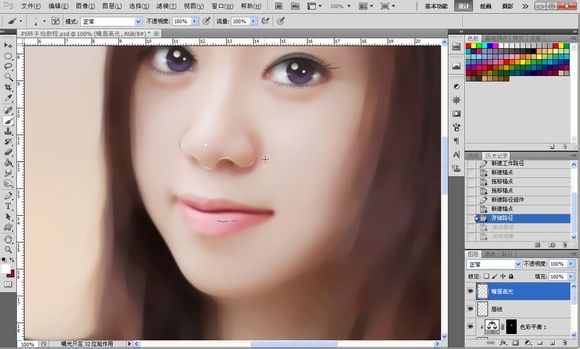
                    Photoshop把人像轉為水潤的仿手繪效果

                    Photoshop把人像轉為水潤的仿手繪效果

                    Photoshop把人像轉為水潤的仿手繪效果

                    Photoshop把人像轉為水潤的仿手繪效果

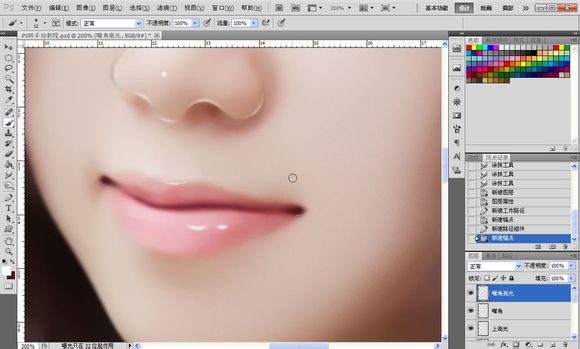
                    29、接下來是嘴角,用比較深的皮膚顏色點兩個小圓,用涂抹工具涂抹向反方向涂抹如圖所示,在下面勾兩條小路徑做嘴角高光,2像素左右,好了五官的處理到此結束。
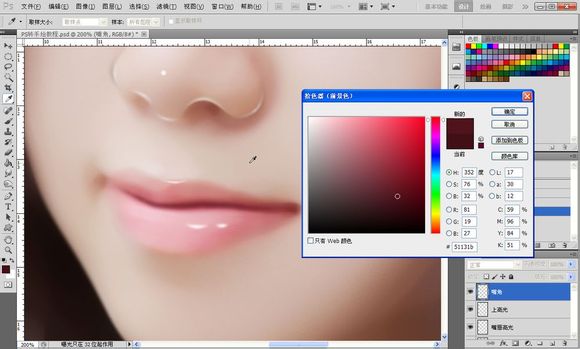
                    Photoshop把人像轉為水潤的仿手繪效果

                    Photoshop把人像轉為水潤的仿手繪效果

                    Photoshop把人像轉為水潤的仿手繪效果

                    Photoshop把人像轉為水潤的仿手繪效果

                    Photoshop把人像轉為水潤的仿手繪效果

                    Photoshop把人像轉為水潤的仿手繪效果

                    Photoshop把人像轉為水潤的仿手繪效果

                    #p#副標題#e#

                    30、頭發(fā)部分:

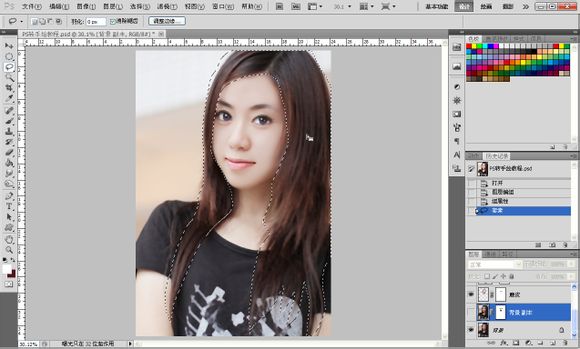
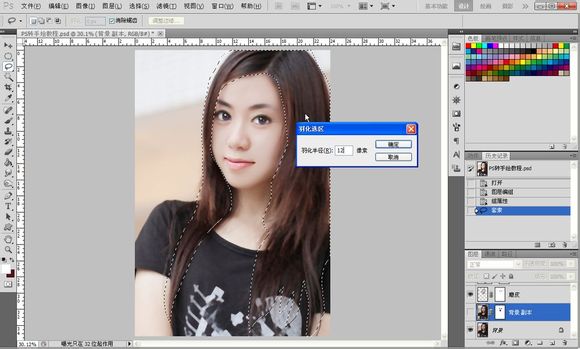
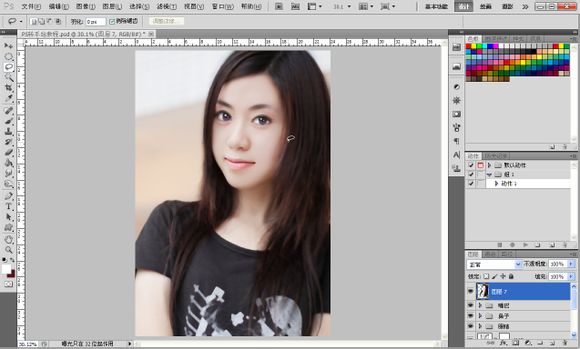
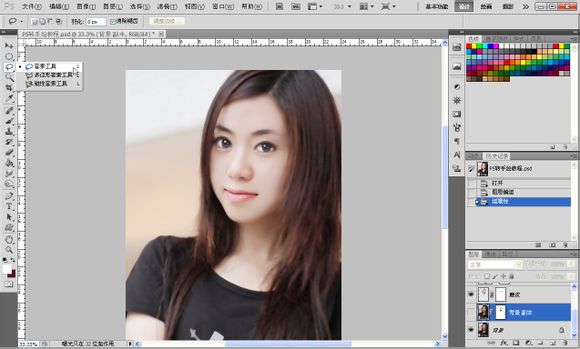
                    話說頭發(fā)我也是硬傷,頭發(fā)的方法是有很多的,這里為了省時間就介紹比較簡單的一種,選擇套索工具選擇大概的頭發(fā)輪廓,看不清楚的可以把【背景副本圖層】關閉先。

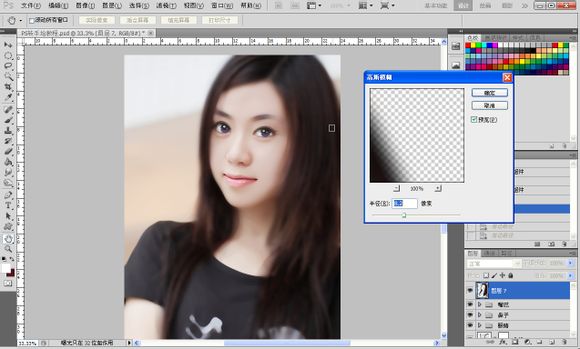
                    如圖所示,右鍵羽化12個像素,選擇【背景圖層】按鍵盤上的【ctrl+j】復制,把它拖到最上面,高斯模糊直到頭發(fā)紋理不清晰為止,背景副本圖層顯示回來。

                    ?
                    Photoshop把人像轉為水潤的仿手繪效果

                    ?

                    Photoshop把人像轉為水潤的仿手繪效果

                    ?

                    Photoshop把人像轉為水潤的仿手繪效果

                    ?

                    Photoshop把人像轉為水潤的仿手繪效果

                    ?

                    Photoshop把人像轉為水潤的仿手繪效果

                    ?

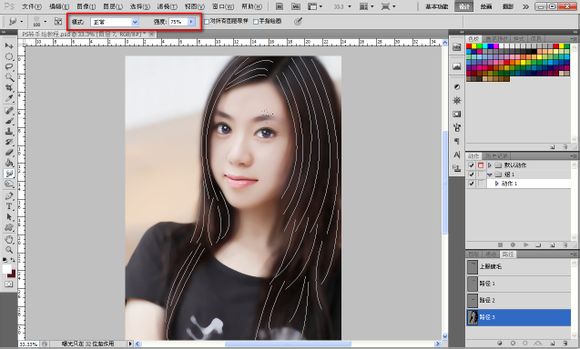
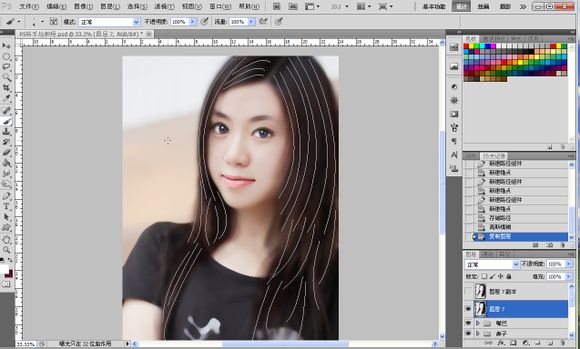
                    31、之后就是勾頭發(fā)路徑,看不見頭發(fā)紋理的可以先把圖層7和背景副本圖層關閉,勾好之后再顯示,之后選擇涂抹工具,選擇100號筆刷,像頭發(fā)那樣的,設置如圖。

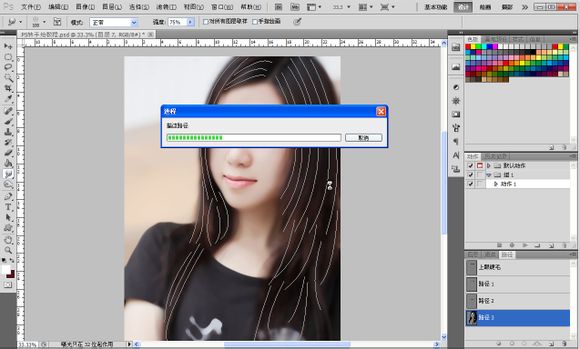
                    【描邊路徑】【選擇涂抹】【模擬壓力】可以描邊兩次,第二次可以適當降低涂抹強度,效果如圖。

                    ?
                    Photoshop把人像轉為水潤的仿手繪效果

                    ?

                    Photoshop把人像轉為水潤的仿手繪效果

                    ?

                    Photoshop把人像轉為水潤的仿手繪效果

                    ?

                    Photoshop把人像轉為水潤的仿手繪效果

                    ?

                    Photoshop把人像轉為水潤的仿手繪效果

                    ?

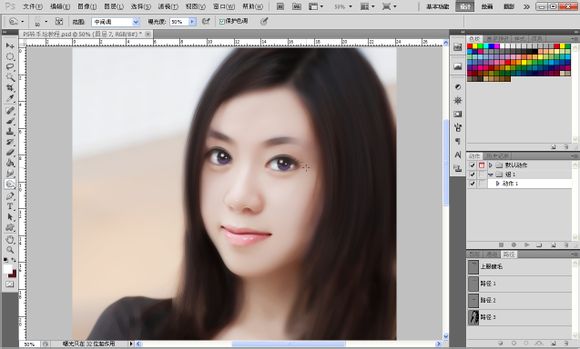
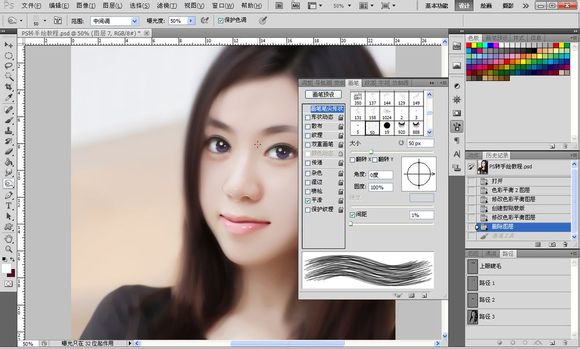
                    32、接著選擇加深工具,選擇50號筆刷,設置如圖,【描邊路徑】【選擇加深】【模擬壓力】,有發(fā)絲的感覺了,哈哈,頭發(fā)到此就結束了。

                    ?
                    Photoshop把人像轉為水潤的仿手繪效果

                    ?

                    Photoshop把人像轉為水潤的仿手繪效果

                    ?

                    Photoshop把人像轉為水潤的仿手繪效果

                    ?

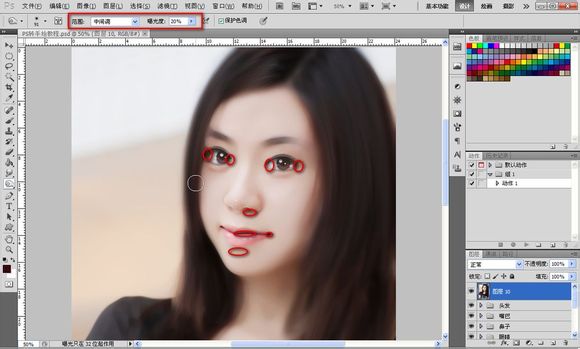
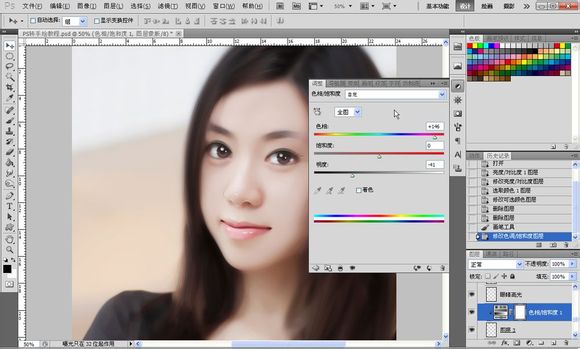
                    33、最后我們來做一下細微的調整,比如我不喜歡這個眼睛的顏色,那就可以選擇之前創(chuàng)建的色相飽和度圖層
                    進行調節(jié),之后按鍵盤的【ctrl+shift+alt+e】蓋印圖層做最后的調整,陰影如圖用加深工具進行涂抹,再調整一下顏色就大功告成了。

                    ?
                    Photoshop把人像轉為水潤的仿手繪效果

                    ?

                    Photoshop把人像轉為水潤的仿手繪效果

                    ?

                    Photoshop把人像轉為水潤的仿手繪效果

                    ?

                    最終效果:

                    ?

                    Photoshop把人像轉為水潤的仿手繪效果

                    給TA打賞
                    共{{data.count}}人
                    人已打賞
                    PS教程

                    Photoshop制作暗金色質感立體字

                    2014-12-19 6:27:49

                    PS教程

                    利用PS液化濾鏡把帥哥頭像轉為搞笑漫畫頭像

                    2014-12-24 14:26:22

                    ?
                    個人中心
                    購物車
                    優(yōu)惠劵
                    有新私信 私信列表
                    搜索
                    主站蜘蛛池模板: 怡春院久久国语视频免费| 亚洲成片在线观看12345| 欧美激欧美啪啪片| 国内老熟妇对白xxxxhd| 久久精品久久电影免费理论片| 精品一区二区久久久久久久网站 | 日本韩国一区二区精品| 69天堂人成无码麻豆免费视频| 人妻av无码系列一区二区三区 | 西西午夜无码大胆啪啪国模| 亚洲日韩中文在线精品第一| 亚洲AV无码成人网站久久精品| 国产成人av乱码在线观看| 亚洲人成网线在线播放va蜜芽| 日本高清视频色欧www| 亚洲AV无码乱码1区久久| 内射人妻无码色ab麻豆| 男女啪啦啦超猛烈动态图| 天堂va欧美ⅴa亚洲va在线| 欧美国产亚洲日韩在线二区| 国产国产人免费视频成69| 亚洲国产精品一区二区三| 777米奇色狠狠888俺也去乱| 亚洲精品乱码久久久久66| 永久免费无码成人网站| 亚洲日韩精品制服丝袜AV| 国产在线高清视频无码 | 四虎国产精品永久在线观看 | 精品国产成人三级在线观看 | 亚洲国产综合无码一区二区bt下| 日本久久一区二区三区高清 | 亚洲成av人影院在线观看网| 91精品人妻中文字幕色| 国产喷水1区2区3区咪咪爱av| 国产熟女露脸大叫高潮| 亚洲人成在久久综合网站| 青青草原国产精品啪啪视频| 国产成人免费无庶挡视频| 成人日韩熟女高清视频一区| 又大又硬又爽免费视频| 曰韩无码二三区中文字幕|