欧美黑人激情性久久,一本色道久久综合无码人妻,欧美另类人妻制服丝袜,日韩精品一卡2卡3卡4卡新区乱码,欧洲熟妇性色黄在线观看免费,97夜夜澡人人爽人人喊中国片,77se77亚洲欧美在线,久久精品一区二区免费播放

                    Photoshop制作酷炫搖滾海報

                    這篇PS教程是結合Photoshop和Illustrator兩種繪圖軟件的特點來制作的,主要介紹如何使用Photoshop和Illustrator制作出色彩繽紛的搖滾宣傳海報。下面先看看最終效果圖。 圖00 第一步:新建ph

                    這篇PS教程是結合Photoshop和Illustrator兩種繪圖軟件的特點來制作的,主要介紹如何使用Photoshop和Illustrator制作出色彩繽紛的搖滾宣傳海報。下面先看看最終效果圖。

                    Photoshop制作酷炫搖滾海報
                    圖00

                    第一步:新建photoshop文件并制作背景

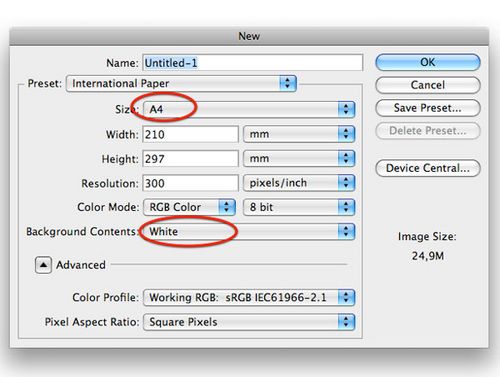
                    首先,在Photoshop中新建一個大小A4的文件,雙擊背景層解鎖
                    Photoshop制作酷炫搖滾海報
                    圖01

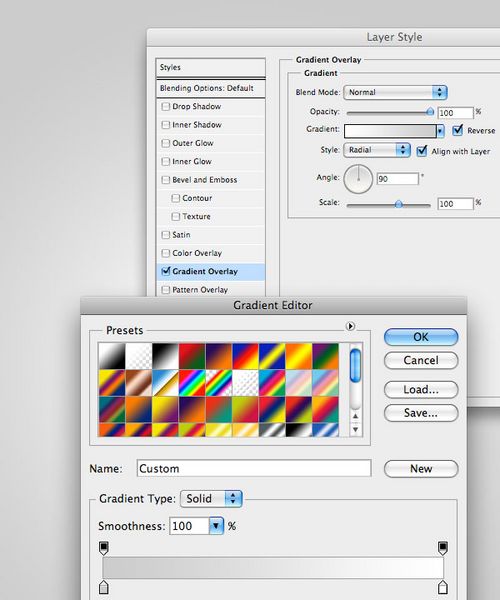
                    雙擊背景層,調出圖層樣式面板,增加從白色 (#ffffff)到灰色(#cccccc)的徑向漸變。設置如下
                    Photoshop制作酷炫搖滾海報
                    圖02

                    第二步:在illustrator中制作云彩并且導入到Photoshop

                    在illustrator中新建一個A4大小的文件,我們將繪制構圖需要的主要圖形素材
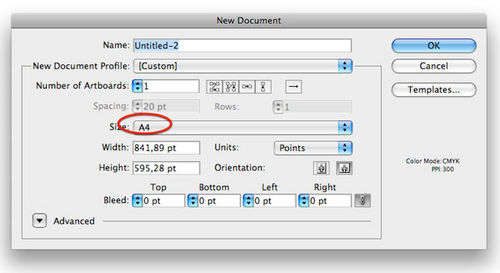
                    Photoshop制作酷炫搖滾海報
                    圖03

                    用橢圓形工具畫兩個圓形,填充顏色可以隨意,但是一定要沒有描邊,并且兩個圓要相交
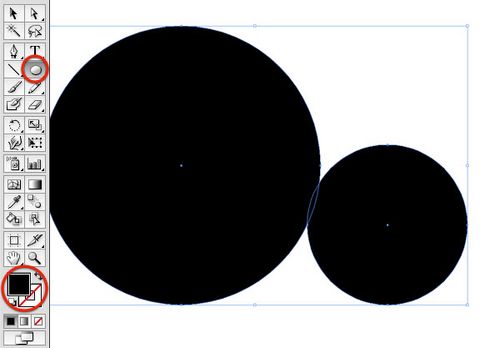
                    Photoshop制作酷炫搖滾海報
                    圖04

                    復制這兩個圓,粘貼在photoshop中,在出現的對話框中選擇智能對象,將智能對象作為黏貼選項是為了在以后縮放該圖形時不會損壞圖像質量。

                    將圓形放置在畫面的底部。
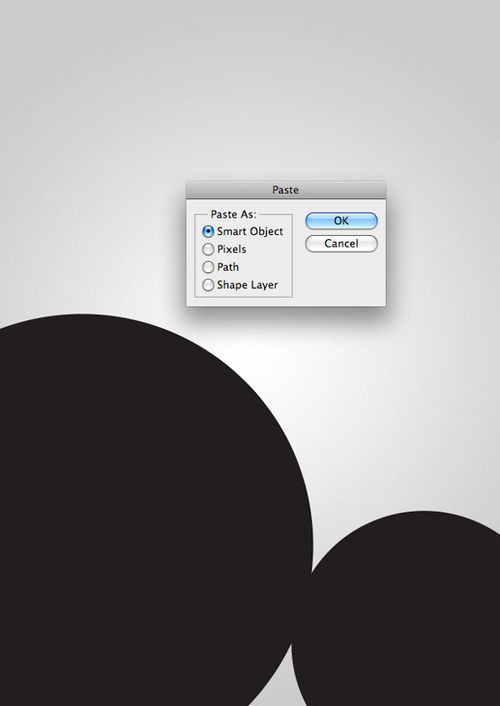
                    Photoshop制作酷炫搖滾海報
                    圖05

                    雙擊該圖層,調出圖層樣式面板,在混合選項:默認中的填充不透明度降至0,然后打開顏色疊加,填充顏色設置為白色,模式為柔光
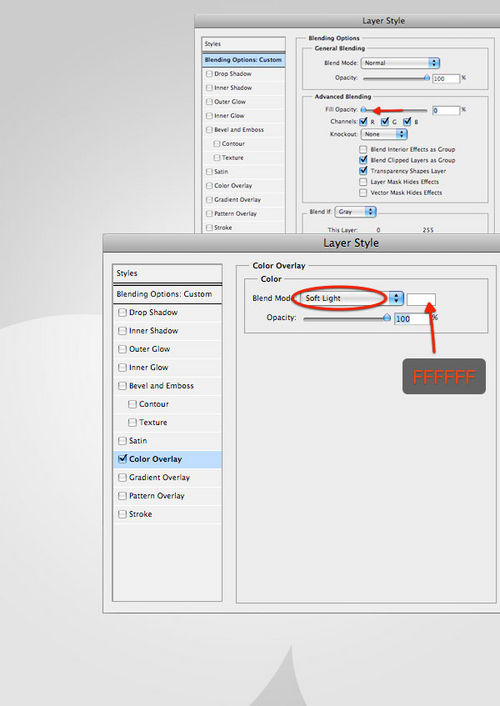
                    Photoshop制作酷炫搖滾海報
                    圖06

                    此刻,我們將把這組圓形與背景融合起來,讓它們看起來像是很大,且造型獨特的云彩。添加圖層蒙版然后擦除底部的圓形。為此,把前景色設置成黑色,然后選擇硬度為0的筆刷。
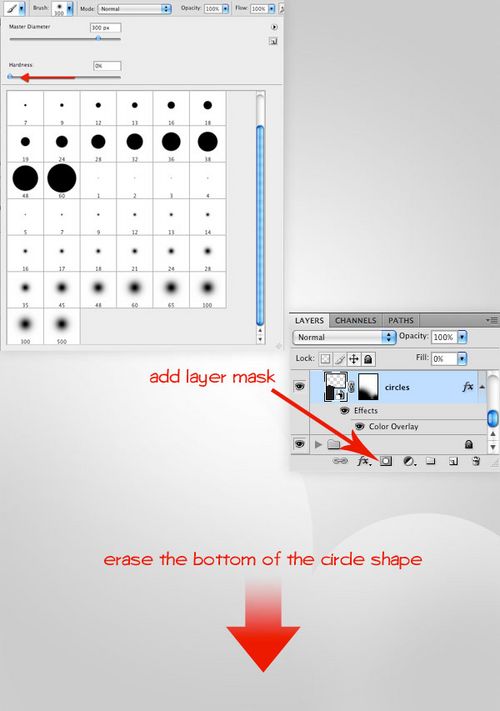
                    Photoshop制作酷炫搖滾海報
                    圖07

                    用同樣的方法,你可以在構圖的底部再添加一組云彩。

                    Photoshop制作酷炫搖滾海報
                    圖08

                    第三步,制作簡單且快捷的彩色半調效果元素

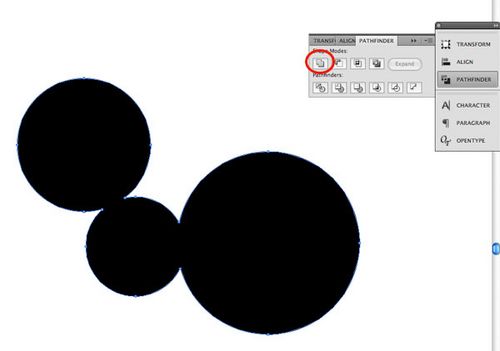
                    彩色半調在illustrator中制作非常簡單,先畫三個或者是更多的相交的圓
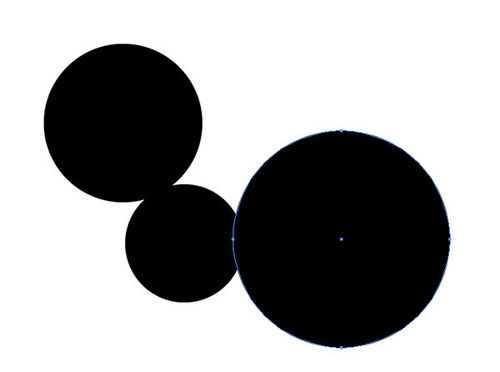
                    Photoshop制作酷炫搖滾海報
                    圖09

                    選擇這組圓,將它們合并(窗口>路徑查找器>聯集)。

                    Photoshop制作酷炫搖滾海報
                    圖10

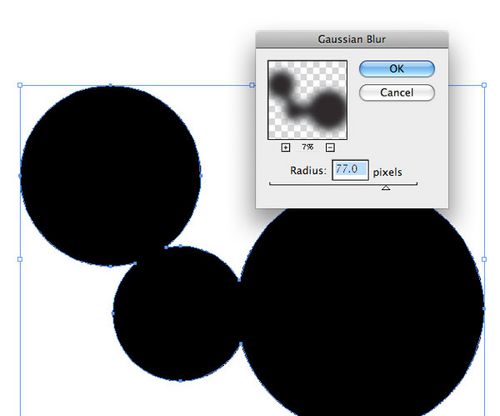
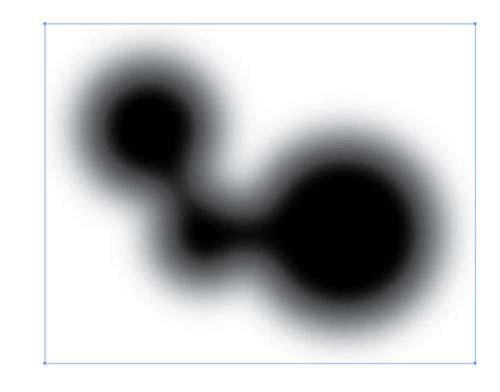
                    應用高斯模糊,半徑為70-77

                    Photoshop制作酷炫搖滾海報
                    圖11

                    然后執行對象>柵格化。

                    Photoshop制作酷炫搖滾海報
                    圖12

                    此刻,開始制作彩色半調效果。效果>像素化>彩色半調。最大半徑值是控制你想得到的彩色半調點的大小,你可以多次嘗試直到得到自己滿意的效果為止

                    Photoshop制作酷炫搖滾海報
                    圖13

                    接下來需要將剛剛制作的彩色半調圖案轉換成矢量圖形,對象>實時臨摹>臨摹選項,具體數據設置如下。設置好后按臨摹按鈕
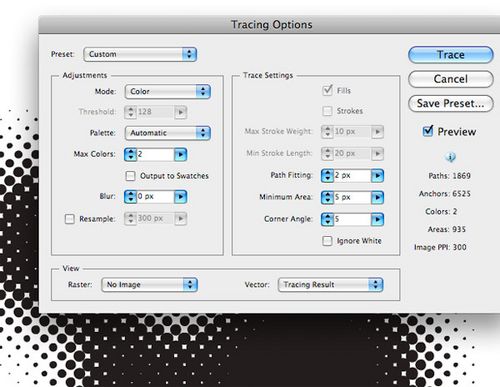
                    Photoshop制作酷炫搖滾海報
                    圖14

                    因為我們只需要選擇彩色半調圖案的一部分元素,所以我們需將實時臨摹圖案擴展。對象>擴展外觀,然后選擇“對象>擴展”,在出現的對話框選擇“對象、填充”然后點擊確定。

                    然后選擇魔棒工具,然后點擊白色區域,然后按Delet鍵,刪除它們。
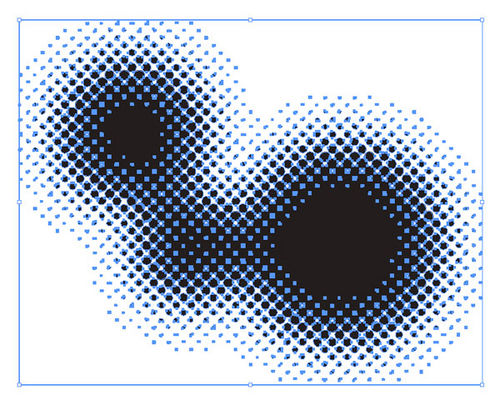
                    Photoshop制作酷炫搖滾海報
                    圖15

                    然后將得到的圖形復制到photoshop中,還是選擇智能對象。

                    雙擊圖層調出圖層樣式面板,選擇顏色疊加,填充白色,然后將該圖層的不透明度設置為40%。

                    用自由變換工具旋轉該圖形(Ctrl+t),然后用選擇工具將它放在構圖面板的邊緣或者是你自己覺得合適的位置。

                    然后多復制幾個圖層(Ctrl+j),將他們放在你的構圖的不同位置。

                    Photoshop制作酷炫搖滾海報
                    圖16

                    第四步,添加構圖主題

                    我們的構圖需要主題,你可以根據自己的需求放任何你自己喜歡的圖案

                    首先,將主題人物從原來的背景圖中摳出來,然后放在畫板中央。

                    如果你要增加主題的顏色對比,復制該圖層(Ctrl+j),并將復制圖層的混合模式改為疊加,不透明度為70%

                    Photoshop制作酷炫搖滾海報
                    圖17

                    第五步,選擇配色

                    我們將要在構圖中放入一些著色的裝飾性元素。在創建這些元素之前,我們先要確定這些元素的色調。

                    就這張圖而言,我選擇了三種顏色,如下:

                    藍綠色: #51bbe1

                    洋紅色: #ec6ccc

                    黃色: #f3cf40

                    注意:你可以用你自己的照片作為設計主題,然后用吸管工具從你的主題圖片中吸取你喜歡的顏色,我選擇的顏色也是受主題啟發。這樣會讓你的整體色調與你的構圖很和諧。

                    Photoshop制作酷炫搖滾海報
                    圖18

                    第六步,繪制幾何修飾性圖形

                    我們要開始繪制一些幾何裝飾性圖形了,在這里,我們不需要illustrator了。新建一個圖層組,命名為“colored circles”,并放置在吉他彈奏者的下一層。

                    把前景色設置成你之前選好的顏色之一。

                    用橢圓工具(U)繪制一個圓,繪制的同時按住Shift鍵,以確保你繪制的是正圓。

                    Photoshop制作酷炫搖滾海報
                    圖19

                    單一的顏色填充會顯得很呆板,這里有個使這些元素與你的構圖想融合的小竅門。如同我們在第二步里面做云彩的時候一樣,給該圖層添加一個圖層蒙版,然后用軟筆刷擦去一部分。

                    然后將該層的混合模式設置為“線性減淡”

                    在接下來的步驟中你將會意識到該步驟的重要性

                    Photoshop制作酷炫搖滾海報
                    圖20

                    用同樣的方法繪制其它的圓,或者是只需要將前面繪制的圓形復制(Ctrl+J),然后利用自有變換工具改變副本的大小和方向

                    Photoshop制作酷炫搖滾海報
                    圖21

                    你可以用剩下的顏色填充其它圓形,在這個案例中我用的是藍綠色: #51bbe1和黃色: #f3cf40

                    嘗試著讓這些圖形很好的疊放在一起,然后記得設置每個圖層的混合模式為“線性減淡”,以便得到我們多要的效果

                    Photoshop制作酷炫搖滾海報
                    圖22

                    第七步,繪制“泡泡”

                    讓我們回到illustrator中,繪制接下來要用到的“泡泡”。繪制一些相切的圓形,并用路徑查找器將它們合并

                    Photoshop制作酷炫搖滾海報
                    圖23

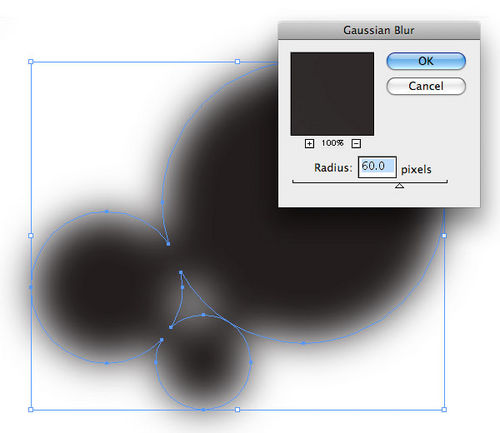
                    應用半徑為60的高斯模糊

                    Photoshop制作酷炫搖滾海報
                    圖24

                    然后打開“對象>擴展外觀”,然后“對象>實時臨摹>建立并擴展”。

                    記得用魔棒工具將白色的部分刪除掉。

                    Photoshop制作酷炫搖滾海報
                    圖25

                    將該圖形復制到photoshop,雙擊該圖層進入圖層樣式面板,我們進入混合選項:默認這一選項,將高級混合中的不透明度設置為0。然后用你定好的顏色之一設置顏色疊加。
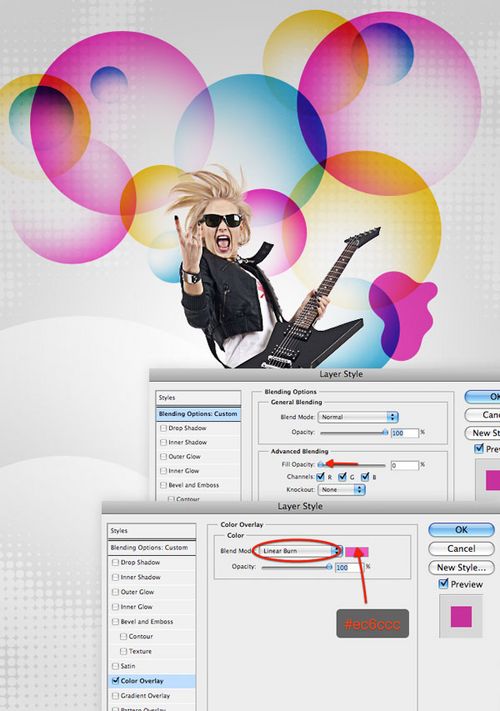
                    Photoshop制作酷炫搖滾海報
                    圖26

                    同之前的步驟一樣,添加圖層蒙版,然后用軟筆刷擦掉泡泡的一部分

                    Photoshop制作酷炫搖滾海報
                    圖27

                    在illustrator中繪制更多不同形狀的泡泡,然后導入photoshop中。然后用上述的同樣的方法改變泡泡的顏色,添加蒙版,擦拭。最后,新建組,將所有的泡泡圖層放入該組

                    Photoshop制作酷炫搖滾海報
                    圖28

                    第八步,繪制帶狀元素

                    讓我們再次切換到illustrator中,繪制矢量曲線,在這步中,我們將會用到illustrator的強大工具“混合命令”,(Ctrl+B)。

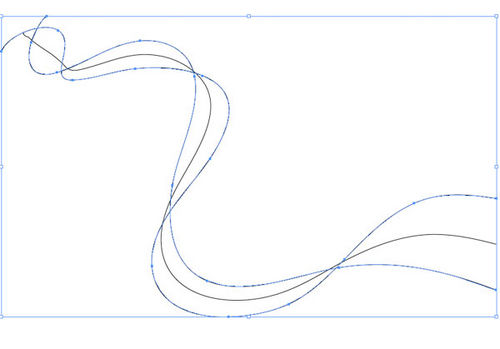
                    先用鋼筆工具繪制兩條曲線,確保你所繪制的曲線有兩個或者是更多的交點,這樣可以讓你的帶狀元素顯得更錯綜復雜。
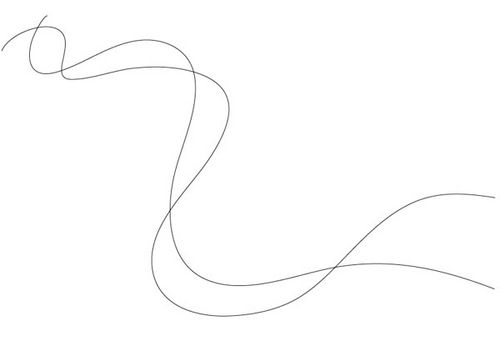
                    Photoshop制作酷炫搖滾海報
                    圖29

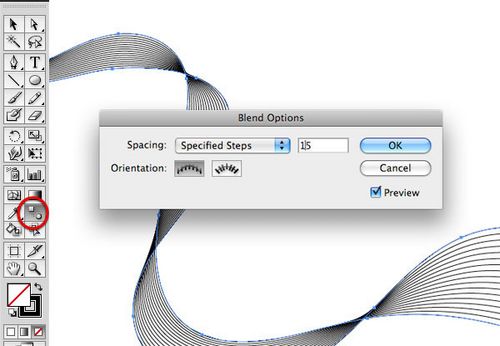
                    把兩條曲線都選中,然后執行“對象>混合>建立”(Ctrl+B)

                    Photoshop制作酷炫搖滾海報
                    圖30

                    雙擊工具欄的混合工具,可以改變混合選項,設置如圖所示

                    Photoshop制作酷炫搖滾海報
                    圖31

                    選中帶狀元素,復制到photoshop中,還是智能對象。將該層置于泡泡圖組的上一層。

                    接下來改變帶狀元素的顏色,調出圖層樣式面板,用你事先定好的顏色設置漸變疊加。
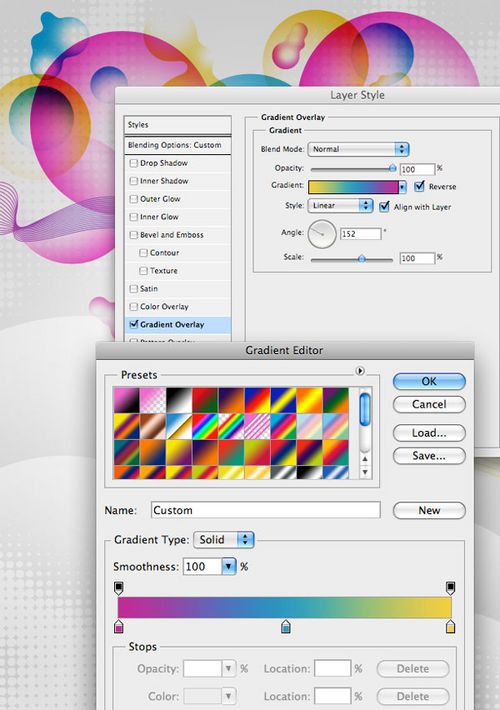
                    Photoshop制作酷炫搖滾海報
                    圖32

                    第九步,繪制3D的星星

                    轉換到illustrator,用星形工具繪制一個星,填充顏色是我們之前選好的洋紅色。
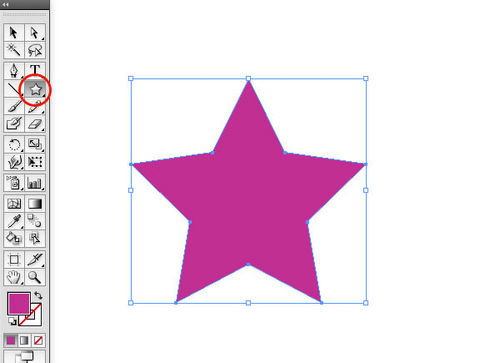
                    Photoshop制作酷炫搖滾海報
                    圖33

                    在illustrator中有個3D工具可以繪制簡單的三維效果,選中繪制的圖形,執行“效果>3D>凸出和斜角”

                    旋轉立方體以改變星星的方向,增加凸出厚度和透視度,在選擇面板中,移動星形表面的光斑

                    Photoshop制作酷炫搖滾海報
                    圖34

                    把星形復制到photoshop里面,并把它放置到吉他彈奏者的后面。

                    Photoshop制作酷炫搖滾海報
                    圖35

                    用同樣的方法繪制更多的星星,然后將所有的星星圖層放入一圖組文件夾(Ctrl+G)

                    PhotoShop AI制作時尚平面作時尚平面海報
                    圖36

                    第十步,在主題后面添加燈光效果

                    在吉他彈奏者圖層和星星圖層組之間新建一層,選擇一個大的硬度為0的筆刷,在吉他彈奏者后面的中央位置單擊一下,必要時降低一下圖層的不透明度。燈光效果可以使畫面主題更為突出

                    Photoshop制作酷炫搖滾海報
                    圖37

                    第十一步,在illustrator中建立3D效果的文字

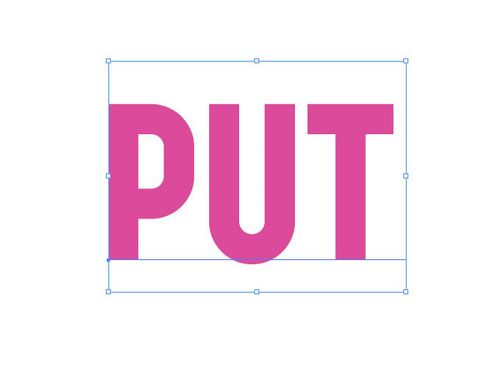
                    在illustrator中用文字工具輸入一個單詞,大小100pt。你可以用類似Impact, Arial, or Helvetica Bold的字體。
                    Photoshop制作酷炫搖滾海報
                    圖38

                    選擇單詞,執行“文字>輪廓化”(Ctrl+O),讓文字轉化成混合路徑。

                    Photoshop制作酷炫搖滾海報
                    圖39

                    把文字也做成三維效果的,執行“效果>突出和斜面”,確認斜角設置為長圓,高度為2pt,你將會看到微弱的內發光效果

                    Photoshop制作酷炫搖滾海報
                    圖40

                    將3D效果的文字復制到photoshop中,作為智能對象。

                    用同樣的方法,你還可以用定好的其他顏色制作你想好的剩余3D文字,并將他們作為智能對象復制到photoshop中。在illustrator中,你可以利用3D突出和斜角選項來調整文字的大小,角度,直到得到你想要的效果。

                    Photoshop制作酷炫搖滾海報
                    圖41

                    第十二步,添加噪點效果

                    現在我們有了海報中所要的所有元素,接下來我們會在photoshop中微調我們的構圖。

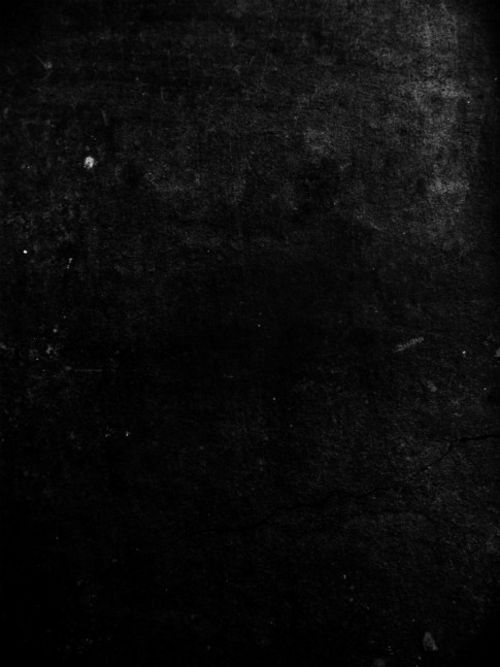
                    首先,紋理化我們的海報,用一個柔和切微妙的噪點效果比較合適。下載如下圖所示的黑白紋理素材并在photoshop中打開(你也可以根據自己的還好選擇自己喜歡的紋理素材),將紋理素材放在最頂層,并設置其混合模式為濾色。這樣,黑色部分將會消失,白色區域會被保留
                    Photoshop制作酷炫搖滾海報
                    圖42

                    Photoshop制作酷炫搖滾海報
                    圖43

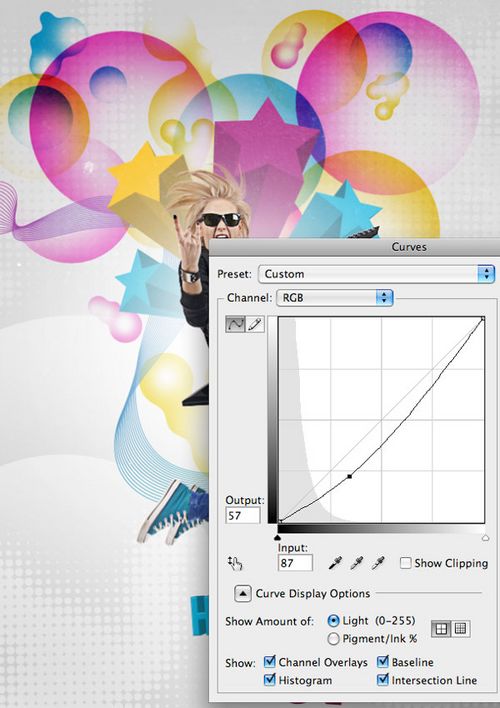
                    按Ctrl+M,調處曲線對話框,單擊一下一建立一個參照點,然后向右下區域拽這個點,你將會注意到越是往右下方拽參照點,白色噪點就變得越是柔和
                    Photoshop制作酷炫搖滾海報
                    圖44

                    然后將會對紋理應用銳化濾鏡,這樣可以使細節更加突出。執行“濾鏡>銳化>銳化”應用該濾鏡,然后按Ctrl+F再次應用該濾鏡

                    Photoshop制作酷炫搖滾海報
                    圖45

                    第十三步,調整圖層

                    接下來我們要提高構圖的明度和顏色。

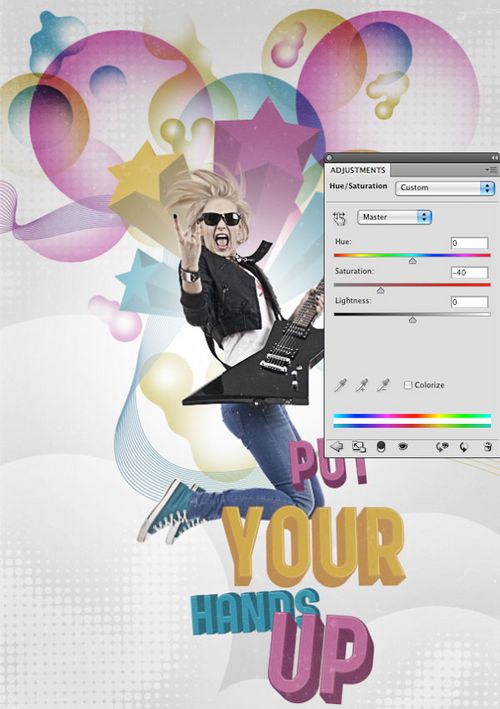
                    執行“圖層>新調整圖層>色相/飽和度”,飽和度設置為-40,這是對圖像去色
                    Photoshop制作酷炫搖滾海報
                    圖46

                    用同樣的方法新建漸變映射調整圖層,設置從紫色(#9e0c92) 到橙色 (#ffae00)的漸變。這是提高顏色對比度并添加新的顏色。

                    Photoshop制作酷炫搖滾海報
                    圖47

                    第十四步,應用一些其他的技巧

                    我們可以用光斑來提升構圖的細節。在紋理層下面新建一圖組,并設置混合模式為顏色減淡。

                    在圖組內新建一圖層,用硬度為0的白色筆刷在你想要突出的細節處點擊,例如,我在文字表面和主題手上點擊。

                    Photoshop制作酷炫搖滾海報
                    圖48

                    給TA打賞
                    共{{data.count}}人
                    人已打賞
                    PS教程

                    photoshop打造雙重曝光效果圖片

                    2014-12-13 16:31:08

                    PS教程

                    Photoshop打造超酷的藍色光影海報

                    2014-12-16 7:10:42

                    ?
                    個人中心
                    購物車
                    優惠劵
                    有新私信 私信列表
                    搜索
                    主站蜘蛛池模板: 久久久久人妻啪啪一区二区| 99国产精品自在自在久久| 97精品伊人久久久大香线蕉| 他掀开裙子把舌头伸进去添视频| 久久国内精品自在自线400部| 三级日本高清完整版热播| 亚洲精品男男一区二区| 国产又黄又爽又刺激的免费网址| 国产在线观看高清视频黄网| 精品无码国产日韩制服丝袜| 国产97色在线 | 日韩| 国产野战无套av毛片| 婷婷国产亚洲性色av网站| 国模吧无码一区二区三区| 国产超碰人人爱被ios解锁| 国产高清自产拍AV在线| 人妻熟人中文字幕一区二区| 强开小婷嫩苞又嫩又紧韩国视频| 精品亚洲欧美无人区乱码| 国产乱子经典视频在线观看| 无码av永久免费专区麻豆| 老熟妇乱子交视频一区| 国产亚洲精品久久久久久无 | 最新偷拍一区二区三区| 亚洲乱码伦av| 亚洲成av人片一区二区蜜柚| 亚洲性色AV一区二区三区| 国产精品午睡沙发系列| 天天狠天天透天干天干| 亚洲产国偷v产偷v自拍色戒| 天天躁日日躁狠狠躁| 久久久久亚洲波多野结衣| 微拍福利一区二区三区| 日韩精品少妇无码受不了| 亚洲旡码av中文字幕| 一区二区三区精品偷拍| 欧美自慰一级看片免费| 免费永久在线观看黄网站 | 性饥渴的农村熟妇| 无码毛片一区二区本码视频| 日韩视频中文字幕精品偷拍|