欧美黑人激情性久久,一本色道久久综合无码人妻,欧美另类人妻制服丝袜,日韩精品一卡2卡3卡4卡新区乱码,欧洲熟妇性色黄在线观看免费,97夜夜澡人人爽人人喊中国片,77se77亚洲欧美在线,久久精品一区二区免费播放

                    Photoshop制作晶瑩剔透的玻璃按紐

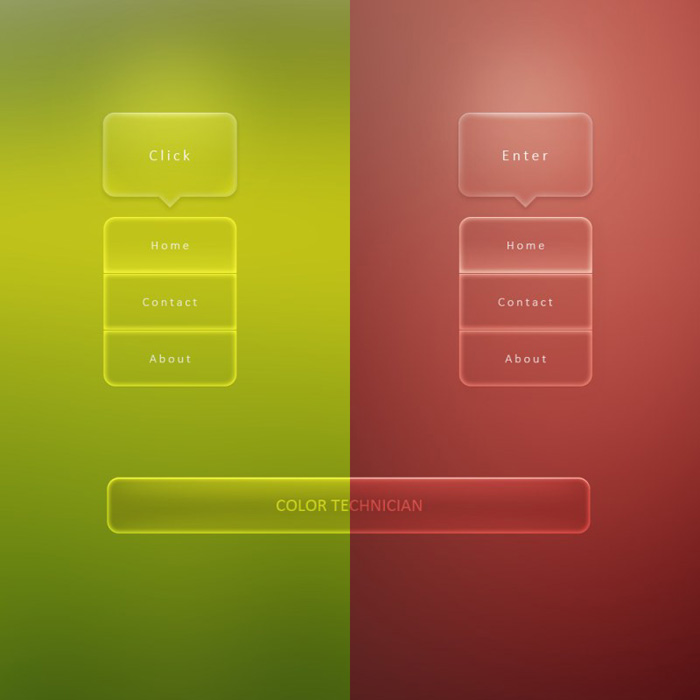
                    玻璃按鈕的暗部非常少,重點是高光部分的渲染,可以先用圖層樣式做出內側邊緣高光及底部的投影;再用手繪的方法加上頂部的高光;其它部分可以加上一些環境光或倒影等即可。 最

                    玻璃按鈕的暗部非常少,重點是高光部分的渲染,可以先用圖層樣式做出內側邊緣高光及底部的投影;再用手繪的方法加上頂部的高光;其它部分可以加上一些環境光或倒影等即可。

                    最終效果
                    Photoshop制作晶瑩剔透的玻璃按紐
                    <點小圖查看大圖>

                    1、新建一個畫布(我的是1000*1000px,新手可以效仿),背景顏色(個人喜好,我的背景是圖片模糊處理過的,我會在專門發一篇關于背景的,這次先添加顏色就好)

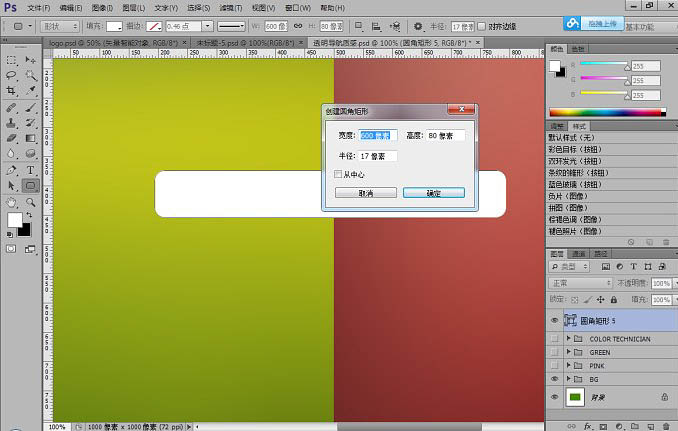
                    新建一個你認為合適的導航,我這里是圓角為17px / 600*80px 的圓角矩形。
                    Photoshop制作晶瑩剔透的玻璃按紐

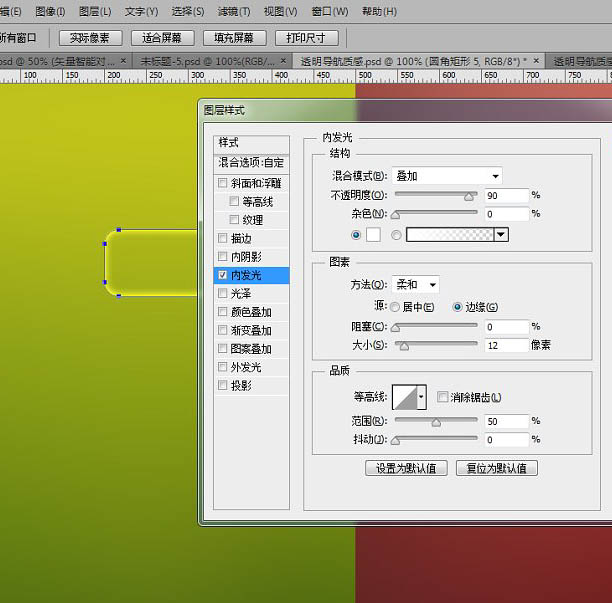
                    2、首先填充為( 0 ),內發光(顏色:#ffffff – 效果:疊加 – 不透明度90% – 大小12px )其余不用設置。很棒!感覺來了有木有。
                    Photoshop制作晶瑩剔透的玻璃按紐

                    內陰影 (顏色:#e5e5e5 – 效果:疊加 – 不透明度45% – 距離1px 其余為0 全局光全為90度)。
                    Photoshop制作晶瑩剔透的玻璃按紐

                    接下來是投影:
                    顏色:#4c4c4c 效果:疊加 不透明度:50% 距離:2px 大小:3px 擴展:0。
                    Photoshop制作晶瑩剔透的玻璃按紐

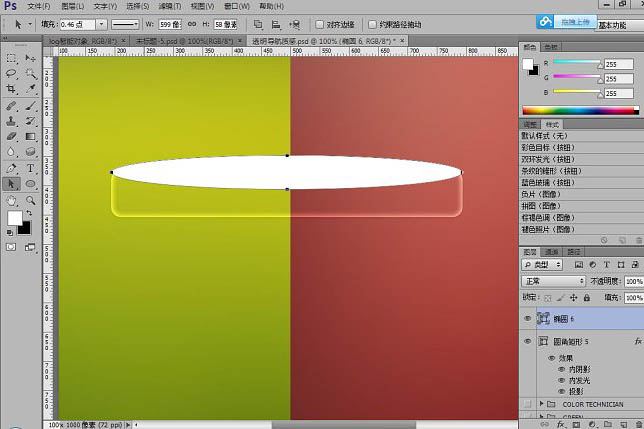
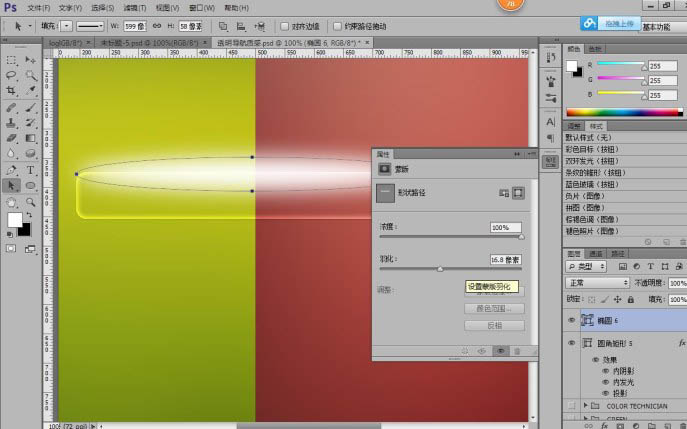
                    3、這里畫一個橢圓 (做高光用)。
                    Photoshop制作晶瑩剔透的玻璃按紐

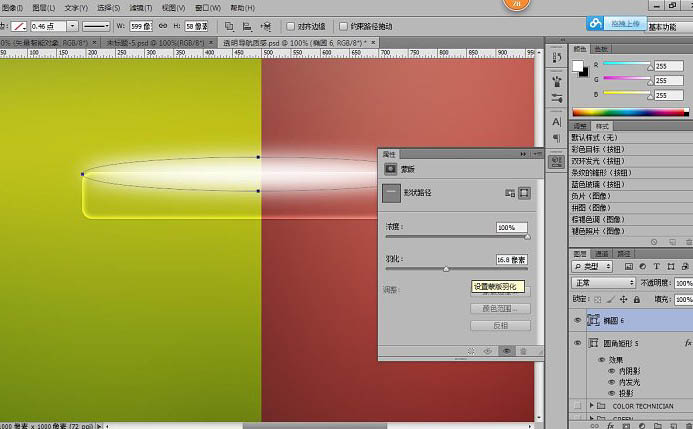
                    4、蒙版羽化16.8px。
                    Photoshop制作晶瑩剔透的玻璃按紐

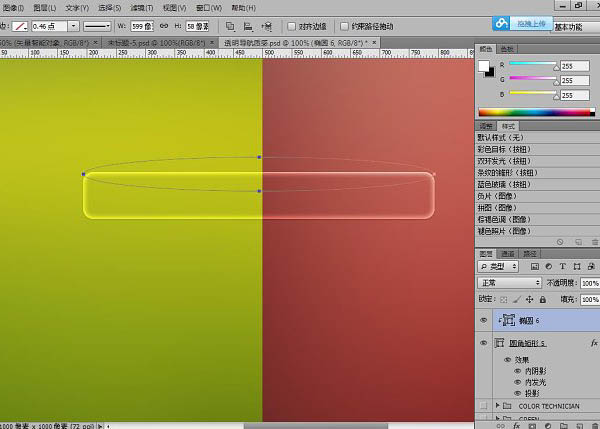
                    5、效果:疊加 不透明度35% 剪切蒙版 看一下效果。
                    Photoshop制作晶瑩剔透的玻璃按紐
                    ?

                    6、橢圓并未顯示,因為這個:

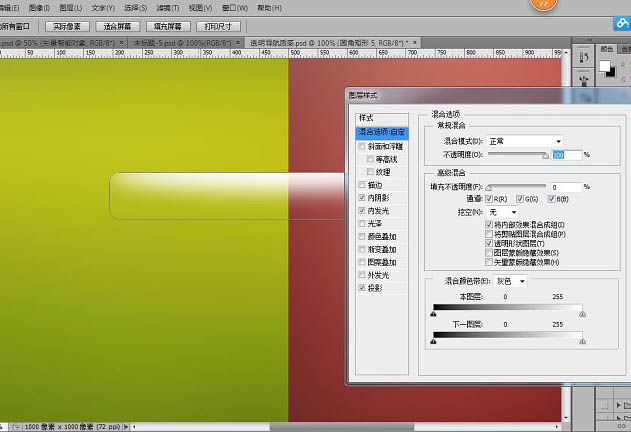
                    我們把橢圓要剪切進去的圓角矩形(是被剪切的圓角矩形哦!) ,將內部效果混合成組勾上,將剪貼圖層混合成組取消勾選。看一下效果:
                    Photoshop制作晶瑩剔透的玻璃按紐

                    Photoshop制作晶瑩剔透的玻璃按紐

                    7、我們回到這步。
                    Photoshop制作晶瑩剔透的玻璃按紐
                    #p#副標題#e#

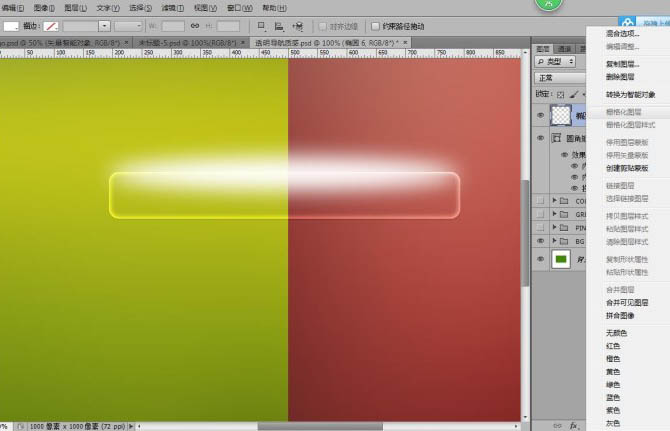
                    8、橢圓的羽化調好后,右鍵 – 柵格化圖層。
                    Photoshop制作晶瑩剔透的玻璃按紐

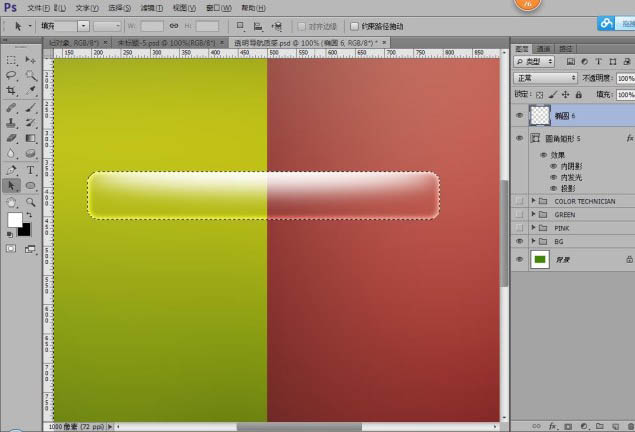
                    9、然后點擊圓角矩形,調出選區(調選區不用教了吧! ctrl+鼠標左鍵 點擊),然后ctrl+shift+I 反選再點擊橢圓圖層按Delete,看下效果吧。
                    Photoshop制作晶瑩剔透的玻璃按紐

                    10、然后 ctrl+d 取消選區,效果:疊加,不透明度:35%,效果如下。
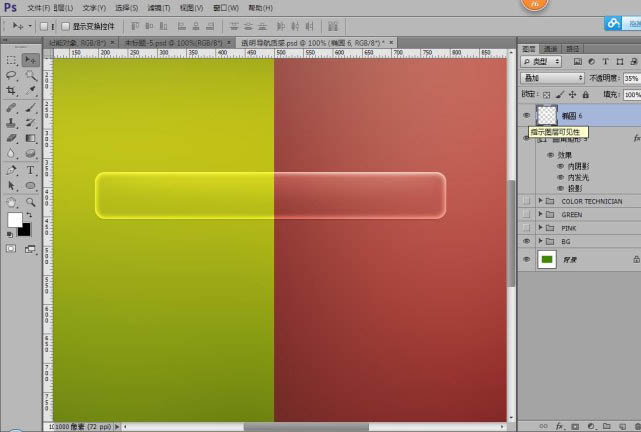
                    Photoshop制作晶瑩剔透的玻璃按紐

                    Photoshop制作晶瑩剔透的玻璃按紐

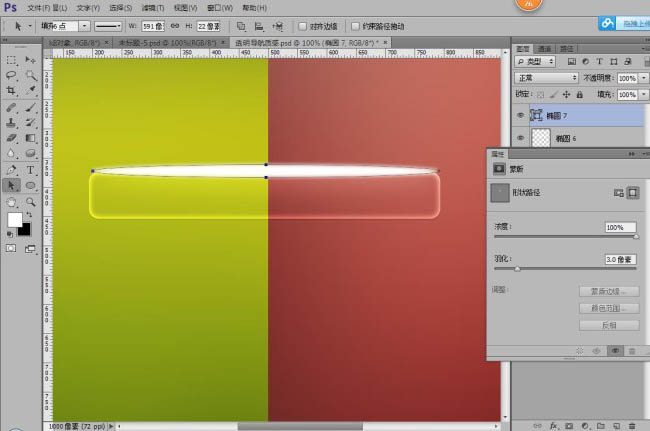
                    11、再次畫一個橢圓。
                    Photoshop制作晶瑩剔透的玻璃按紐

                    12、做法同上一個橢圓,自己回想一下蒙版羽化:3px – 柵格化 – 調選區 – 反選 – 刪除 – 效果:疊加 – 不透明度15%。然后呢給這個橢圓加一個蒙版。
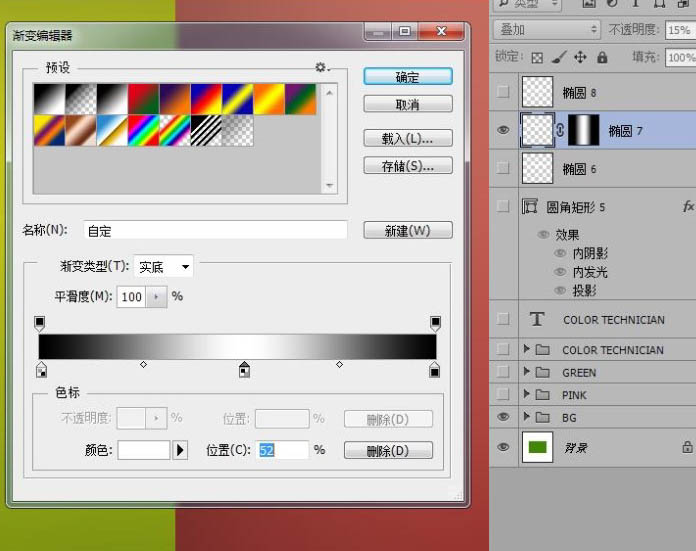
                    Photoshop制作晶瑩剔透的玻璃按紐
                    Photoshop制作晶瑩剔透的玻璃按紐

                    13、還是畫橢圓,這次是在下方哦。
                    Photoshop制作晶瑩剔透的玻璃按紐

                    14、蒙版羽化 18px左右,效果還是疊加,不透明度15%,效果如下。
                    Photoshop制作晶瑩剔透的玻璃按紐

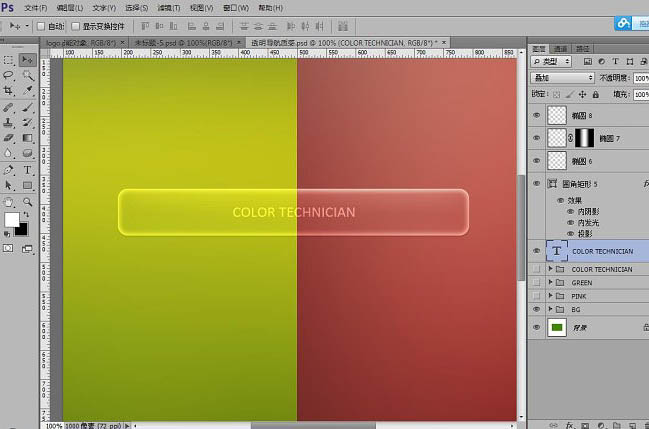
                    加上文字,效果如下圖。
                    Photoshop制作晶瑩剔透的玻璃按紐

                    最終效果:
                    Photoshop制作晶瑩剔透的玻璃按紐
                    Photoshop制作晶瑩剔透的玻璃按紐
                    <點小圖查看大圖>?

                    給TA打賞
                    共{{data.count}}人
                    人已打賞
                    PS教程

                    PS處理夢幻逆光人物照片效果教程

                    2014-12-2 1:40:07

                    PS教程

                    PS利用圖層樣式制作華麗的發光金屬字

                    2014-12-5 15:18:36

                    ?
                    個人中心
                    購物車
                    優惠劵
                    有新私信 私信列表
                    搜索
                    主站蜘蛛池模板: 99在线精品视频高潮喷吹| 免费人妻无码不卡中文字幕系| 极品少妇扒开粉嫩小泬视频| 国产肥臀视频一区二区三区| 无码丰满熟妇juliaann与黑人 | 9191国语精品高清在线| 日本一卡二卡3卡四卡网站精品 | 国产漂亮白嫩美女在线观看| 久久无码中文字幕免费影院蜜桃| 久久99热只有频精品6国语| 国产农村老熟女国产老熟女| 国产人妖乱国产精品人妖| 色婷婷av99xx| 亚洲 制服 丝袜 无码| 五十老熟妇乱子伦免费观看| 日韩亚洲产在线观看| 亚日韩精品一区二区三区| ass日本丰满熟妇pics| 日韩激情无码不卡码| 国产精品中文av专线| 男女做爰猛烈吃奶啪啪喷水网站| 日本免费不卡的一区视频| 人妻丝袜中文无码AV影音先锋专区| 亚洲伊人成色综合网| 国产乱子伦在线一区二区| 暖暖 免费 高清 日本 在线观看5| 永久黄网站色视频免费直播| 亚洲精品国产熟女久久久| 真人做受试看120分钟小视频| 久久久久久亚洲精品成人| 鲁一鲁av2019在线| 亚洲国产欧洲综合997久久| 视频一区视频二区制服丝袜| 国产97色在线 | 日韩| 亚洲愉拍自拍欧美精品app| 男女真人国产牲交a做片野外| 中文字幕丰满乱子无码视频| 少女高清影视在线观看动漫 | 国产边摸边吃奶边叫做激情视频| 国产乱人伦AV在线麻豆A| 久久天堂av综合色无码专区|