欧美黑人激情性久久,一本色道久久综合无码人妻,欧美另类人妻制服丝袜,日韩精品一卡2卡3卡4卡新区乱码,欧洲熟妇性色黄在线观看免费,97夜夜澡人人爽人人喊中国片,77se77亚洲欧美在线,久久精品一区二区免费播放

                    Photoshop給雀斑美女做質感美容磨皮

                    本教程主要使用Photoshop給雀斑美女保留質感磨皮美容,希望這個修圖過程能給愛好利用Photoshop軟件磨皮的初學者們有所幫助個人覺得給皮膚磨皮為了美但不能失真,不能將皮膚原有的質

                    本教程主要使用Photoshop給雀斑美女保留質感磨皮美容,希望這個修圖過程能給愛好利用Photoshop軟件磨皮的初學者們有所幫助個人覺得給皮膚磨皮為了美但不能失真,不能將皮膚原有的質感磨沒了,下面就讓我們一起拉跟著教程學習吧。

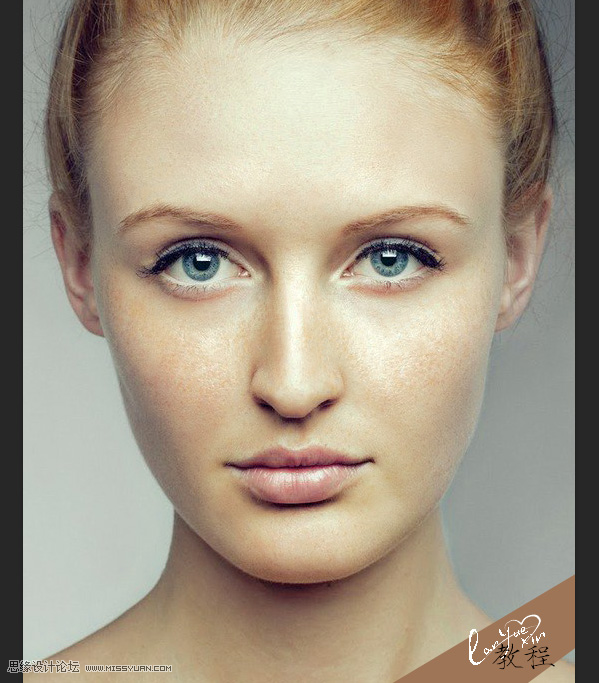
                    先看看效果圖:
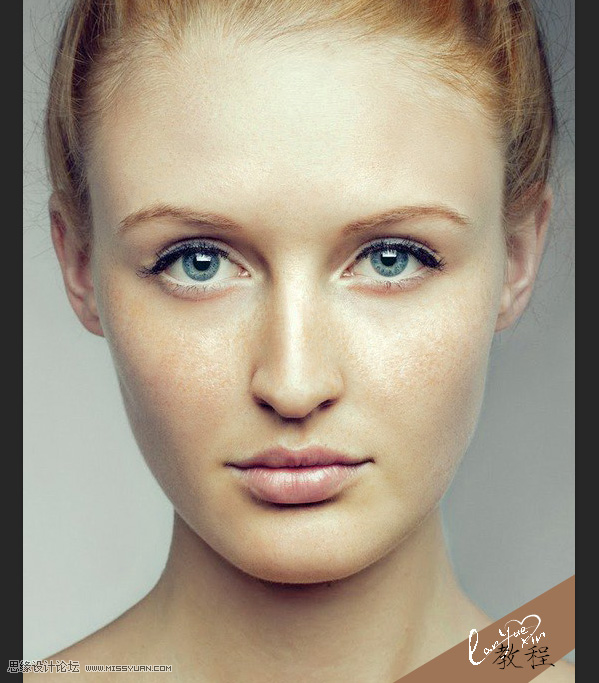
                    Photoshop給雀斑美女做質感美容磨皮

                    ?

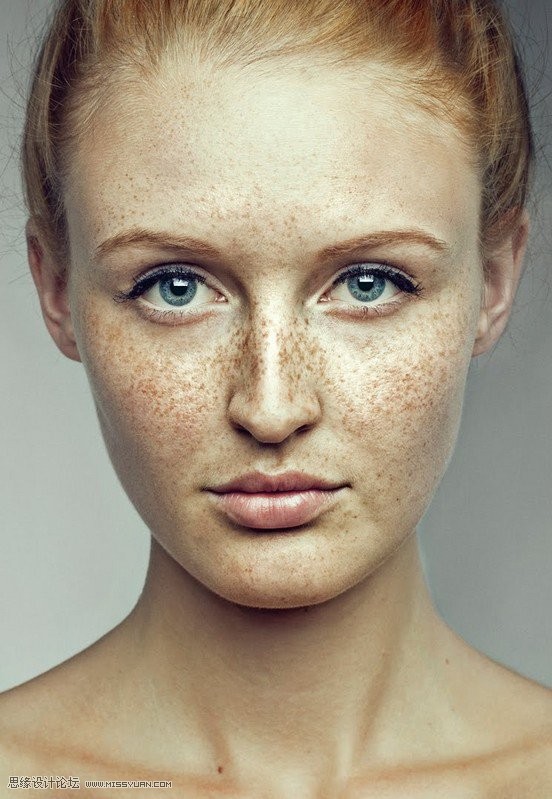
                    下面是原圖:

                    Photoshop給雀斑美女做質感美容磨皮

                    ?

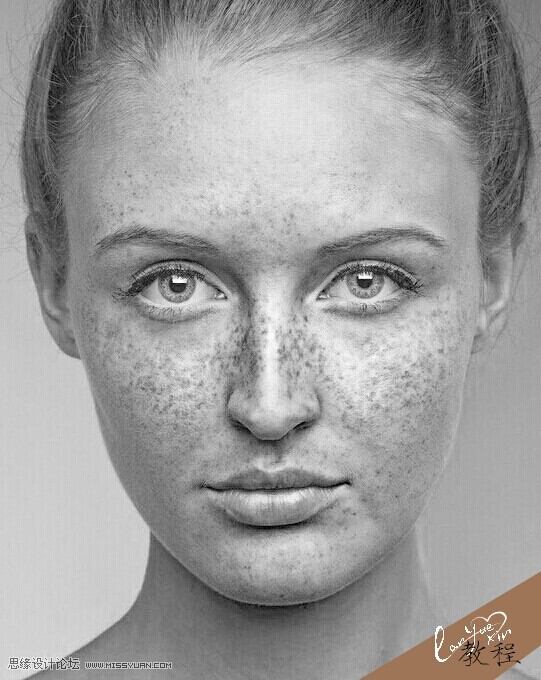
                    一、打開原圖,復制一個圖層,進入通道。觀察紅、綠、藍三個通道,比較之下,藍色通道的質感較強,特別是將斑點部分清晰展露。記住通道就是選區,它是獨立的并依附于原圖用來保存選擇區域的黑白圖像,默認白表示被選擇黑表示不在范圍內。
                    Photoshop給雀斑美女做質感美容磨皮

                    ?

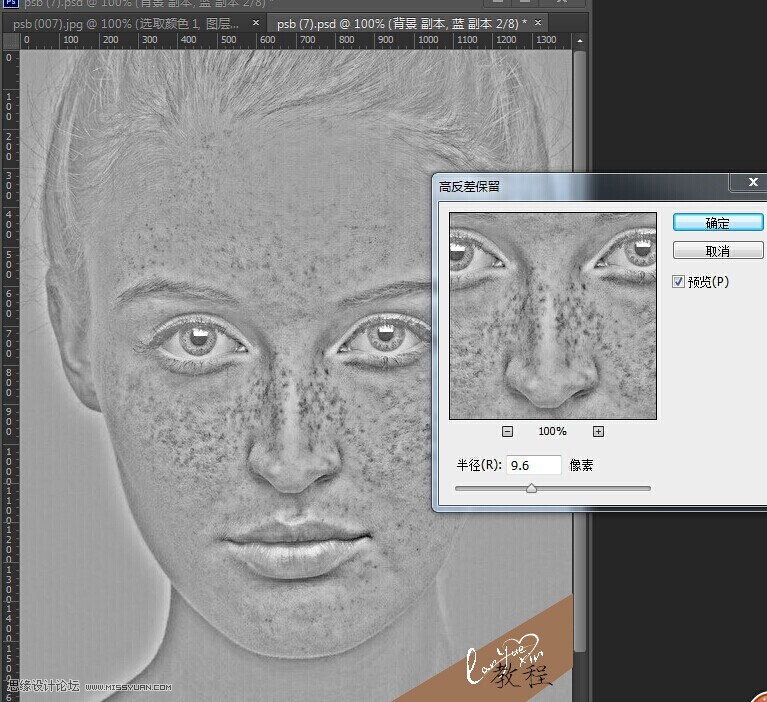
                    二、選中藍通道,復制藍通道,選中藍通道副本,回到菜單欄—濾鏡—其他—高反差保留,半徑設為9.6,這里的數值設定因不同圖的質量而異,然后確定。
                    Photoshop給雀斑美女做質感美容磨皮

                    ?

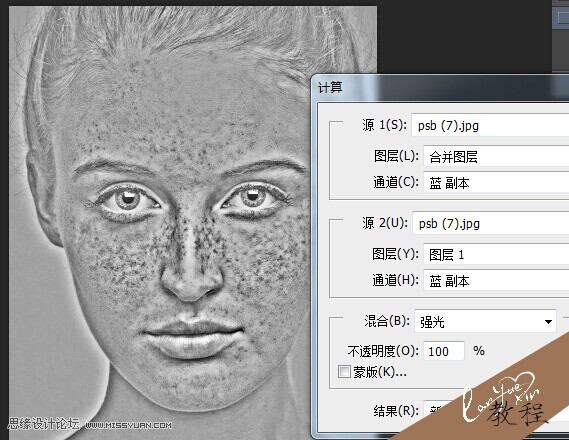
                    三、繼續菜單欄—圖像—計算。Photoshop里的通道是個強大的容器,計算更是對該通道進行混合或選擇的重要命令。計算命令里源1源2默認不動,把混合模式改為強光,目的是對藍副本通道更進一步的加強對比效果,從而更精確的計算出我們所需要的斑點的選區。確定后,再重復兩次相同的計算命令。

                    ? Photoshop給雀斑美女做質感美容磨皮
                    ?

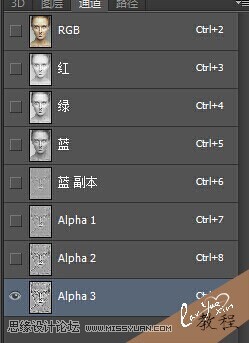
                    四、回到通道面板,可見通道里多出了三個名為Alpha的通道,此時左手按鍵盤CTRL鍵,鼠標單擊Alpha3通道縮略圖生成選區,點RGB圖層回到圖層面板。
                    Photoshop給雀斑美女做質感美容磨皮

                    ?

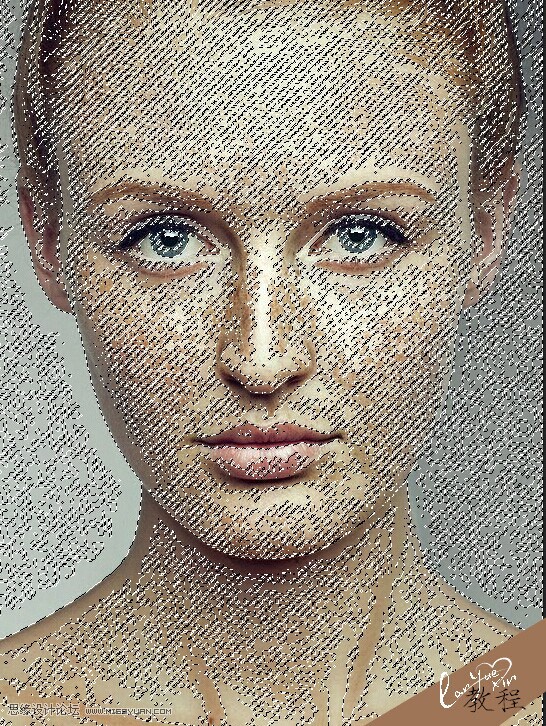
                    五、觀察圖片,蟻行線所做的選區把好的皮膚和斑點及暗調部分區分的很清楚。現在點選擇—反向,前面說過默認白表示被選擇黑表示不在范圍內,現在因為我們要對斑點部分進行處理了。為了不影響我們的視覺效果,便于觀察這里我覺得有必要將選區隱藏,快捷鍵CTRL+H。
                    Photoshop給雀斑美女做質感美容磨皮

                    ?

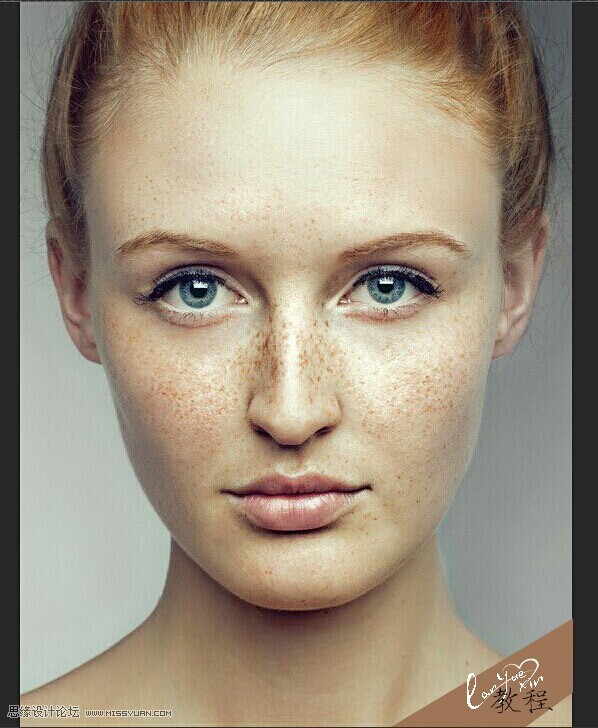
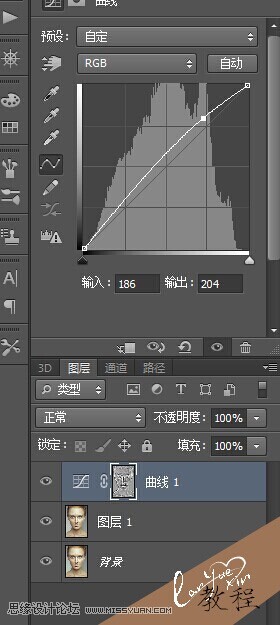
                    六、在圖層面板上建立曲線命令,設置如下圖,數值設定依圖而定。目的在提高只是因為暗沉而影響膚色的部分的亮度,也與選區外好的膚色相融合的更多,縮小了要處理的部分,也因此斑點嚴重的部分更清晰了。再選擇畫筆工具,不透明度和流量設置為50%,對頭發和臉部周邊及耳朵部位進行擦除,不要有過曝的情況存在,眼睛、眉毛及嘴唇用80%的畫筆進行擦除。觀察圖像,膚色明顯改觀,斑點變清晰的星星點點了,質感也不錯。
                    Photoshop給雀斑美女做質感美容磨皮

                    ?

                    Photoshop給雀斑美女做質感美容磨皮

                    ?

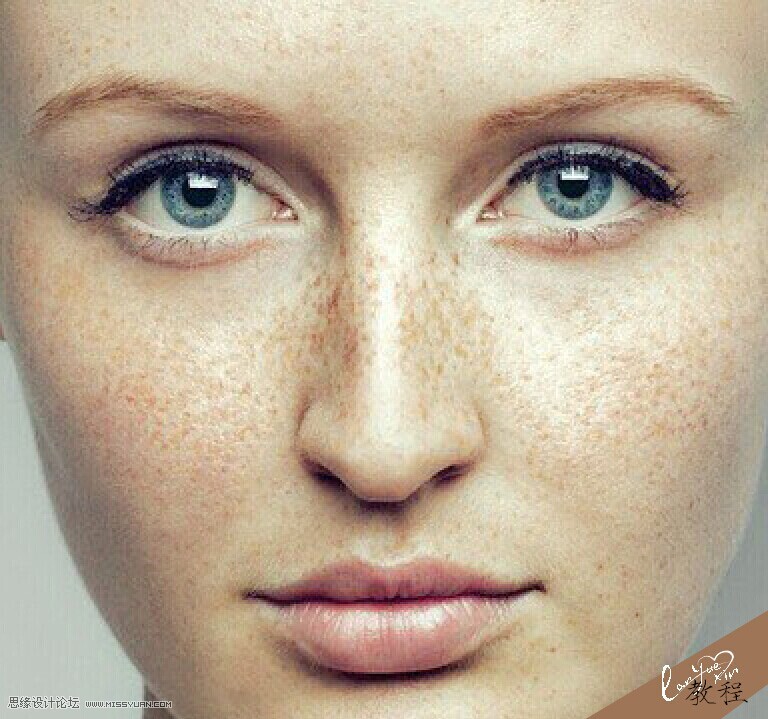
                    七、取消選區。做蓋印圖層,將圖像放大到200%,選擇仿制圖章工具,工具縮小到8%,不透明度和流量設置為90%,配合鍵盤ALT鍵對一個個斑點進行處理,切忌整片的滑過去修復,或工具直徑過大而破壞了原本的質感。

                    按住鍵盤的ALT鍵,鼠標在你所要處理掉的斑點的旁邊干凈的地方按下取樣,然后松掉ALT鍵,再在斑點處按下鼠標,就黏貼上干凈的皮膚了,這里需要的事耐心和細心。一定要在接近你要處理的斑點的位置取樣,這樣膚色會更接近,不會有突兀的連接。
                    Photoshop給雀斑美女做質感美容磨皮

                    ?

                    ?

                    Photoshop給雀斑美女做質感美容磨皮

                    ?

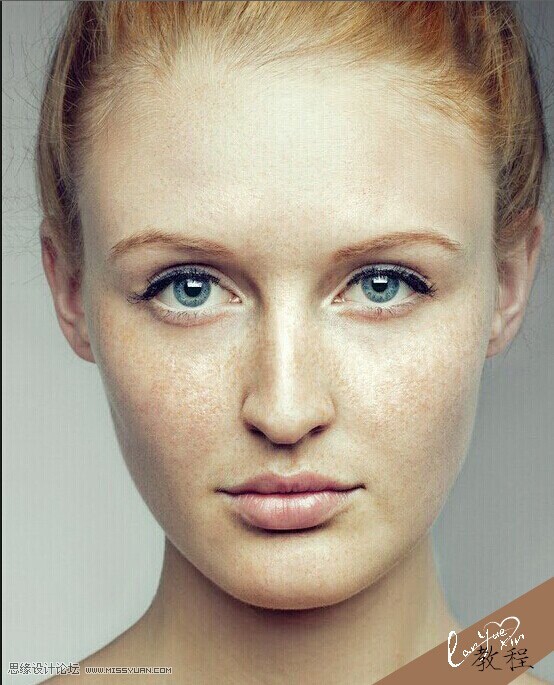
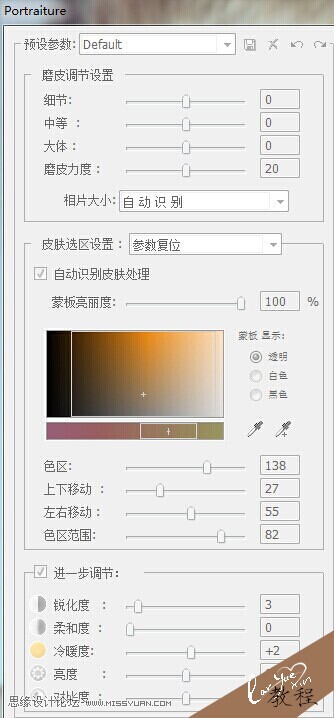
                    九、修復過程要不時的放大或縮小圖像,進行比較查看和尋找遺漏的瑕疵。直到斑點修復完成之后,自我欣賞下,還不錯,膚色自然質感完好。此時可以借助磨皮軟件適當的修正一下。比如portraiture工具,設置如下圖,確定后,一樣再選擇畫筆工具,不透明度和流量設置為70%,對頭發和臉部周邊及耳朵部位進行擦除,眼睛、眉毛及嘴唇用90%的畫筆進行擦除。
                    Photoshop給雀斑美女做質感美容磨皮

                    ?

                    Photoshop給雀斑美女做質感美容磨皮

                    ?

                    十、做蓋印圖層,斑點修復完成,可根據自己的膚色愛好繼續對圖像進行膚色調整,這里不對此做講解,完成效果圖如下。

                    Photoshop給雀斑美女做質感美容磨皮

                    給TA打賞
                    共{{data.count}}人
                    人已打賞
                    PS教程

                    PS去除復雜水印教程

                    2014-11-3 10:36:41

                    PS教程

                    Photoshop給男模照片調出時尚質感的冷色調

                    2014-11-6 9:35:54

                    ?
                    個人中心
                    購物車
                    優惠劵
                    有新私信 私信列表
                    搜索
                    主站蜘蛛池模板: 亚洲一区二区av偷偷| 无码国产精品一区二区免费vr| 一区二区三区国产偷拍| 亚洲国产另类久久久精品网站 | 香蕉人妻av久久久久天天| 久久国产成人亚洲精品影院老金| 天堂亚洲免费视频| 又色又爽又黄的视频网站| 日日干夜夜操高清视频| 精品国产一区AV天美传媒| 亚洲日韩一区二区一无码| 国产美女被遭强高潮免费一视频| 亚洲中文字幕乱码电影| 国产精品毛片va一区二区三区| 欧美高清性色生活片| 国产精品久久久一区二区三区| 在线国产毛片手机小视频| 国产精品无码一区二区三区 | 久久不见久久见免费影院| 亚洲精品中文字幕乱码4区| 日本一本无道码日韩精品| 国产免费毛卡片| 免费观看又色又爽又黄的| 在线高清理伦片a| 国产成人无码a区在线观看视频| 好爽进去了视频在线观看国版| 亚洲精品尤物av在线网站| 99久久精品无码一区二区三区| 久久这里只精品热在线18| 精品国产成人国产在线视| 中文字幕日韩精品有码视频| 欧洲黑大粗无码免费| 国产精品久久中文字幕| 婷婷丁香社区| 国产无遮挡又爽又黄的视频| 放荡的少妇2欧美版| 国内精品久久久久久影院中文字幕| 国产成人精品亚洲777人妖| 天堂网亚洲综合在线| 午夜精品视频在线看| 久久九九日本韩国精品|