欧美黑人激情性久久,一本色道久久综合无码人妻,欧美另类人妻制服丝袜,日韩精品一卡2卡3卡4卡新区乱码,欧洲熟妇性色黄在线观看免费,97夜夜澡人人爽人人喊中国片,77se77亚洲欧美在线,久久精品一区二区免费播放

                    Photoshop中創(chuàng)建復古的拳擊海報教程

                    這是一張來自Psdtut+網(wǎng)站的海報設計。 創(chuàng)建復古的效果沒什么新奇的,但是模仿一張數(shù)十年前的海報時,需要注意的東西就多了。我們將嘗試著做一張上世紀六十年代的拳擊海報,開始
                    Photoshop中創(chuàng)建復古的拳擊海報教程

                    這是一張來自Psdtut+網(wǎng)站的海報設計。

                    Photoshop中創(chuàng)建復古的拳擊海報教程

                    創(chuàng)建復古的效果沒什么新奇的,但是模仿一張數(shù)十年前的海報時,需要注意的東西就多了。我們將嘗試著做一張上世紀六十年代的拳擊海報,開始吧!

                    第1步

                    在任何設計的最初,你都應該先考慮如何傳達出你的信息。 我們選用了A3紙張的海報模式,記住:當你在設計海報或者是別的什么用于打印的東西是,一定要流出出血框,范圍大概是3至5毫米。
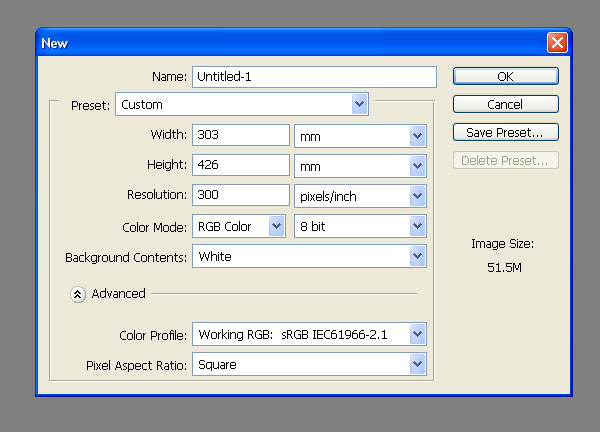
                    Photoshop中創(chuàng)建復古的拳擊海報教程?

                    你最好在開始Ps工作之前,現(xiàn)在手稿上繪制海報草圖。雖然電腦可以幫助你不受約束地嘗試各種可能的方案,但是它并不能幫助你找到合適的解決方式,也不能幫助你形成整體的思路。

                    第2步

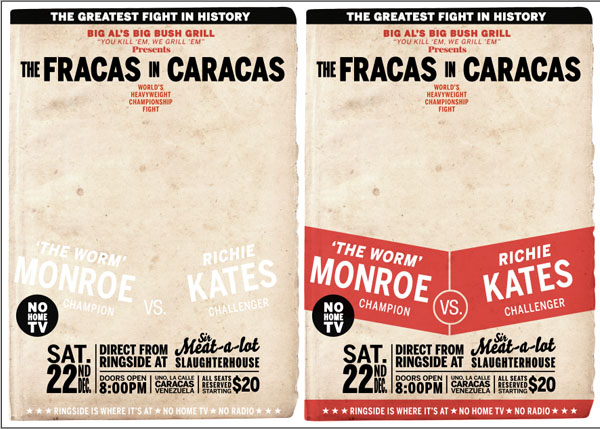
                    對于這樣風格的海報,我們需要一張舊紙張的素材。找一個你喜歡的,或者直接用我們給你提供的素材。將文件導入PS工程并且將它縮放至合適大小。
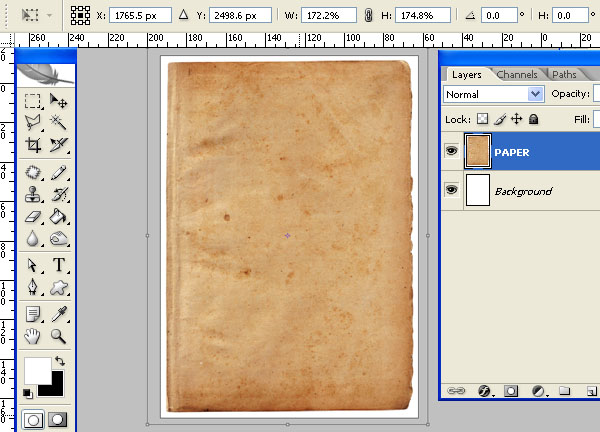
                    Photoshop中創(chuàng)建復古的拳擊海報教程

                    第3步

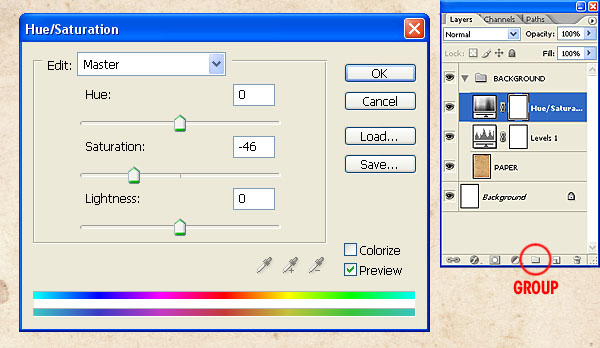
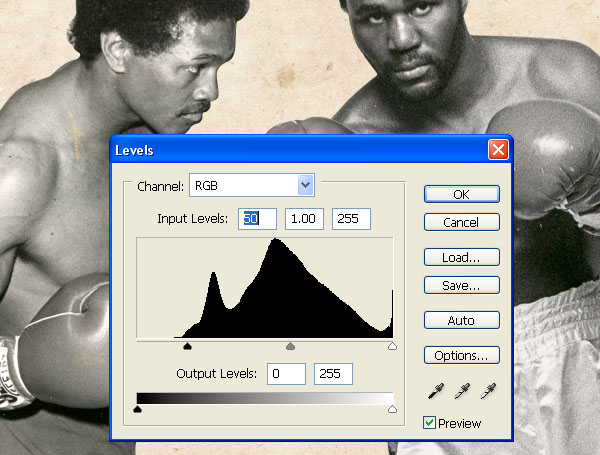
                    紙張應該是來自60年代的效果,它實際上不可能有我們現(xiàn)在看到的這樣陳舊,所以我們需要新建一些調整圖層來調整效果,我用了一個閾值調整。
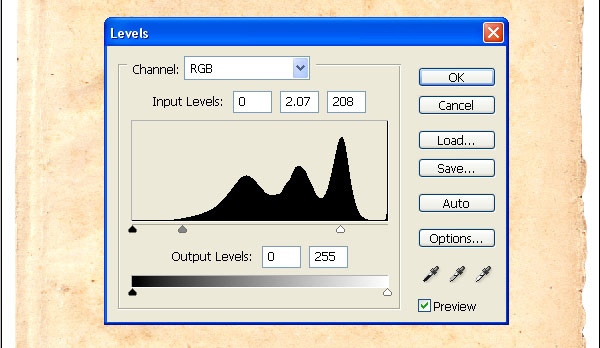
                    Photoshop中創(chuàng)建復古的拳擊海報教程?

                    以及顏色和飽和度調整。在你進一步設計之前,整理下你的圖層是很有必要的。

                    Photoshop中創(chuàng)建復古的拳擊海報教程

                    第4步

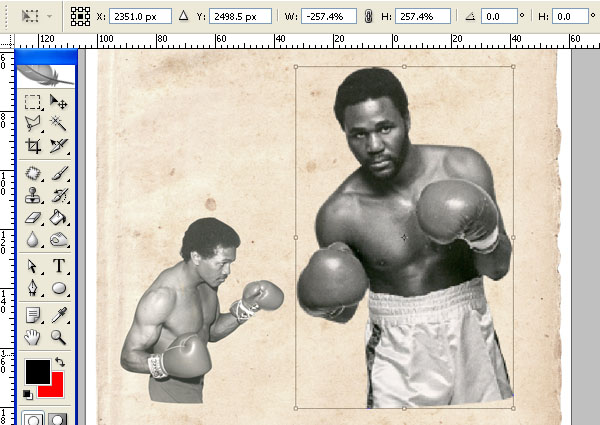
                    現(xiàn)在你可以依據(jù)你最初的草圖設計來進行海報的制作了——這會大大加快你設計的進度,但是不要被你的草圖所束縛了。只要你突然有了一些好創(chuàng)意,你就可以在電腦上試試它們。 我找到了兩張職業(yè)拳擊手的特寫照片。你要是身材夠好,自己拍吧(翻譯小編也是醉了)。?在教程中,我為了便于稱呼圖層,分別給這兩個帥哥起了名字,Monroe和Kates。在60年代,那時候肯定沒有現(xiàn)在這樣的計算機啦,所以他們的海報都是手工制作的。為了向偉大的美工們致敬,我們需要對這兩人的照片做一些處理。我們使用鋼筆工具來確定拳擊手們的輪廓,就好像這兩個人的照片是從哪兒剪下來的一樣。
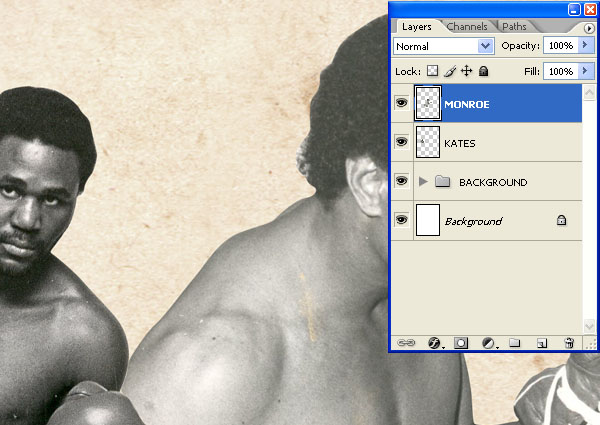
                    Photoshop中創(chuàng)建復古的拳擊海報教程

                    第5步

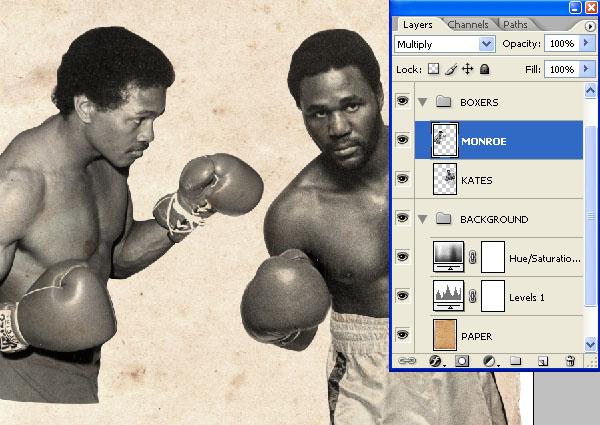
                    將他們拖入我們的PS工程文件然后將他們縮放到合適的大小。使用閾值調整圖層來使得這兩個拳擊手的色調看起來差不多一致,它們需要相同的曝光。降低兩位拳擊手的飽和度,并將圖層的混合模式調整為正片疊底。
                    Photoshop中創(chuàng)建復古的拳擊海報教程

                    ?

                    Photoshop中創(chuàng)建復古的拳擊海報教程

                    ?

                    Photoshop中創(chuàng)建復古的拳擊海報教程

                    ?

                    Photoshop中創(chuàng)建復古的拳擊海報教程

                    ?

                    第6步

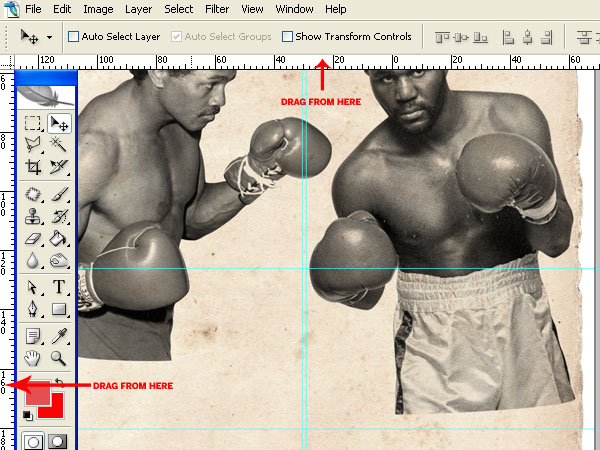
                    打開視圖菜單下的標尺選項。設立橫向和縱向的參考線各兩條。我將水平方向上的參考線分別樹立在224mm和305mm處,縱向方向上的參考線放在146.6mm和147mm處。
                    Photoshop中創(chuàng)建復古的拳擊海報教程?

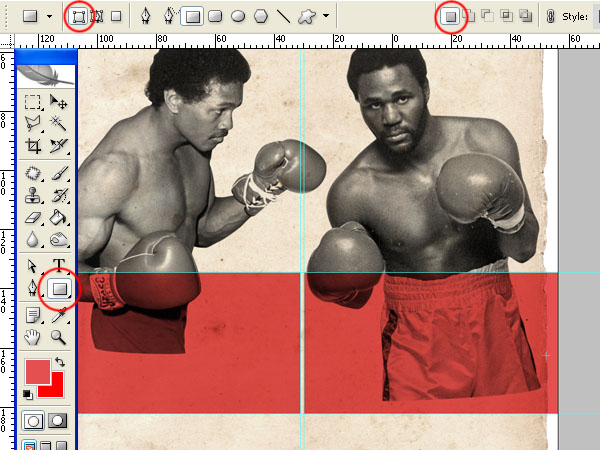
                    選擇矩形工具,將它的模式設置為形狀而非路徑。將前景色設置為#e45050并按如圖所示方式繪制兩個矩形。我們不能使用飽和度太高的顏色,因為那是打印不出來的。將圖層的混合模式設置為正片疊底。
                    Photoshop中創(chuàng)建復古的拳擊海報教程?

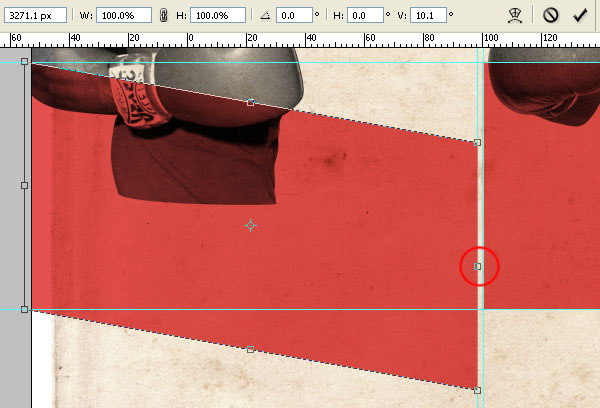
                    選擇左邊的矩形并調用自由變換工具。按住Ctrl和Shift鍵同時鼠標點擊矩形右側中間的小方框并向下拖動,將矩形變形為如圖所示的樣子,對右邊的矩形進行類似的操作。
                    Photoshop中創(chuàng)建復古的拳擊海報教程

                    第7 步

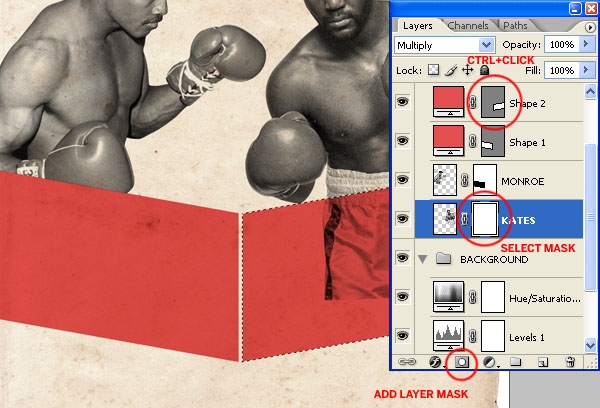
                    現(xiàn)在我們需要用這兩個矩形來遮蓋住Monroe和Kates兩人不需要的部分。選擇Kates并添加圖層蒙版。按住Ctrl鍵并在矩形的縮略圖上單擊來選中選區(qū),在Kates圖層的蒙版上填充黑色來遮蓋住這部分圖像。對另一半進行類似的操作。
                    Photoshop中創(chuàng)建復古的拳擊海報教程?

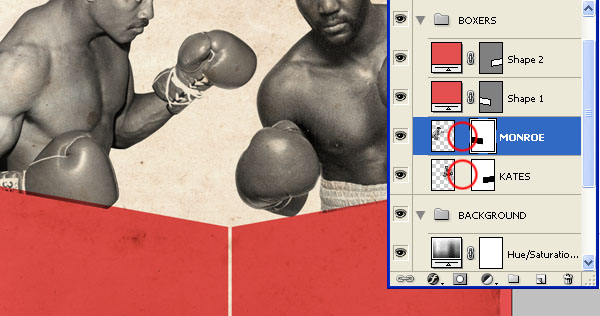
                    你知道,在60年代,打印技術并不是完美無缺的,所以我們也不能精準的遮蓋住人像的下半部分。我們首先要解鎖人像圖層和圖層蒙版的鏈接,并且稍微移動下兩個圖層蒙版所處的位置。
                    Photoshop中創(chuàng)建復古的拳擊海報教程

                    第8步

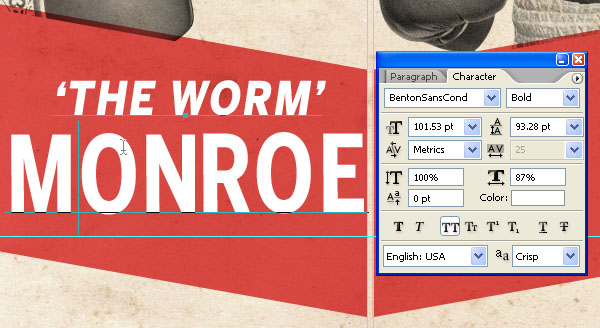
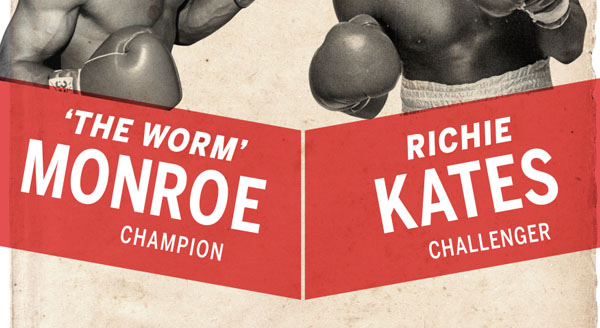
                    現(xiàn)在可以開始添加文字了。大寫字母在那時候非常流行,甚至是被過度使用。它們可以使得畫面看起來整潔,并且比小寫字母更加醒目,能更好的貼合拳擊運動的海報主題。 按照下圖所示的內容打上文字(worm = 蠕蟲……),你也可以把名字替換成你自己的。我是用了BentonSans字體,名字應該要比姓的大小要小,按照如圖所示。

                    Photoshop中創(chuàng)建復古的拳擊海報教程

                    ?使用相同字體并且使用字符間距較小的“壓縮”版本來使得姓更加醒目。將字體大小調整到原來的2.5倍。
                    Photoshop中創(chuàng)建復古的拳擊海報教程?

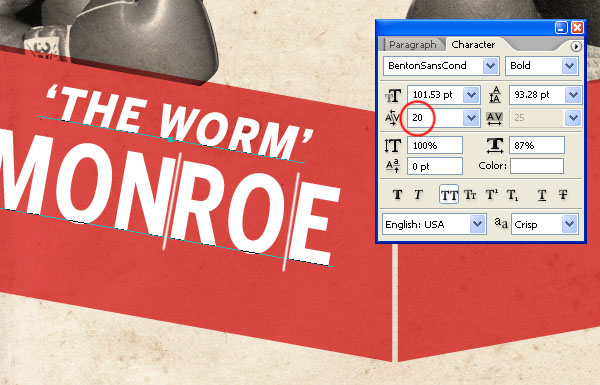
                    將文字的傾斜角度與矩形相匹配,10.1度差不多足夠。注意60年代的印刷技術不會像我們今天使用電腦做出的這般精確,所以我們在字符縮進那兒修改參數(shù)為20,形成一種字符間距不一的效果。
                    Photoshop中創(chuàng)建復古的拳擊海報教程?

                    右半部分重復同樣的操作過程。做個比較:我在這兒使用的名字的文字大小是44.31,姓的文字大小是101.53,頭銜的文字大小是32.37。

                    ?Photoshop中創(chuàng)建復古的拳擊海報教程
                    第9步

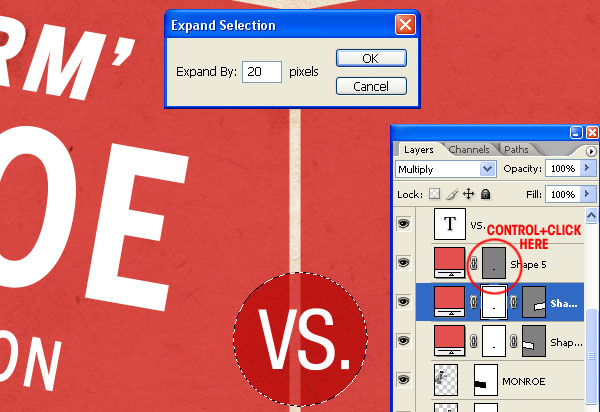
                    現(xiàn)在我們來做一個小VS。使用橢圓工具來創(chuàng)建一個著了色的圓形。按住Ctrl并在圖層的縮略圖上單擊創(chuàng)建選區(qū),并采用選擇>調整>擴展命令,將選區(qū)擴展20像素。
                    Photoshop中創(chuàng)建復古的拳擊海報教程?

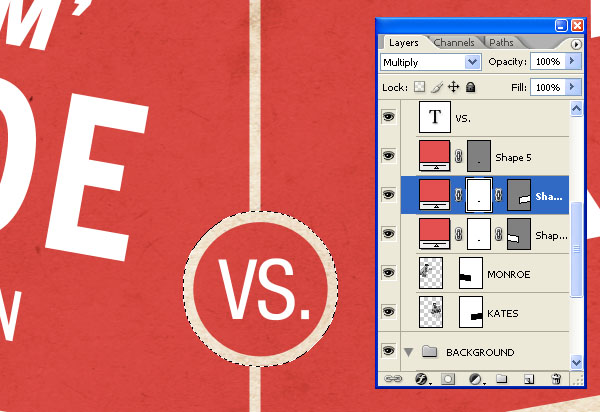
                    選擇你的某個矩形的圖層蒙版并且在選區(qū)內填充黑色,對另一個矩形的圖層蒙版重復相同操作。
                    Photoshop中創(chuàng)建復古的拳擊海報教程

                    第10步

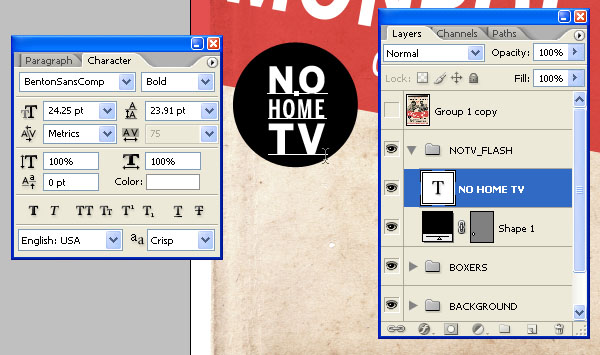
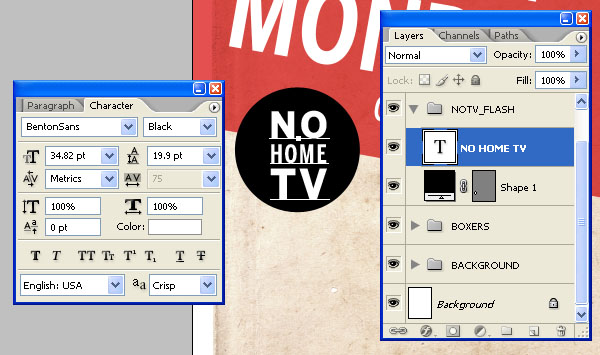
                    在60年代,人們要做一個Hallmark(現(xiàn)場標志)來說明這場比賽是沒有現(xiàn)場轉播的。所以創(chuàng)建一個黑色的圖形(顏色代碼是#0b0c0c,并不是完全的黑色)并且在上面印上文字。將黑色的圖形的圖層混合模式修改為正片疊底。注意輸入的字必須是等寬的。
                    Photoshop中創(chuàng)建復古的拳擊海報教程

                    ?

                    Photoshop中創(chuàng)建復古的拳擊海報教程

                    ?

                    第11步

                    在圖像的最上方再繪制一個矩形并將圖層混合模式設置為正片疊底。
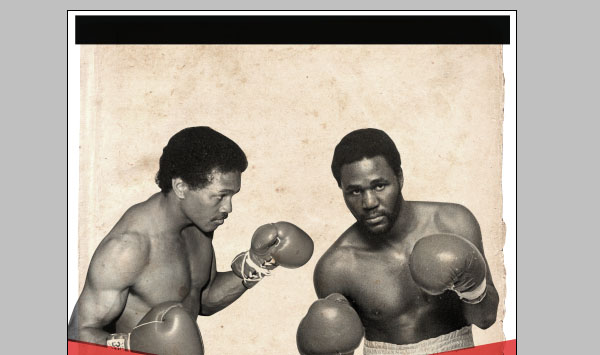
                    Photoshop中創(chuàng)建復古的拳擊海報教程?

                    在圖像下方繪制一個矩形并將圖層混合模式設置為正片疊底。現(xiàn)在為你新創(chuàng)建的所有矩形圖層都創(chuàng)建圖層蒙版。
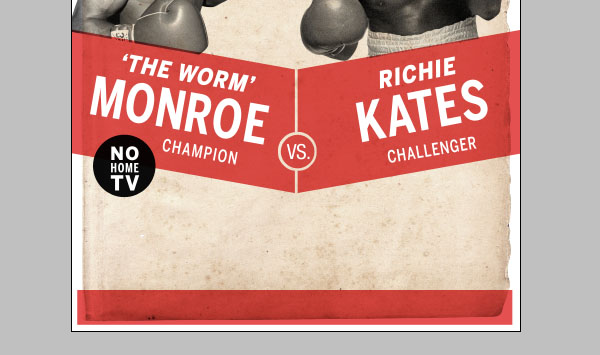
                    Photoshop中創(chuàng)建復古的拳擊海報教程

                    第12步

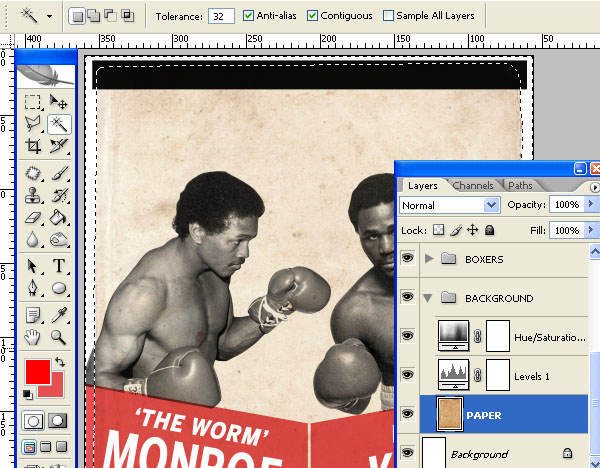
                    選擇紙張圖層并且選擇魔棒工具來選中所有的紙張周圍的白色部分。

                    Photoshop中創(chuàng)建復古的拳擊海報教程?

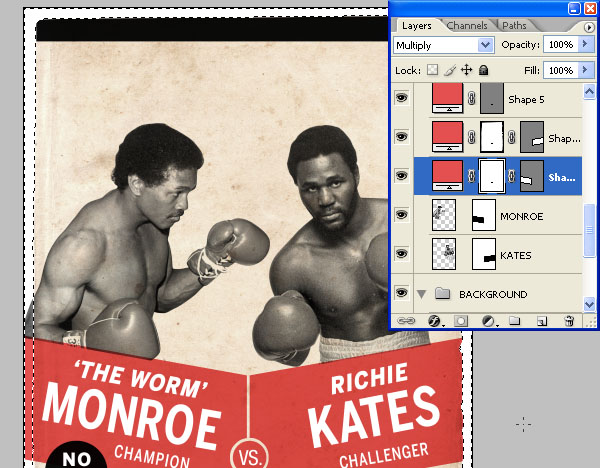
                    然后在四個圖層蒙版上分別用純黑填充。

                    Photoshop中創(chuàng)建復古的拳擊海報教程

                    ?注意下Monroe有一部分露在了紙張外面,所以這部分也必須清除。

                    Photoshop中創(chuàng)建復古的拳擊海報教程

                    第13步

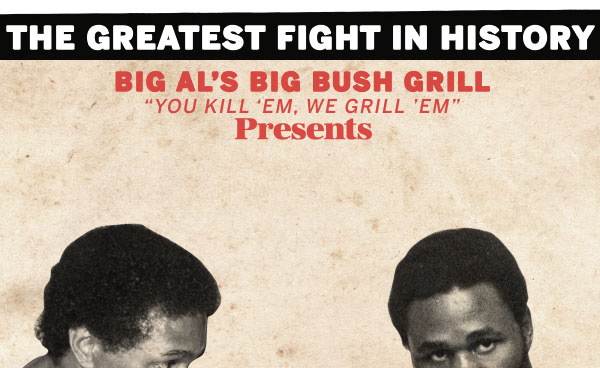
                    現(xiàn)在開始創(chuàng)建標題文字。海報通常會使用一些大夸其詞(大放厥詞)的句子來吸引人們的眼球,就像什么“決戰(zhàn)紫禁之巔”一樣。 我們就用剛才用過的Benton字體來做所有的標題文字吧。 為了加強你的字體,試著嘗試給文字圖層添加描邊的圖層效果。這會柔化邊緣并且增加可讀性,不過我可沒有說你可以對所有的文字都采用這種處理方法。
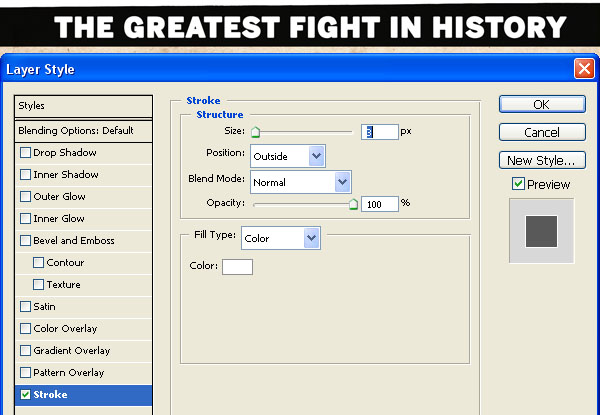
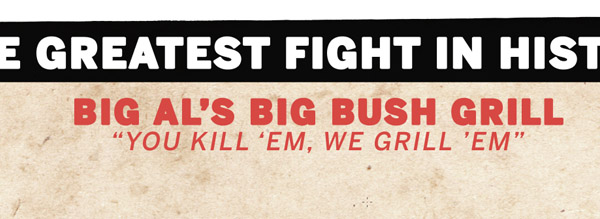
                    Photoshop中創(chuàng)建復古的拳擊海報教程

                    Photoshop中創(chuàng)建復古的拳擊海報教程

                    Photoshop中創(chuàng)建復古的拳擊海報教程

                    第14步

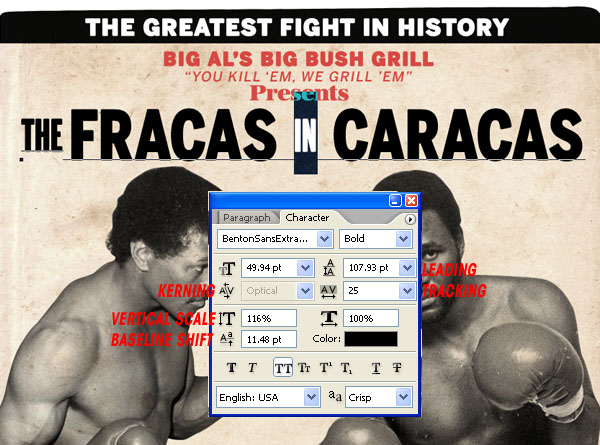
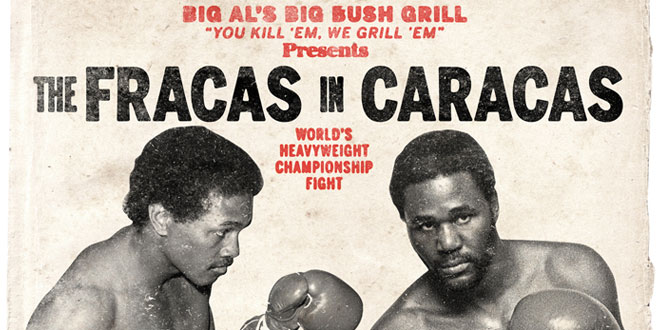
                    當設計字體的時候,不要害怕對字體做出調整來滿足你的需要。我還在使用Benton字體(BentonSansCond Black用于Fracas和Caracas,BentonSansExtraComp Bold用于The和In),但是我增加了字體在豎直方向上的長度。 我們不能增加這幅海報的寬度,更加能使字母重疊,因此為了有效的利用有限的空間,我將文字的高度調升至原來的116%。我將所有的冠詞和介詞文字縮小并做了一些抬升,使它們介于重要的單詞之間,我還將人像的位置略微下移了一些。不要害怕對元素進行微調,你需要的是使整體和諧美觀。

                    Photoshop中創(chuàng)建復古的拳擊海報教程

                    ?

                    Photoshop中創(chuàng)建復古的拳擊海報教程

                    ?

                    第15步

                    創(chuàng)建一個叫做“票務信息”的組。設置兩條豎直方向上的參考線來限定區(qū)域的邊界。
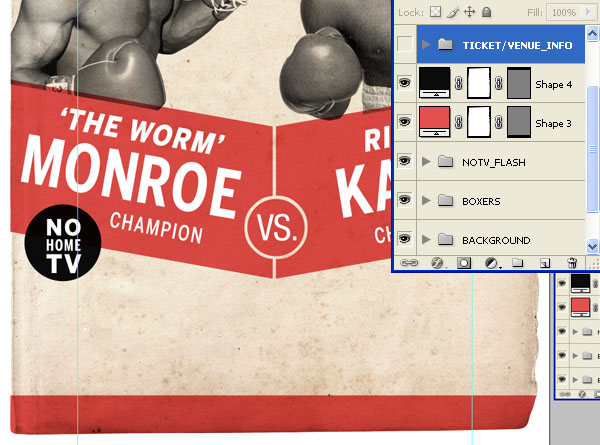
                    Photoshop中創(chuàng)建復古的拳擊海報教程?

                    現(xiàn)在來增加一些文字。在這個區(qū)域還要添加日程信息。你需要按重要性來安排組織這塊的信息。我準備優(yōu)先考慮日程和場所。
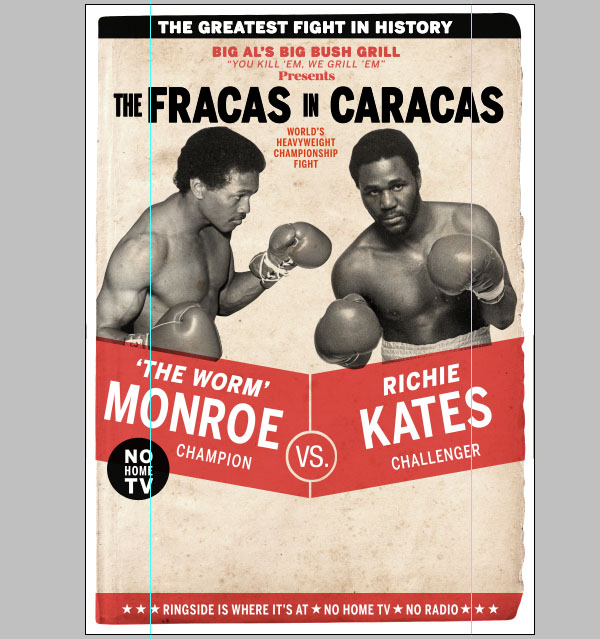
                    Photoshop中創(chuàng)建復古的拳擊海報教程?

                    創(chuàng)建兩條水平參考線,使得你的字體能夠有一個可供參考的邊界。在輸入日期的時候,盡量把每個部分至于單獨的圖層來最大限度地進行調節(jié)。下圖就是一個設計實例。使用直線工具來在日期的旁邊創(chuàng)建一條寬14像素的豎線。
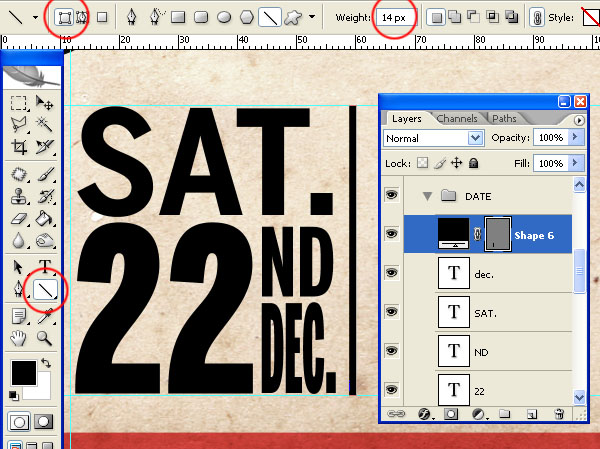
                    Photoshop中創(chuàng)建復古的拳擊海報教程?

                    現(xiàn)在這個區(qū)域的字體顯得有些過于莊重了,為了多樣化,使用一種更加自然的字體,我在這里使用的是Bello的手寫字體。
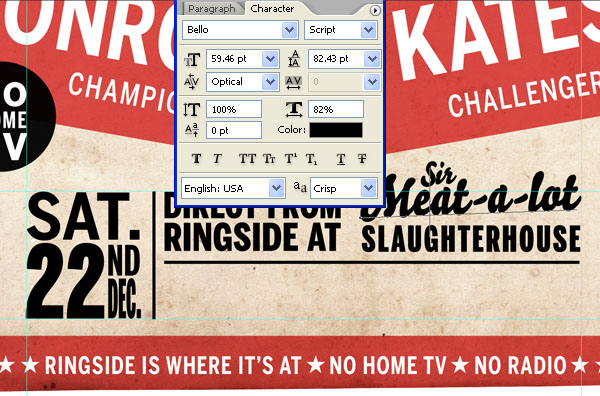
                    Photoshop中創(chuàng)建復古的拳擊海報教程?

                    有更多可能的方式來避免這個區(qū)域的單調化。使用不同磅數(shù)的字體和豎直分割線進行版式設計,重要的部分可以利用加粗和大磅數(shù)使得它們更加顯著。你可以多花點時間在這塊區(qū)域的布局上,不過現(xiàn)在這樣也應該算是可以了。

                    Photoshop中創(chuàng)建復古的拳擊海報教程

                    第16步

                    現(xiàn)在每一個元素都算是制作完畢了,將圖片縮放小來觀察一下整體的結構。將所有的圖層并柵欄化,并通過圖層>圖層蒙版>應用命令將所有的圖層蒙版應用于圖層。

                    Photoshop中創(chuàng)建復古的拳擊海報教程

                    第17步

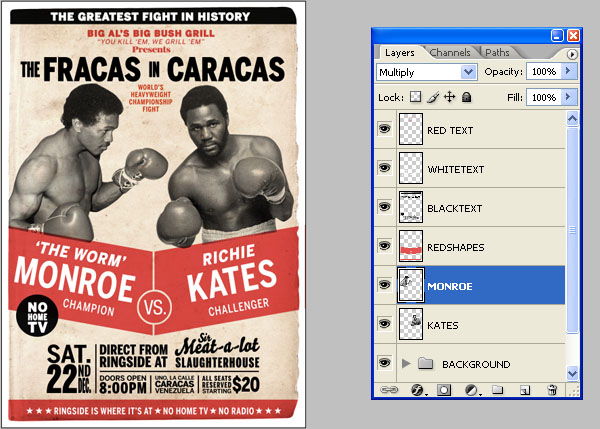
                    隨著設計的完成,我們就要開始做舊了。選擇所有的黑色的圖層并且將他們合并為一個圖層,命名為“黑色文本”,對剩下的所有白色的圖層采用同樣的操作。
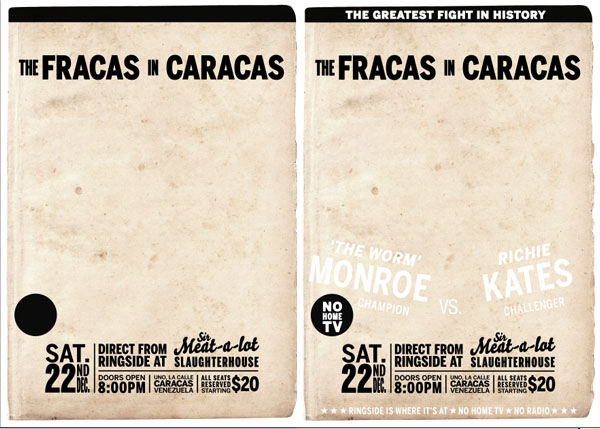
                    Photoshop中創(chuàng)建復古的拳擊海報教程?

                    對所有的紅色圖層,也是一樣。

                    Photoshop中創(chuàng)建復古的拳擊海報教程?

                    現(xiàn)在所有的圖層應該是如圖所示的這樣。

                    Photoshop中創(chuàng)建復古的拳擊海報教程

                    第18步

                    對“紅色文本”、“白色文本”和“黑色文本”圖層應用4像素半徑的高斯濾鏡。
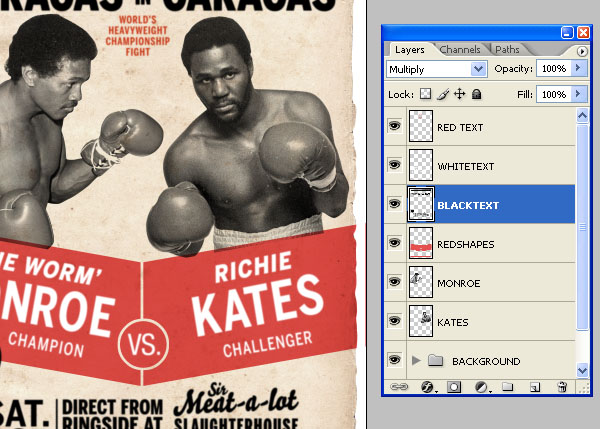
                    Photoshop中創(chuàng)建復古的拳擊海報教程?

                    然后使用一個智能銳化效果。這種處理可以軟化文本邊緣,并且使得看起來有油墨的效果。你還需要將“紅色文本”圖層的顏色改回#e45050,因為銳化操作會改變顏色。
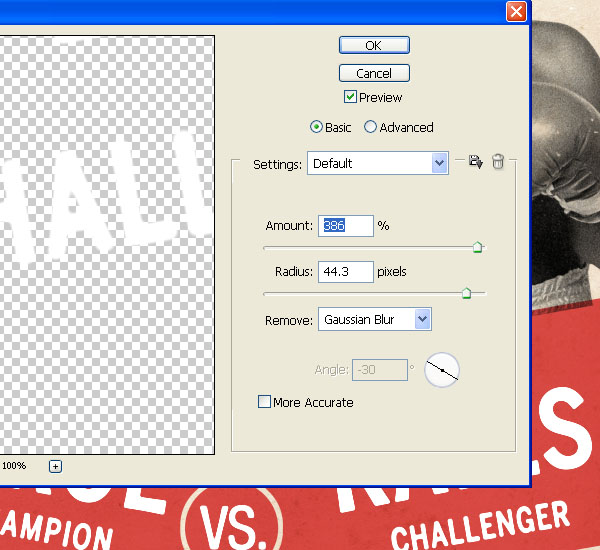
                    Photoshop中創(chuàng)建復古的拳擊海報教程

                    第19步

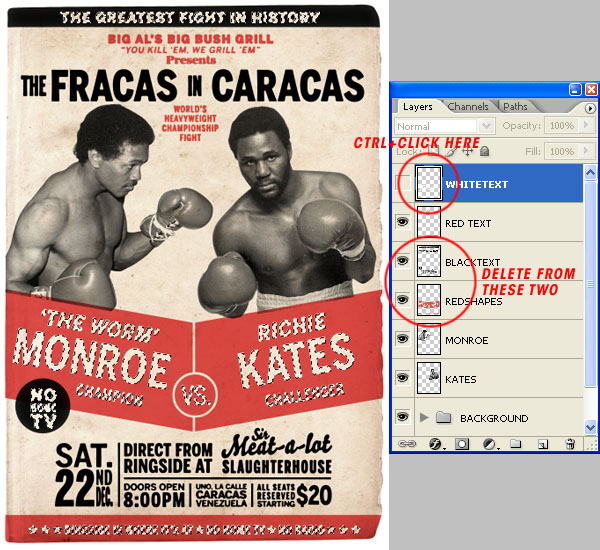
                    隱藏“白色文本”圖層。然后按住Ctrl并單擊該圖層的縮略圖來創(chuàng)建選區(qū),選擇“黑色文本”圖層然后按delete,“紅色形狀”圖層亦然。

                    ?Photoshop中創(chuàng)建復古的拳擊海報教程
                    第20步

                    選擇“紅色形狀”并且添加一個4像素的高斯模糊效果使它呈毛茸茸的效果。然后如下所示調用一個智能銳化濾鏡。
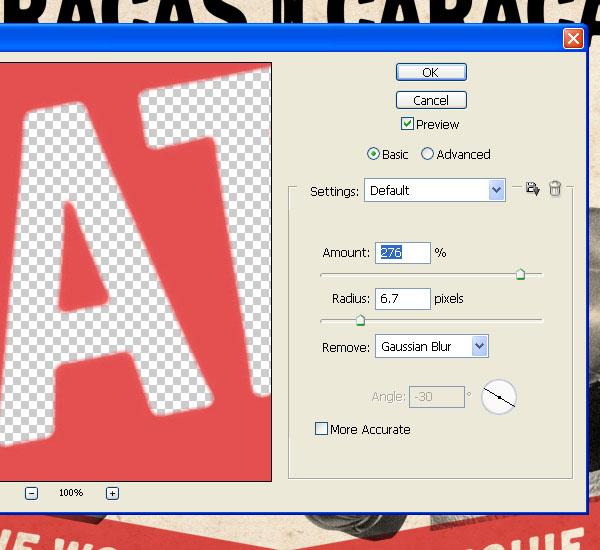
                    Photoshop中創(chuàng)建復古的拳擊海報教程?

                    調用第二個智能銳化濾鏡并使用一個大得多的半徑,這樣給人一種感覺,油墨在圖案的邊緣凝結了。
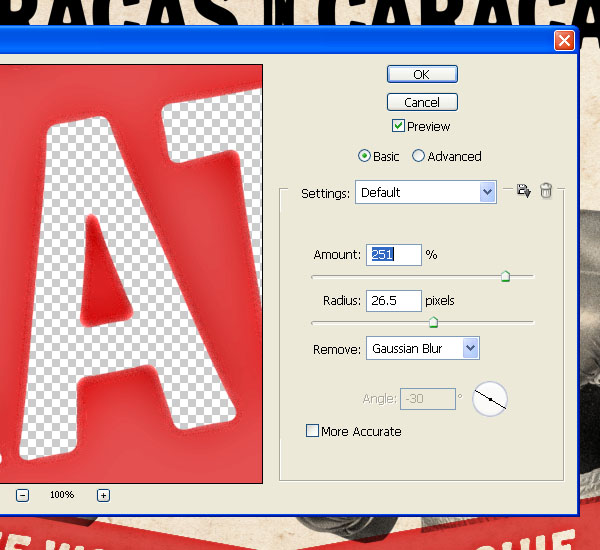
                    Photoshop中創(chuàng)建復古的拳擊海報教程

                    第21步

                    選中除了背景圖層組之外所有的圖層,合并所有圖層并將合并出的圖層的混合模式設置為正片疊底,選中背景圖層組并合并圖層。 現(xiàn)在你可以用你喜歡的方式來做舊這張圖片了。我是用了 Mr Retro Machine Wash Filter中的塵土設定。我同時還增加了圖片的亮度,并減少了一點飽和度。
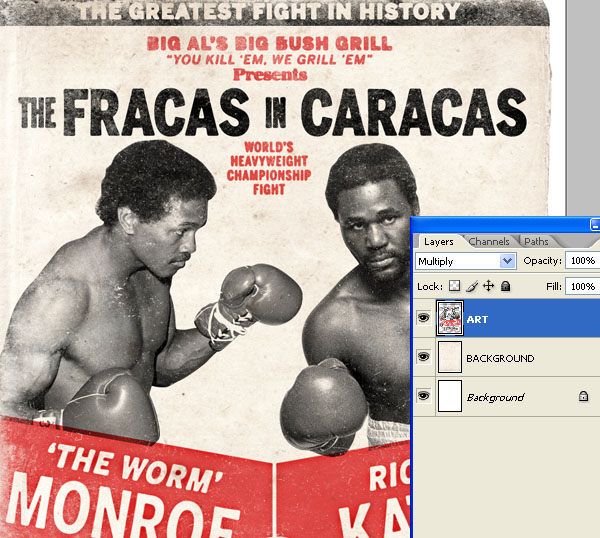
                    Photoshop中創(chuàng)建復古的拳擊海報教程

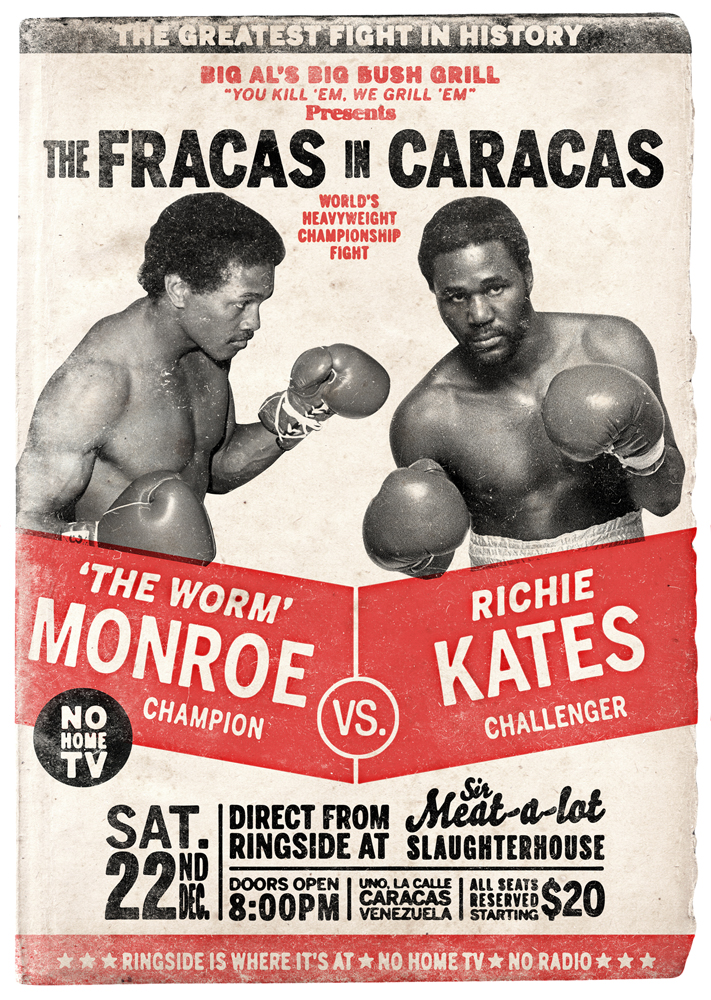
                    最后效果

                    最后是最終的圖像。我希望你能夠喜歡這個教程。

                    Photoshop中創(chuàng)建復古的拳擊海報教程

                    給TA打賞
                    共{{data.count}}人
                    人已打賞
                    PS教程

                    PS將白天拍攝的照片轉換為夜景圖片

                    2014-10-19 14:28:20

                    PS教程

                    巧用PS匹配顏色給照片調出優(yōu)美色調

                    2014-10-30 1:05:32

                    ?
                    個人中心
                    購物車
                    優(yōu)惠劵
                    有新私信 私信列表
                    搜索
                    主站蜘蛛池模板: 久久永久视频| 狠狠色噜噜狠狠狠888米奇视频| 久久婷婷综合缴情亚洲狠狠| 国产中文视频| 麻豆文化传媒精品一区观看| 女性爽爽影院免费观看| 成人无码一区二区三区网站| 国产av一码二码三码无码| 国语自产精品视频在线看| 国产波霸爆乳一区二区| 精品欧美аv高清免费视频| 麻豆成人传媒一区二区| 欧美在线天堂| 色欲色香天天天综合vvv| 伊在人亚洲香蕉精品区麻豆| 成在人线av无码免费高潮水老板 | 亚洲中文字幕一区二区| 久久国产福利国产秒拍| 精品多毛少妇人妻av免费久久| 国产精品久久久久久久伊一 | 四虎国产精品永久免费地址| 给我播放片在线观看| 国产人成午夜免费看| 熟女人妻水多爽中文字幕| 久久婷婷狠狠综合激情| 国产粉嫩系列一区二区三| 久久久精品456亚洲影院| 热久久99热精品首页| 午夜国产精品福利一二| 国产成人午夜高潮毛片| 四虎成人精品国产永久免费| 国产成人精品亚洲午夜| 狠狠综合av一区二区| 97久久精品人人做人人爽| 全程粗话对白视频videos| 国产成人综合亚洲精品国产| 精品无码专区久久久水蜜桃| 日本九九热在线观看官网| 一区二区传媒有限公司| 人妻丰满熟妇ⅴ无码区a片| 日韩人妻中文无码一区二区三区|