欧美黑人激情性久久,一本色道久久综合无码人妻,欧美另类人妻制服丝袜,日韩精品一卡2卡3卡4卡新区乱码,欧洲熟妇性色黄在线观看免费,97夜夜澡人人爽人人喊中国片,77se77亚洲欧美在线,久久精品一区二区免费播放

                    PS制作漂亮的剪影風格海報

                    剪影海報相對來說比較簡潔,不過需要較多的剪影素材,可以使用現成的形狀或者手工把一些想要的元素轉為剪影素材。 最終效果 1、首先,我們來新建文件。這里我們需要設置長、寬

                    剪影海報相對來說比較簡潔,不過需要較多的剪影素材,可以使用現成的形狀或者手工把一些想要的元素轉為剪影素材。

                    最終效果

                    PS制作漂亮的剪影風格海報

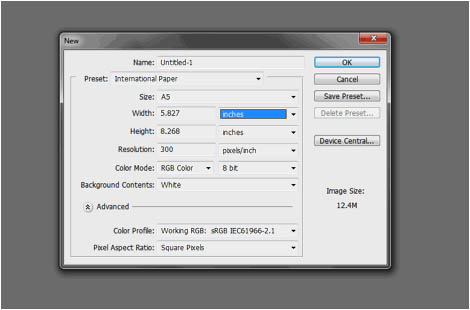
                    1、首先,我們來新建文件。這里我們需要設置長、寬還有分辨率。在我們的例子中,我打算使用A5的紙張大小,選擇“國際標準紙張”,然后選擇A5大小,分辨率則選擇300DPI——為了打印出來的圖片足夠清晰。
                    PS制作漂亮的剪影風格海報

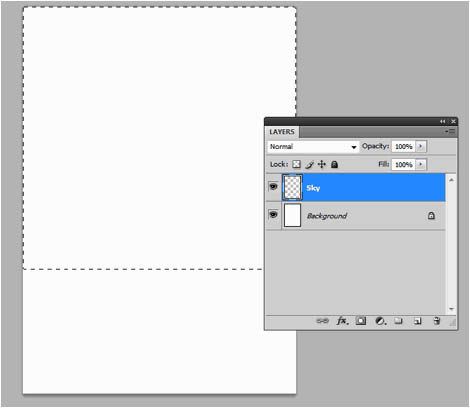
                    2、現在文件就創建好了,我們首先來創建合適的背景。在我們的例子中,圖片的上半部分是比較亮的顏色,而下半部分則比較灰暗,這將有助于我們創建剪影效果。首先,我們新建一個圖層(快捷鍵為Ctrl + Shift + N)并將其命名為Sky(天空)。然后使用矩形選框工具選擇上部約三分之二的部分。
                    PS制作漂亮的剪影風格海報

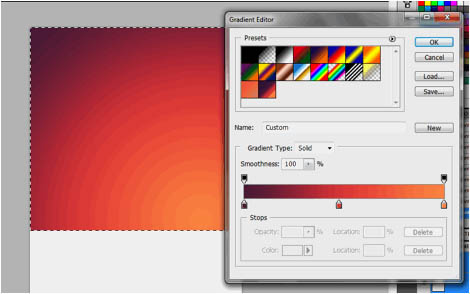
                    3、現在,使用漸變工具,我們將要在選框工具的范圍內創造一種對角的漸變。當然了,你可以使用你想要的顏色。在本例中,我們用了紫色,亮紅色和橙色來做,這樣很好地契合了我們“懷舊”的主題。
                    PS制作漂亮的剪影風格海報

                    ?

                    4、接下來,我們就要來改變“地面”部分了。事實上,我們將要在底部創造一種水面或湖面的感覺,將剪影倒映在水中。創建新圖層,并將它命名為Ground(地面),按住Ctrl + Shift + I來載入選區。像先前的那個圖層一樣,我們在這里也來創建一個漸變效果,一種橫向的灰黑漸變。
                    PS制作漂亮的剪影風格海報

                    5、好極了,現在我們可以來添加剪影輪廓了。在我們的例子當中,我們使用了樹的剪影輪廓。你也可以將CSH文件添加到Photoshop的素材庫中。將它弄到Photoshop里面來后,縮放并將它置于天空的那一部分,這樣基本的剪影效果就出來了。點這里下載樹形狀
                    PS制作漂亮的剪影風格海報

                    6、接下來,我們再來放置路燈的剪影。這里有一個哥們為我們提供了免費的畫筆素材,我們可以直接下載并加載它作為一種自定義畫筆。不妨教教你怎么載入畫筆。選擇畫筆工具,在圖像上右擊,并在右上角的菜單中選擇載入畫筆,在彈出的對話框中選擇你下載的畫筆,確定即可。創建新的圖層,使用和樹的剪影同樣的顏色畫一只路燈。點這里下載路燈筆刷
                    PS制作漂亮的剪影風格海報

                    7、接著,我們需要置入公園長椅,男人和自行車的剪影了。在Adobe Illustrator中打開素材文件,然后粘貼到Photoshop中,我們需要將它作為“智能對象”并使用自由變換工具將它縮放到合適的大小。記住,在你進行縮放的時候,按住Shift鍵可以保持圖片原本的長寬比例。完成之后,將它填充稱我們的主題顏色,即和樹以及路燈一樣的顏色。
                    PS制作漂亮的剪影風格海報

                    8、最后要處理的剪影部分是飛鳥,我們使用All Sihouettes提供的素材。就像“樹”素材一樣,我們將它作為自選形狀載入。點這里下載飛鳥形狀
                    PS制作漂亮的剪影風格海報

                    9、好極了,現在我們要開始做倒影了。首先,我們點擊圖層面板下方的文件夾圖標來新建一個組,將其命名為“剪影”,并將所有的剪影圖層移到這個組內。
                    PS制作漂亮的剪影風格海報

                    10、現在,右擊這個組并在彈出的菜單中選擇復制組,然后,在復制出的組上選擇合并組,這樣我們就把所有的剪影都合并在一張圖層上了。我們再將原來的那個組隱藏并且重命名為“Backup Silhouette”(剪影備份)——我們仍然保留這個組,萬一你想改變一下它們的相對位置呢!

                    將合并出來餓的圖層再備份一次,然后給它們重新命名下。你最后得到的應該如圖所示。
                    PS制作漂亮的剪影風格海報
                    ?

                    11、選擇一個圖層,在右鍵菜單中選擇豎直翻轉。
                    PS制作漂亮的剪影風格海報

                    12、我們將翻轉后的圖層放置在下部位置來模擬水中倒影的感覺。按住Ctrl鍵并單擊圖層縮略圖,這樣就可以將圖像轉化為選區,使用畫筆工具并選取黑色,在選框范圍內涂抹。完成后,將這個圖層置于其他所有圖層上方。
                    PS制作漂亮的剪影風格海報

                    13、最后,我們將倒影圖層的不透明度調低這樣倒影的效果才會更加真實,在本例中,我講不透明度調整成20%~30%。
                    PS制作漂亮的剪影風格海報

                    14、好極了!現在我們需要添加薄霧效果——使用我們提供給你的筆刷。

                    新建一個新圖層,并將它命名為“Mist”(薄霧),并置于所有圖層上方。然后,使用我們提供給你的筆刷,選區白色并在交界處涂抹。
                    PS制作漂亮的剪影風格海報

                    15、重復同樣的步驟,但不要新建圖層。記住這一次,我們要將筆刷調整成原來的兩倍大小,同時改變筆刷的不透明度為60%。
                    PS制作漂亮的剪影風格海報

                    16、執行高斯模糊,半徑設置為6像素,這樣霧的效果就更加的顯著。
                    PS制作漂亮的剪影風格海報

                    17、好極了!現在,為海報添加邊框吧。創建新的圖層并把它命名為“Border”(邊框)。然后,使用我們提供給你的畫筆,沿著圖片的四周畫出一些不規則的邊框。盡可能發揮你的想象力吧,你可以隨心所欲地使用你想要的效果。
                    PS制作漂亮的剪影風格海報

                    18、現在,在我們完成這幅海報之前,我們還要再設立一種樣式。新建一個文件,并將圖片設置為10像素長寬的大小。新建圖層,單擊背景圖層左邊的眼睛以隱藏該圖層,在最左一列的像素點上,用矩形選框建立選區。
                    PS制作漂亮的剪影風格海報
                    ?

                    #p#副標題#e#

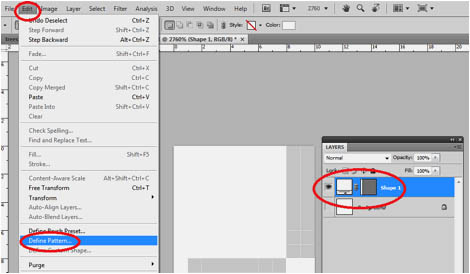
                    19、接著,點開“編輯”菜單并選擇“建立樣式”。
                    PS制作漂亮的剪影風格海報

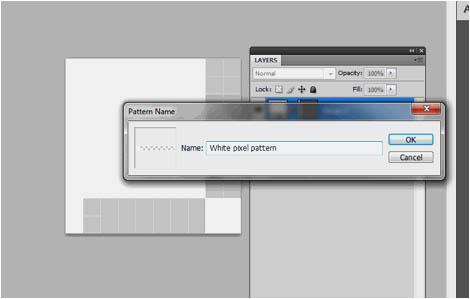
                    20、接著,在打開的窗口中,設置樣式的名稱,在這里我取了個簡單明確的名字。(白色像素樣式)。
                    PS制作漂亮的剪影風格海報

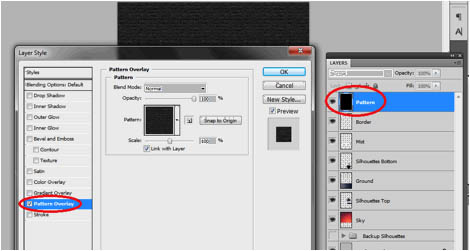
                    21、現在,回到原來的圖像中,創建一個新的圖層,我在這里把它命名為“Pattern”(樣式)。填充該層為黑色,并在圖層樣式對話框中選擇“圖案疊加”。
                    PS制作漂亮的剪影風格海報

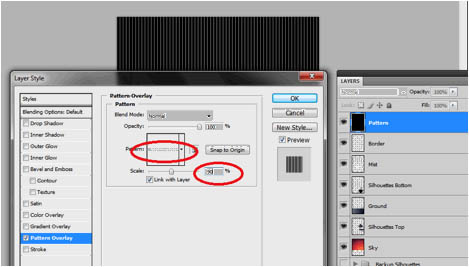
                    22、當然了,選擇我們剛剛穿件的樣式,調整縮放為90%(或者是你覺得舒服的任何一個值)。
                    PS制作漂亮的剪影風格海報

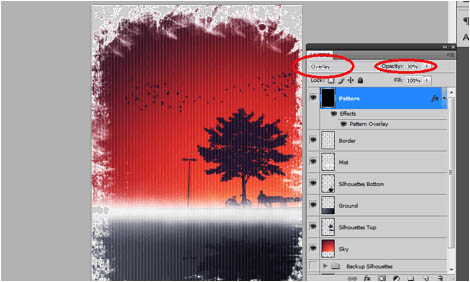
                    23、調整圖層的混合模式為“疊加”,將不透明度修改為30%~40%。
                    PS制作漂亮的剪影風格海報

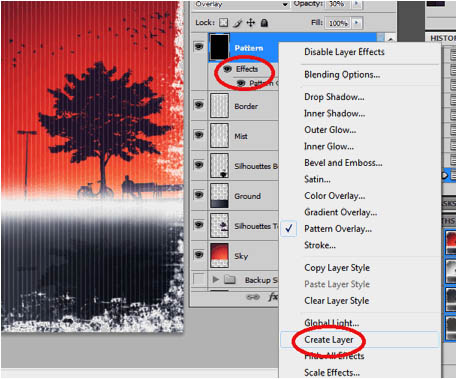
                    24、很好,現在在圖層效果上右擊,并選擇“創建圖層”,這樣就會產生一個效果圖層。
                    PS制作漂亮的剪影風格海報

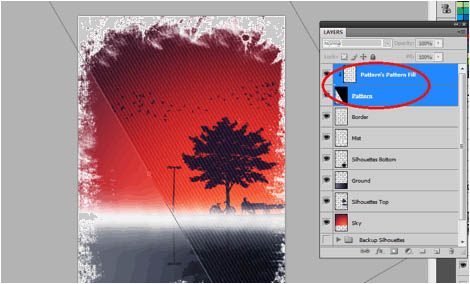
                    25、現在,選中如圖所示的兩個圖層并調用自由變換工具,逆時針旋轉45度并如圖放置它們的位置,完成后,按回車鍵。
                    PS制作漂亮的剪影風格海報

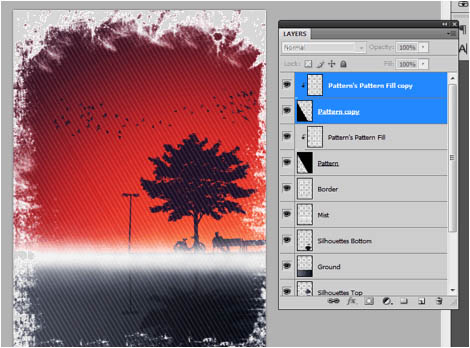
                    26、復制這兩個圖層,并把復制出來的新圖層移動到圖片下方的位置,覆蓋圖片剩下的部分。你現在可以把這些圖層就留在這兒,但我的建議是你最好整理下這些圖層,把原圖層刪除而只保留效果圖層。
                    PS制作漂亮的剪影風格海報

                    27、現在我們要對我們的作品做一些小修飾了。選擇“薄霧”圖層,然后按Ctrl + I將它填充為黑色,將圖層的混合模式改為疊加。
                    PS制作漂亮的剪影風格海報

                    28、然后選擇“邊框”圖層,混合方式同樣改為疊加,并修改不透明度為80%。
                    PS制作漂亮的剪影風格海報

                    29、最后,打上文字,我們的設計就算完成了。對于這樣的設計,無襯線字體是最好的選擇方案,同樣值得注意的是,你可以通過改變文字的大小和間距來創建一些效果。
                    PS制作漂亮的剪影風格海報

                    最終效果:
                    PS制作漂亮的剪影風格海報

                    給TA打賞
                    共{{data.count}}人
                    人已打賞
                    PS教程

                    Photoshop為照片制作出移軸攝影效果

                    2014-10-10 12:02:14

                    PS教程

                    Photoshop制作非常有張力的流體美女海報

                    2014-10-13 2:30:31

                    ?
                    個人中心
                    購物車
                    優惠劵
                    有新私信 私信列表
                    搜索
                    主站蜘蛛池模板: 欧洲一区二区中文字幕| 免费人成视频在线视频网站| 久久精品夜夜夜夜夜久久| 亚洲无线码高清在线观看| 中文字幕制服国产精品| 国产成人免费ā片在线观看| 国产一卡二卡三卡四卡视频版| 91老熟女老女人国产老| 沈阳熟女露脸对白视频| 天天爽夜夜爽人人爽qc| 亚洲精选av一区二区| 日日摸天天摸爽爽狠狠97| 国产老太一性一交一乱 | 免费国产自线拍一欧美视频| 极品vpswindows少妇| 236宅宅理论片免费| 又色又爽又黄又无遮挡网站| 97精品尹人久久大香线蕉| 无套内射蜜桃小视频| 天天做天天爱夜夜爽女人爽| 国产基佬gv在线观看网站| 亚洲自拍另类欧美综合| 国产亚洲精品久久久久的角色| 亚洲 自拍 欧美 日韩 丝袜| 天堂网亚洲综合在线| 免费观看成人毛片a片| 日文字体乱码一二三四最新| 国产精品亚洲五月天高清| 女人脱了内裤趴开腿让男躁| 尤物九九久久国产精品| 国产精品一二三入口播放| 放荡的少妇2欧美版| 日日狠狠久久偷偷色| 国产精品一区二区在线欢| 色偷偷偷久久伊人大杳蕉| 国产成人a∨麻豆精品| 日本高清在线观看WWW色| 一个人看的www片高清在线| 亚洲欧美国产国产综合一区| 91精品久久久久久无码人妻| 久久精品国产主播一区二区|