欧美黑人激情性久久,一本色道久久综合无码人妻,欧美另类人妻制服丝袜,日韩精品一卡2卡3卡4卡新区乱码,欧洲熟妇性色黄在线观看免费,97夜夜澡人人爽人人喊中国片,77se77亚洲欧美在线,久久精品一区二区免费播放

                    Photoshop創(chuàng)建點彩油墨畫人物肖像

                    這次的PS翻譯教程將給大家展示如何利用Photoshop為肖像圖片增加油漆飛濺和油滴效果。這篇PS翻譯教程中將介紹包括繪畫、混合、著色等等的PS技術(shù),大家熟習(xí)了這些PS技巧后就可運用自

                    Photoshop創(chuàng)建點彩油墨畫人物肖像

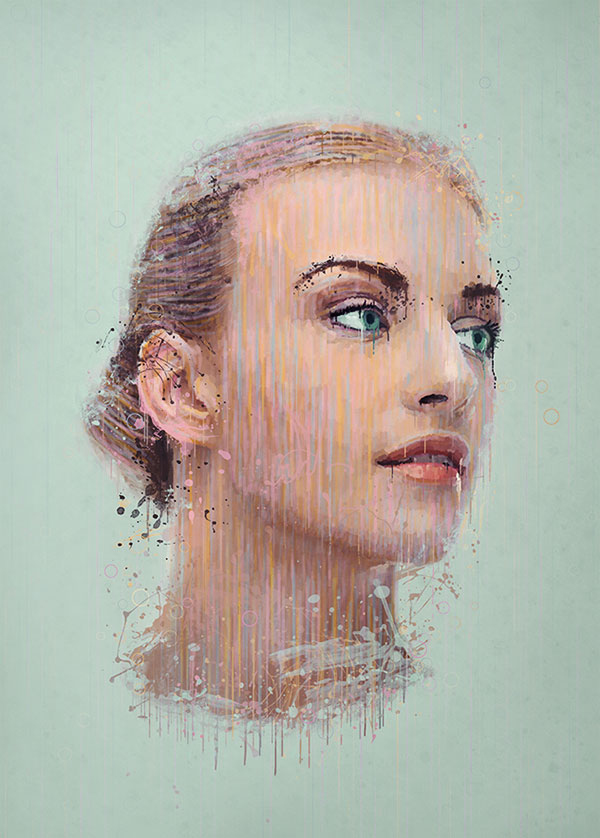
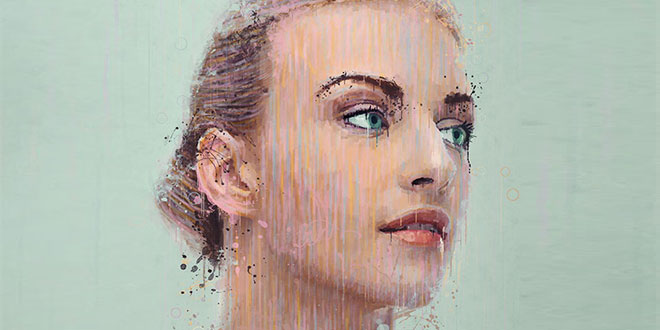
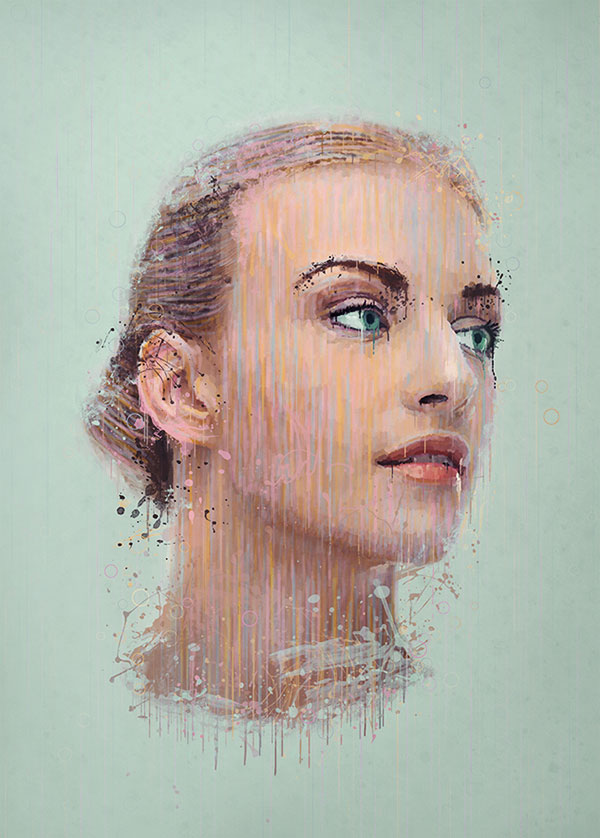
                    這次的PS翻譯教程將給大家展示如何利用Photoshop為肖像圖片增加油漆飛濺和油滴效果。這篇PS翻譯教程中將介紹包括繪畫、混合、著色等等的PS技術(shù),大家熟習(xí)了這些PS技巧后就可運用自己的PS作品中。下面先來看看這次PS翻譯教程的最終效果圖吧。
                    Photoshop創(chuàng)建點彩油墨畫人物肖像

                    教程素材:?Stock Photo?Texture?Brush Pack??

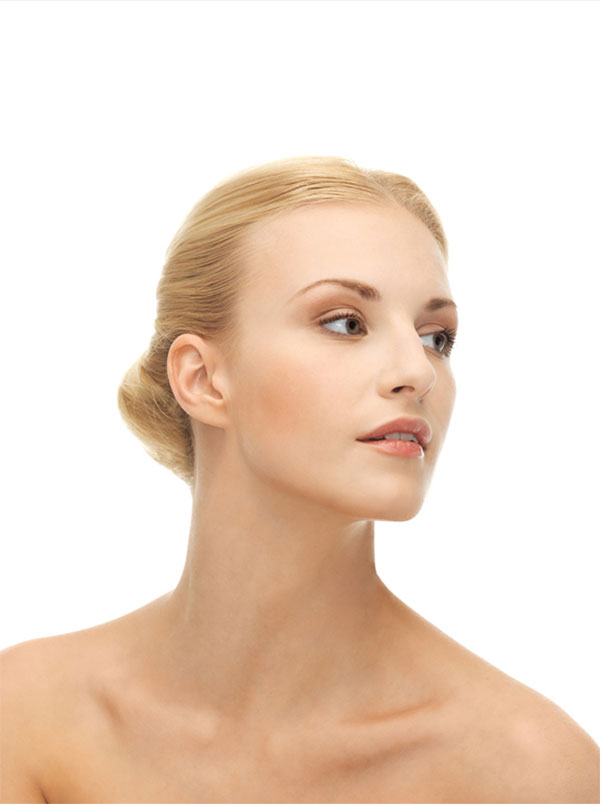
                    一、置入肖像素材

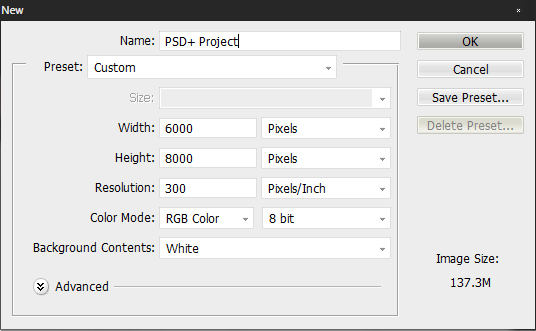
                    第1步 打開Photoshop ,在主菜單欄中選擇“文件>新建”,設(shè)置新建畫布的尺寸為6000像素×8000像素。設(shè)置如下圖所示。

                    ?第一步
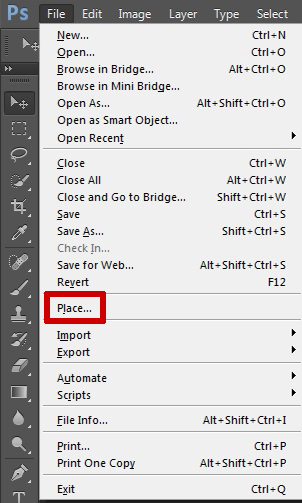
                    第2步 在主菜單欄中選擇“文件>置入”,將下載下來的“stock image”置入到主畫布中。具體操作如下圖所示。

                    ?第二步?
                    將人物肖像素材置入畫布后,效果如下圖所示。

                    將股票


                    二、繪畫

                    下面我們要選用Photoshop的吸管工具和畫筆工具,進行繪畫。 第1步 首先在圖層面板中點擊新建圖層的按鈕創(chuàng)建新圖層,按鈕提示如下圖所示。

                    ?第三步?
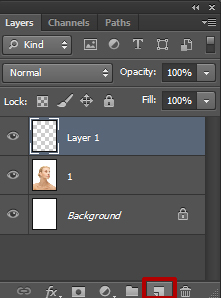
                    第2步 在工具欄中選擇畫筆工具,在主菜單欄下方的畫筆屬性欄中,設(shè)置不透明度為50%、硬度為100%、直徑隨后面的繪畫要求而定。設(shè)置如下所示。

                    第四步?

                    第3步 選用吸管工具,在人物肖像圖中選擇顏色,這樣調(diào)色板中的前景色就會自動置換為你剛才吸取的顏色。然后再選擇畫筆工具,通過“[”和“]”快速調(diào)整畫筆直徑的大小,沿著人物五官輪廓開始繪畫。這一步的關(guān)鍵就在于不同切換吸管工具和畫筆工具,類似于臨摹的方式重新繪畫人物肖像。 這個過程有點繁瑣,但出來的效果還是非常棒的,效果如下圖所示。
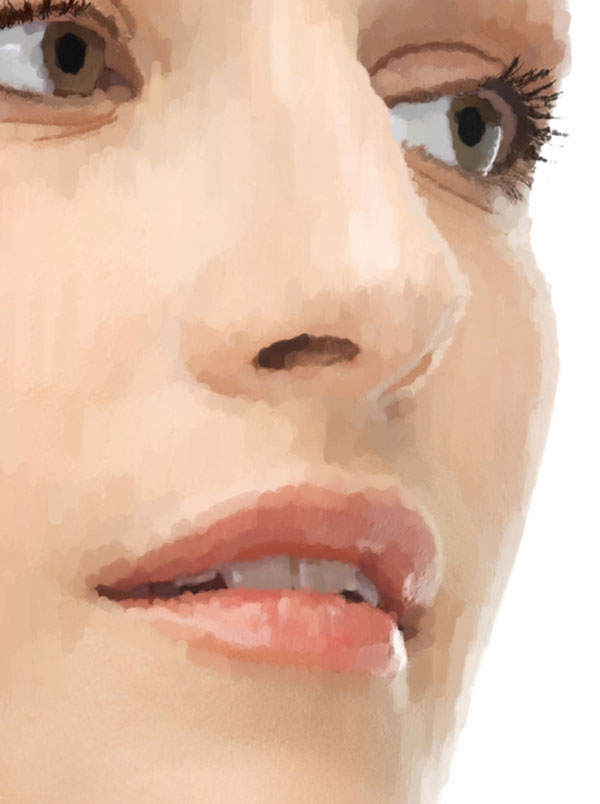
                    開始繪畫?

                    第4步 繼續(xù)上面的操作步驟,將人物肖像的其余部分繪制出來。這里需要注意的就是畫筆的直徑大小決定你繪畫圖像的精細(xì),另外人物眼睛、鼻子、嘴唇和頭發(fā)要仔細(xì)刻畫,因為這些最能反映作品的精髓。繪制效果應(yīng)該如下圖所示。
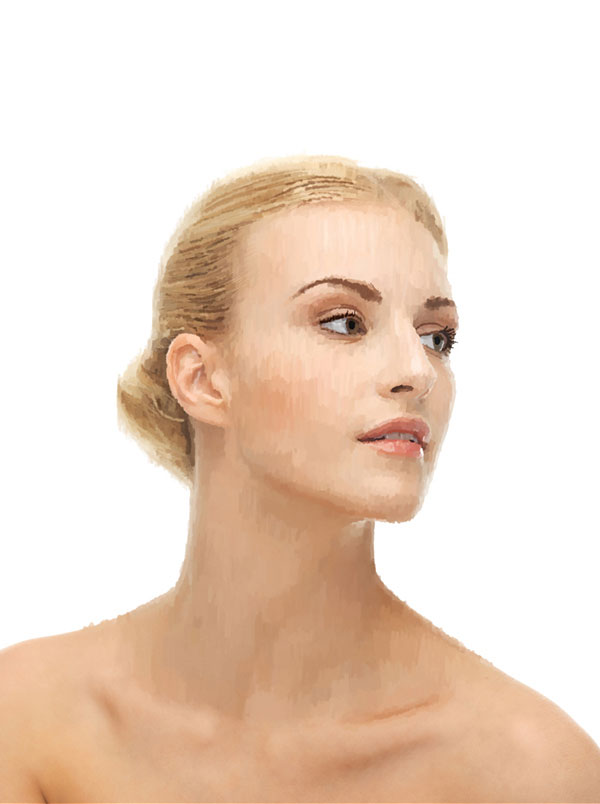
                    繼續(xù)繪畫

                    #p#副標(biāo)題#e#


                    三、亮度/飽和度調(diào)整

                    第1步 下面在圖層面板中增加色相/飽和度調(diào)整圖層,在主菜單欄中選擇“窗口>調(diào)整”,在彈出的控制面板中選擇色相/飽和度,操作如下圖所示。

                    ?STEP5?
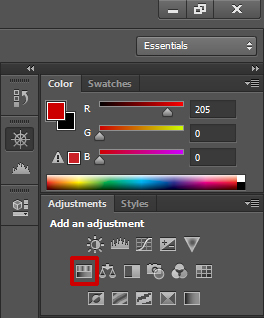
                    第2步 在屬性面板中,調(diào)節(jié)飽和度為-30。設(shè)置如下圖所示。
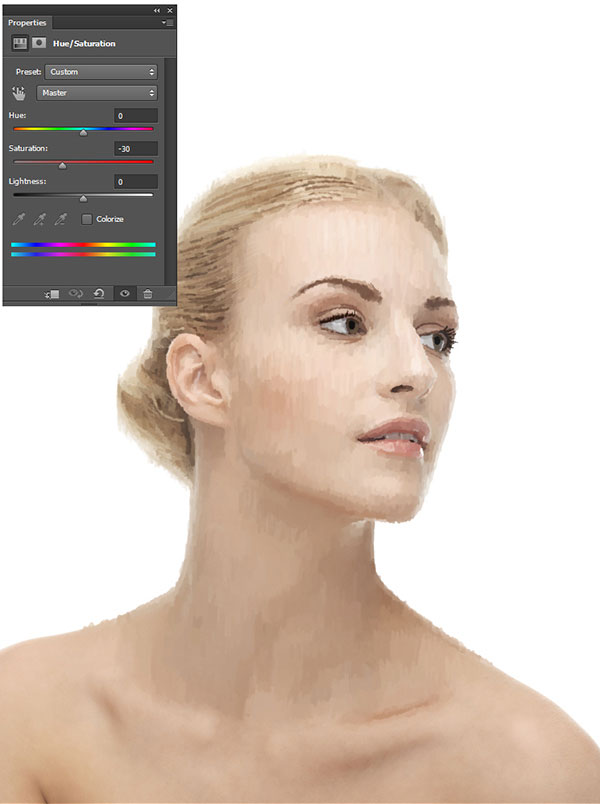
                    調(diào)整圖層


                    四、色彩平衡調(diào)整

                    第1步 我們繼續(xù)對畫面色彩進行調(diào)整。這次進行的是色彩平衡調(diào)整。操作跟色相/飽和度相似,在調(diào)整圖層控制面板中選擇“色彩平衡”。操作如下圖所示。

                    ?第六步?
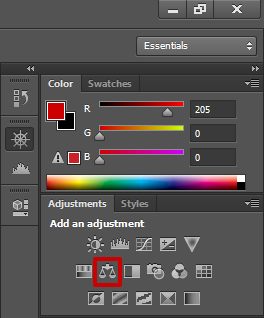
                    第2步 在色彩平衡調(diào)整圖層控制面板中,設(shè)置:陰影的青色-6、洋紅0、黃色+11,中間調(diào)的青色-7、洋紅0、黃色+8,高光的青色0、洋紅0、黃色+10。具體參數(shù)設(shè)置如下圖所示。
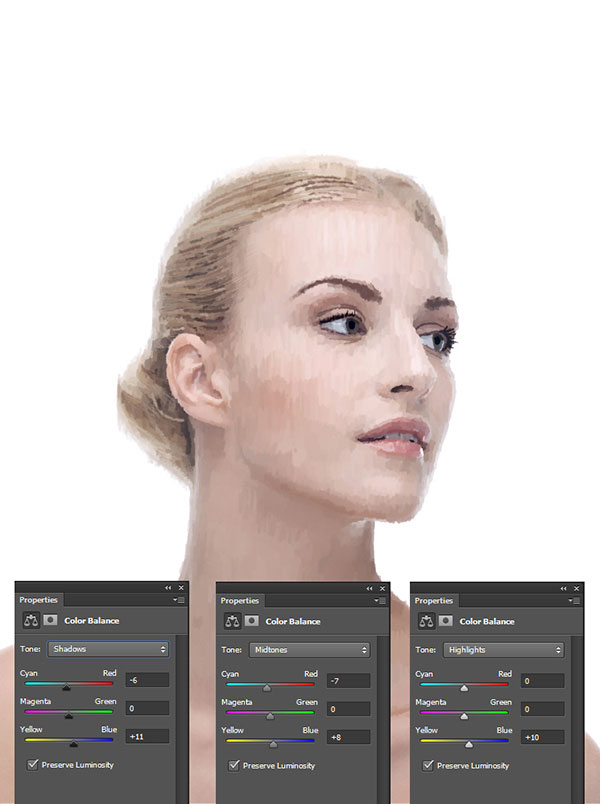
                    調(diào)整圖層


                    五、改變眼睛顏色

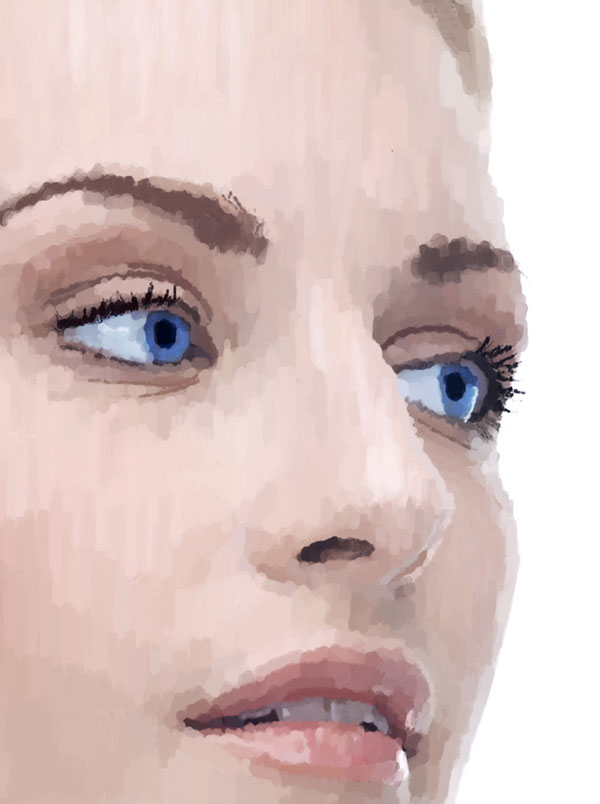
                    第1步 在圖層面板中新建圖層,選擇畫筆工具,顏色選擇藍色,然后如下圖所示繪制人物眼睛。在繪制過程中,不斷修正畫筆的硬度和不透明度,達到你想要的效果。
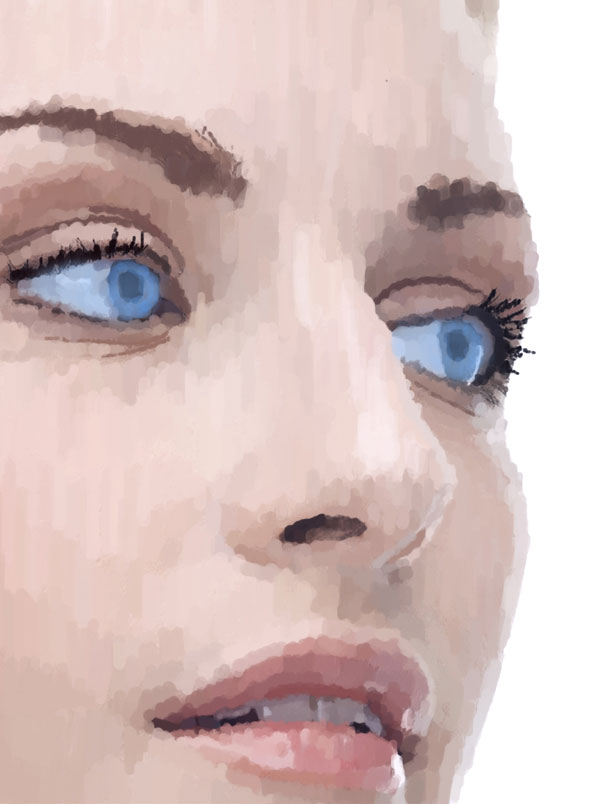
                    第七步?

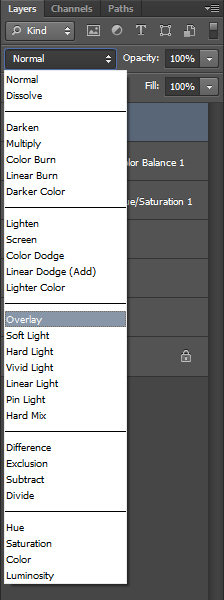
                    第2步 在圖層面板中,設(shè)置圖層的混合模式為疊加。

                    ?步驟8?

                    設(shè)置后,人物眼睛調(diào)整效果如下圖所示。

                    眼部變化

                    #p#副標(biāo)題#e#


                    六、增加色彩

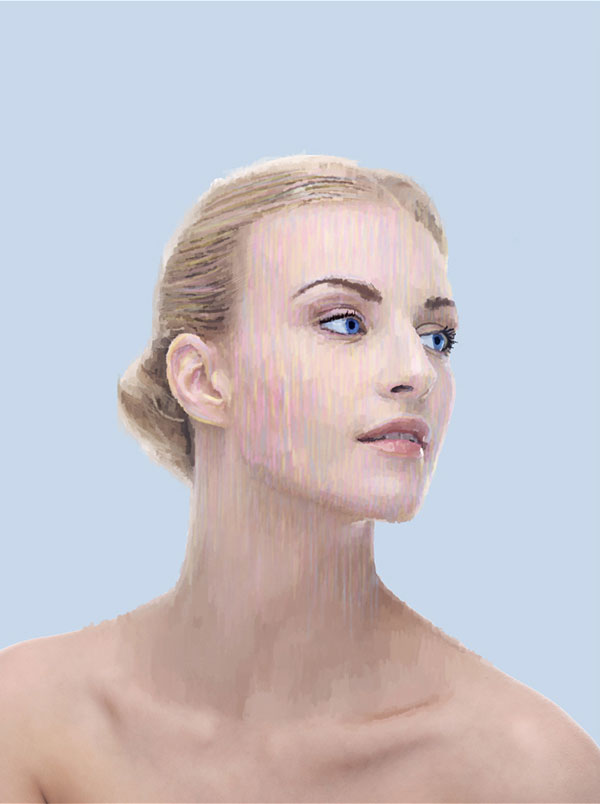
                    第1步 下面要開始這個教程最有趣的地方啦!現(xiàn)在人物肖像基本繪制好,但給人感覺有點過于柔和和簡潔。我們需要給點色彩打破這種感覺,而增加粉色是一個最好的色彩方案啦。 重復(fù)我們繪制人物肖像的步驟,但這次選用粉色和低硬度的畫筆。你可以設(shè)置不同的不透明度,如下圖所示繪制很長的劃線。
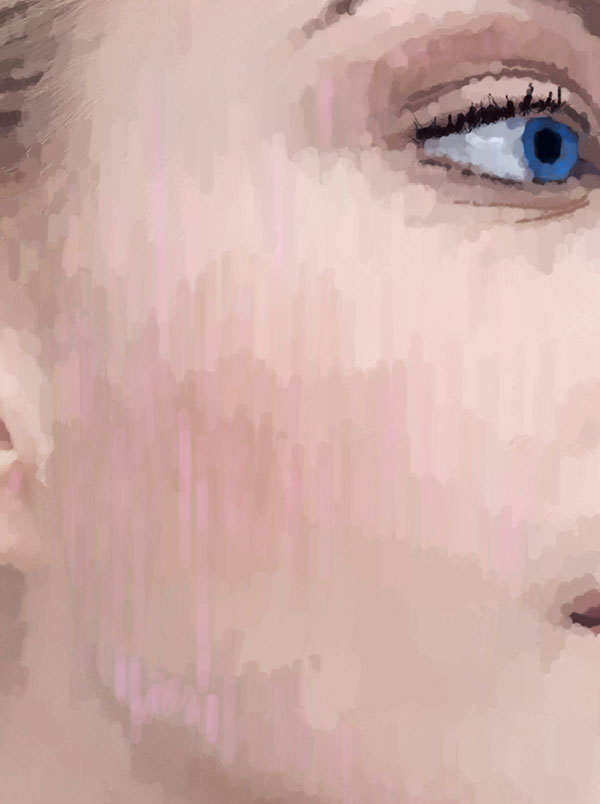
                    步驟9?

                    第2步 接著增加其他的顏色,這次選用黃色。不同也可以選你覺得合適顏色試驗一下,效果如下圖所示。
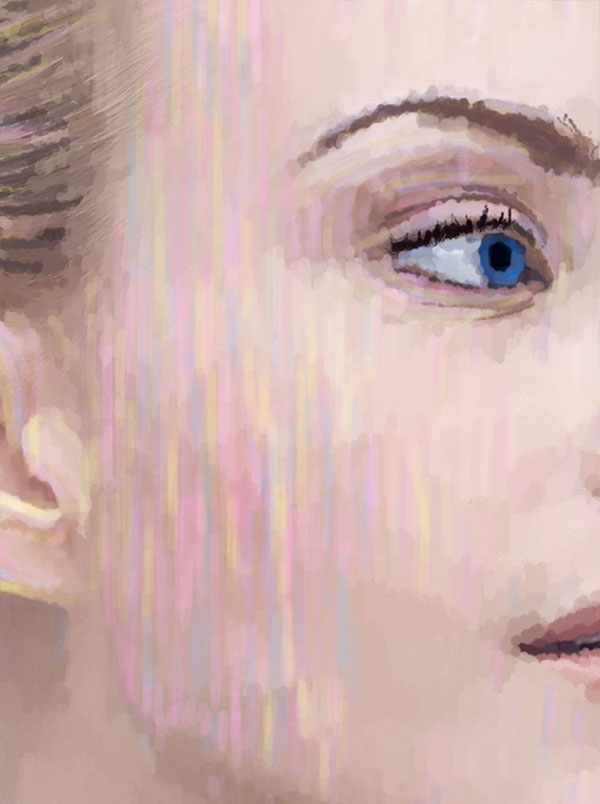
                    添加顏色


                    七、改變背景

                    第1步 改變背景的顏色由白到藍色,這里在工具欄中選擇油漆桶工具,需要在漸變工具的下拉菜單中選擇。

                    ?步驟10?
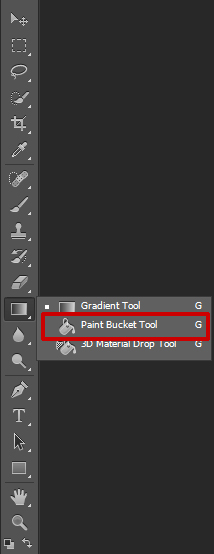
                    第2步 用油漆桶工具將背景填充為原來色藍白色。效果如下圖所示。

                    ?背景更改


                    八、使用套索工具

                    第1步 選取套索工具,在人物肖像頸部的位置制作選區(qū)。 第2步 制作這個選取不需要太精確,但必須要確保在肖像圖層上操作。
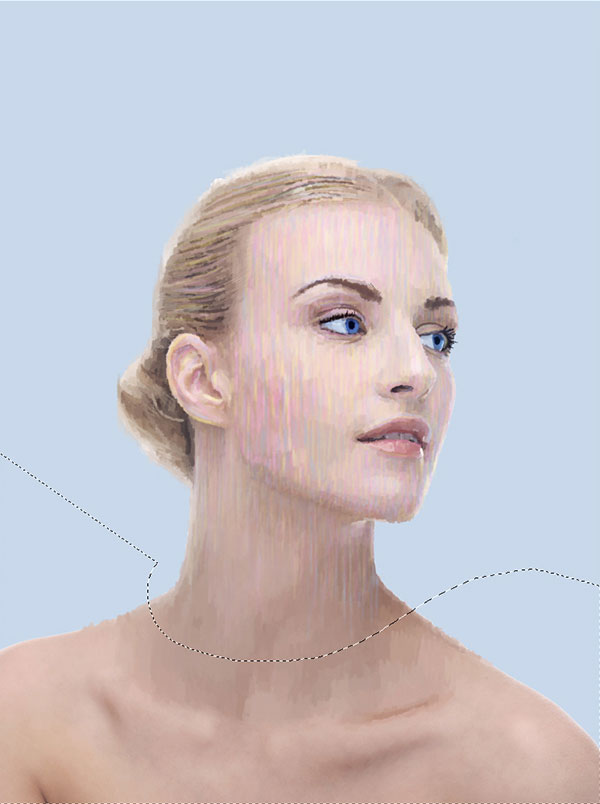
                    套索工具?

                    第3步 在選區(qū)狀態(tài)下,按Delete,將選區(qū)內(nèi)的圖像刪除掉。效果如下圖所示。
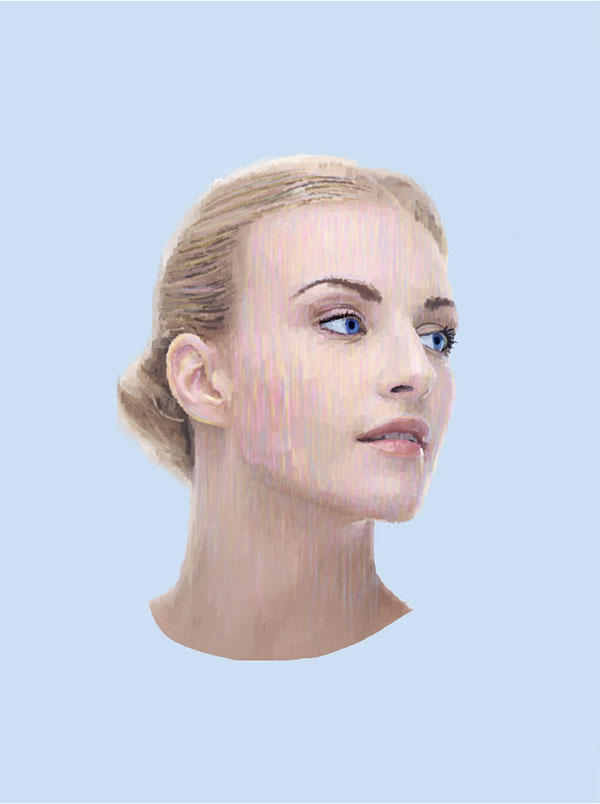
                    剪切選擇

                    #p#副標(biāo)題#e#


                    九、融入背景

                    重復(fù)剛才繪畫肖像的步驟,在圖層面板中創(chuàng)建新圖層。這次繪制的不是臉部而是肖像的邊緣,這里用吸管工具選取背景顏色,然后沿著肖像周邊用畫筆繪制。 這樣肖像就和背景有融合效果,然后畫面看起來更加美觀自然。效果如下圖所示。
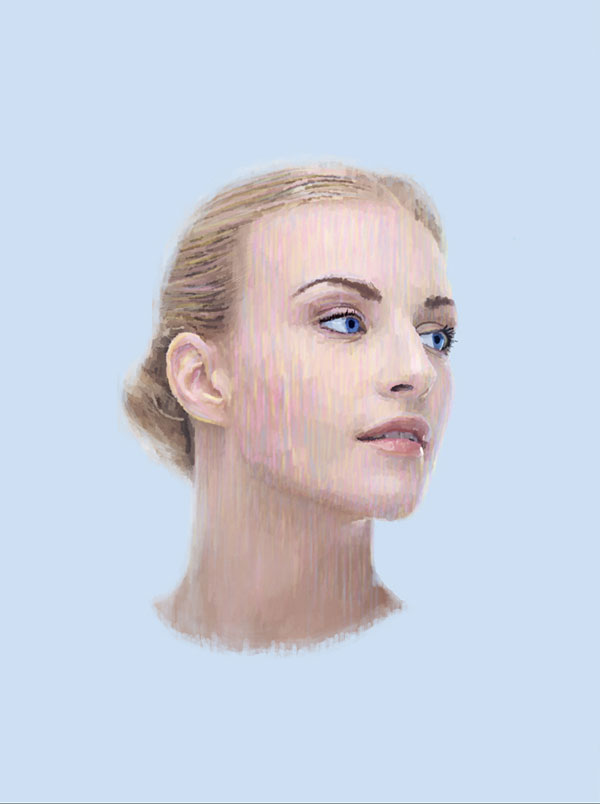
                    混紡


                    十、繼續(xù)繪制

                    如果你覺得畫面的顏色仍然不夠滿意,可以按喜歡增加色彩。
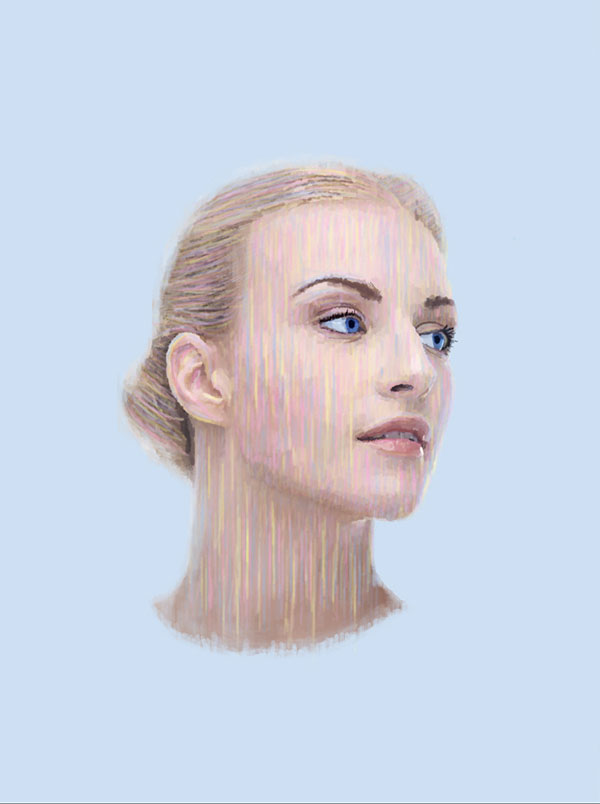
                    繼續(xù)繪畫


                    十一、增加油滴效果

                    第1步 增加油滴效果同樣需要用到前面的畫筆工具,但畫筆的直徑要比較小,還有不透明度設(shè)置為80%。同樣繪畫的時候,顏色用吸管工具選擇,沿著原來的顏色繪制長線。效果如下圖所示。
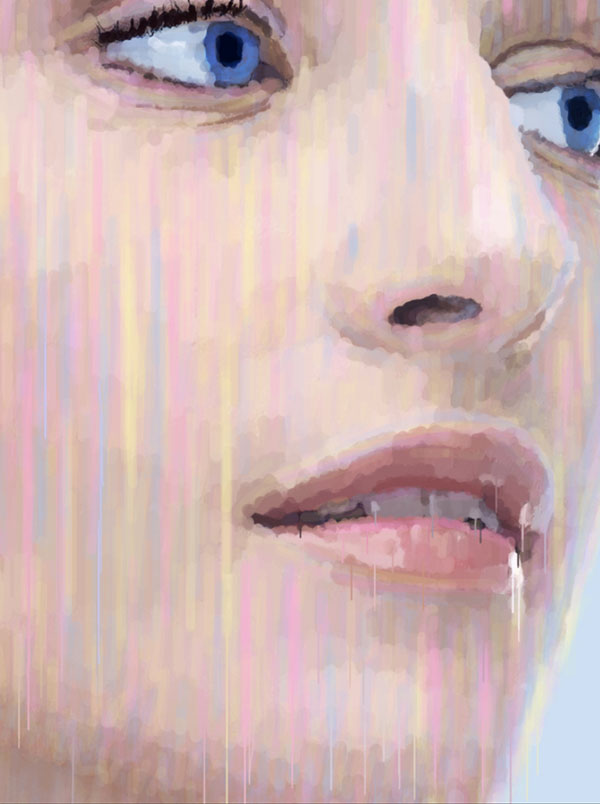
                    添加打點滴?

                    第2步 這里我們需要制造的是油畫溶解的油滴效果,繼續(xù)用你的畫筆繪制油滴效果,可以考慮添加其他的細(xì)節(jié)效果,直到滿意為止。
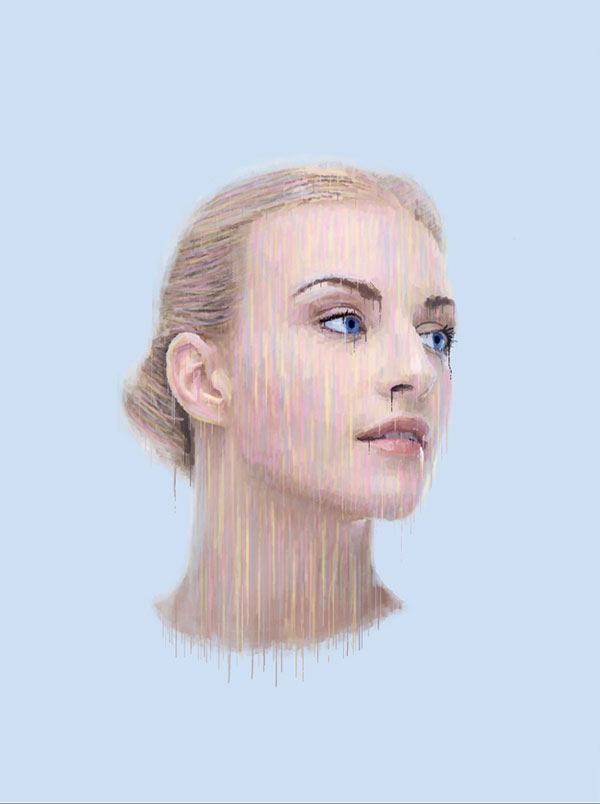
                    添加打點滴


                    十二、調(diào)整圖層

                    第1步 增加油滴效果后,添加3個調(diào)整圖層:自然飽和度調(diào)整圖層、亮度/對比度調(diào)整圖層和漸變映射調(diào)整圖層,選取位置如下圖所示(以文字表述為準(zhǔn))。

                    ?步驟12?
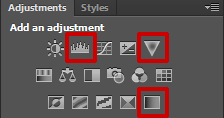
                    調(diào)整圖層設(shè)置如下所示。 自然飽和度調(diào)整圖層:自然飽和度+18、飽和度+16。 亮度/對比度調(diào)整圖層:亮度-15、對比度+38。 漸變映射調(diào)整圖層:漸變顏色由#987f78到#feff8,圖層混合模式設(shè)置為疊加,圖層不透明度設(shè)置為15%。具體參數(shù)設(shè)置如下圖所示。
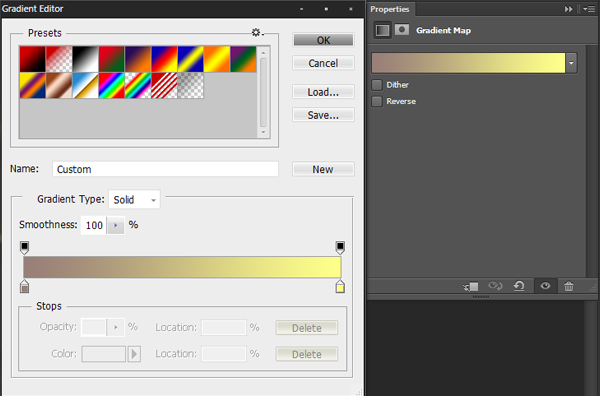
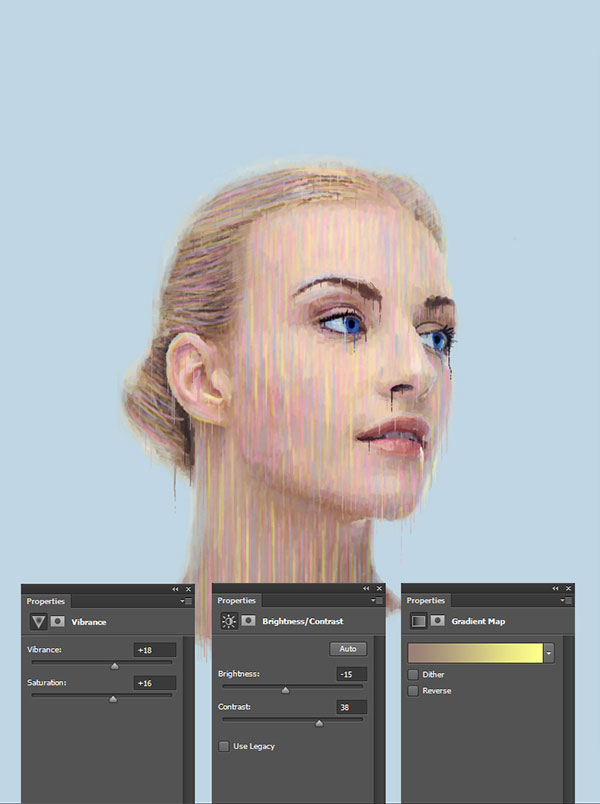
                    步驟13

                    調(diào)整圖層


                    十三、飛濺效果

                    第1步 添加飛濺效果前,需要先載入畫筆。選擇畫筆工具,在畫筆硬度直徑的設(shè)置面板中,點擊小齒輪,在彈出菜單中選擇載入畫筆,將教程提供的筆刷載入。
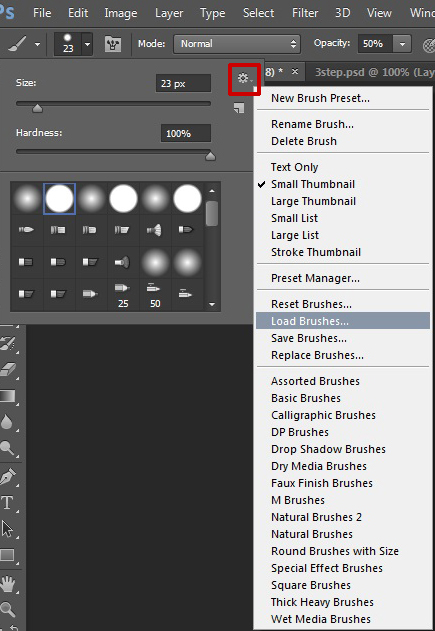
                    步驟14?

                    第2步 選擇到教程提供的筆刷后,在肖像圖層上方創(chuàng)建新圖層,然后如下圖所示繪制!效果如下圖所示。
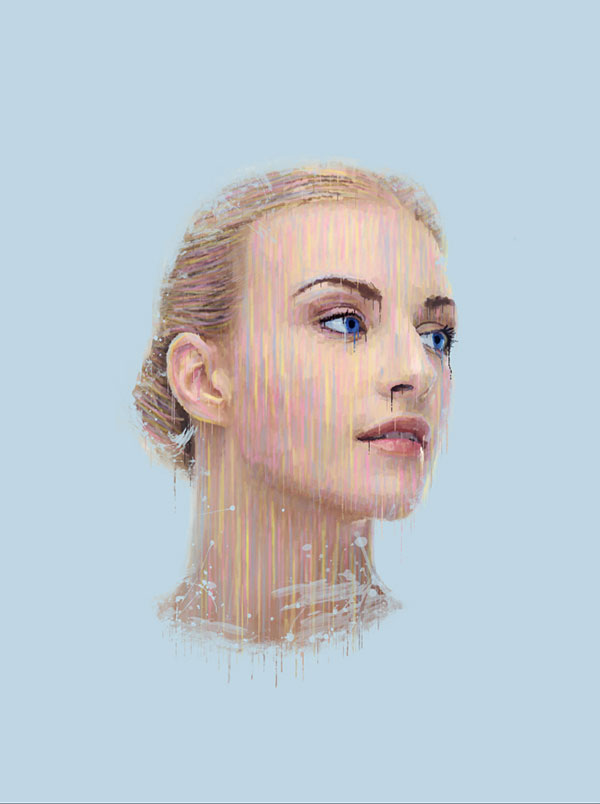
                    飛濺的影響?

                    第3步 選擇不同的大小和顏色,也可以用吸管工具選擇原來顏色,然后隨你喜好繪制出你的飛濺效果。
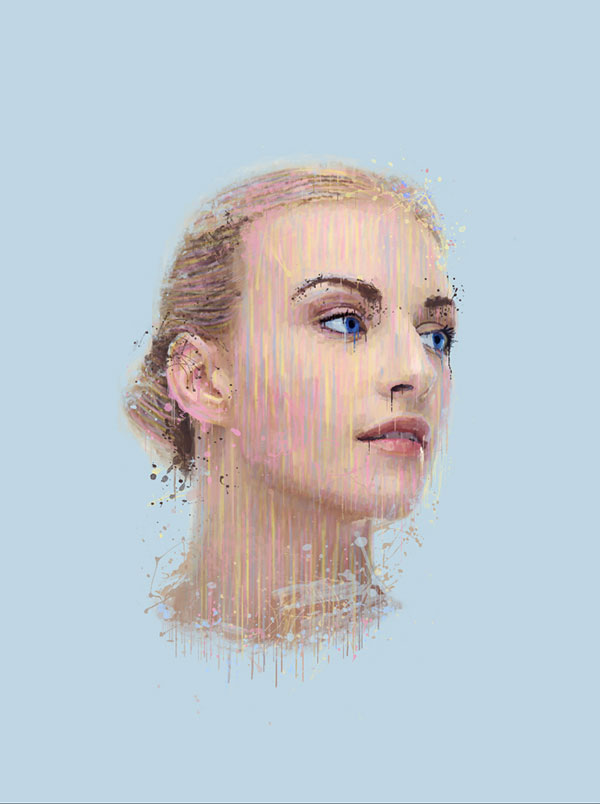
                    飛濺的影響

                    #p#副標(biāo)題#e#


                    十四、增加背景文字

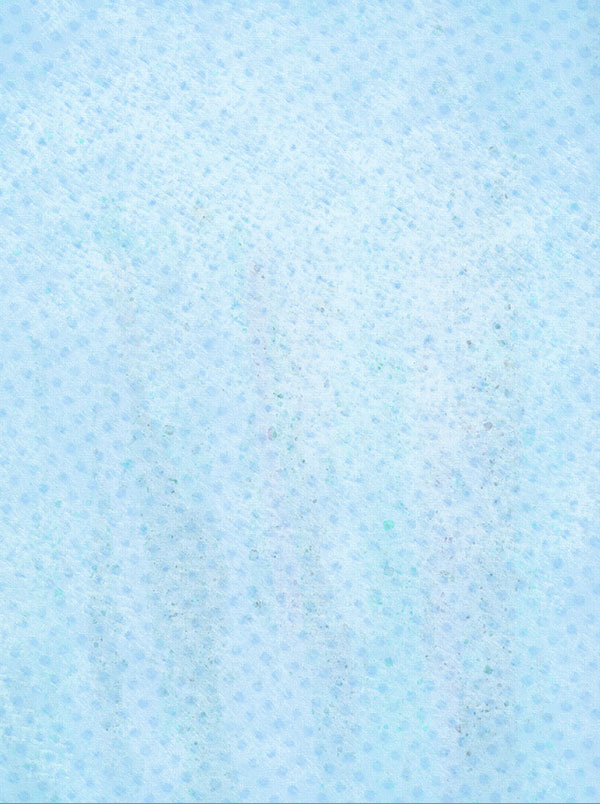
                    第1步 將教程提供的素材載入到Photoshop中,然后將素材覆蓋到整個畫布,這里用Ctrl+T自由變化工具就可以做到。效果如下圖所示。
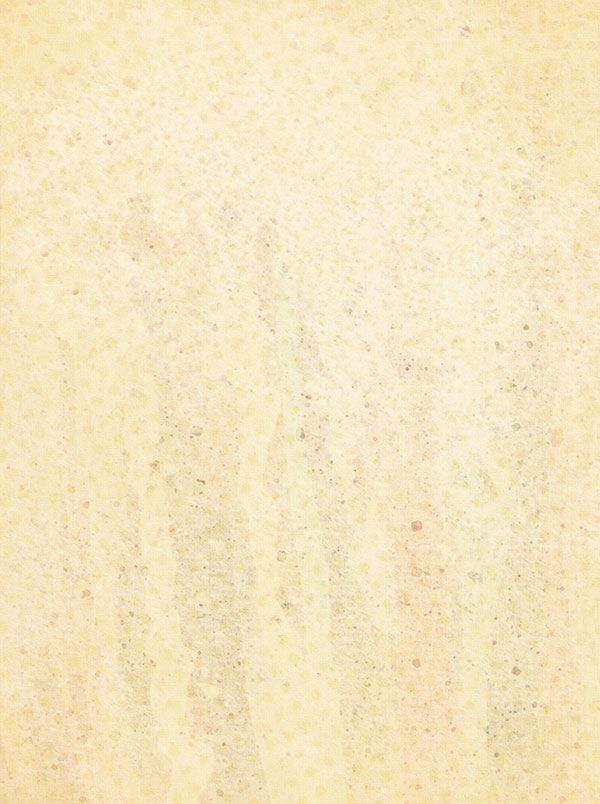
                    Step15?

                    第2步 在圖層面板中選擇素材圖層,然后在主菜單中選擇“圖像>調(diào)整>色相/飽和度”,這樣調(diào)整效果只對素材圖層起作用。設(shè)置色相+160。設(shè)置如下圖所示。

                    ?設(shè)置?
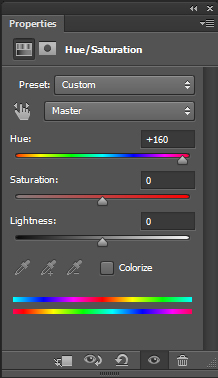
                    調(diào)整后,素材的效果如下圖所示。

                    背景?

                    第3步 設(shè)置素材圖層的混合模式為疊加、不透明度為30%,同時用橡皮擦工具將無關(guān)重要的部分擦掉。效果如下圖所示。
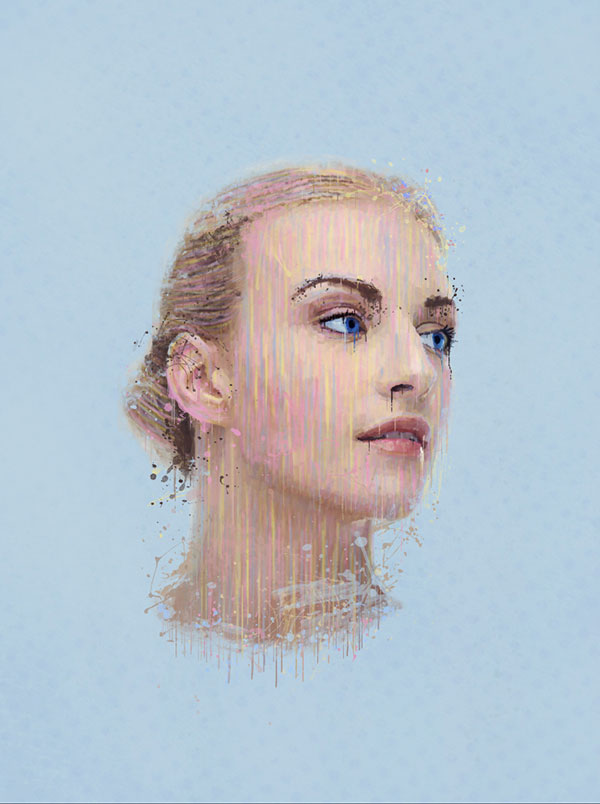
                    背景紋理


                    十五、增加背景內(nèi)容

                    第1步 創(chuàng)建新圖層,然后選擇矩形選框工具。操作如下圖所示。 第2步 在新建圖層中,如下圖所示制作選區(qū)。

                    ?Step17?
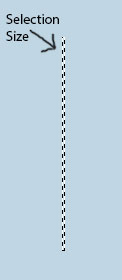
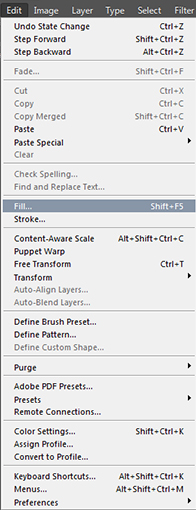
                    第3步 現(xiàn)在選擇你喜歡的顏色,在主菜單欄中選擇“編輯>填充”,這樣剛才的選區(qū)就填充完成。

                    ?步驟18?
                    第4步 重復(fù)上面的步驟,制作如下圖所示的效果。這里有些加快的技巧,比如制作一組線條后復(fù)制移動,或者按著Ctrl拖放復(fù)制。
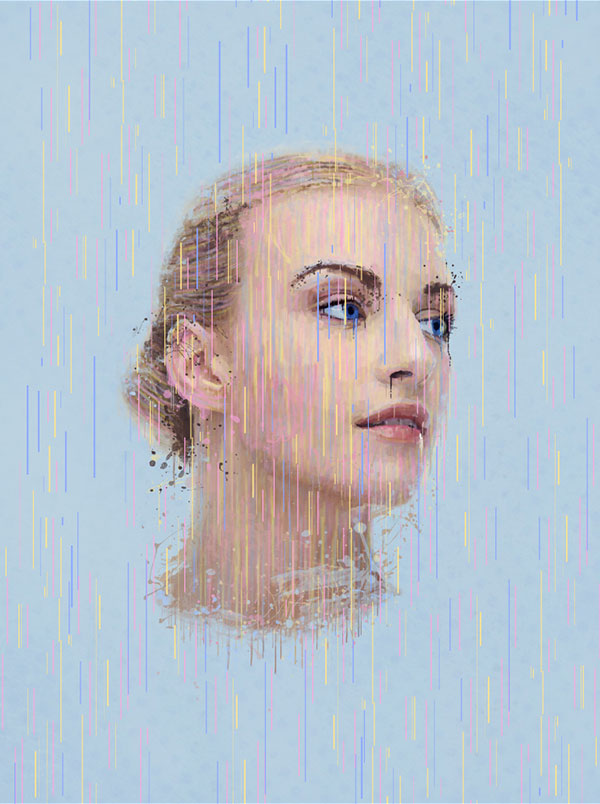
                    添加線條?

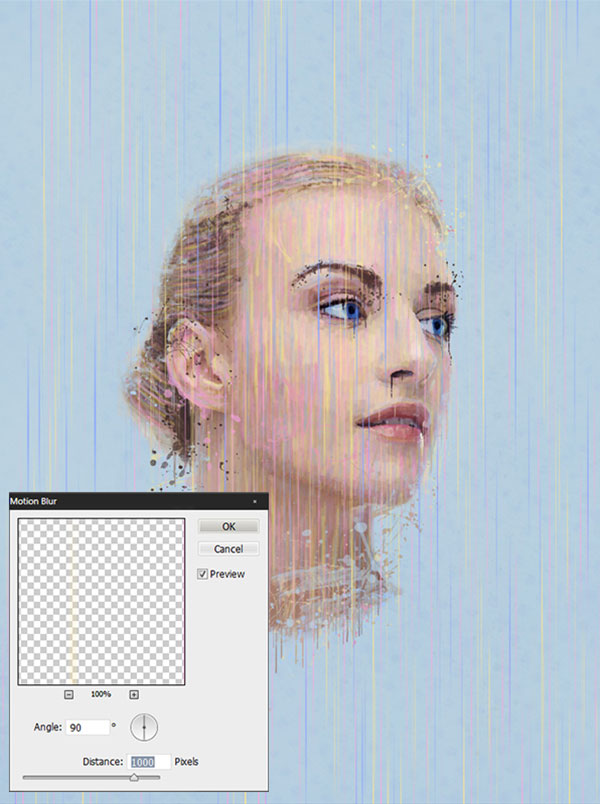
                    第5步 將全部的線條圖層給選上,然后在主菜單中選擇“濾鏡>模糊>動感模糊”。操作如下圖所示。
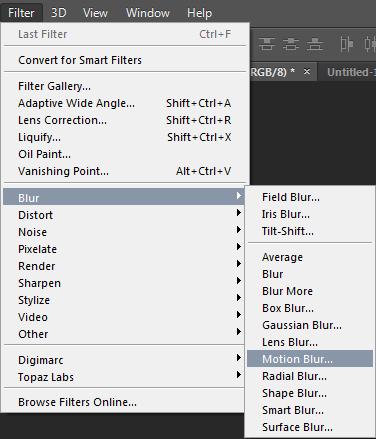
                    Step19?

                    第6步 設(shè)置角度90、距離1000,點擊確定。

                    Step19?

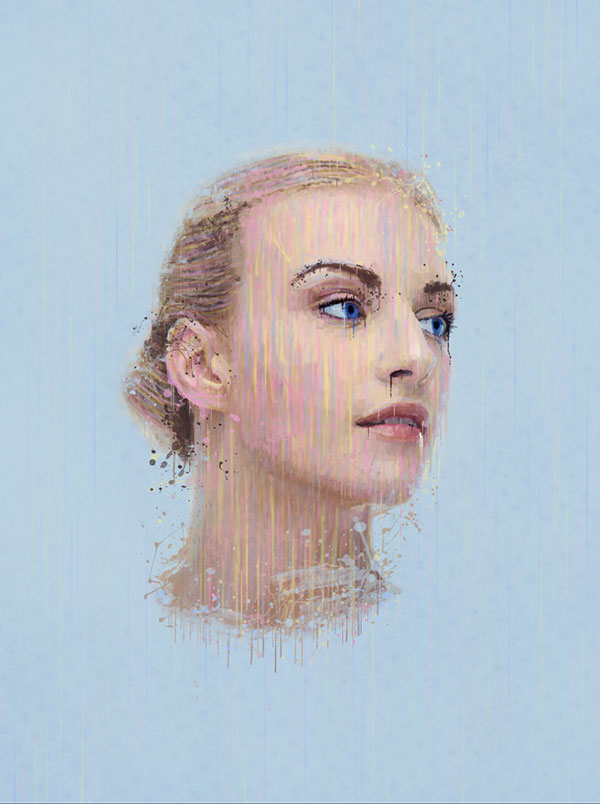
                    第7步 選用橡皮擦工具,將部分線條擦去。效果如下圖所示。

                    刪除線


                    十六、增加圓圈

                    選用橢圓選框工具,在新建圖層中畫上圓圈選區(qū),然后在主菜單中選擇“編輯>描邊”。在描邊設(shè)置面板中,你可以根據(jù)自己喜好,設(shè)置寬度、顏色、位置和混合模式的選項。效果如下圖所示。
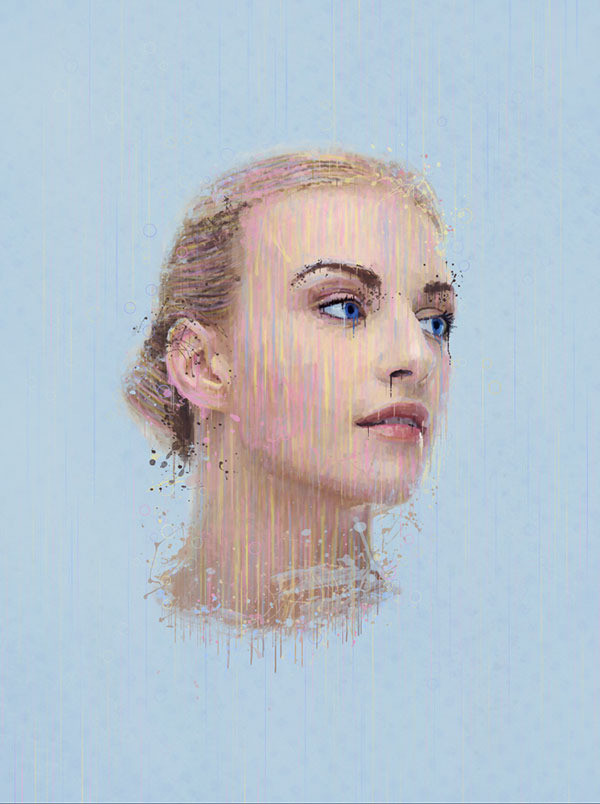
                    創(chuàng)建圈子

                    最終效果圖

                    ?收尾?

                    本文轉(zhuǎn)自pconline

                    給TA打賞
                    共{{data.count}}人
                    人已打賞
                    PS教程

                    Photoshop繪制不銹鋼金屬環(huán)

                    2014-5-6 12:01:08

                    PS教程

                    PS簡單幾步創(chuàng)造沖擊力震撼的動感效果

                    2014-5-6 12:51:06

                    ?
                    個人中心
                    購物車
                    優(yōu)惠劵
                    有新私信 私信列表
                    搜索
                    主站蜘蛛池模板: 久久99国产亚洲高清观看首页| 日韩人妻精品中文字幕| 国产精品沙发午睡系列990531| 2021久久超碰国产精品最新| 国产精品麻豆成人av电影艾秋| 亚洲伊人一本大道中文字幕| 欧美日韩精品一区二区三区不卡 | 国产仑乱无码内谢| 美女扒开奶罩露出奶头视频网站| 国产一浮力影院| 农村妇女野外一区二区视频| 免费国产黄线在线观看| 亚洲 欧美 成人 自拍 高清| 国产99视频精品免费观看9| h无码动漫在线观看| 国产jizzjizz视频| 免费无码精品黄av电影| 亚洲欧美国产日产综合不卡| 久久精品国产亚洲av忘忧草18| 亚洲第一区二区国产精品| 波多野结av在线无码中文免费 | 亚洲第一a在线观看网站| 成人免费午夜a大片app| 自拍第一区视频在线观看| 亚洲欧洲中文日韩av乱码 | 性欧美乱熟妇xxxx白浆| 精品无码久久久久久久久水蜜桃| 国产高清精品福利私拍国产写真| 国产一区二区精品高清在线观看| 国产亚洲精品久久77777| 少妇激情一区二区三区视频小说| 国产亚洲sss在线观看| 精品多毛少妇人妻av免费久久| 亚洲精品一二三四区| 国产亚洲欧美日韩国产片| 无码av高潮抽搐流白浆在线| 精品素人AV无码不卡在线观看| 无码人妻aⅴ一区二区三区日本| 免费人成在线观看视频无码| 人妻在线中文字幕| 在线视频一区二区三区不卡|