欧美黑人激情性久久,一本色道久久综合无码人妻,欧美另类人妻制服丝袜,日韩精品一卡2卡3卡4卡新区乱码,欧洲熟妇性色黄在线观看免费,97夜夜澡人人爽人人喊中国片,77se77亚洲欧美在线,久久精品一区二区免费播放

                    Photoshop制作剔透的蜂蜜字

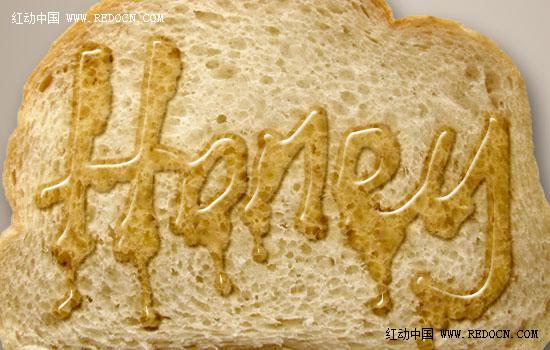
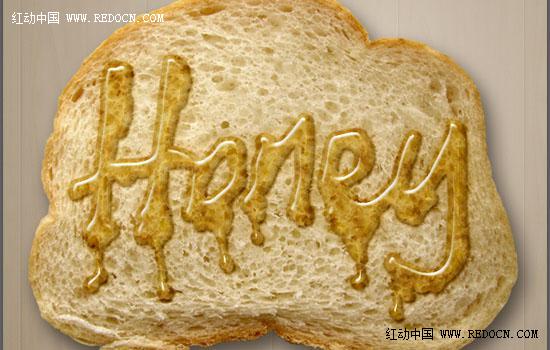
                    蜂蜜字制作非常講究。首先需要選好合適的背景素材,輸入文字后還需要簡單處理,做出液滴效果。然后多復制幾層,分別用不同的圖層樣式做出剔透的質感即可。 最終效果 點小圖查
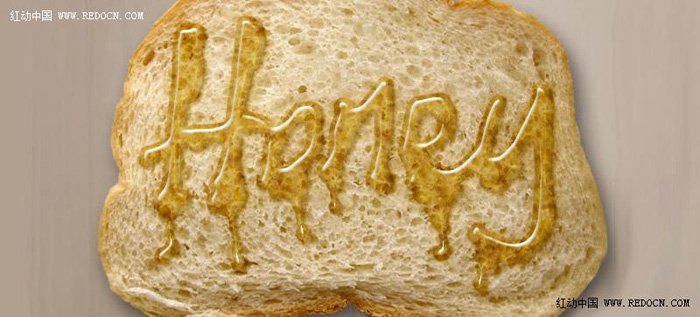
                    蜂蜜字制作非常講究。首先需要選好合適的背景素材,輸入文字后還需要簡單處理,做出液滴效果。然后多復制幾層,分別用不同的圖層樣式做出剔透的質感即可。

                    最終效果
                    Photoshop制作剔透的蜂蜜字
                    <點小圖查看大圖>

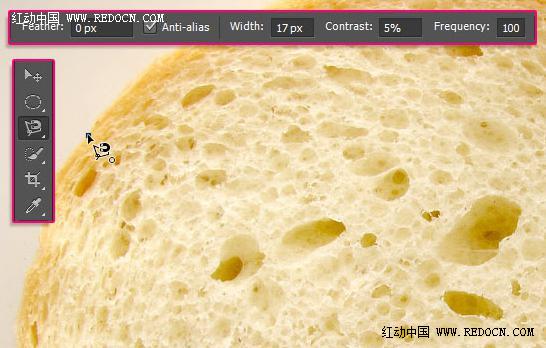
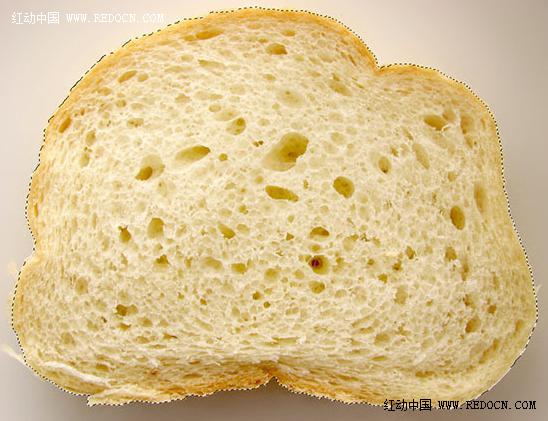
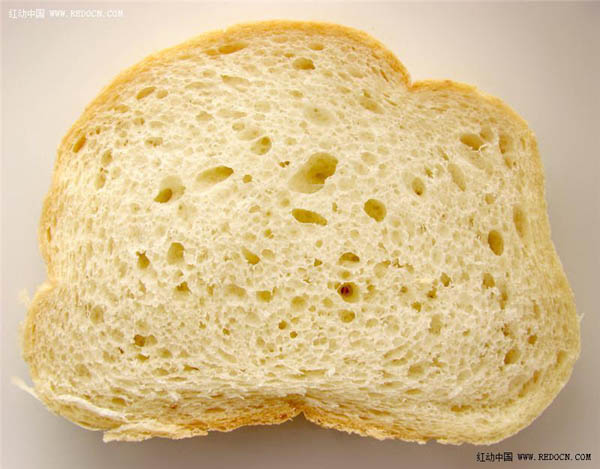
                    1、打開面包素材,選擇磁性套索工具。在選項欄中,設置寬度17像素,對比度5%,頻率100。拖動過程盡量慢一些,這樣選擇會更精確。
                    Photoshop制作剔透的蜂蜜字
                    <點小圖查看大圖>

                    Photoshop制作剔透的蜂蜜字
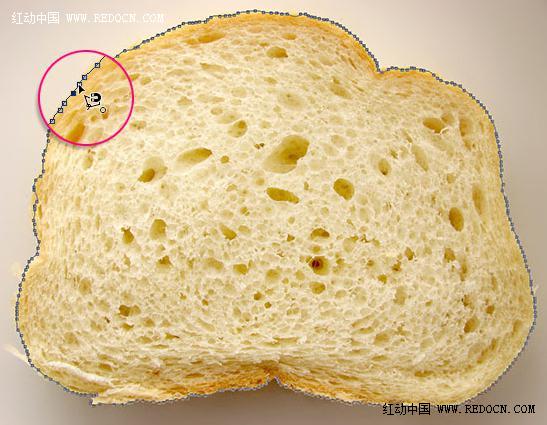
                    2、不斷點選直到自己滿意,然后閉合路徑。
                    Photoshop制作剔透的蜂蜜字
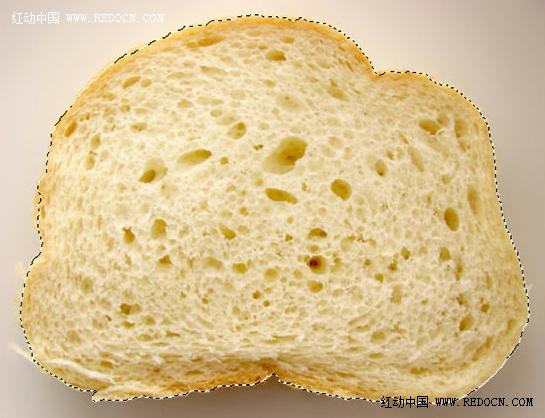
                    3、路徑閉合以后會生成選區,效果如下。
                    Photoshop制作剔透的蜂蜜字

                    ?

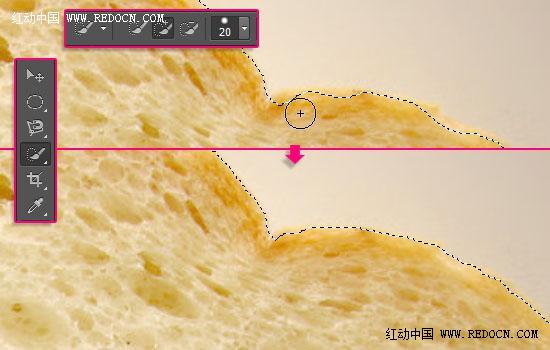
                    4、選擇快速選擇工具,調整出適當大小的畫筆,小心添加選區遺漏的部分。
                    Photoshop制作剔透的蜂蜜字
                    5、然后按ctrl+J復制面包選區到新的圖層。
                    Photoshop制作剔透的蜂蜜字
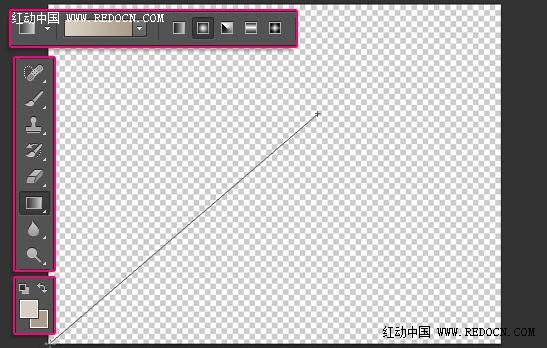
                    6、新建一個大小648 x486像素的文件。設置前景色#d9cfc5,背景色#ad9d8d。選擇漸變工具,選擇前景色到背景漸變,單擊徑向漸變。然后,從文檔右上角拖動到左下角創建背景漸變。
                    Photoshop制作剔透的蜂蜜字
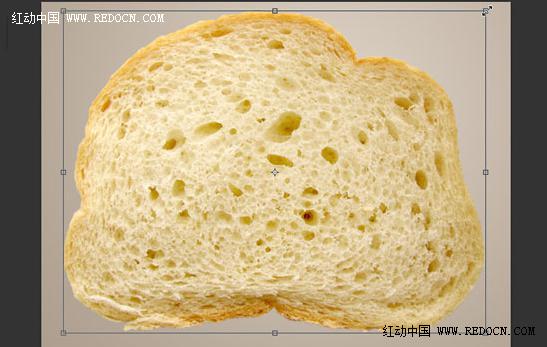
                    7、復制摳圖后的面包素材進操作文檔。按ctrl+T適當縮放調整。
                    Photoshop制作剔透的蜂蜜字
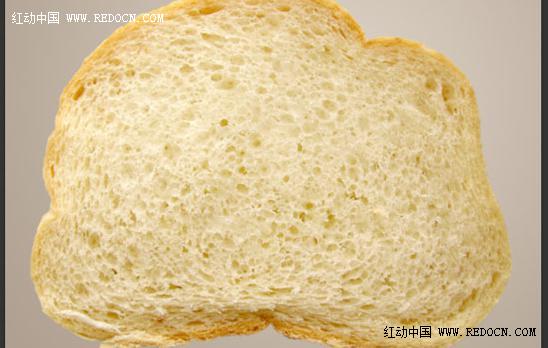
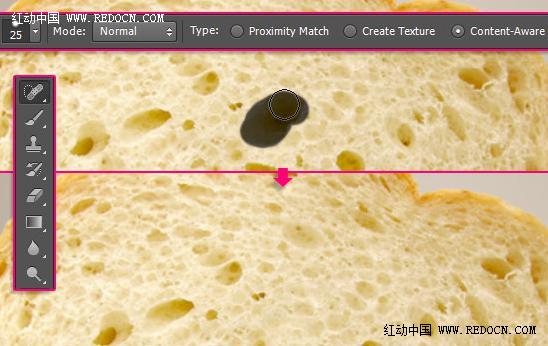
                    8、面包上有些孔的縫隙比較大,不太好看。因此,選擇污點修復畫筆工具,適當去除掉這些大的縫隙。
                    Photoshop制作剔透的蜂蜜字
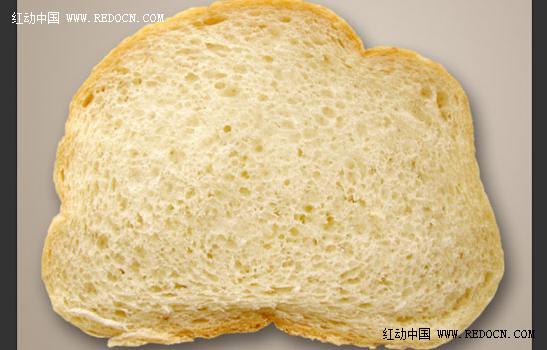
                    9、現在的面包看起來整潔和干凈。
                    Photoshop制作剔透的蜂蜜字

                    ?

                    #p#副標題#e#

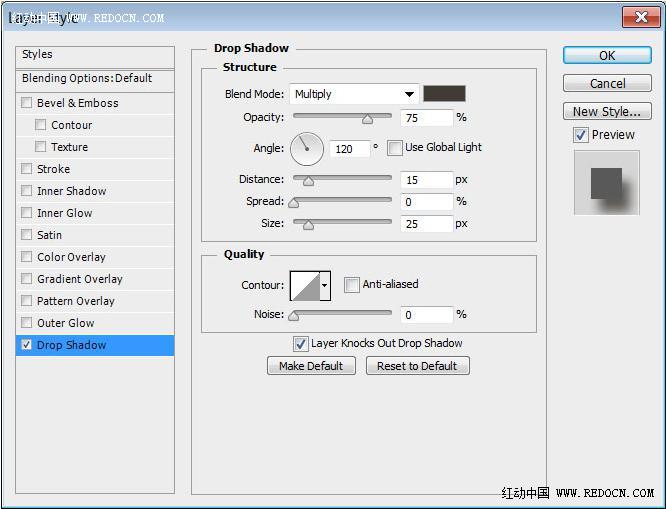
                    10、雙擊面包圖層打開圖層樣式。設置投影:顏色#413b36,距離15,大小25。
                    Photoshop制作剔透的蜂蜜字
                    11、這樣面包就有了比較真實的陰影效果。
                    Photoshop制作剔透的蜂蜜字
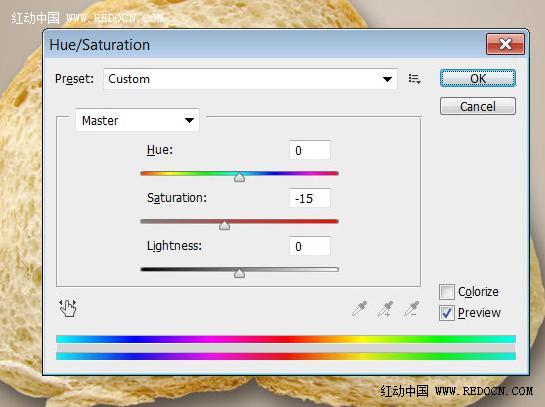
                    12、執行圖像—調整—色相/飽和度,更改飽和度為-15。
                    Photoshop制作剔透的蜂蜜字
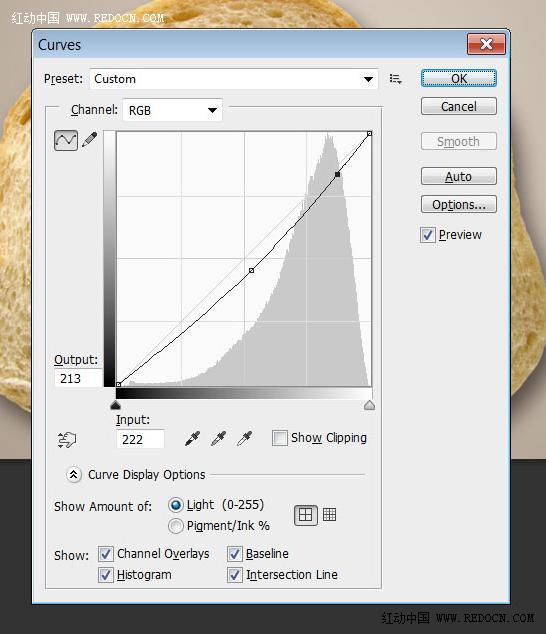
                    13、執行圖像—調整—曲線,修改輸出值213,輸入值222。如圖所示。
                    Photoshop制作剔透的蜂蜜字
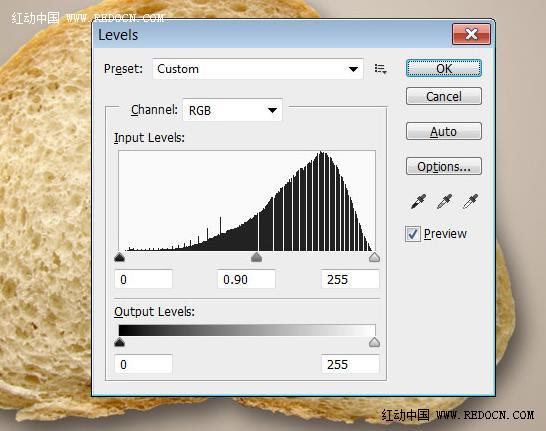
                    14、執行圖像—調整—色階,修改中間數值為0.90。
                    Photoshop制作剔透的蜂蜜字
                    15、這里字體選擇Hand of Sean,當然你也可以用自己喜歡的字體。顏色#d19e31,文字大小170。
                    Photoshop制作剔透的蜂蜜字

                    16、右鍵柵格化文字圖層。這樣它就不會被編輯了。然后選擇畫筆工具,前景色改為#d19e31。
                    Photoshop制作剔透的蜂蜜字
                    17、可以執行編輯—變換—扭曲,變形一下文字,讓它看起來更有趣。
                    Photoshop制作剔透的蜂蜜字
                    18、開始用畫筆工具繪圖,如圖所示。增加一些滴液的效果。
                    Photoshop制作剔透的蜂蜜字
                    19、復制文字圖層兩次。
                    Photoshop制作剔透的蜂蜜字
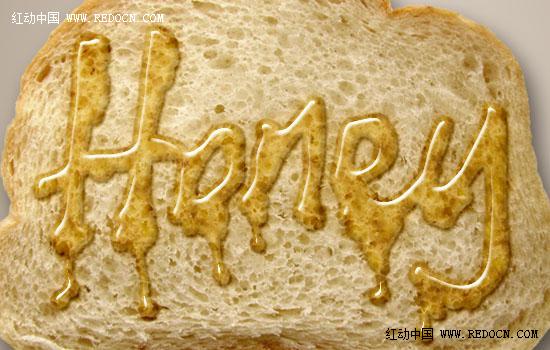
                    20、隱藏復制的兩個文字層。選中原始文字層,修改混合模式為線性光,填充45%。
                    Photoshop制作剔透的蜂蜜字
                    21、雙擊原始文字層應用如下圖層樣式。

                    斜面和浮雕:深度358%,大小8,不勾選使用全局光,角度117,高度69,勾選消除鋸齒。高光模式不透明度100%,陰影模式顏色#b0a697,不透明度28%。
                    Photoshop制作剔透的蜂蜜字

                    ?

                    #p#副標題#e#

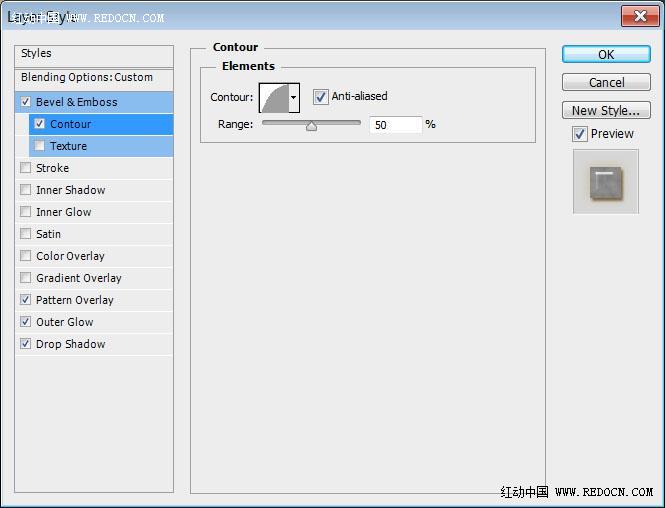
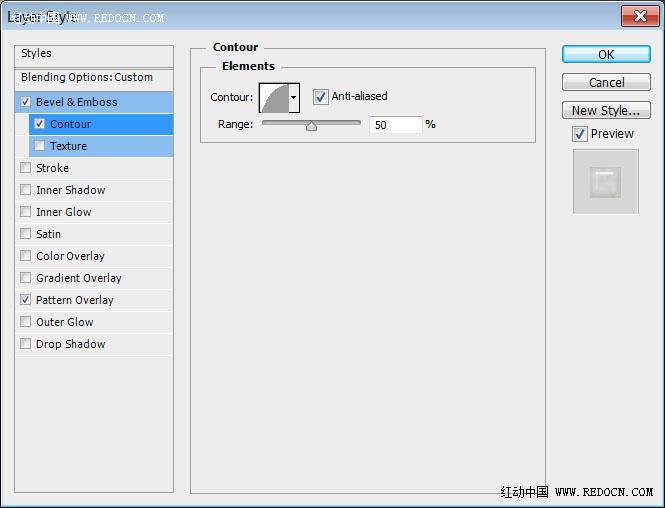
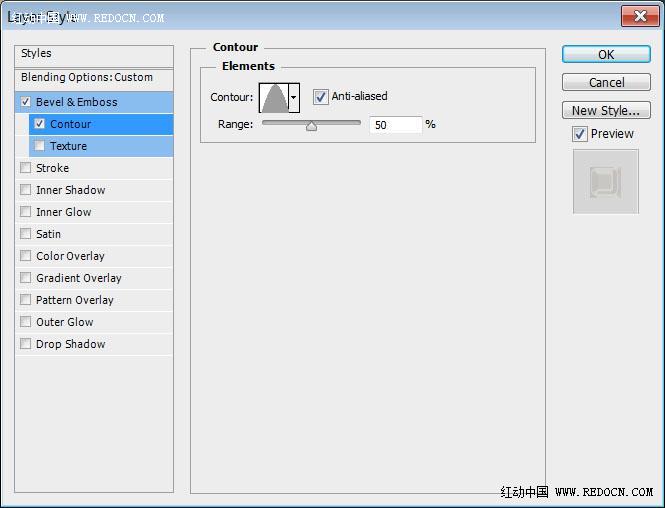
                    等高線:半圓輪廓,勾選消除鋸齒。
                    Photoshop制作剔透的蜂蜜字
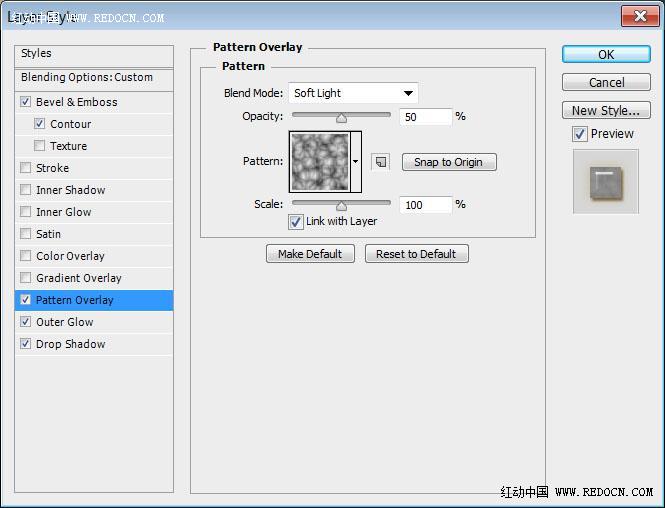
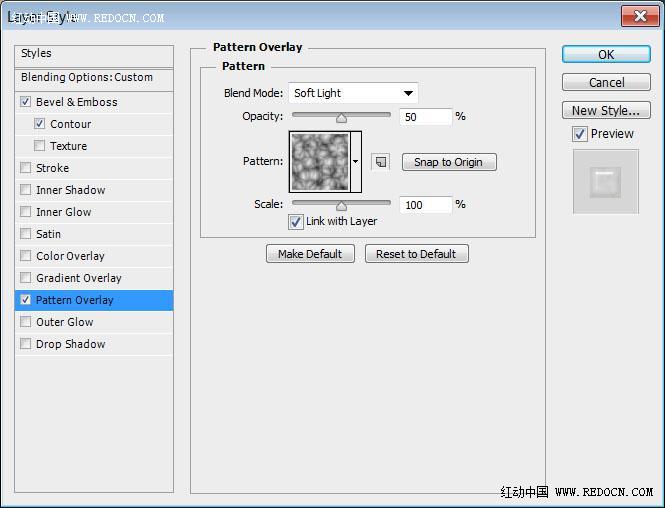
                    圖案疊加:混合模式“柔光”,不透明度50%,圖案“細胞”。
                    Photoshop制作剔透的蜂蜜字
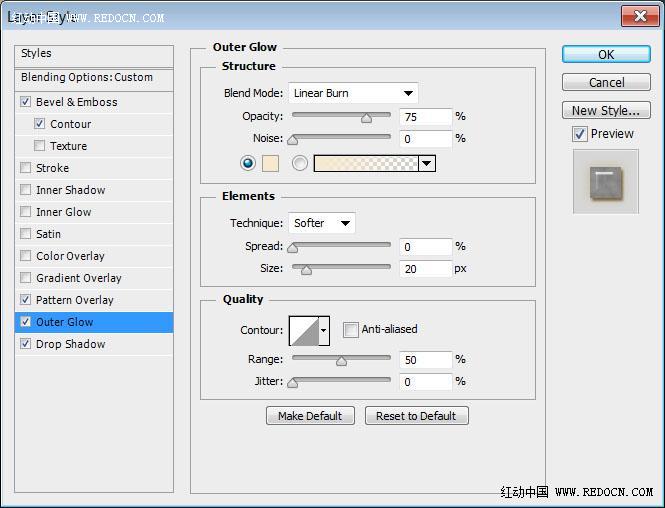
                    外發光:混合模式“線性加深”,顏色#f6e9cf,大小20。
                    Photoshop制作剔透的蜂蜜字

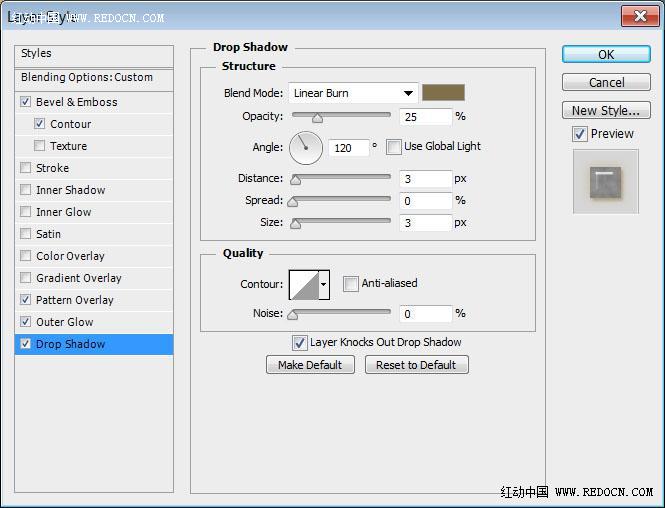
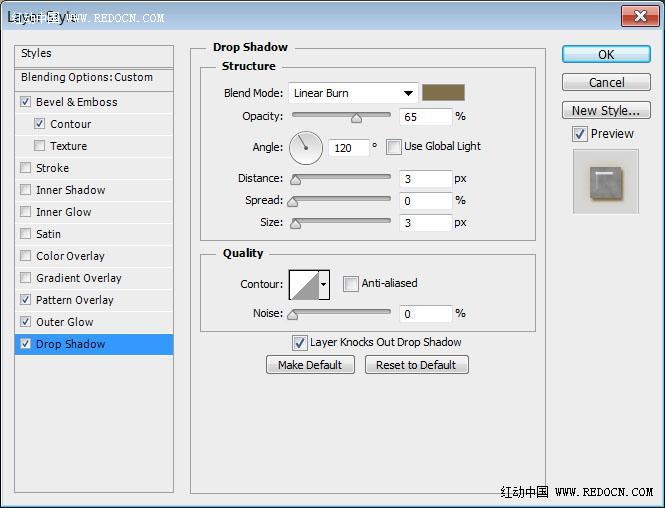
                    投影:混合模式“線性加深”,顏色#806f4b,不透明度65%,距離3,大小3。
                    Photoshop制作剔透的蜂蜜字
                    Photoshop制作剔透的蜂蜜字
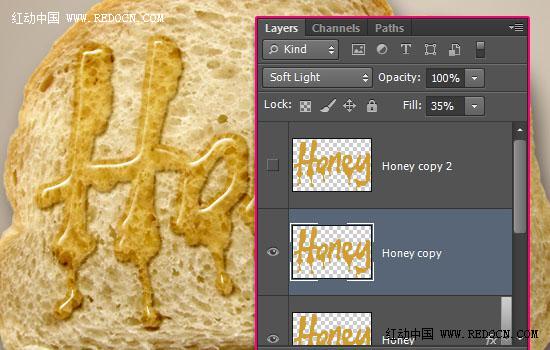
                    22、顯示文字副本1。修改其混合模式為“柔光”,填充35%。雙擊圖層應用圖層樣式。
                    Photoshop制作剔透的蜂蜜字

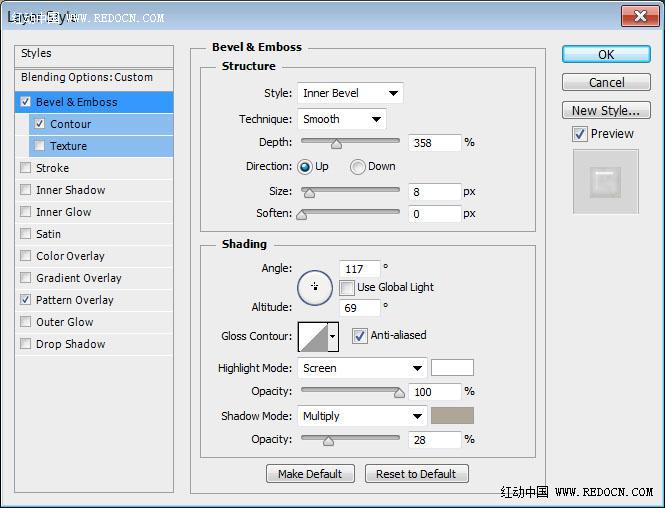
                    23、斜面和浮雕:深度358%,大小8,不勾選使用全局光,角度117,高度69,勾選消除鋸齒。高光模式不透明度100%,陰影模式顏色#b0a697,不透明度28%。
                    Photoshop制作剔透的蜂蜜字
                    等高線:半圓輪廓,勾選消除鋸齒。
                    Photoshop制作剔透的蜂蜜字
                    圖案疊加:混合模式“柔光”,不透明度50%,圖案“細胞”。
                    Photoshop制作剔透的蜂蜜字
                    Photoshop制作剔透的蜂蜜字
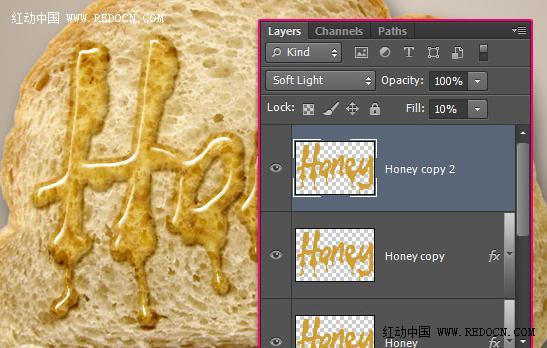
                    24、顯示文字副本2,修改其混合模式為“柔光”,填充10%。雙擊圖層應用如下圖層樣式。
                    Photoshop制作剔透的蜂蜜字
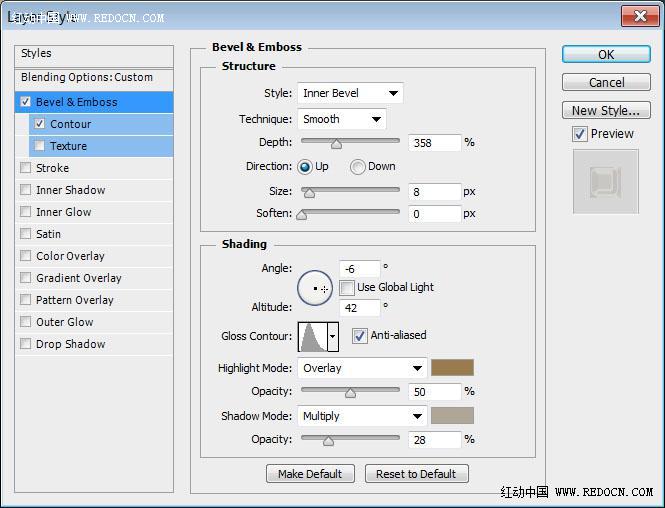
                    25、斜面和浮雕:深度358%,大小8,不勾選使用全局光,角度-6,高度42。輪廓設置如下,勾選消除鋸齒。高光模式“疊加”,顏色#997b4d,不透明度50%。陰影模式顏色#b0a697,不透明度28%。
                    Photoshop制作剔透的蜂蜜字

                    ?

                    #p#副標題#e#

                    等高線:錐形,勾選消除鋸齒。
                    Photoshop制作剔透的蜂蜜字
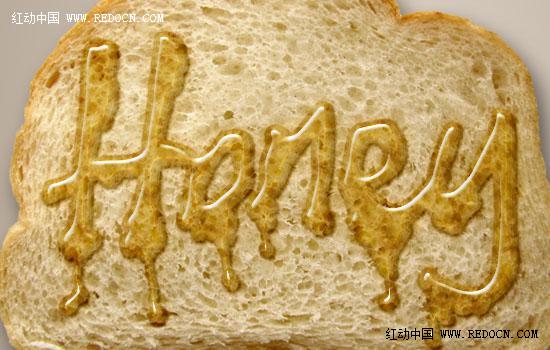
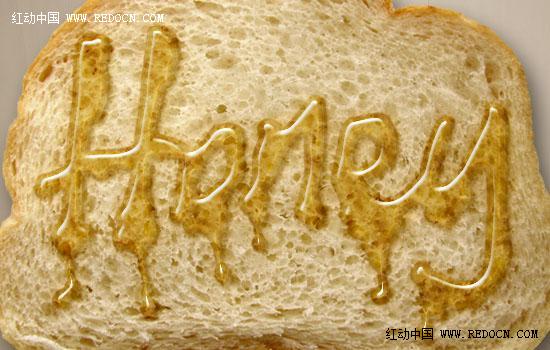
                    26、最后一層蜂蜜效果。文字的層次更加豐富了。
                    Photoshop制作剔透的蜂蜜字
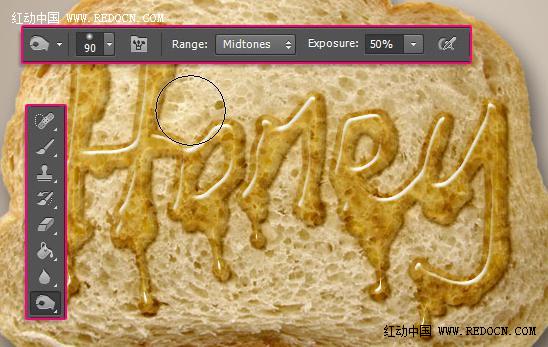
                    27、選擇加深工具,在選項欄上選擇一個90像素的軟刷,設置范圍為中間調,曝光度50%。選中面包層,適當調整出文字的明暗效果。
                    Photoshop制作剔透的蜂蜜字
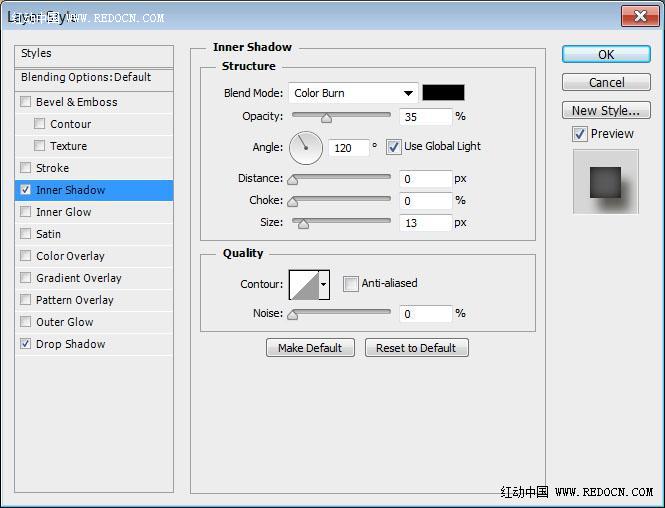
                    28、雙擊面包圖層應用圖層樣式。內陰影:混合模式“顏色加深”,不透明度35%,距離0,大小13。
                    Photoshop制作剔透的蜂蜜字
                    29、這樣面包邊緣就變暗了一些。
                    Photoshop制作剔透的蜂蜜字
                    30、復制背景層,然后雙擊背景副本。
                    Photoshop制作剔透的蜂蜜字
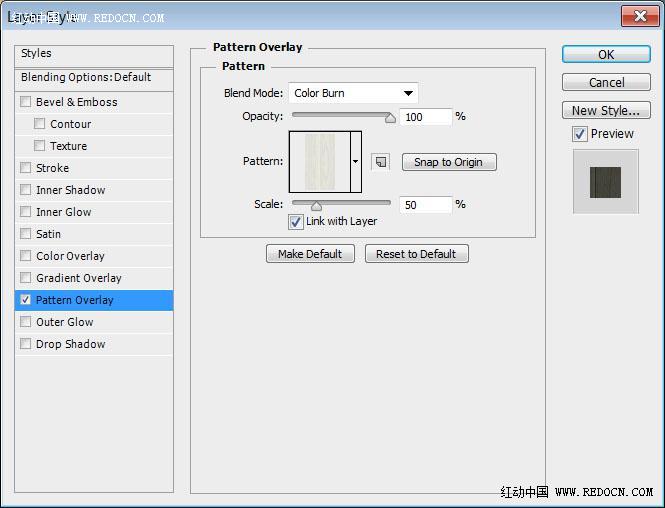
                    31、圖案疊加:混合模式“顏色加深”,圖案“木紋”,縮放50%。
                    Photoshop制作剔透的蜂蜜字

                    ?

                    32、這樣就添加了一個微妙的背景圖案。
                    Photoshop制作剔透的蜂蜜字
                    33、雙擊原始文字層,改變投影的不透明度為25%。
                    Photoshop制作剔透的蜂蜜字
                    34、這將淡化陰影的強度,你也可以設置自己喜歡的。
                    Photoshop制作剔透的蜂蜜字
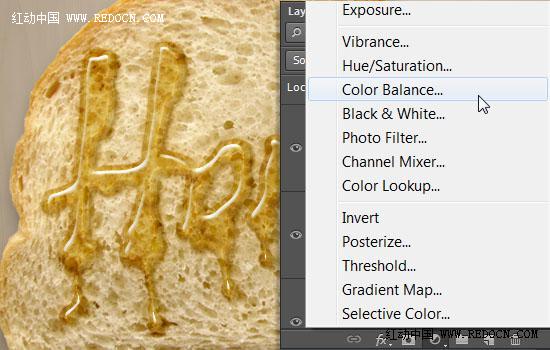
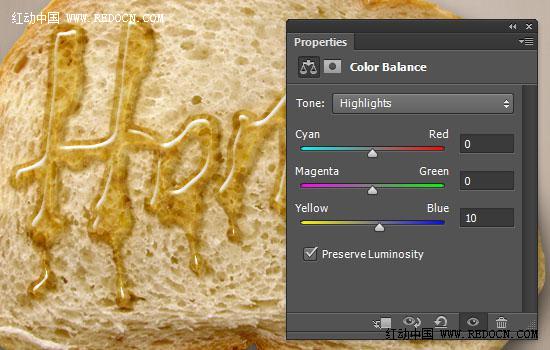
                    35、最后,要調整下畫面的黃色調,新建色彩平衡調整圖層。
                    Photoshop制作剔透的蜂蜜字
                    Photoshop制作剔透的蜂蜜字
                    最終效果:
                    Photoshop制作剔透的蜂蜜字
                    <點小圖查看大圖>

                    給TA打賞
                    共{{data.count}}人
                    人已打賞
                    PS教程

                    Photoshop制作非常酷的冰凍字

                    2014-2-28 16:02:58

                    PS教程

                    Photoshop制作光滑大氣的彩色水晶字

                    2014-4-5 5:16:11

                    ?
                    個人中心
                    購物車
                    優惠劵
                    有新私信 私信列表
                    搜索
                    主站蜘蛛池模板: 国产麻豆剧果冻传媒一区| 欧美牲交黑粗硬大| julia无码中文字幕一区| 欧洲女人裸体牲交视频| 青草草在线视频永久免费| 野花香视频在线观看免费高清版| 婷婷涩涩五月天综合蜜桃| 性一交一无一伦一精一品| 永久免费的av片在线电影网| 亚洲人成电影在线天堂色| 小雪好紧好滑好湿好爽视频| 久久成人国产精品一区二区| 国产精品国产三级国产专| 久久久婷婷五月亚洲97色| 国产精品一区二区AV| 成人a免费α片在线视频网站| 熟女chachacha性少妇| 他用舌头给我高潮喷水在线| 成人无码h真人在线网站| 亚洲综合色自拍一区| 少妇爽滑高潮几次| 日韩人妻无码一区二区三区| 国产美女在线精品免费观看| 中文字幕av无码专区第一页| 久久国产成人高清精品亚洲| 少妇无码一区二区二三区 | 日本人妻巨大乳挤奶水免费 | 部精品久久久久久久久| 国产成人亚洲综合色婷婷| 亚洲依依成人亚洲社区| 亚洲国产成人精品女久久| 欧洲极品少妇| 在线亚洲综合欧美网站首页| 亚洲精品日韩久久精品| 两个人看的www视频免费完整版 | 四虎影视国产精品永久在线| 国产成人精品人人| 成人无码h动漫在线网站免费| 日韩亚洲中文图片小说| 久久久亚洲欧洲日产国码是av | 欧美综合区|