

制作頹廢描邊字方法有很多,最直接的方法就是用頹廢畫筆描邊路徑。這里介紹一種更好的方法,用描邊路徑及濾鏡來完成。不過過程有點復雜,需要多次設置前背景顏色,并用特殊的濾鏡來突出文字的邊緣,得到初步的效果后再細化處理即可。
最終效果


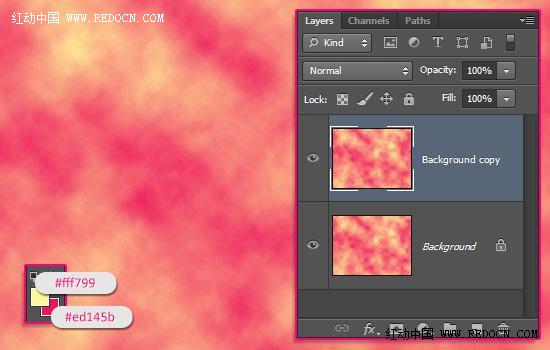
1、新建一個大小1152 X 864像素的文件。設置前景色#fff799,背景色#ed145b。去濾鏡>渲染>云彩,并復制背景圖層。
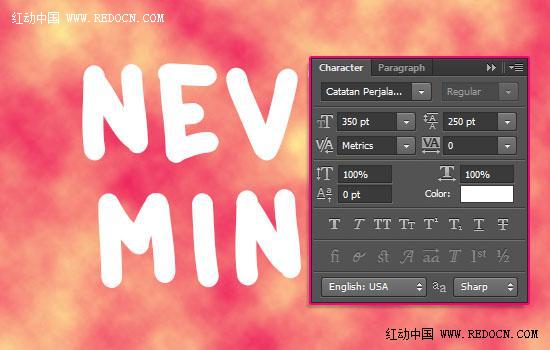
2、使用字體Catatan Perjalanan創建文本。字體大小350pt,而如果你要創建多行文字,行距設置為250。
?
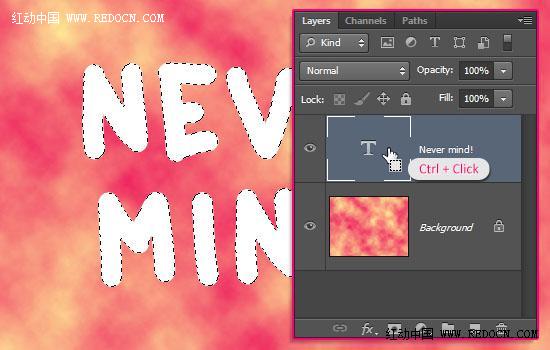
3、按Ctrl+單擊文字圖層的縮略圖來創建一個選擇。
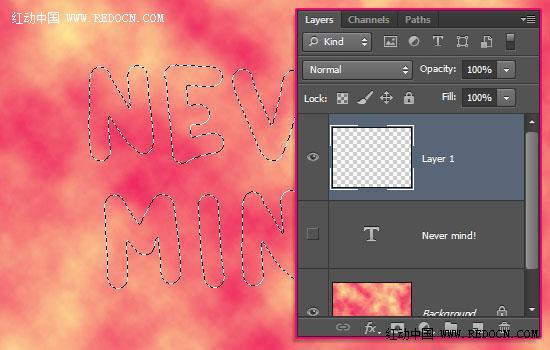
4、通過點擊文字圖層旁邊的眼睛圖標使其隱藏,然后創建一個新層。
5、設置前景色#f7d9ad,背景色#362f2d,去濾鏡>渲染>云彩。之后去選擇>取消。現在得到一個還不錯的效果。

6、選擇云文本層(圖層1)和背景副本,合并這兩個圖層。選擇畫筆工具,大小1像素的圓形硬畫筆筆尖。
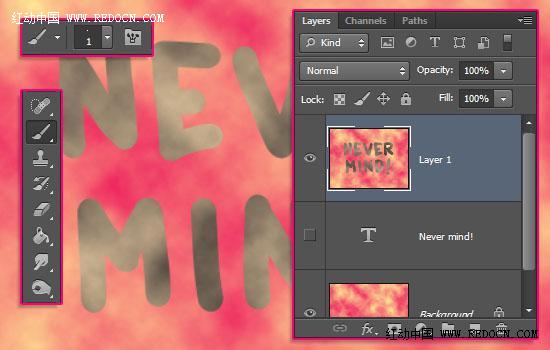
7、右鍵單擊原來隱藏的文字圖層,然后選擇創建工作路徑。

?
8、點擊前景/背景顏色框上方“切換前景色和背景色”的小箭頭,讓暗棕色變成前景色。選擇合并的圖層并挑選直接選擇工具,用鼠標右鍵單擊工作路徑,并選擇描邊路徑。然后,從工具下拉菜單中選擇畫筆,不勾選模擬壓力框。
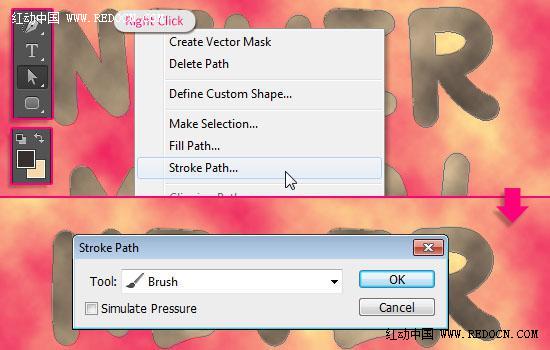
9、按Enter鍵擺脫工作路徑。再次切換前景色和背景色。這一步很重要,是為了后面的濾鏡效果做準備。

#p#副標題#e#
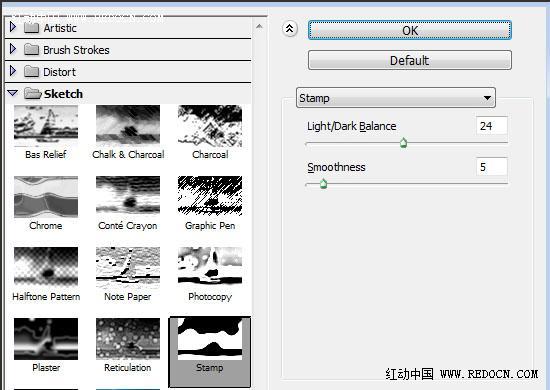
10、現在,最有趣的部分,使用濾鏡。去濾鏡庫>素描>圖章,數值設置如下。
11、現在的效果大概是這樣。復制你的圖層。
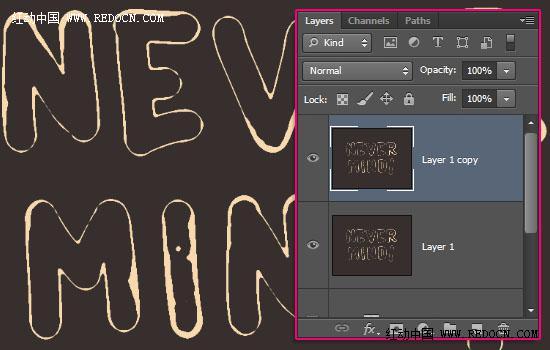
12、注意:如果你沒有切換前景/背景顏色,你會得到一個倒置的版本,效果如下。當然,這個可以依照個人喜好。

?
13、現在對復制的圖層,執行濾鏡>濾鏡庫>藝術效果>粗糙蠟筆。具體數值如下。
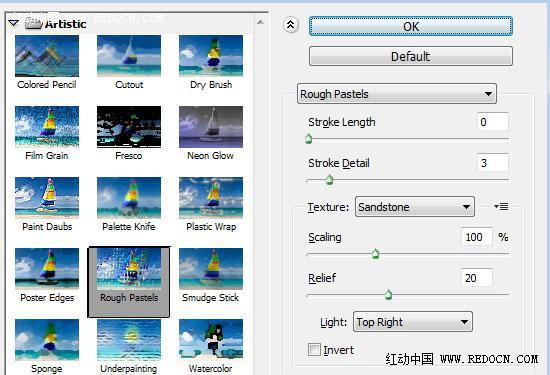
14、這將添加更多的細節。

15、改變該層的混合模式為“減去”。
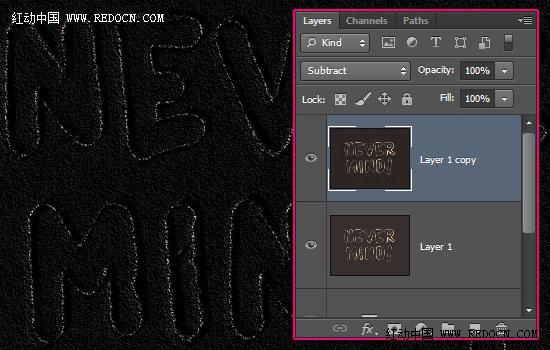
16、轉到濾鏡>雜色>減少雜色,設置如下。

17、這將讓外形更加流暢好看。

?
18、點擊創建新的調整圖層,這里選擇“色相/飽和度”。
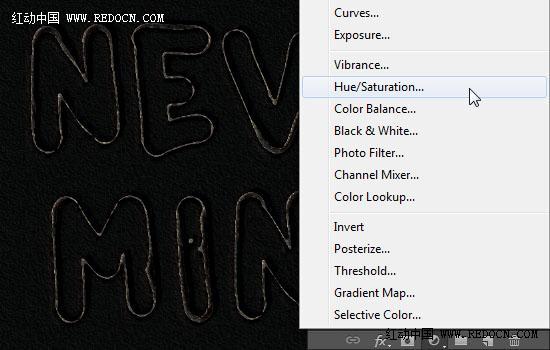
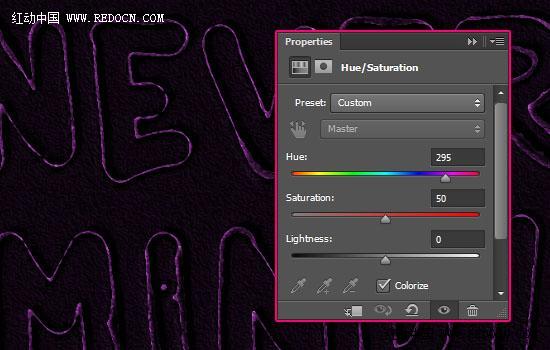
19、勾選著色框,飽和度值更改為50,然后開始移動色相滑塊,以獲得不同的顏色,你可以選擇你喜歡的效果。這里所用的顏色是紫色,295的色相值。
最終效果:

