欧美黑人激情性久久,一本色道久久综合无码人妻,欧美另类人妻制服丝袜,日韩精品一卡2卡3卡4卡新区乱码,欧洲熟妇性色黄在线观看免费,97夜夜澡人人爽人人喊中国片,77se77亚洲欧美在线,久久精品一区二区免费播放

                    使用PHOTOSHOP設計木制書架

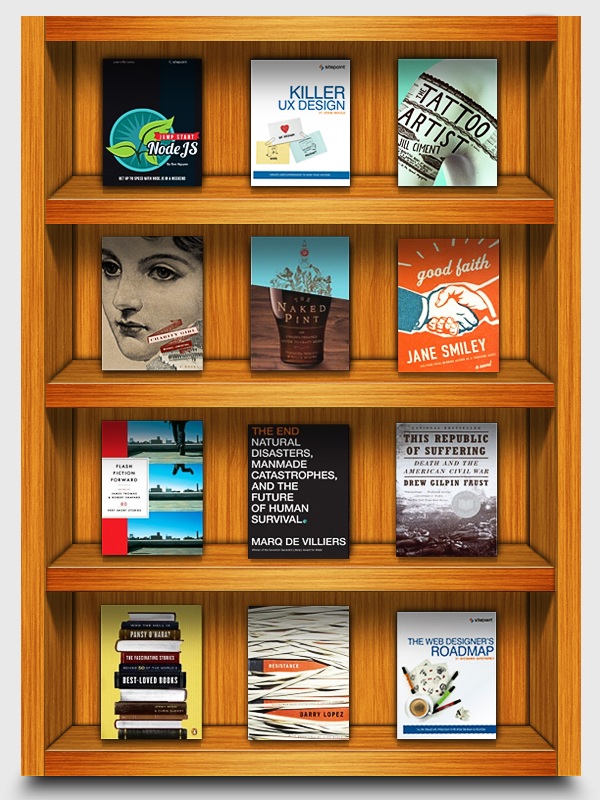
                    目前,很多小說閱讀類APPS界面設計都采用了木質書架,這種方式無疑是一個完美的方式。 今天,我們將指導您在Photoshop中創建一個木質書架。在本教程中,你會學到如何創造木材紋理

                    Wooden-shelves-Tutorials

                    目前,很多小說閱讀類APPS界面設計都采用了木質書架,這種方式無疑是一個完美的方式。 今天,我們將指導您在Photoshop中創建一個木質書架。在本教程中,你會學到如何創造木材紋理等許多的方便、快捷的技術。所以,廢話不多說,讓我們開始吧!
                    使用PHOTOSHOP設計木制書架

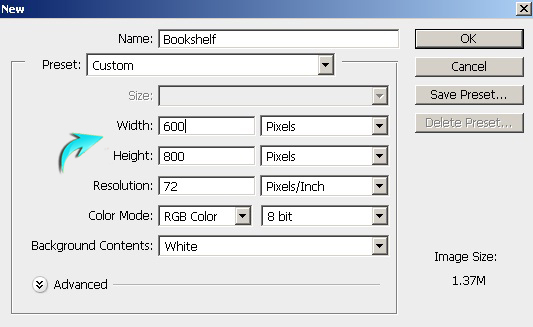
                    第1步?在Photoshop中創建一個新的文檔,一個600px的寬度和800px高度。

                    ?使用PHOTOSHOP設計木制書架
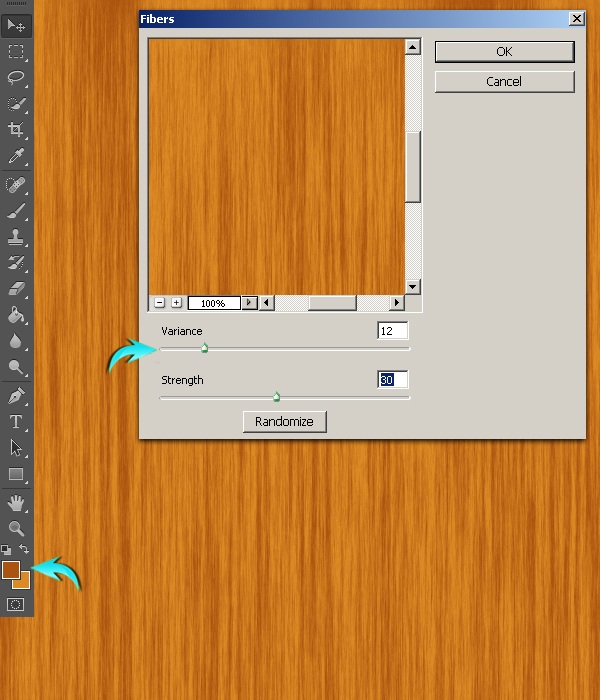
                    第2步?首先,我們將制作木質紋理。創建一個新層,選擇“圖層”>“新建圖層”。使用油漆桶工具填充它可與任何顏色。設置前景和#dc8a24的背景顏色#ab540f。現在去“濾鏡”>“渲染”>“纖維”。使用以下參數設置。?
                    使用PHOTOSHOP設計木制書架

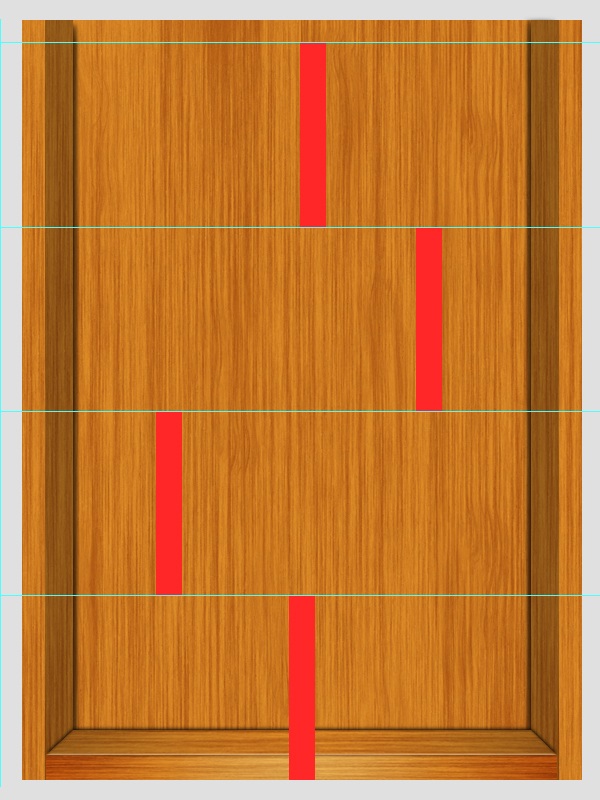
                    第3步?現在,請按Ctrl +“T”激活“自由變換”工具。把寬度設置為50%,并向左移動到邊緣。

                    ?使用PHOTOSHOP設計木制書架?
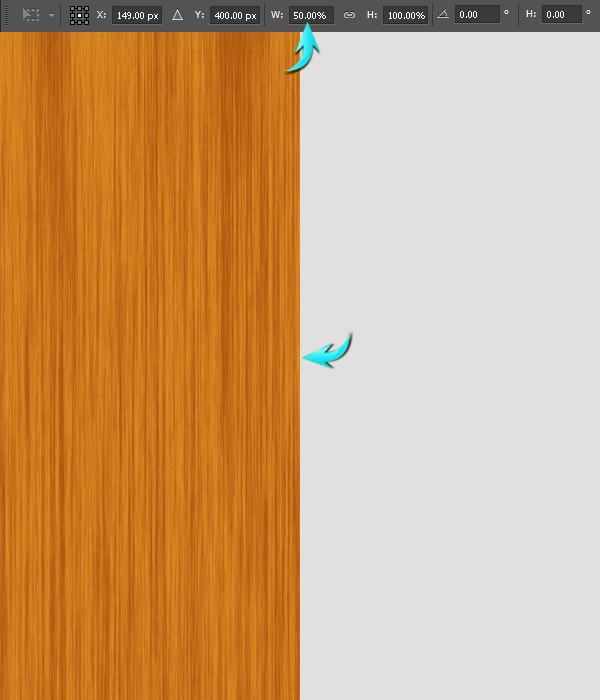
                    復制紋理層,然后垂直翻轉。要做到這一點,請單擊“復制的圖層,轉到”編輯“>”變換“>”垂直翻轉。“ 選擇這兩個紋理層,層上單擊右鍵,然后選擇“合并“圖層的選項。標記這個新的合并層“木材紋理。”?

                    第4步?接下來,添加雜色的紋理,去“濾鏡”>“雜色”>“添加雜色”使用下面的值。?

                    使用PHOTOSHOP設計木制書架

                    第5步?現在,使用“濾鏡”>“液化”。使用向前變形工具,設置如下圖所示,并將其應用在不同的地方在紋理隨機。

                    ?使用PHOTOSHOP設計木制書架

                    第6步?調整紋理圖層的大小,使用自由變換工具(CTRL +“T”),以及使用的值的寬度為560px和760px的高度。

                    ?使用PHOTOSHOP設計木制書架

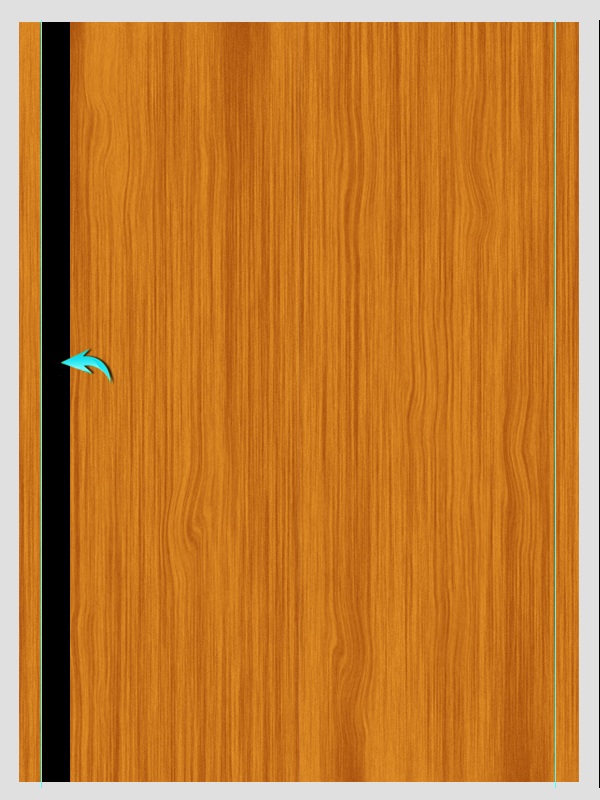
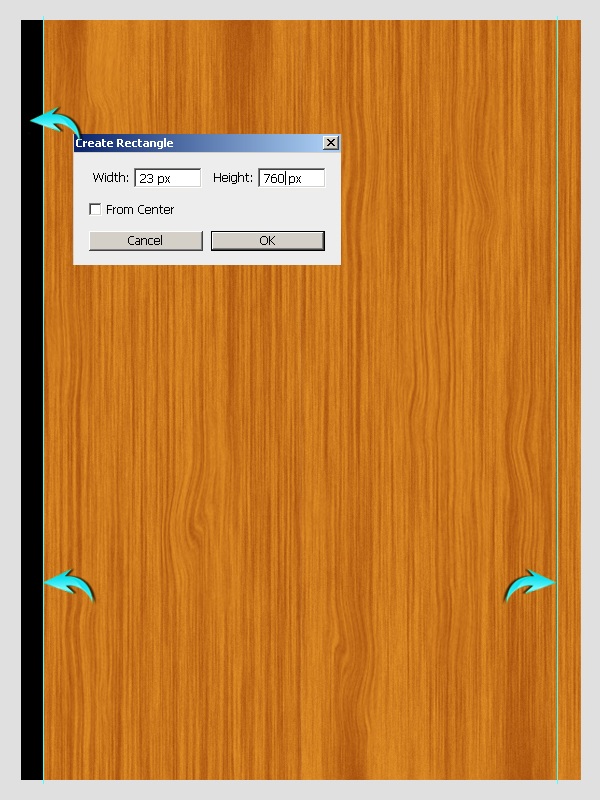
                    第7步?接下來,我們將制作書架邊緣。首先,選擇矩形工具畫一個矩形,如下圖所示。拉標尺線來確定其左右的像素。?
                    使用PHOTOSHOP設計木制書架

                    第8步?接下來,內側的標尺線對齊矩形。現在,矩形的寬度略有增加。

                    ?使用PHOTOSHOP設計木制書架

                    ?現在,按Ctrl +鼠標左鍵 點擊圖層縮略圖 ,得到該層選區,選擇“木質紋理圖層”按Ctrl +“C”復制粘貼Ctrl + “V”到一個新的圖層,。標簽此層為“左邊框內。”

                    ?使用PHOTOSHOP設計木制書架
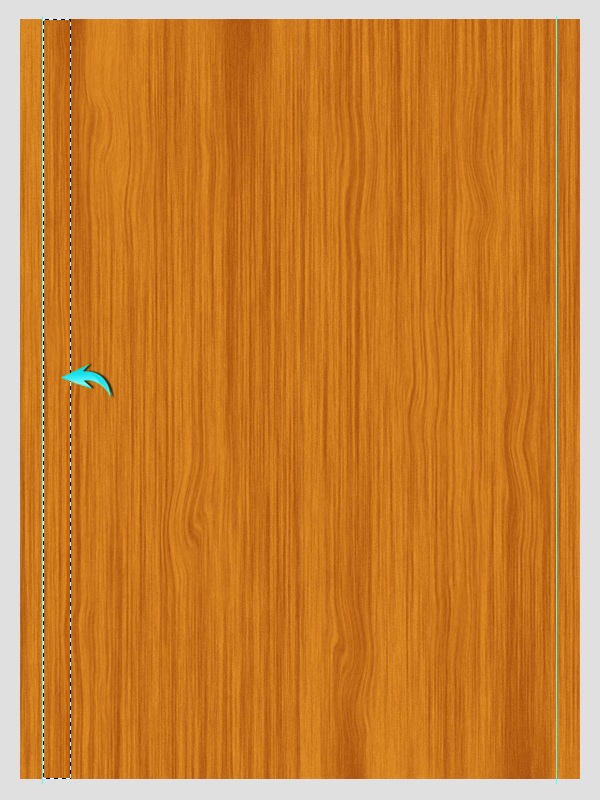
                    第9步?雙擊“內的左邊框”圖層,打開圖層樣式窗口,并使用以下設置顏色疊加。

                    ?使用PHOTOSHOP設計木制書架
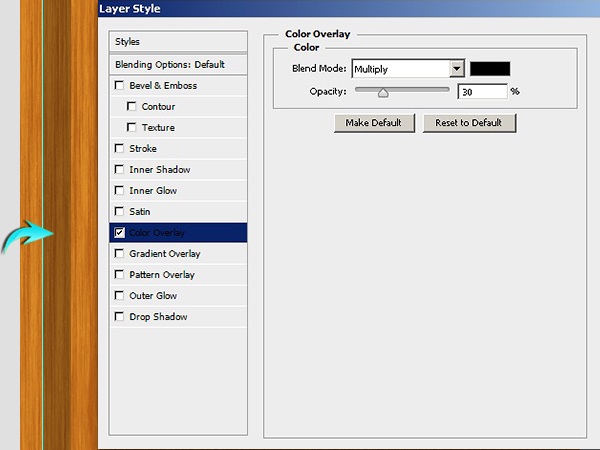
                    第10步?接下來,陰影部分。按Ctrl + “模糊”“高斯模糊”。這里使用的值為2px,向外拖動以使其可見。

                    ?使用PHOTOSHOP設計木制書架

                    第11步?選擇“左邊框”層,陰影跟該層新建為一個組,復制組,水平翻轉。將它放置內的右側指南的創建相反的貨架。

                    ?使用PHOTOSHOP設計木制書架
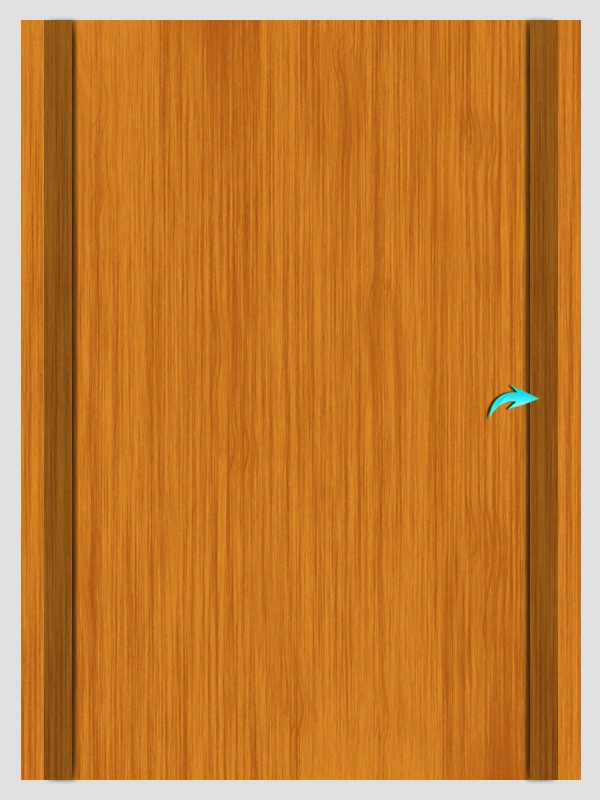
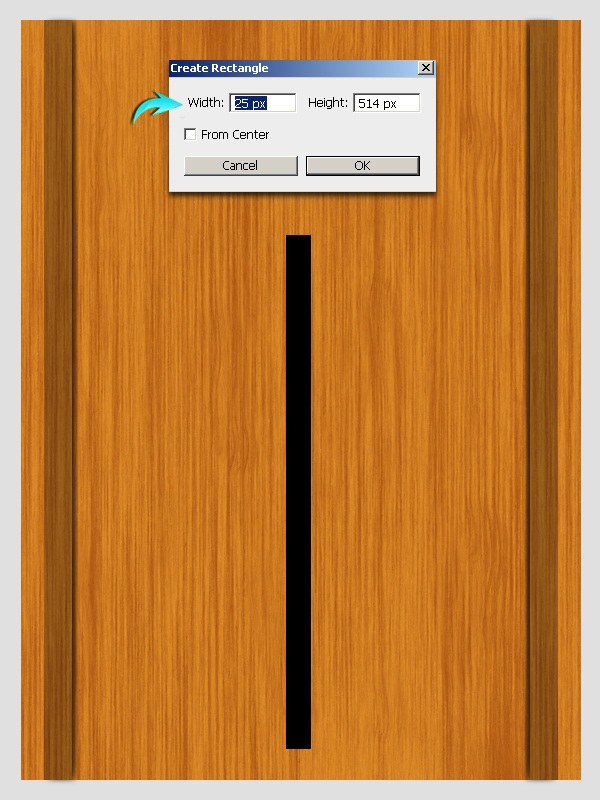
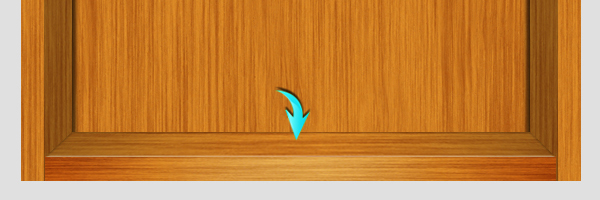
                    第12步?繪制一個矩形,如下圖所示。

                    ?使用PHOTOSHOP設計木制書架?

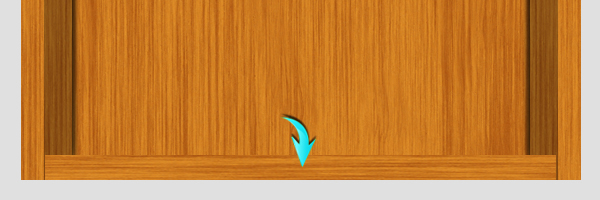
                    現在,按Ctrl + 。現在,點擊木質紋理,按Ctrl +“C”復制,然后按Ctrl +“V”粘貼選定的紋理到一個新的層。在那之后,進入“編輯”>“變換”>“旋轉90?。將它放置在底部的紋理,如下圖所示。標簽這層“貨架前。”然后,隱藏或刪除的矩形。?
                    使用PHOTOSHOP設計木制書架
                    #p#副標題#e#

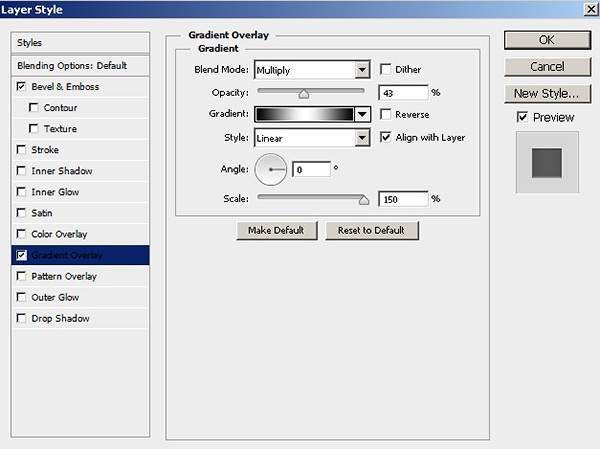
                    第13步?應用以下設置漸變疊加“貨架前”層。

                    ?使用PHOTOSHOP設計木制書架

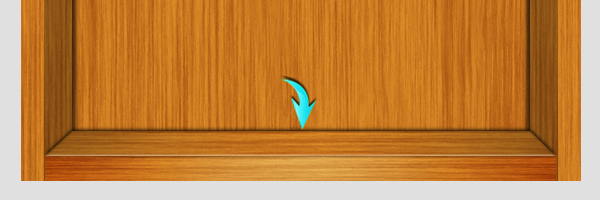
                    第14步?復制“貨架前”該層,將其標示為“貨架頂部,”把該層放置在原圖層的頂部,進入“編輯”>“變換”>“扭曲”。使用此工具帶來的角落里面作為如下所示。

                    ?使用PHOTOSHOP設計木制書架
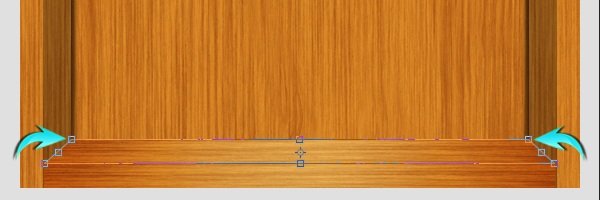
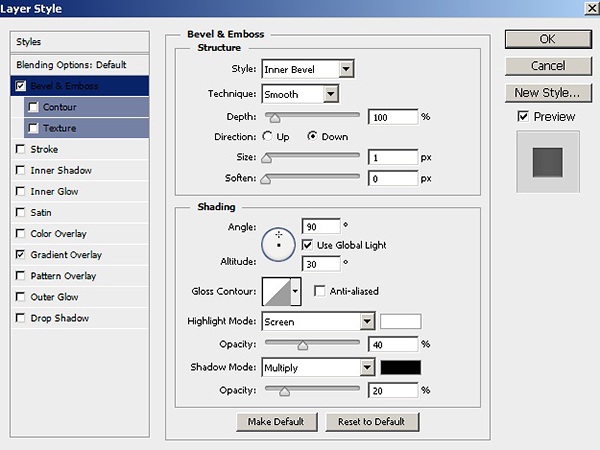
                    第15步?該層,應用下面的圖層樣式設置。

                    ?使用PHOTOSHOP設計木制書架

                    使用PHOTOSHOP設計木制書架

                    使用PHOTOSHOP設計木制書架

                    第16步?使陰影“貨架頂部”層中的相同的方式,如在步驟10中解釋。?

                    使用PHOTOSHOP設計木制書架?

                    把剛剛做的圖層歸為一個組,并標示為“書架底部。”?

                    第17步?現在,在書架中間繪制一個矩形,如下圖所示。

                    ?使用PHOTOSHOP設計木制書架?

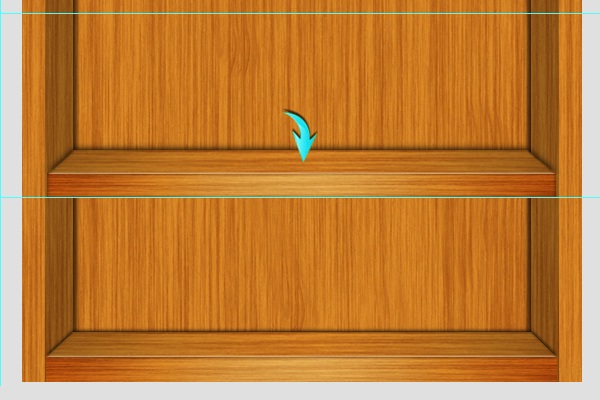
                    拖動參考線,形成水平的貨架,如下圖所示。

                    ?使用PHOTOSHOP設計木制書架

                    第18步?重復的“書架底部”層和位置,如下圖所示。?

                    使用PHOTOSHOP設計木制書架

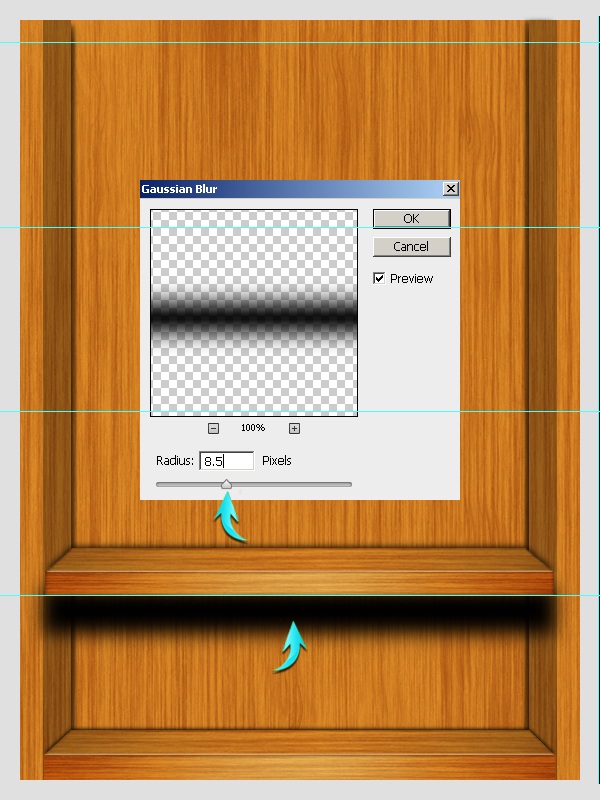
                    ?創建陰影部分,繪制一個矩形和應用7px的高斯模糊濾鏡。

                    ?

                    使用PHOTOSHOP設計木制書架

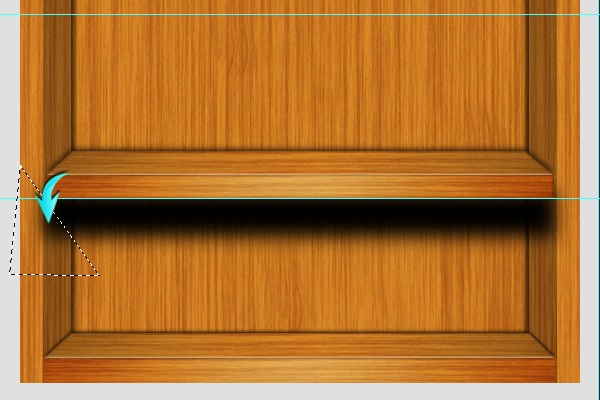
                    第19步?現在,使用“多邊形套索”工具,選擇一個三角形區域上的陰影層。

                    ?使用PHOTOSHOP設計木制書架?

                    之后,進入“編輯”>“清除”。右側也用同樣的方式設置,陰影層的不透明度降低到50%。

                    ?使用PHOTOSHOP設計木制書架
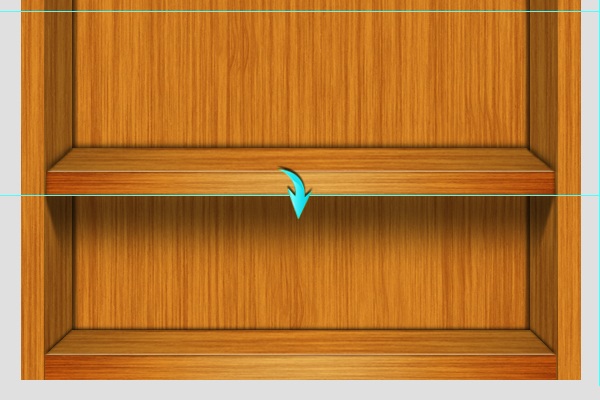
                    第20步?同樣的,為該層歸類分組“中間書架”,”復制,在每個水平線上面放置改組。如下圖所示,。

                    ?使用PHOTOSHOP設計木制書架
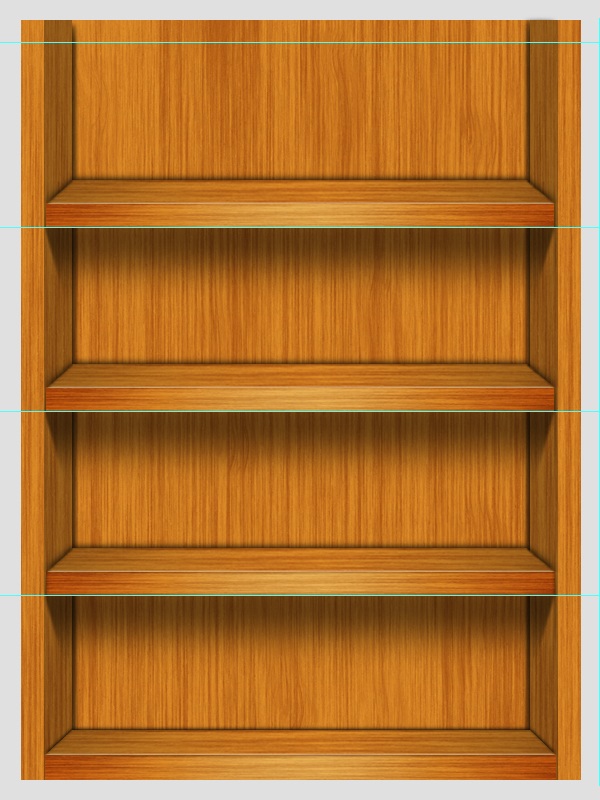
                    第21步?創建頂部邊框,從剛剛的中間組里面選擇實用的圖層復制,移動到標尺線的上方。

                    ?使用PHOTOSHOP設計木制書架
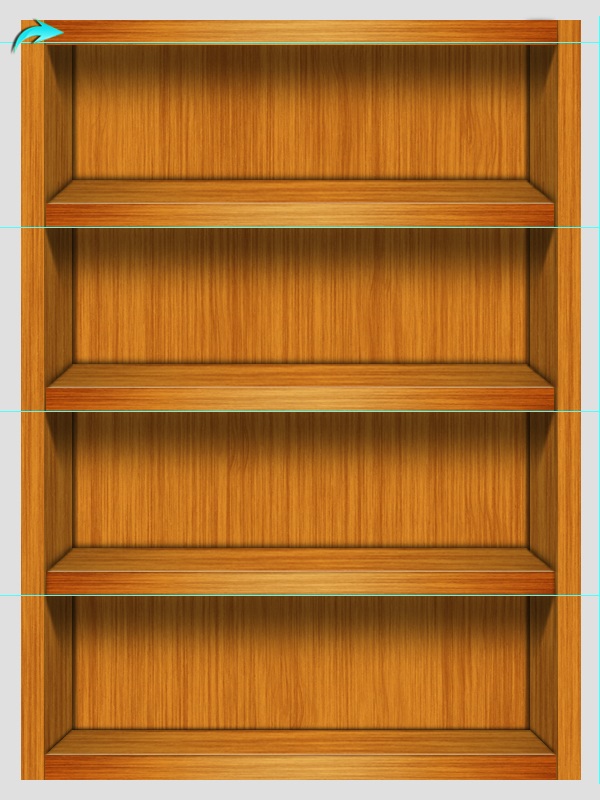
                    第22步?我們的木質書架已經完成,接下來我們將為整個書架創建陰影部分。具體方法不再提示。

                    ?使用PHOTOSHOP設計木制書架?

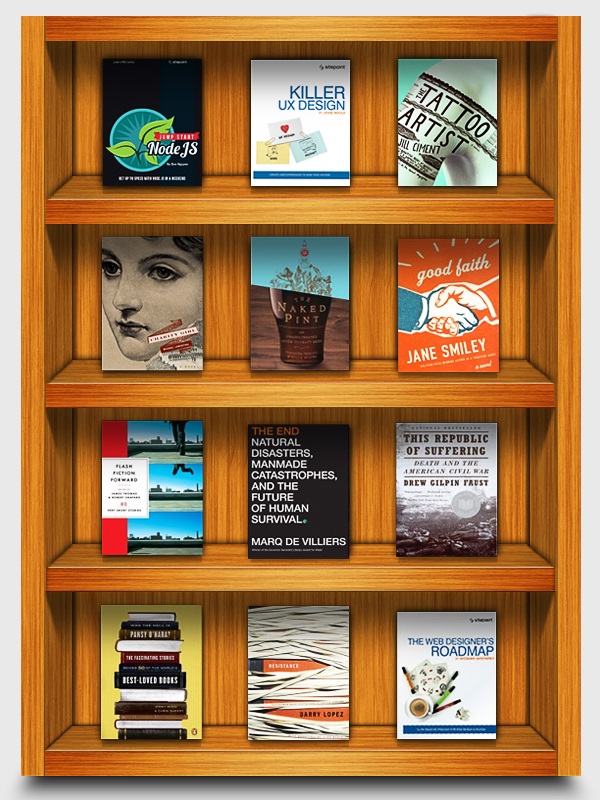
                    把剛剛下載的書籍封面放入書架,同樣陰影部分是必須的。有光源的地方必有陰影。

                    ?使用PHOTOSHOP設計木制書架?
                    本教程來源:http://designfestival.com 翻譯:教程盒子

                    給TA打賞
                    共{{data.count}}人
                    人已打賞
                    PS教程

                    利用畫筆及描邊路徑制作漂亮的火花字

                    2013-12-22 2:45:35

                    PS教程

                    PNG的使用技巧

                    2014-1-5 12:22:41

                    0 條回復 A文章作者 M管理員
                      暫無討論,說說你的看法吧
                    ?
                    個人中心
                    購物車
                    優惠劵
                    有新私信 私信列表
                    搜索
                    主站蜘蛛池模板: 豆国产97在线 | 亚洲| 人人人妻人人澡人人爽欧美一区| 亚洲制服丝袜中文字幕在线| 国产婷婷精品av在线| 辽宁熟女高潮狂叫视频| 亚洲精品无码久久久久av老牛| 四虎影院176| 香蕉久久久久久av成人| 久久人妻无码中文字幕第一| 中日韩黄色基地一二三区| ass日本丰满熟妇pics| 18禁无码永久免费无限制网站| 国产精品综合在线免费看| 18禁黄网站免费| 亚洲 小说 欧美 另类 社区| 97欧美精品系列一区二区| 亚洲精品国产suv一区| 国产中文三级全黄| 4hu44四虎www在线影院麻豆| 成人性做爰aaa片免费看| 成人啪精品视频网站午夜| 中文字幕亚洲精品人妻| 成在线人免费视频| 久久久国产99久久国产久| 国产特级毛片aaaaaa高清| 亚洲三级视频在线观看| 日日橹狠狠爱欧美超碰| 亚洲嫩模喷白浆在线观看| 午夜精品久久久久久久无码软件| 欧美日韩国产精品| 欧美成人免费va影院高清| av偷拍亚洲一区二区三区| 国产精品一区二区久久乐下载| 亚洲成av人片天堂网久久| 国产精品偷伦费观看一次| 无码国产色欲xxxx视频| a国产在线v的不卡视频| 亚洲老妇女一区二区三区| 久久精品噜噜噜成人av| 日本www.在线中文字幕| 三年片在线观看免费观看高清动漫|