

大家都知道,Photoshop是編輯位圖的一個(gè)重要應(yīng)用程序。其實(shí),Photoshop在處理矢量圖方面也有很強(qiáng)大的功能。本教程中,我將向大家介紹10個(gè)最重要的Photoshop矢量圖特征。我們將學(xué)習(xí)如何使用 自由鋼筆工具、橡皮筋功能、即時(shí)形狀屬性、路徑操作、路徑安排、隔離以及其他功能。一起來(lái)學(xué)習(xí)吧!
1. 自由鋼筆工具
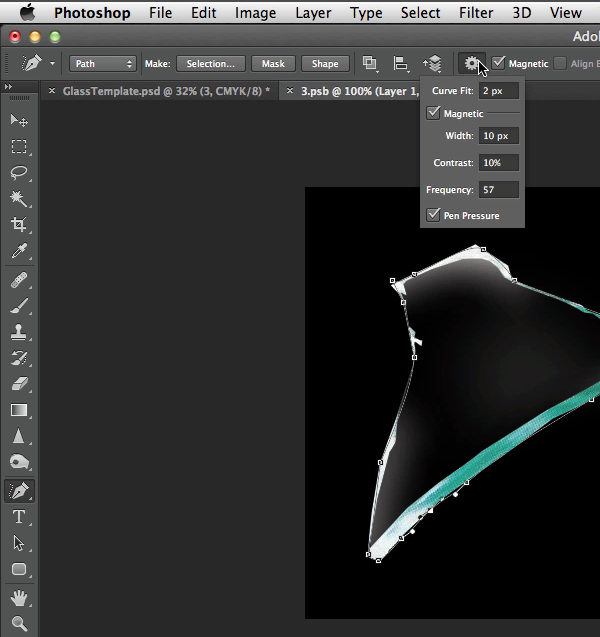
鋼筆工具是PS中很有用的一個(gè)工具,但不是很好掌握。用它畫直線很簡(jiǎn)單,但畫曲線就比較難了。如果你精通鋼筆工具,可以用它進(jìn)行精確的選擇、繪制不同的形狀、創(chuàng)建矢量蒙版等很多操作。如果希望在路徑工作時(shí)輕松一點(diǎn),可以嘗試使用自由鋼筆工具。它允許你使用錨點(diǎn)進(jìn)行自由繪畫,而不需要使用鋼筆工具。自由鋼筆工具就像是畫筆工具和鋼筆工具的混合體,沒有真正的鋼筆工具那么精確,但在很多情況下,卻非常有用。
2.橡皮帶
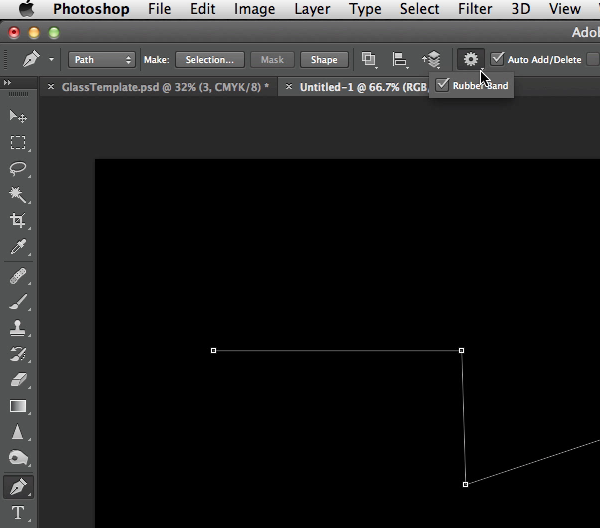
通過(guò)在一個(gè)點(diǎn)上設(shè)置線的方向和長(zhǎng)度來(lái)畫曲線是很有挑戰(zhàn)性的。默認(rèn)下,在確定下一個(gè)錨點(diǎn)之前,PS不會(huì)幫用戶查看下一段路徑。不過(guò),有一個(gè)隱藏的功能–鋼筆工具下的橡皮帶,可幫助你在實(shí)際確定了下一個(gè)錨點(diǎn)之前,預(yù)覽下一段路徑。這個(gè)功能非常有幫助,尤其是針對(duì)那些剛開始使用鋼筆工具的新手。
3.鋼筆工具的快捷鍵
鋼筆工具有一些很實(shí)用的快捷鍵,可幫助你更好的操作。
- Command/Ctrl: 臨時(shí)移動(dòng)錨點(diǎn)或線條,從鋼筆工具切換到直接選擇工具。
- Shift: 用鋼筆工具畫水平、傾斜或豎直的直線。
- option/Alt:將錨點(diǎn)從角點(diǎn)轉(zhuǎn)換為曲線點(diǎn),反之亦然。
4.轉(zhuǎn)化圓角圖形
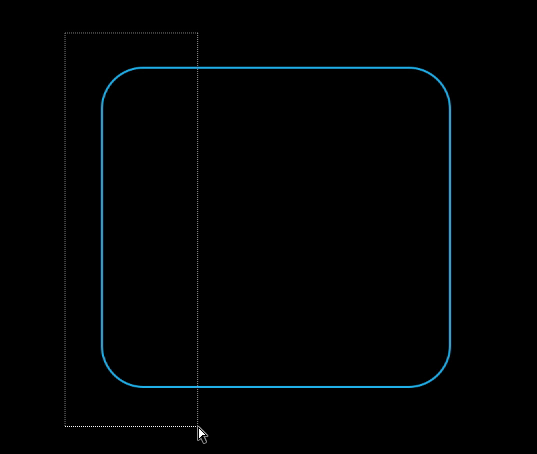
如果你試圖利用自由變換命令來(lái)修改圖形尺寸,圓角會(huì)發(fā)生扭曲。為避免這種情況,如果你使用的是Photoshop CC版本,可使用直接選擇工具來(lái)調(diào)整圓角圖形的尺寸,移動(dòng)錨點(diǎn)至你想要的形狀和尺寸。
Photoshop CC版本中,可以隨時(shí)使用形狀屬性面板很輕松地保持圓角半徑,即使是用自由變換命令操作有圓角的矢量圖。
5.形狀屬性
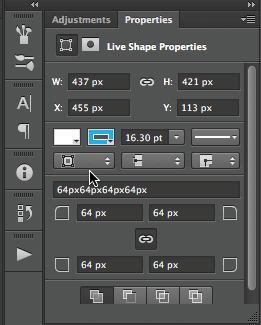
這是Photoshop CC版本中最令人興奮的一個(gè)功能,尤其是對(duì)UI和網(wǎng)頁(yè)設(shè)計(jì)師而言。形狀屬性位于屬性面板中,當(dāng)我們選擇矢量圖形時(shí),它就會(huì)出現(xiàn)。你可以輕松的實(shí)現(xiàn)以下操作:
- 文件中圖形的位置
- 圖形尺寸
- 為圖形填充顏色
- 圖形的描邊顏色
- 圖形的描邊寬度
- 圖形的描邊樣式(包括虛線)
- 其他的描邊選項(xiàng)(例如描邊的對(duì)齊方式、線段端點(diǎn)和合并類型)
- 圓角半徑選項(xiàng)(對(duì)橢圓形不可用)
6.合并矢量圖形
PS另一個(gè)很酷的功能是能很容易的實(shí)現(xiàn)將矢量圖形無(wú)損地合并在一起。通常,我們用Command/Ctrl + E來(lái)合并位圖,但在Photoshop CC版本中,我們可以用同樣的快捷鍵來(lái)合并矢量圖形圖層,而且不用進(jìn)行柵格化。當(dāng)兩個(gè)或兩個(gè)以上的圖形合并在一起之后,還可以通過(guò)路徑選擇工具來(lái)進(jìn)行單個(gè)選擇,并通過(guò)路徑操作來(lái)改變圖形之間相互疊加運(yùn)算的方式。

7.路徑操作
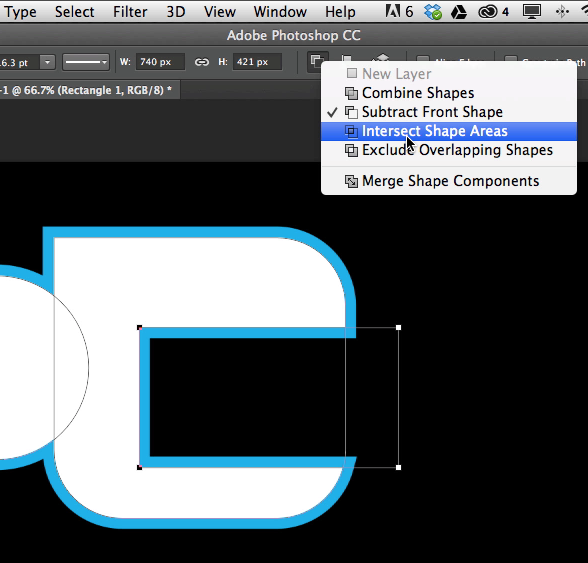
前面我們已提到,路徑操作可以改變圖形間疊加運(yùn)算的方式。對(duì)于這個(gè)功能,必須對(duì)同一個(gè)矢量圖形圖層或矢量蒙版設(shè)置多個(gè)路徑。這里為大家提供了幾種路徑操作,你可以通過(guò)設(shè)置它們來(lái)創(chuàng)建圖形之間的疊加運(yùn)算的方式:
- 合并形狀
- 減去頂層形狀
- 交叉形狀區(qū)域
- 排除重疊的區(qū)域
要弄明白它們的效果最簡(jiǎn)單的方法就是去試。路徑操作的優(yōu)點(diǎn)在于它們是完全無(wú)損的,因此可隨時(shí)輕松地改變它們。
8.路徑排列
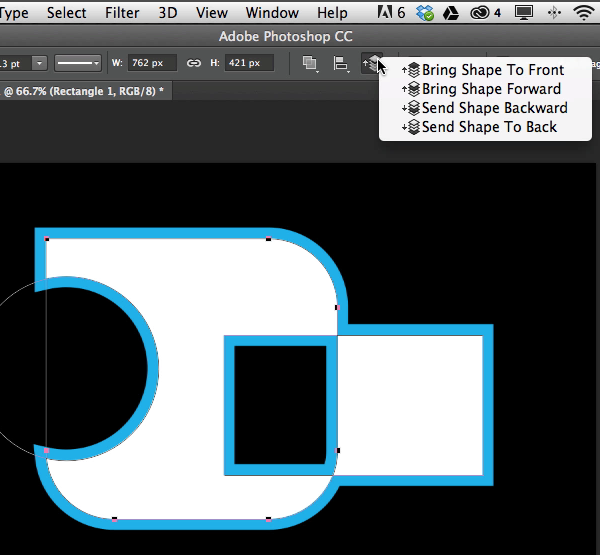
精通路徑操作后,還應(yīng)當(dāng)學(xué)習(xí)如何利用路徑排列來(lái)工作。路徑排列也會(huì)影響圖形結(jié)合的方式。這與圖層結(jié)構(gòu)的概念類似,可在層次結(jié)構(gòu)中上下移動(dòng)路徑。上面的路徑優(yōu)于下面的路徑。這個(gè)功能只有當(dāng)你選擇一個(gè)矢量蒙版或者矢量圖形圖層時(shí)才會(huì)在選項(xiàng)欄中顯示。
9.路徑選擇工具–選擇所有圖層
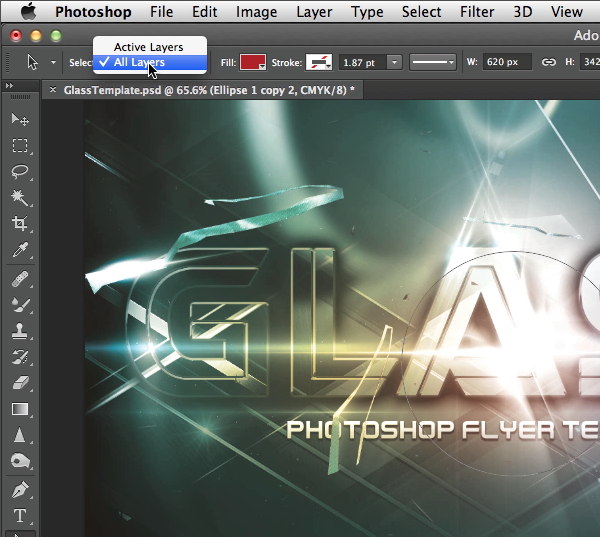
路徑選擇工具有一個(gè)非常方便的功能,那就是當(dāng)選中這個(gè)工具后,你可以改變選項(xiàng)欄。只有在選中圖層或所有圖層下,才能用路徑選擇工具來(lái)選擇路徑。這可能是需要來(lái)回更改的選項(xiàng),取決于在一個(gè)PS項(xiàng)目中什么更有用。如果在一個(gè)文件中有多個(gè)矢量圖層,而你希望能快速編輯它們,用路徑選擇工具設(shè)置所有圖層,可能會(huì)節(jié)省很多時(shí)間。這樣的話,就不用因?yàn)榫庉嬄窂蕉鴣?lái)回切換圖層了。
10.隔離圖層
Photoshop CC版本的另一個(gè)新功能是隔離圖層選項(xiàng),當(dāng)操作矢量圖形和路徑時(shí),這個(gè)選項(xiàng)尤其的好用。前面已經(jīng)提到過(guò),為路徑選擇工具選中所有圖層,這樣當(dāng)有多個(gè)矢量圖形圖層時(shí)操作起來(lái)會(huì)更容易。另一方面,有時(shí)想控制路徑選擇工具或者直接選擇工具以確保只影響某個(gè)特定的路徑,而不影響其他路徑。舉個(gè)很簡(jiǎn)單的例子,當(dāng)前后有兩個(gè)矢量圖形,而你只想選中后面的那個(gè),這種情況下,你可以用路徑選擇工具雙擊那個(gè)圖形,這樣會(huì)將選中的圖層與文檔中的其它圖層隔離起來(lái),因此,可以在不影響其他部分的情況下修改選中的圖像。雙擊畫布的其他部位就可以退出隔離模式。


