欧美黑人激情性久久,一本色道久久综合无码人妻,欧美另类人妻制服丝袜,日韩精品一卡2卡3卡4卡新区乱码,欧洲熟妇性色黄在线观看免费,97夜夜澡人人爽人人喊中国片,77se77亚洲欧美在线,久久精品一区二区免费播放

                    Photoshop制作漂亮的圣誕積雪字教程

                    效果圖中不僅有文字,還有星光及彩絲等裝飾。文字部分制作相對要復雜一點,要用多種樣式及紋理做出立體機積雪效果,然后用畫筆裝飾邊緣部分。喜歡的朋友讓我們一起來學習吧。

                    效果圖中不僅有文字,還有星光及彩絲等裝飾。文字部分制作相對要復雜一點,要用多種樣式及紋理做出立體機積雪效果,然后用畫筆裝飾邊緣部分。喜歡的朋友讓我們一起來學習吧。

                    先看看效果圖
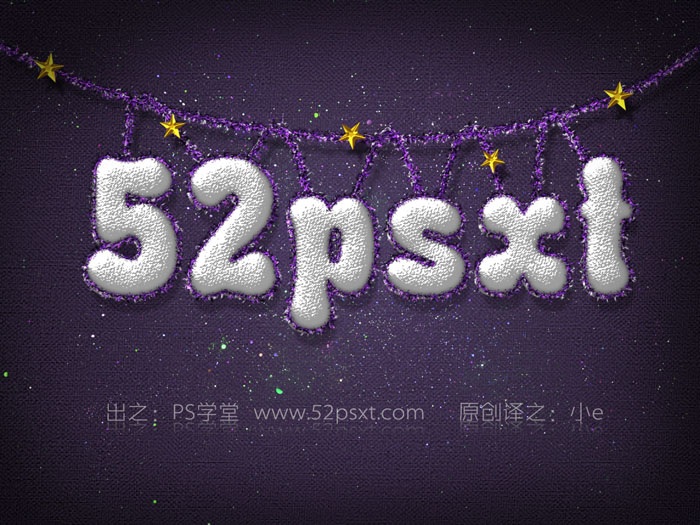
                    Photoshop制作漂亮的圣誕積雪字教程

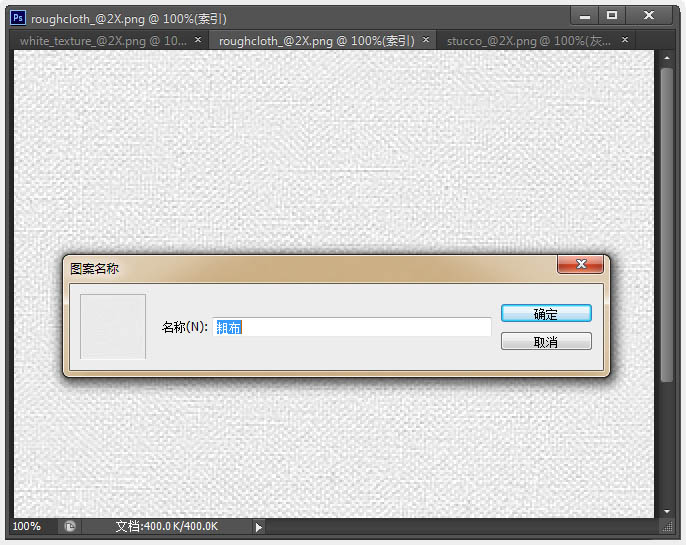
                    1、在開始前,先分別打開提供的三種紋理圖片,并一一將他們自定義為圖案資源,在定義是命名下,這樣下面教程時方便尋找并使用。

                    Photoshop制作漂亮的圣誕積雪字教程

                    Photoshop制作漂亮的圣誕積雪字教程

                    Photoshop制作漂亮的圣誕積雪字教程

                    Photoshop制作漂亮的圣誕積雪字教程

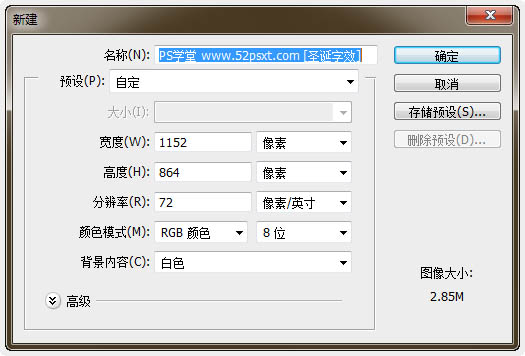
                    2、創建一個新的1152×864像素文件。設置前景色為#5b5b5b和背景顏色為#343434。選擇漸變工具然后單擊頂部選項欄中的“徑向漸變”圖標。然后,從中心往外拉出漸變背景,并復制背景層。
                    Photoshop制作漂亮的圣誕積雪字教程

                    Photoshop制作漂亮的圣誕積雪字教程

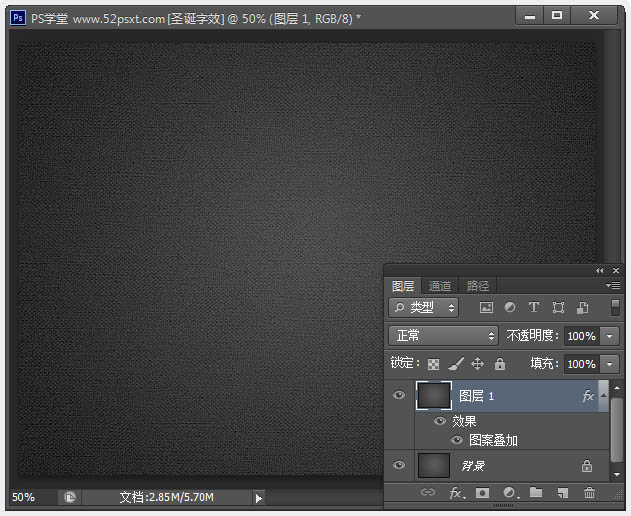
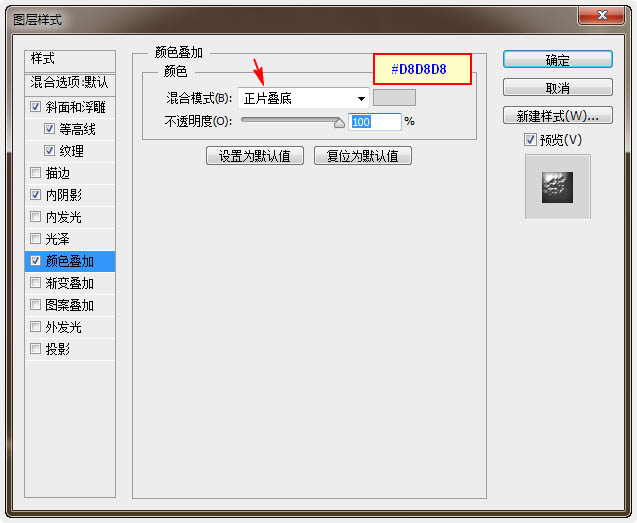
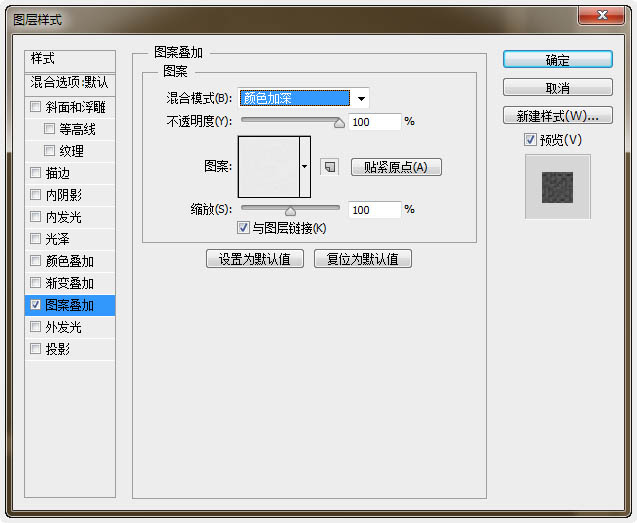
                    3、雙擊背景副本層,應用圖案疊加效果,用“粗布”的紋理圖案,然后改變混合模式為顏色加深。
                    Photoshop制作漂亮的圣誕積雪字教程

                    4、有質感的紋理背景出來了。

                    Photoshop制作漂亮的圣誕積雪字教程

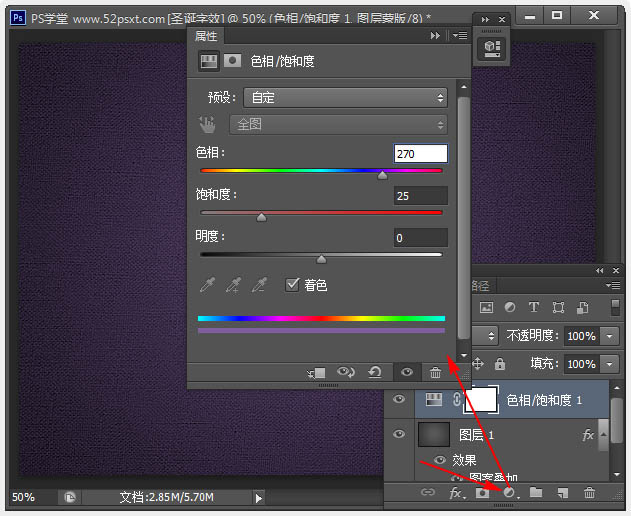
                    5、創建‘色相/飽和度’調整圖層,勾選:著色,數值如下。

                    Photoshop制作漂亮的圣誕積雪字教程

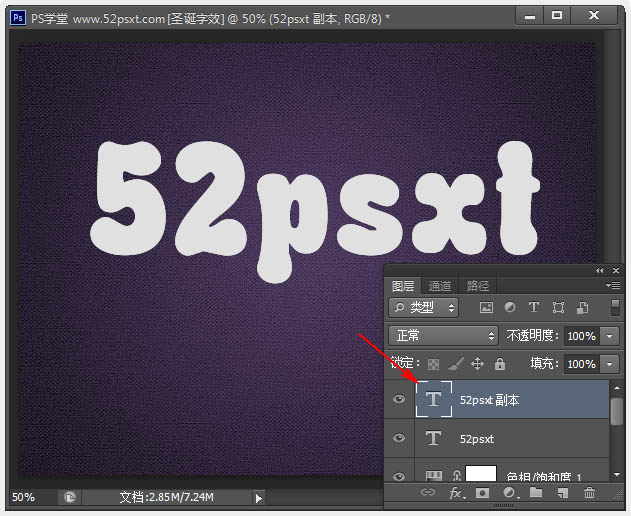
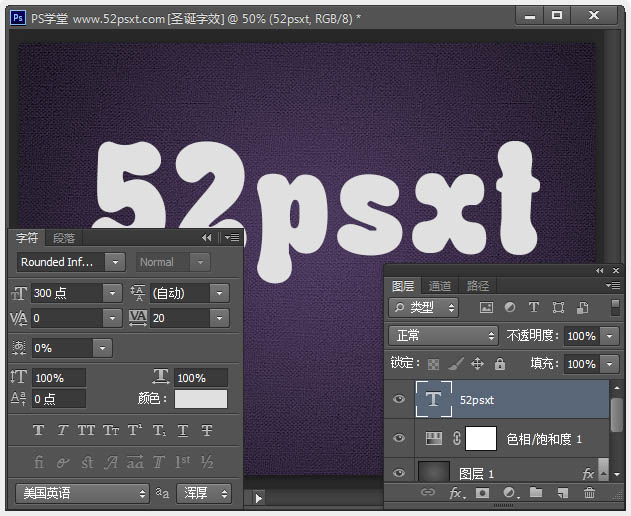
                    6、用提供的‘Rounded Informal’字體輸入:52psxt,顏色:#e0e0e0,然后設置如下圖中的字體參數。
                    Photoshop制作漂亮的圣誕積雪字教程

                    7、按Ctrl+J復制文字圖層,得到52psxt 副本圖層。

                    Photoshop制作漂亮的圣誕積雪字教程

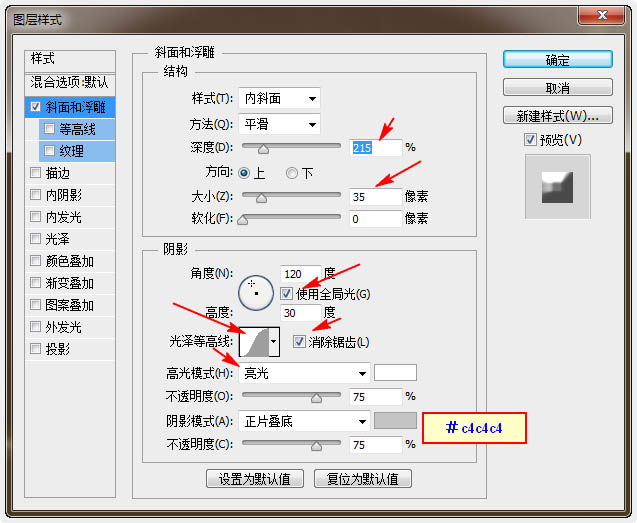
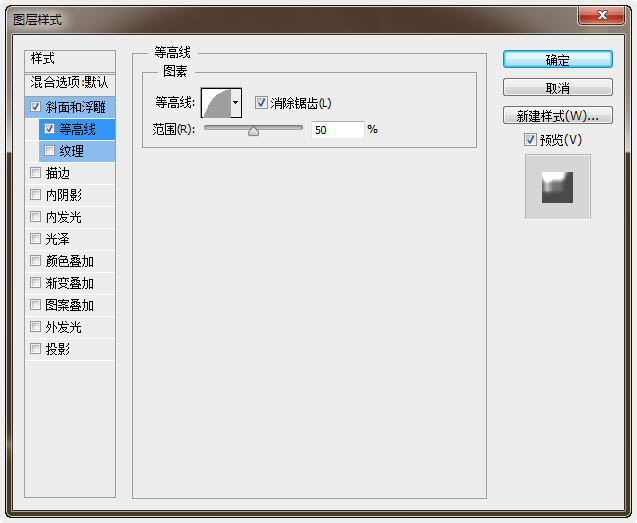
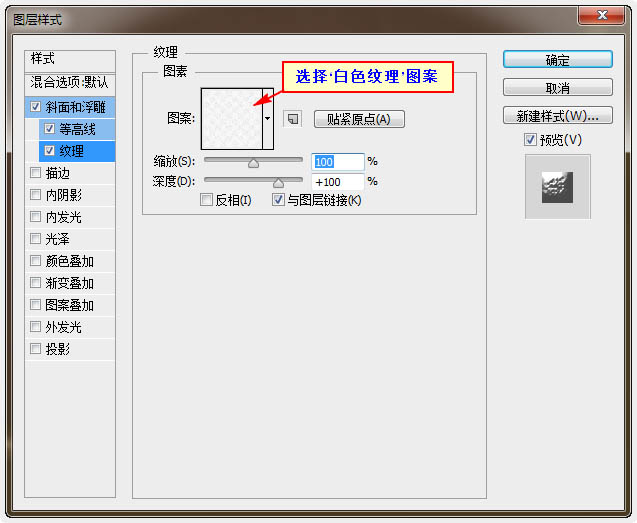
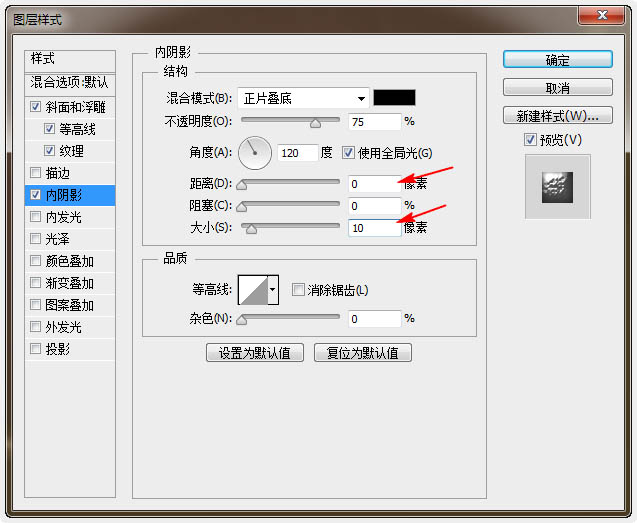
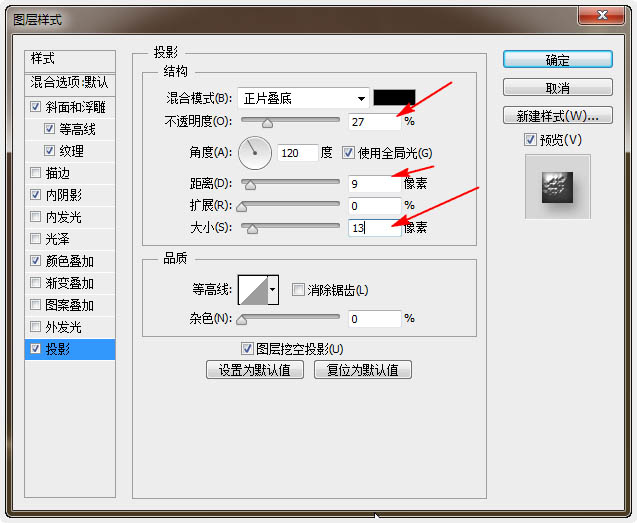
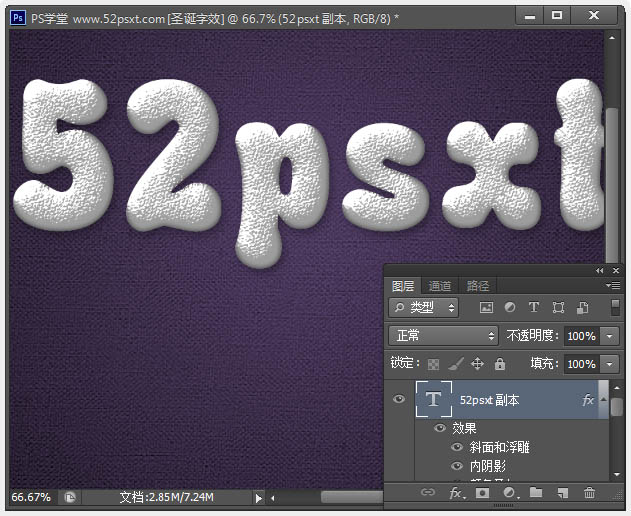
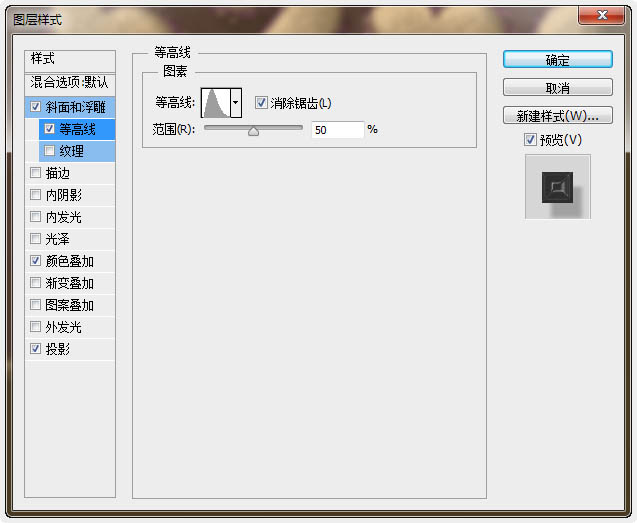
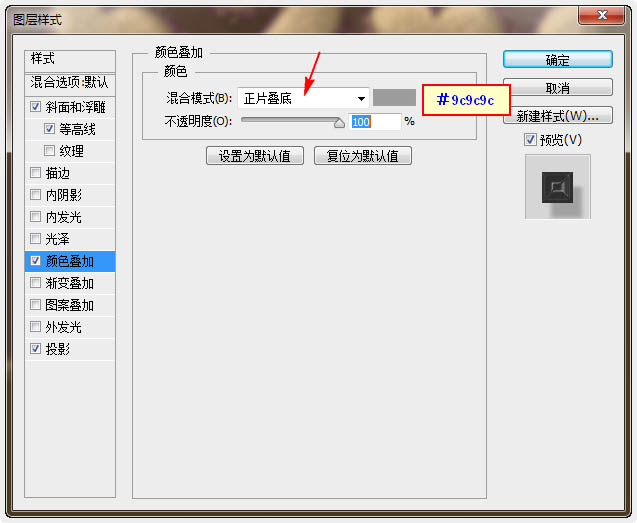
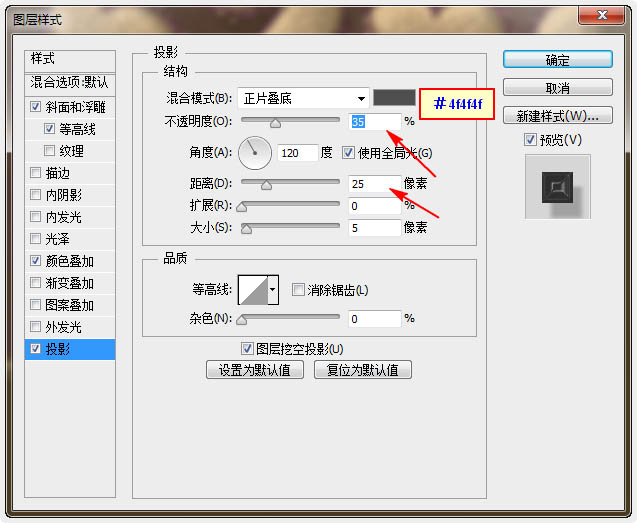
                    8、雙擊文字副本層,應用如下圖層樣式。

                    Photoshop制作漂亮的圣誕積雪字教程

                    Photoshop制作漂亮的圣誕積雪字教程

                    Photoshop制作漂亮的圣誕積雪字教程

                    Photoshop制作漂亮的圣誕積雪字教程

                    Photoshop制作漂亮的圣誕積雪字教程

                    Photoshop制作漂亮的圣誕積雪字教程

                    Photoshop制作漂亮的圣誕積雪字教程
                    #p#副標題#e#

                    ?

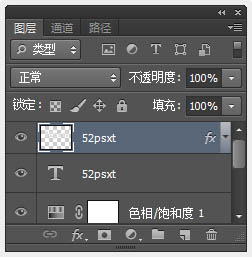
                    9、右鍵文字副本圖層,選擇-柵格化文字,然后選擇畫筆工具,打開畫筆面板(窗口->刷)。
                    Photoshop制作漂亮的圣誕積雪字教程

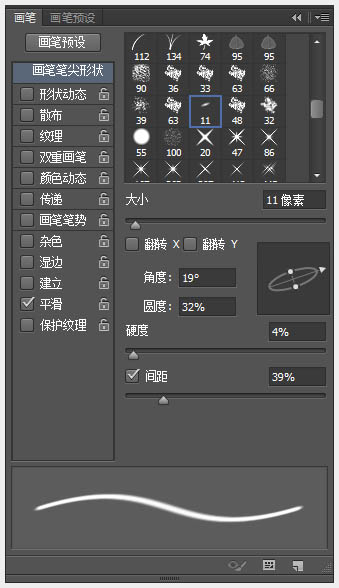
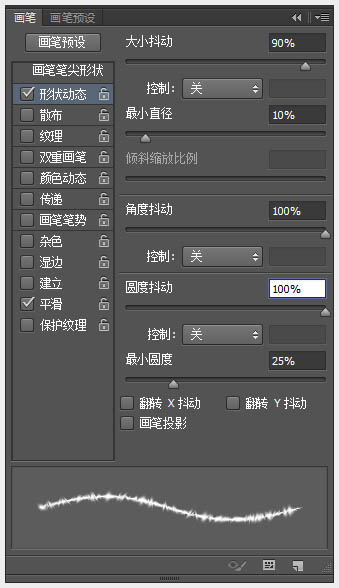
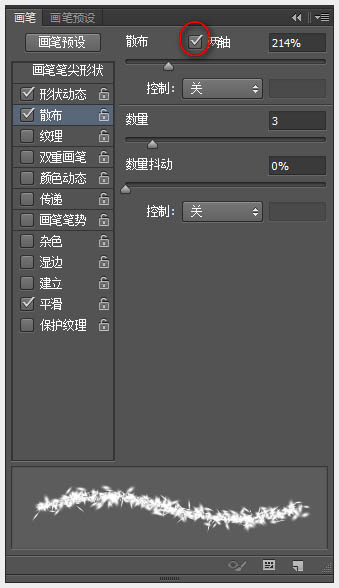
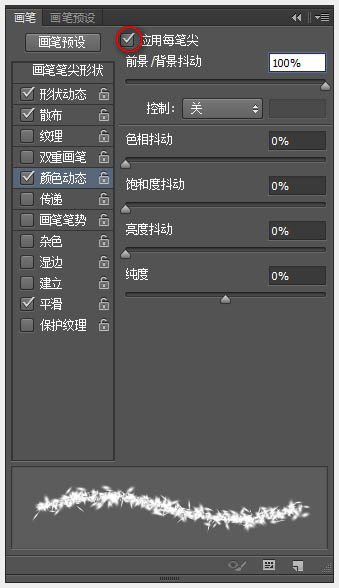
                    10、選擇‘11號’畫筆筆尖,并修改其設置如下。

                    Photoshop制作漂亮的圣誕積雪字教程

                    Photoshop制作漂亮的圣誕積雪字教程

                    Photoshop制作漂亮的圣誕積雪字教程

                    Photoshop制作漂亮的圣誕積雪字教程

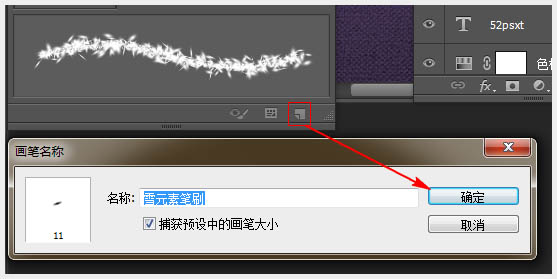
                    11、在畫筆面板的底部,點擊“創建新筆刷”圖標,然后輸入畫筆的名稱:雪元素筆刷,將其添加到筆刷資源里,這樣后面就可以使用它。
                    Photoshop制作漂亮的圣誕積雪字教程

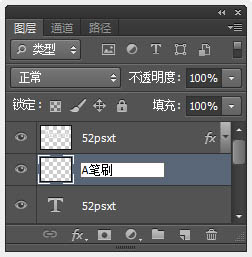
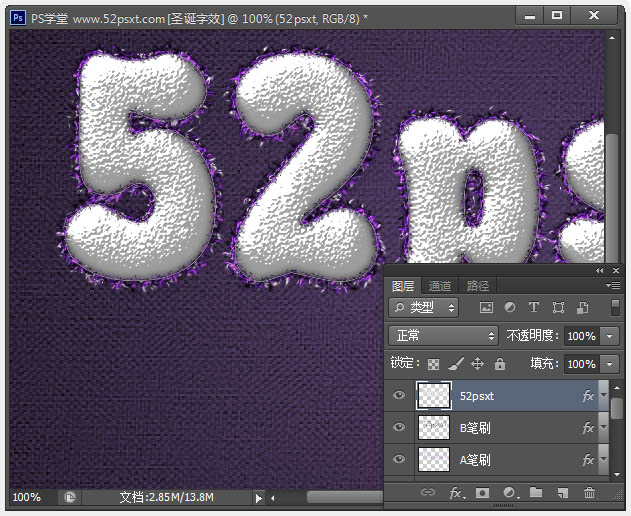
                    12、兩個文字圖層之間創建一個新層,并叫“A筆刷”。

                    Photoshop制作漂亮的圣誕積雪字教程

                    13、然后雙擊它應用下面的圖層樣式。

                    Photoshop制作漂亮的圣誕積雪字教程

                    Photoshop制作漂亮的圣誕積雪字教程

                    Photoshop制作漂亮的圣誕積雪字教程

                    14、然后復制‘A筆刷’圖層,并復制后的層更名為:B筆刷。

                    Photoshop制作漂亮的圣誕積雪字教程

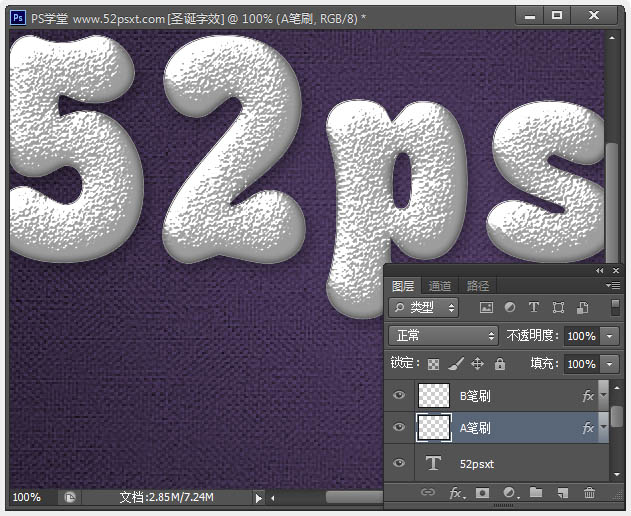
                    15、右鍵單擊??原始52psxt文字層,并選擇“創建工作路徑。選擇“A筆刷”圖層,設置前景色為紫色#7c28ca,背景顏色為白色(#FFFFFF),并選擇‘直接選擇工具’。
                    Photoshop制作漂亮的圣誕積雪字教程

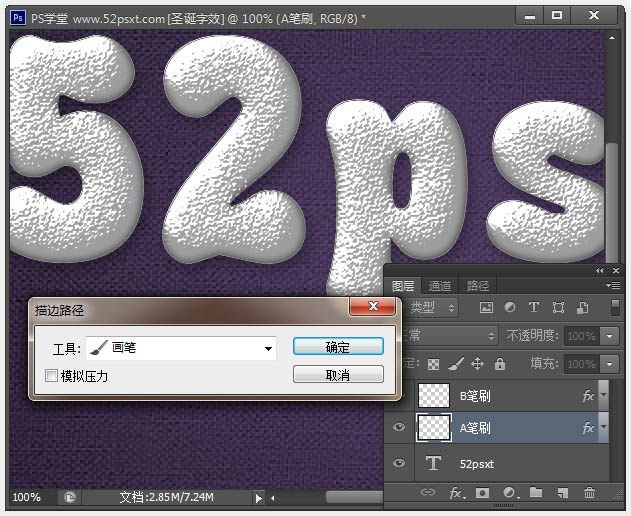
                    16、右鍵單擊-工作路徑,選擇-描邊路徑。然后,下拉菜單選擇畫筆工具,不要勾選“模擬壓力”,確定。
                    Photoshop制作漂亮的圣誕積雪字教程

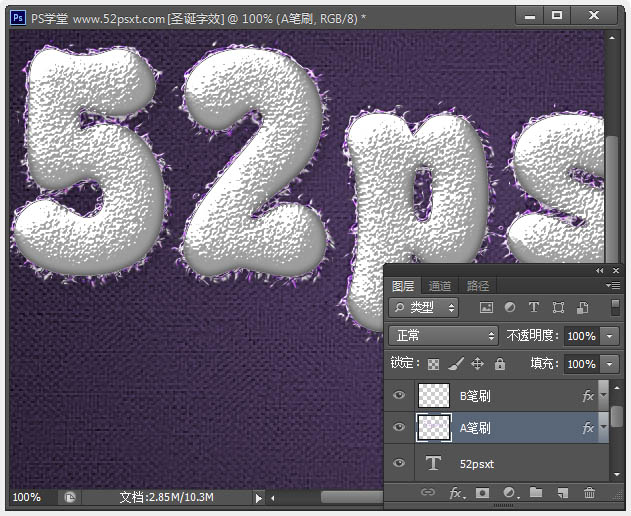
                    17、字體邊得到紫色和白色相間的金屬絲效果。 改變背景顏色為黑色(#000000),選擇“B刷刷”層,然后跟上一步一樣添加描邊路徑后,變成黑色和紫色相間的金屬層,這樣的效果會顯的有些3D樣。
                    Photoshop制作漂亮的圣誕積雪字教程

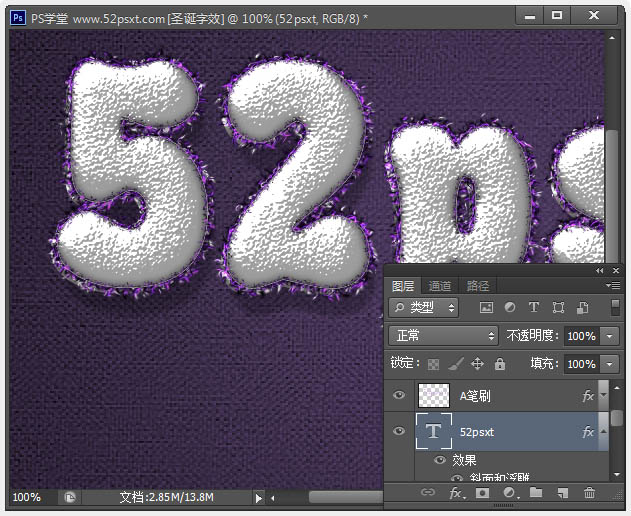
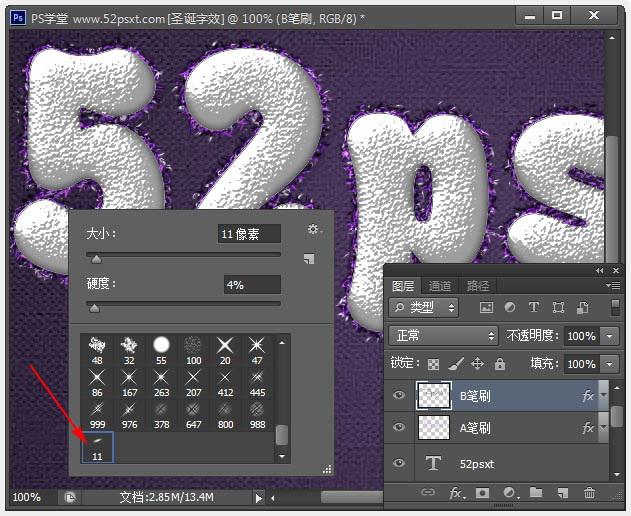
                    18、選擇‘橡皮擦’工具,然后選擇‘雪元素筆刷’,就是第5步中自定義的筆刷。
                    Photoshop制作漂亮的圣誕積雪字教程

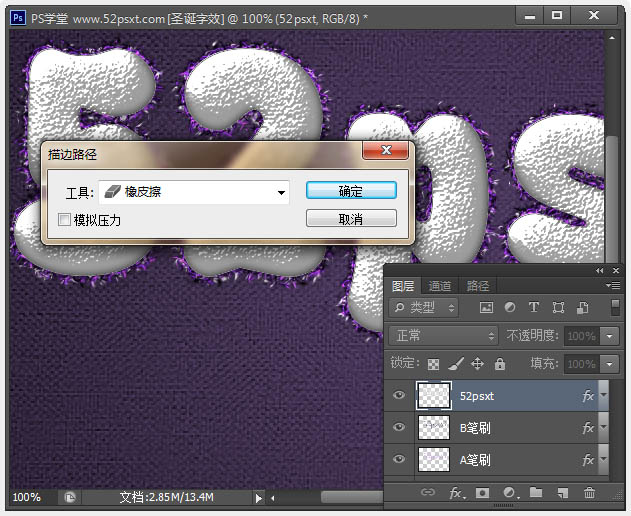
                    19、更改筆刷大小為:5像素,選擇最上層的文字圖層,選擇‘直接選擇工具’右鍵單擊路徑,再選擇-描邊路徑,在跳出的窗口下拉選項中選擇:橡皮擦,按確定。這樣將使字體邊被刪除,同時現出雜亂的金屬絲邊。
                    Photoshop制作漂亮的圣誕積雪字教程

                    Photoshop制作漂亮的圣誕積雪字教程

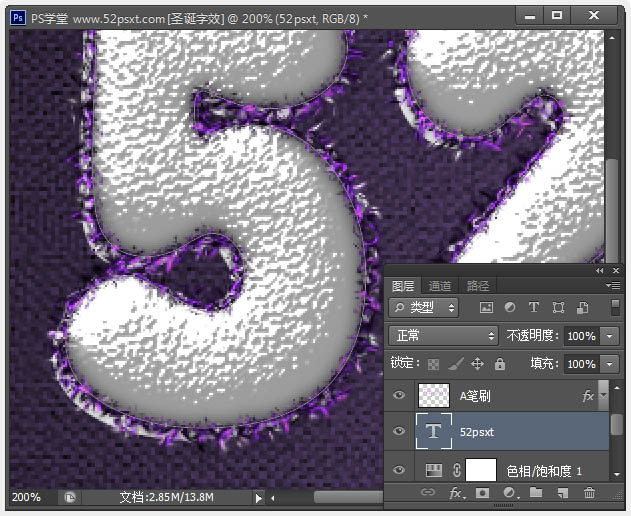
                    20、選擇‘移動工具’,然后選擇最原始的文字圖層,使用鍵盤上的方向鍵向左和向下箭頭,交叉著移動文字向左6像素和向下6像素(簡單的說,就是按方向鍵左1下,下1下,重復6次),這樣將使字體更加立體。
                    Photoshop制作漂亮的圣誕積雪字教程

                    #p#副標題#e#
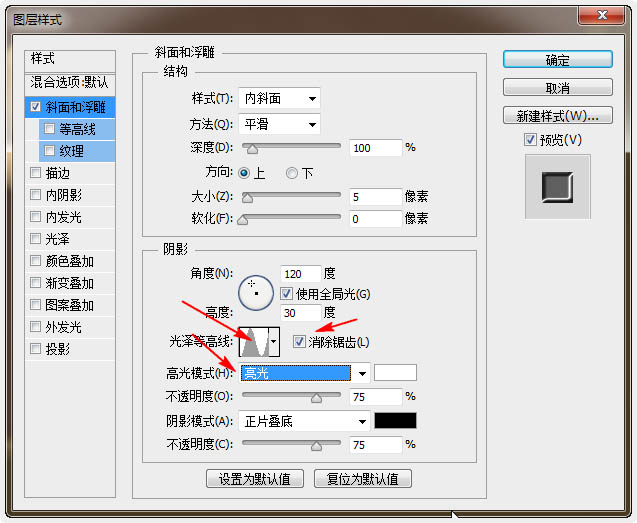
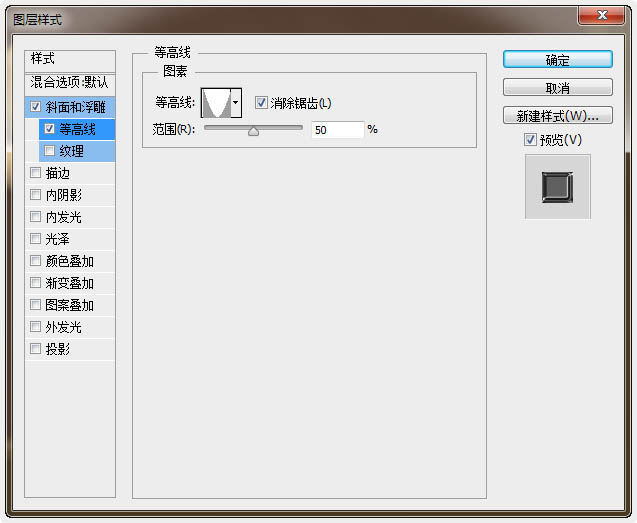
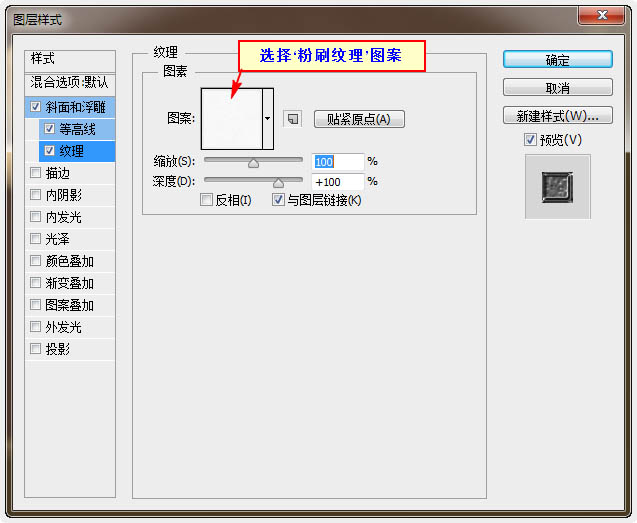
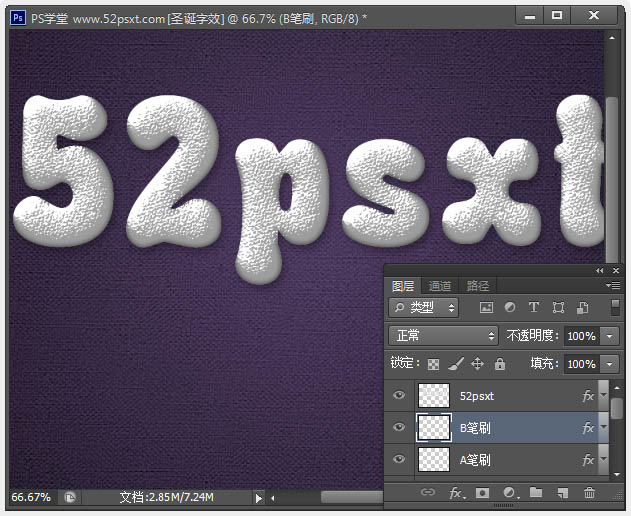
                    21、雙擊原始文字層,應用下面的圖層樣式。

                    Photoshop制作漂亮的圣誕積雪字教程

                    Photoshop制作漂亮的圣誕積雪字教程

                    Photoshop制作漂亮的圣誕積雪字教程

                    Photoshop制作漂亮的圣誕積雪字教程

                    Photoshop制作漂亮的圣誕積雪字教程

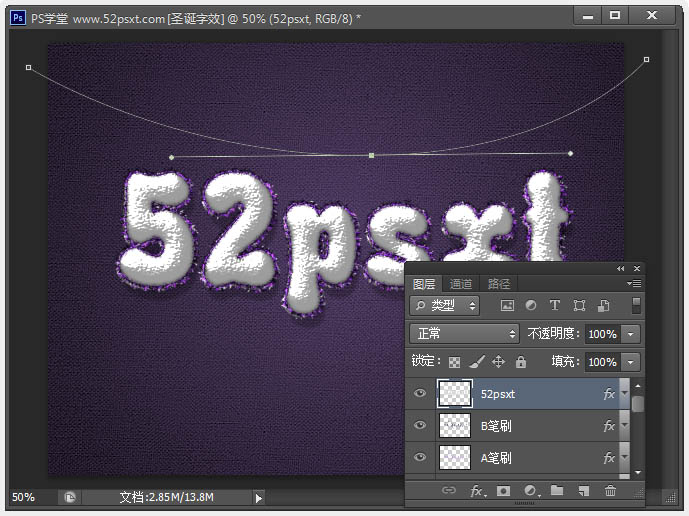
                    22、選擇‘鋼筆工具’,勾出如下圖樣子的曲線。

                    Photoshop制作漂亮的圣誕積雪字教程

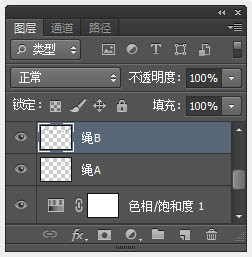
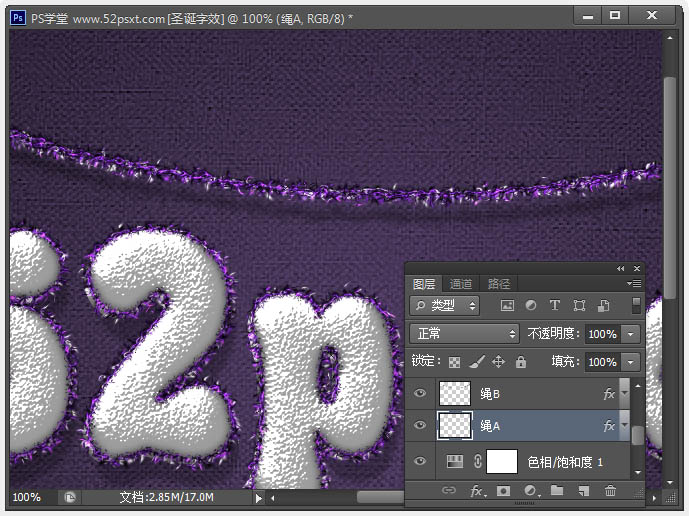
                    23、在‘色相/飽和度’圖層上新建兩個圖層,并命名為:繩A和繩B。

                    Photoshop制作漂亮的圣誕積雪字教程

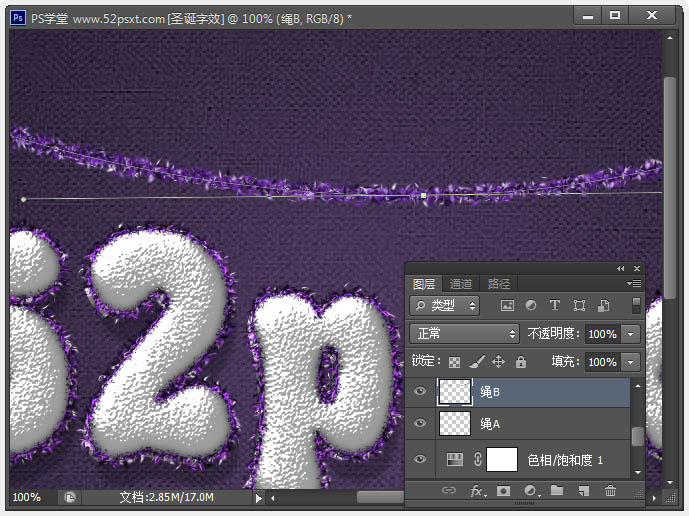
                    24、使用‘雪元素筆刷+描邊路徑’,跟上面給‘A筆刷和B筆刷’添加金屬絲一樣,也給‘繩A和繩B’加上金屬絲,其中‘繩A’為紫色和白色顏色,‘繩B’為紫色和黑色顏色。
                    Photoshop制作漂亮的圣誕積雪字教程

                    25、按確定鍵取消路徑,右鍵單擊A筆刷圖層 – 選擇 復制圖層樣式,然后右鍵單擊兩個繩圖層,選擇-粘貼圖層樣式。 26、雙擊繩A圖層添加圖層樣式:陰影。 27、下面這步有些復雜,請認真看清楚了。在繩A層下面新建兩個

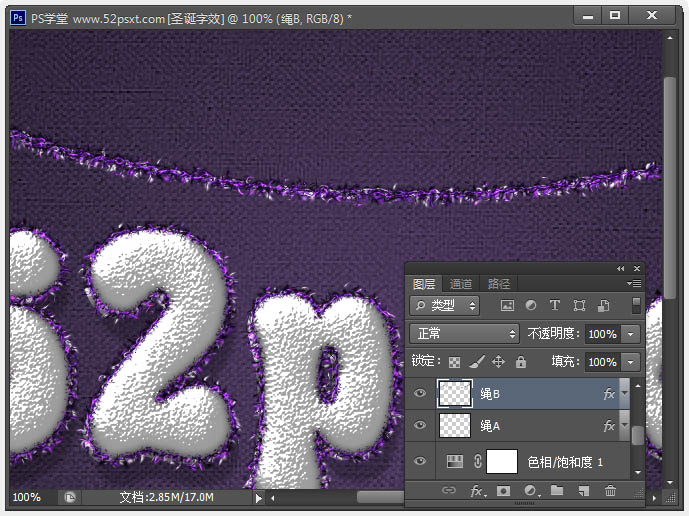
                    25、按確定鍵取消路徑,右鍵單擊‘A筆刷’圖層 – 選擇 復制圖層樣式,然后右鍵單擊兩個繩圖層,選擇-粘貼圖層樣式。
                    Photoshop制作漂亮的圣誕積雪字教程

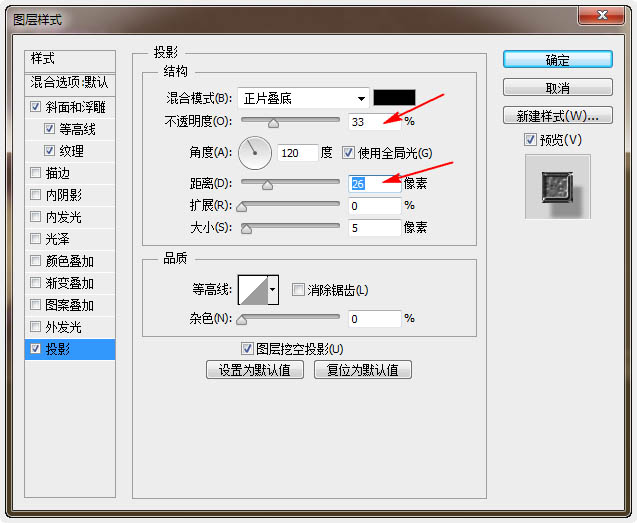
                    26、雙擊‘繩A’圖層添加圖層樣式:陰影。

                    Photoshop制作漂亮的圣誕積雪字教程

                    Photoshop制作漂亮的圣誕積雪字教程

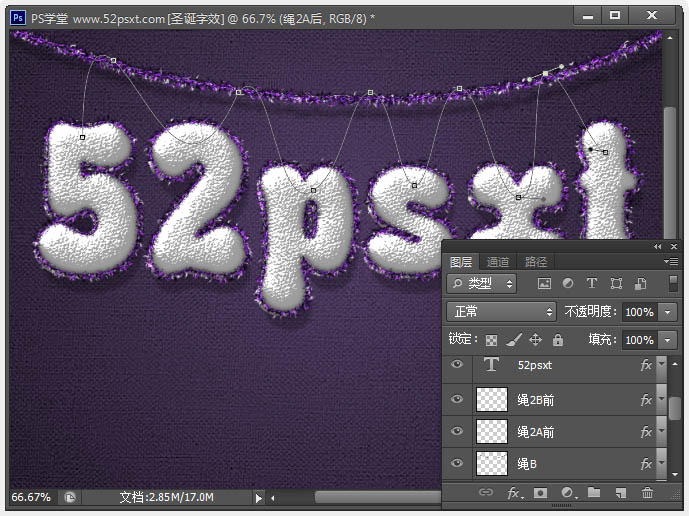
                    27、下面這步有些復雜,請認真看清楚了。在‘繩A’層下面新建兩個圖層,并命名為‘繩2A后’和‘繩2B后’;再在‘繩B’層上面新建兩個圖層,并命名為‘繩2A前’和‘繩2B前’。圖層的順序對比如下。

                    Photoshop制作漂亮的圣誕積雪字教程

                    28、右鍵‘繩B’-選擇拷貝圖層樣式,粘貼到剛才新創建的四個圖層中,然后右鍵‘繩A’-選擇拷貝圖層樣式,粘貼到‘繩2A后’。
                    Photoshop制作漂亮的圣誕積雪字教程

                    29、接下來是要給上面這些前前后后添加上金屬絲。

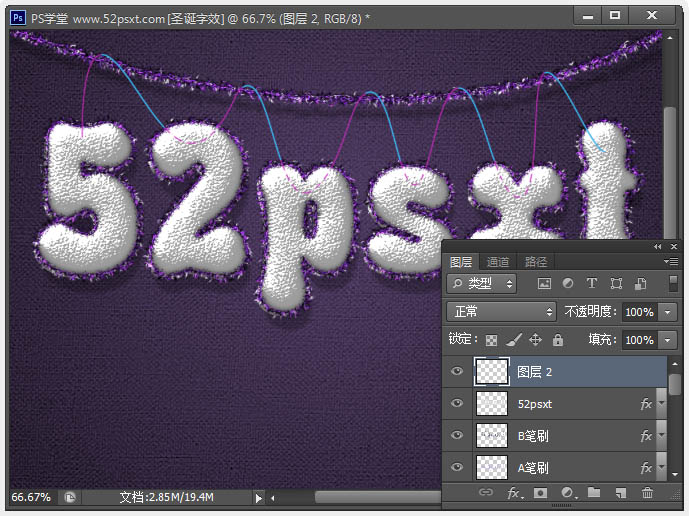
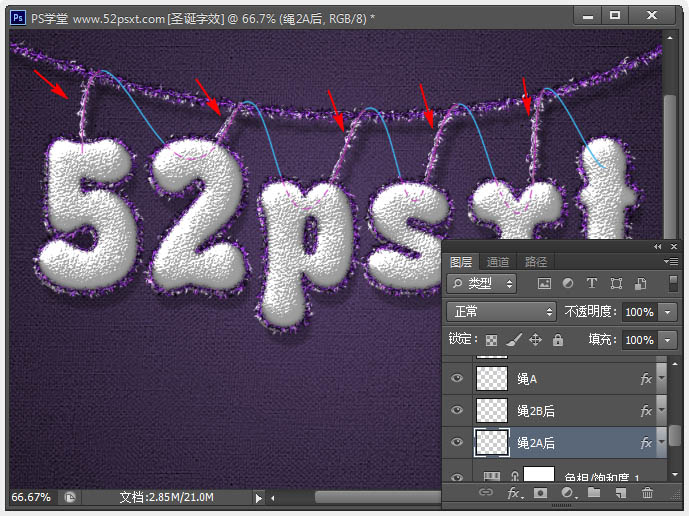
                    我們先用鋼筆勾出個線路圖來做參考,特別注意是參考,參考過后會刪除此路線圖,如下圖,用鋼筆勾出路徑(多試幾次),然后描邊路徑-出現紅線,將紅色載入選區,用藍色畫筆畫出部分藍色線,虛線可以用查橡皮擦工具擦出來。
                    Photoshop制作漂亮的圣誕積雪字教程

                    #p#副標題#e#
                    30、下面解說下這個參考線的作用,紅色代表了由下往上串的線,藍色代表由上往下串的線,虛線部分實際上是不能看見的,也不用去理它。

                    了角參考線的作用后,就用鋼筆勾出紅色路線,選擇‘雪元素筆刷’用前景色紫色和背景白色,選擇‘繩2A后’圖層,右鍵-描邊路徑。
                    Photoshop制作漂亮的圣誕積雪字教程

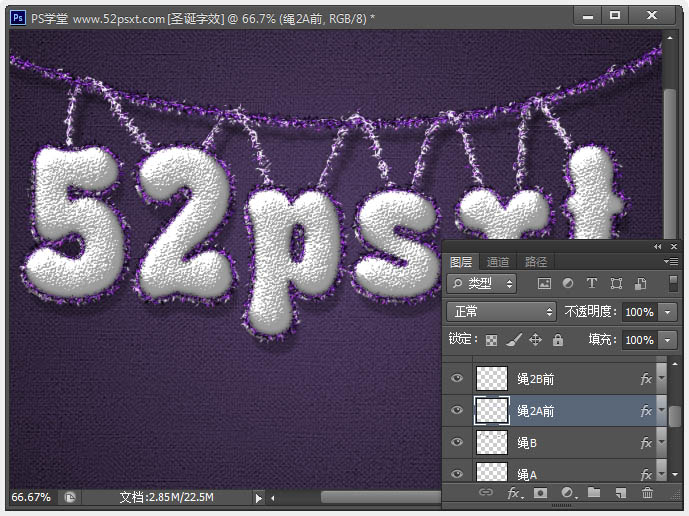
                    31、再同樣勾出藍色路徑,選擇‘繩2A前’圖層,創建前端部分。隱藏參考線圖層,效果如下。
                    Photoshop制作漂亮的圣誕積雪字教程

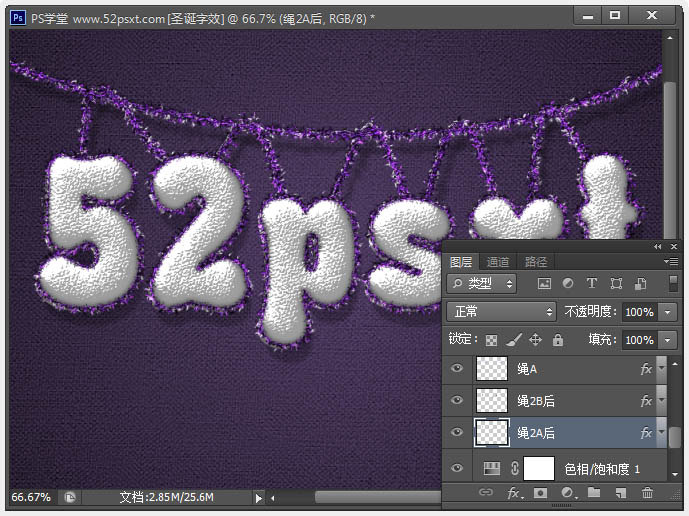
                    32、完成后,重復上面步驟,用前景紫色和背景黑色繼續描邊剛才的那些部分,注意:一定要選擇‘繩2B后’和‘繩2B前’。
                    Photoshop制作漂亮的圣誕積雪字教程

                    33、選擇‘多邊形工具’,在頂部的選項欄中設置如下。

                    Photoshop制作漂亮的圣誕積雪字教程

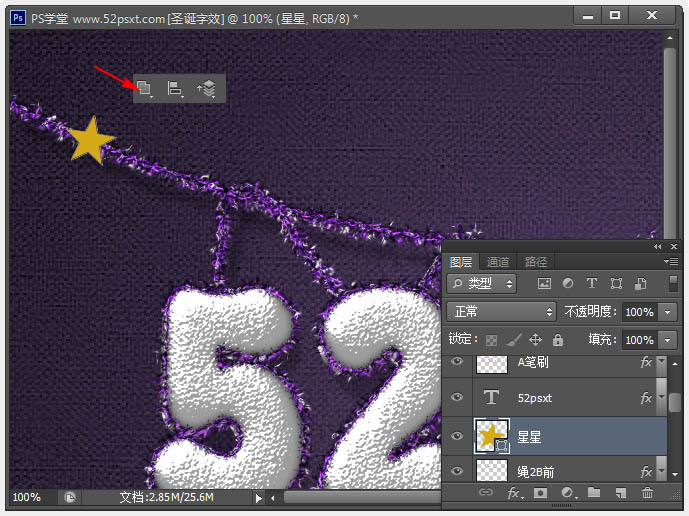
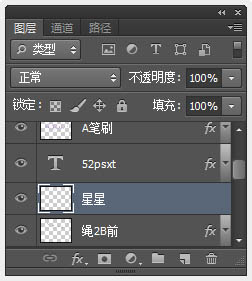
                    34、在原始文字圖層下面創建一個新圖層,并命名為:星星,將前景色設為#d4aa19。
                    Photoshop制作漂亮的圣誕積雪字教程

                    35、點擊并拖動在金屬絲上創建小星星,然后在選項欄中選擇-組合形狀。

                    Photoshop制作漂亮的圣誕積雪字教程

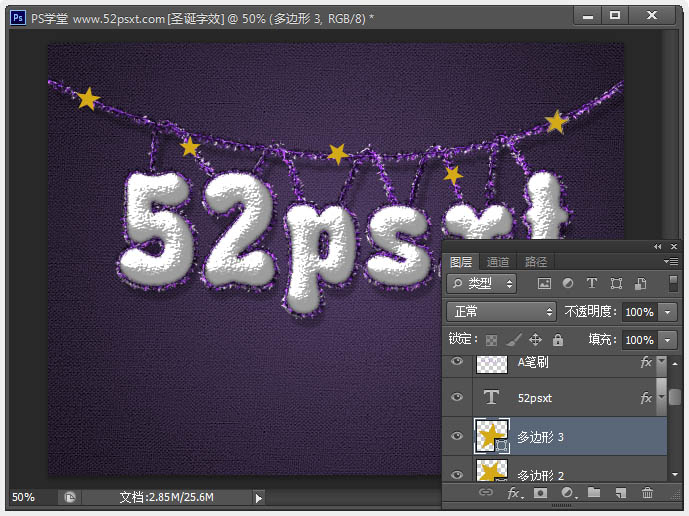
                    36、迎著這條金屬絲不斷創建更多的小星星。

                    Photoshop制作漂亮的圣誕積雪字教程

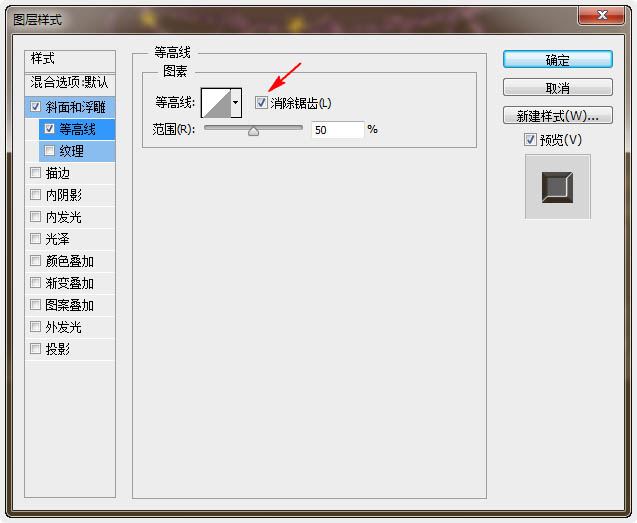
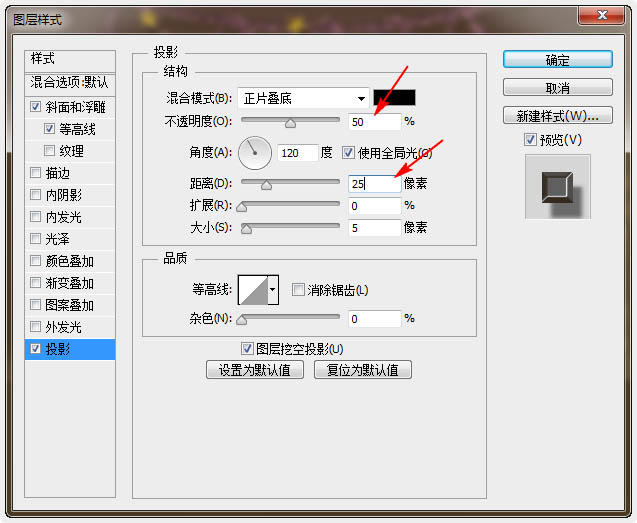
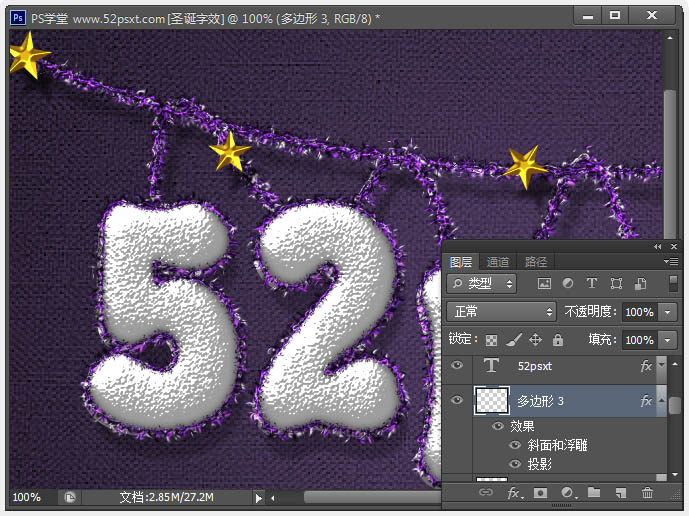
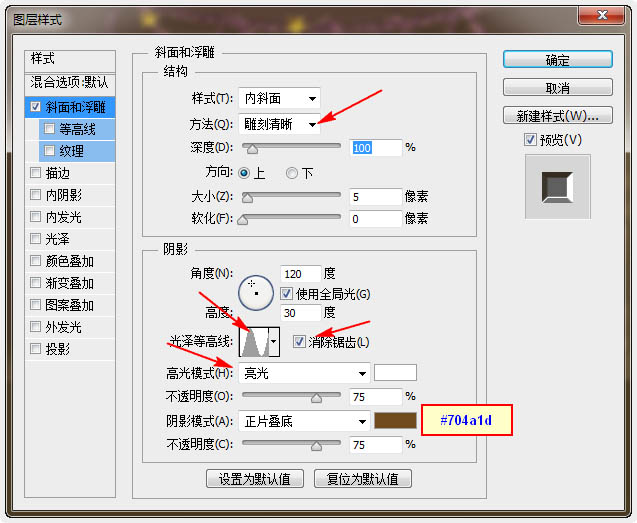
                    37、雙擊星星圖層(如果有幾個星星圖層,請先將它們合并),應用如下圖層樣式。
                    Photoshop制作漂亮的圣誕積雪字教程

                    Photoshop制作漂亮的圣誕積雪字教程

                    Photoshop制作漂亮的圣誕積雪字教程

                    Photoshop制作漂亮的圣誕積雪字教程

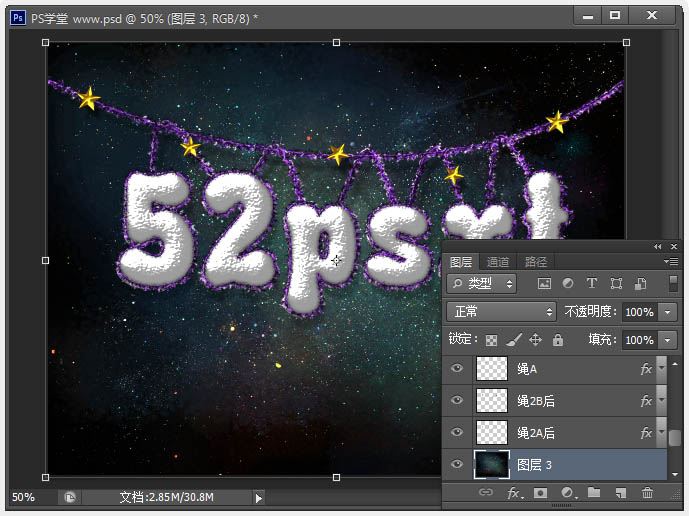
                    38、打開‘星空璀璨’素材圖,移到‘色相/飽和度’圖層的上面,調整好大小。

                    Photoshop制作漂亮的圣誕積雪字教程

                    Photoshop制作漂亮的圣誕積雪字教程

                    39、按Ctrl+U打開色相/飽和度命令,更改色相值為:75。

                    Photoshop制作漂亮的圣誕積雪字教程

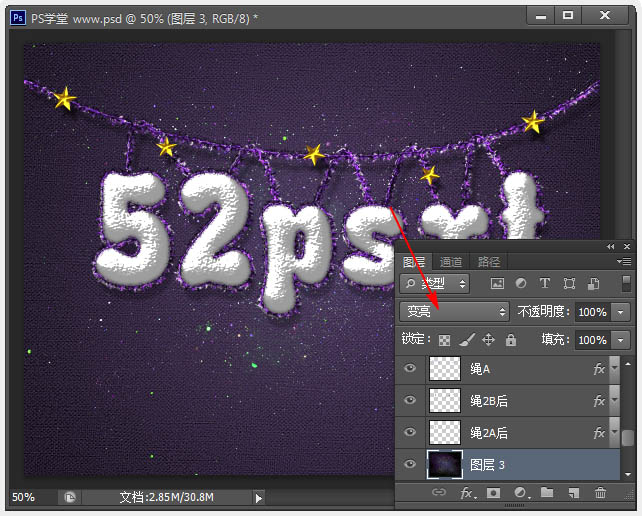
                    40、更改圖層混合模式為:變亮。

                    Photoshop制作漂亮的圣誕積雪字教程

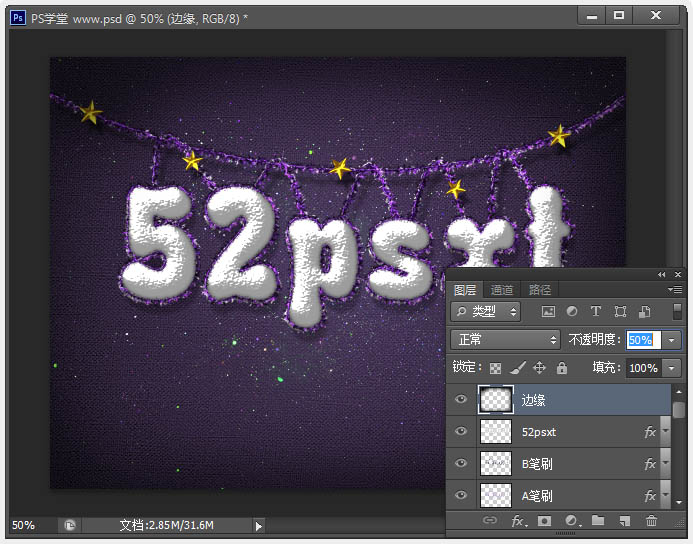
                    41、在所有圖層上新建圖層,命名為:邊緣,用360像素的黑色柔角筆刷,在邊上四周刷上黑色,再調整圖 層不透明度:50左右,這個根據自己喜歡來做。
                    Photoshop制作漂亮的圣誕積雪字教程

                    最終效果:

                    Photoshop制作漂亮的圣誕積雪字教程

                    給TA打賞
                    共{{data.count}}人
                    人已打賞
                    PS教程

                    利用PS通道摳出穿婚紗的模特

                    2013-12-2 14:51:00

                    PS教程

                    Photoshop快速制作創意的紙片折疊字

                    2013-12-3 1:51:29

                    0 條回復 A文章作者 M管理員
                      暫無討論,說說你的看法吧
                    ?
                    個人中心
                    購物車
                    優惠劵
                    有新私信 私信列表
                    搜索
                    主站蜘蛛池模板: 亚洲精品揄拍自拍首页一| 久久夜色精品亚洲国产av| 潮喷大喷水系列无码| 九九成人免费视频| 自拍自产精品免费在线| 夜夜躁狠狠躁日日躁2002| 最新亚洲人成网站在线观看 | 国内精品一区二区三区在线观看| 亚洲午夜香蕉久久精品| 日本午夜免费福利视频| 80s国产成年女人毛片| 久久综合偷拍视频五月天| 极品美女在线观看免费直播| 亚洲熟妇在线视频观看| 日韩欧美国产v一区二区三区| 欧美牲交a欧牲交aⅴ久久| 成人无码α片在线观看不卡| 久久无码喷吹高潮播放不卡| 久久99精品九九九久久婷婷| 午夜大片免费男女爽爽影院| 99久久精品免费看国产电影| 午夜成人爽爽爽视频在线观看| 亚洲中文成人中文字幕| 国产无遮挡猛进猛出免费| 中国女人内谢69xxxxxa片| 国产在线视频一区二区三区98| 亚洲人午夜射精精品日韩| 欧美成人看片一区二区三区尤物| 亚洲熟女中文字幕男人总站| 西西人体44WWW高清大胆| 国产乱人伦AV在线A| 精品国产小视频在线观看| 亚洲乱码高清午夜理论电影| 国产三级精品三级在线专区1| 国产成人久久精品二区三区| 秋霞国产精品一区二区| 免费看亚洲一区二区三区| 狠狠色噜噜狠狠狠狠色综合网| 一本久道视频无线视频| 成人午夜在线观看日韩| 老子午夜精品无码|