欧美黑人激情性久久,一本色道久久综合无码人妻,欧美另类人妻制服丝袜,日韩精品一卡2卡3卡4卡新区乱码,欧洲熟妇性色黄在线观看免费,97夜夜澡人人爽人人喊中国片,77se77亚洲欧美在线,久久精品一区二区免费播放

                    Photoshop打造古典韻味的花卉特寫圖片

                    黃褐色是最常用的古典色調,可以應用與人物及靜物圖片,調色方法也有很多。下面介紹一種比較經典的方法,過程:先用調色工具把圖片的顏色轉為暖色,用漸變映射等轉為所需的黃

                    黃褐色是最常用的古典色調,可以應用與人物及靜物圖片,調色方法也有很多。下面介紹一種比較經典的方法,過程:先用調色工具把圖片的顏色轉為暖色,用漸變映射等轉為所需的黃褐色,后期微調顏色,并用濾鏡等加上紋理增強古典效果。

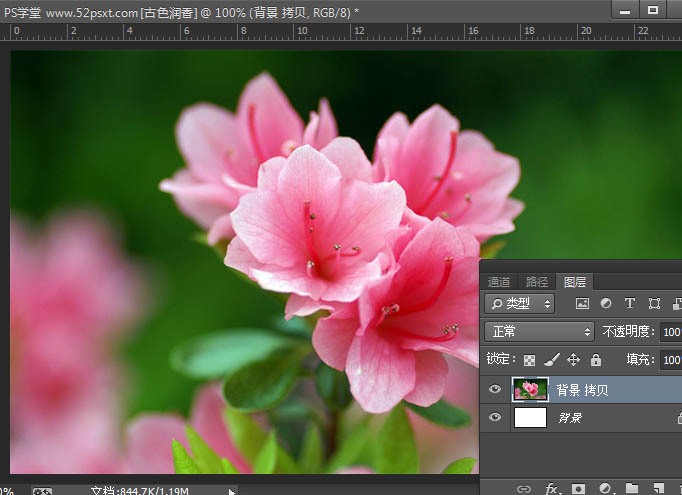
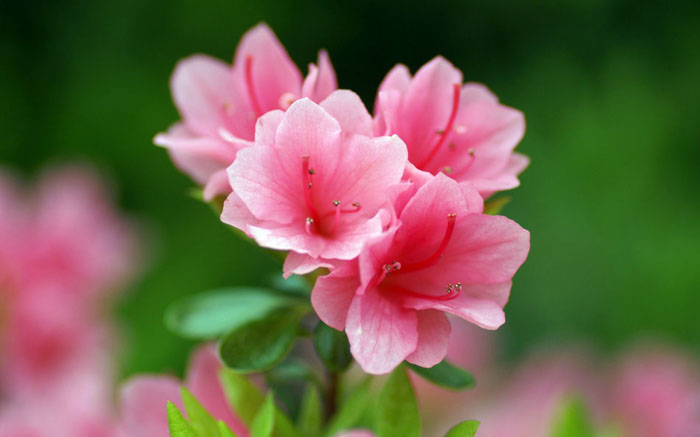
                    原圖
                    Photoshop打造古典韻味的花卉特寫圖片

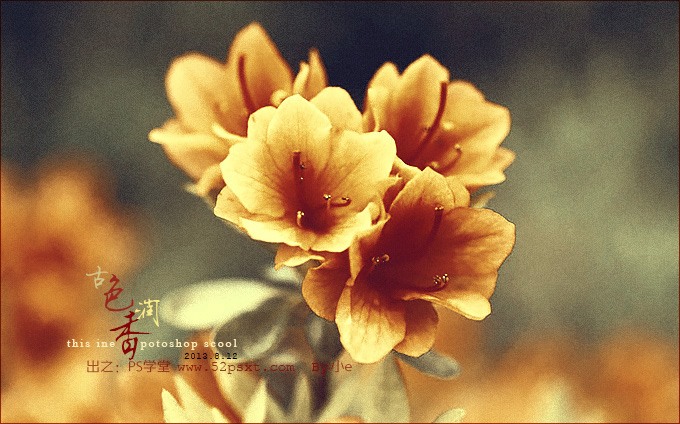
                    最終效果
                    Photoshop打造古典韻味的花卉特寫圖片

                    ?

                    1、打開一張唯美的花朵圖片,素材選有微距效果的。
                    Photoshop打造古典韻味的花卉特寫圖片

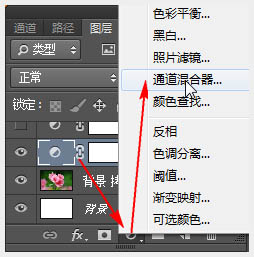
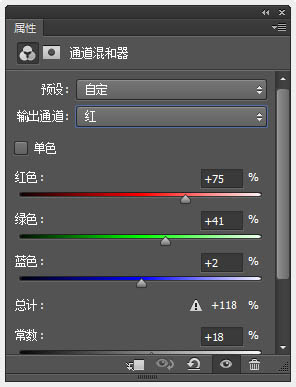
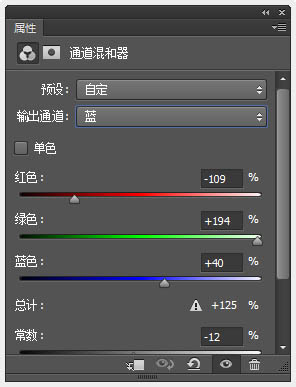
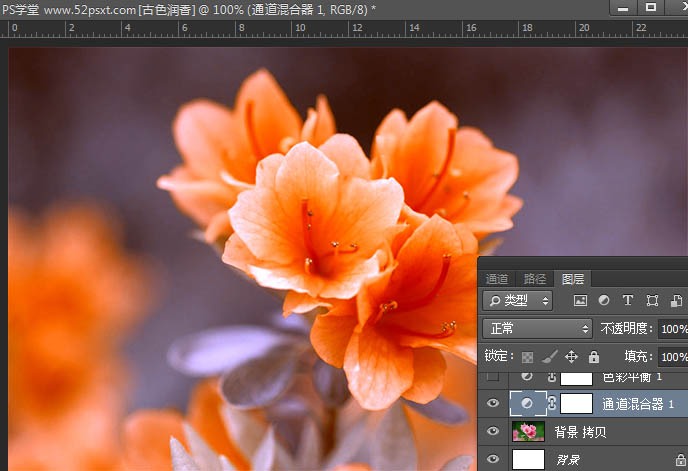
                    2、創建通道混和器調整圖層,對紅色和藍色通道調色。
                    Photoshop打造古典韻味的花卉特寫圖片
                    Photoshop打造古典韻味的花卉特寫圖片
                    Photoshop打造古典韻味的花卉特寫圖片
                    Photoshop打造古典韻味的花卉特寫圖片
                    ?

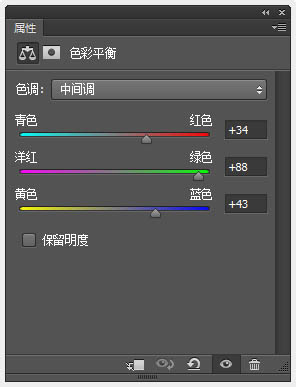
                    3、創建色彩平衡調整圖層,將色調設置為:中間調,其它數值如下。
                    Photoshop打造古典韻味的花卉特寫圖片
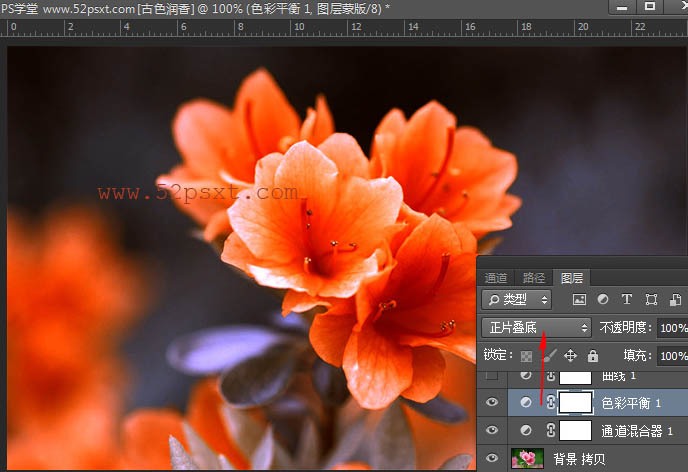
                    4、然后將圖層混合模式設為:正片疊底,效果如下。
                    Photoshop打造古典韻味的花卉特寫圖片
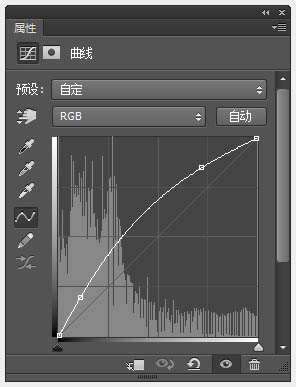
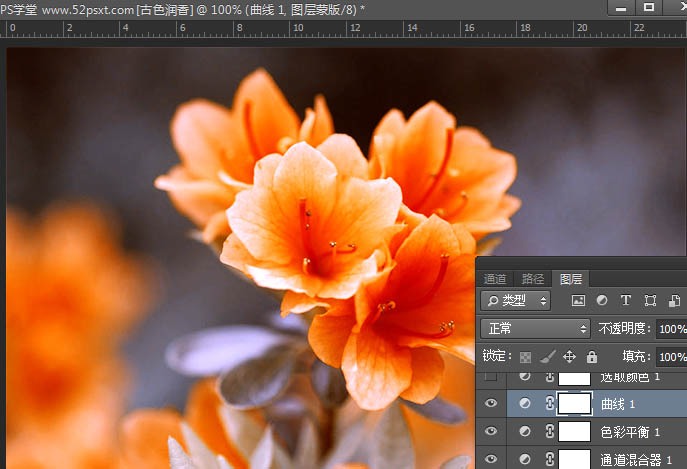
                    5、創建曲線調整圖層,對RGB通道進行下如調整。
                    Photoshop打造古典韻味的花卉特寫圖片
                    Photoshop打造古典韻味的花卉特寫圖片 ?
                    #p#副標題#e#

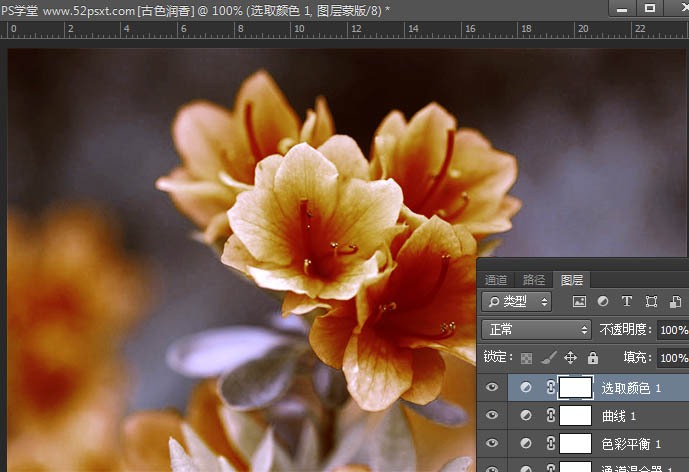
                    6、創建可選顏色調整圖層,選擇絕對的模式下,對紅和黃色進行調整。
                    Photoshop打造古典韻味的花卉特寫圖片
                    Photoshop打造古典韻味的花卉特寫圖片
                    Photoshop打造古典韻味的花卉特寫圖片
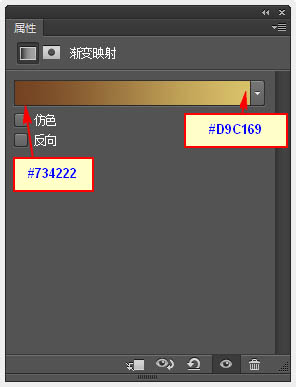
                    7、創建漸變映射調整圖層,漸變的顏色標注如下。
                    Photoshop打造古典韻味的花卉特寫圖片
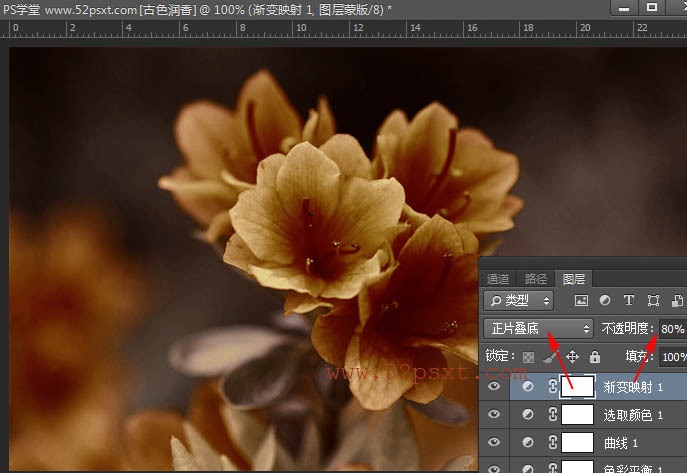
                    8、將圖層混合模式設為:正片疊底,不透明度:80%,效果如下。
                    Photoshop打造古典韻味的花卉特寫圖片 ?

                    ?

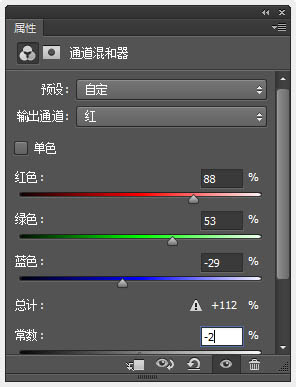
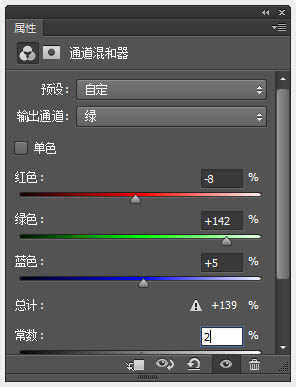
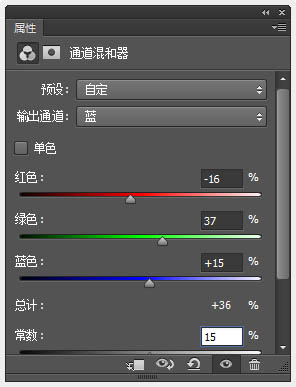
                    9、創建通道混合器調整圖層,分別對紅、綠、藍進行調整,數值如下。
                    Photoshop打造古典韻味的花卉特寫圖片
                    Photoshop打造古典韻味的花卉特寫圖片
                    Photoshop打造古典韻味的花卉特寫圖片
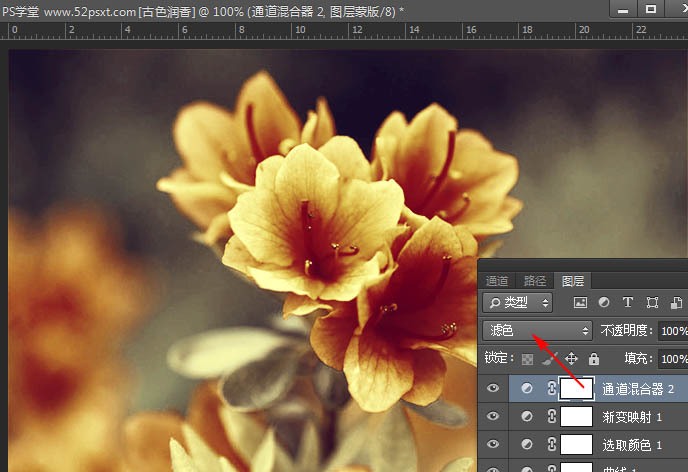
                    10、將圖層混合模式設為:濾色,效果如下。
                    Photoshop打造古典韻味的花卉特寫圖片
                    #p#副標題#e#

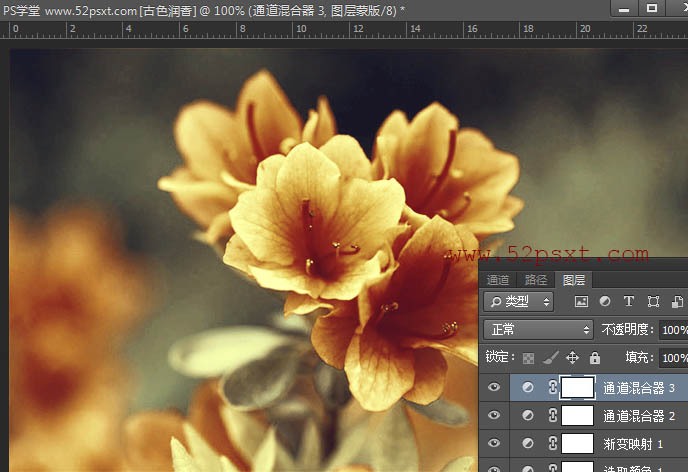
                    11、創建通道混合器調整圖層,對綠色通道進行調整。
                    Photoshop打造古典韻味的花卉特寫圖片
                    Photoshop打造古典韻味的花卉特寫圖片
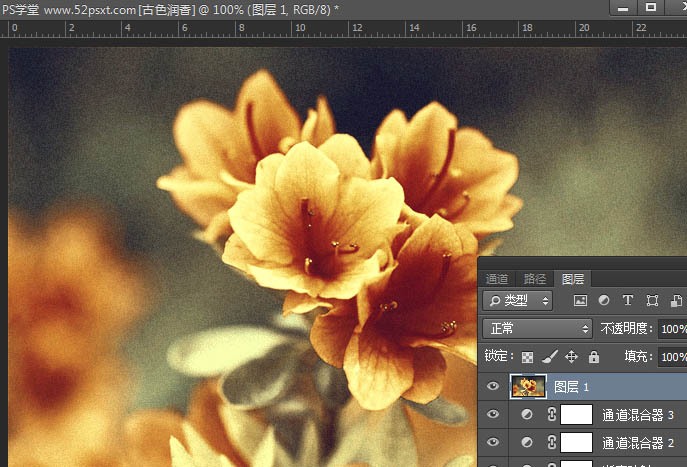
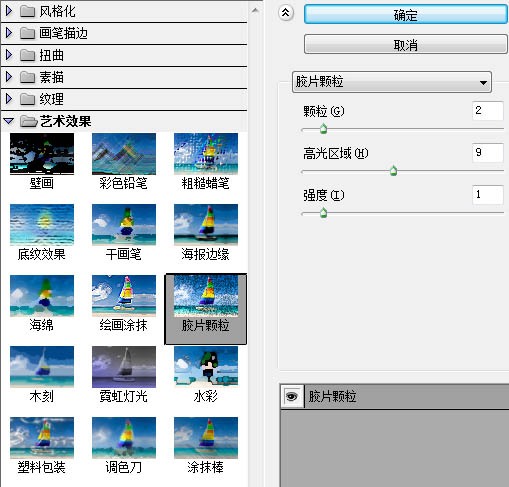
                    12、新建圖層,按Ctrl+Shift+Alt+E快捷鍵蓋印圖層,執行‘濾鏡-濾鏡庫-藝術效果-膠片顆粒’(提示,CS6版本是在濾鏡庫里),數值如下。
                    Photoshop打造古典韻味的花卉特寫圖片
                    Photoshop打造古典韻味的花卉特寫圖片

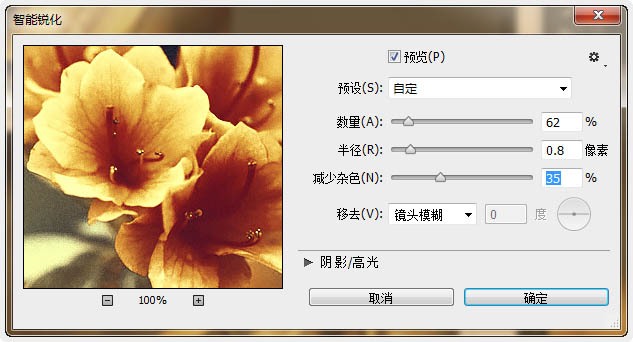
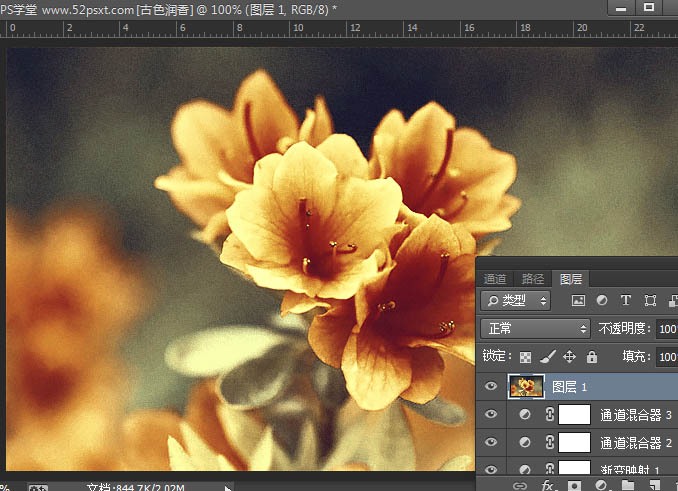
                    13、執行‘濾鏡-銳化-智能銳化’,參數如下。
                    Photoshop打造古典韻味的花卉特寫圖片
                    Photoshop打造古典韻味的花卉特寫圖片
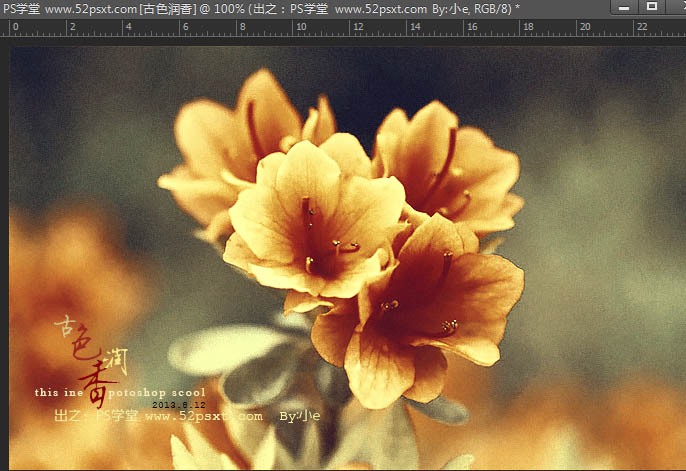
                    14、再添加些字體,添加字體的技巧:因色調是復古色,所以字體盡量選擇細和有曲線效果的,文字不要太大,顏色盡量選擇與背景相近的色。 完成最終效果。
                    Photoshop打造古典韻味的花卉特寫圖片
                    最終效果:
                    Photoshop打造古典韻味的花卉特寫圖片

                    ?

                    給TA打賞
                    共{{data.count}}人
                    人已打賞
                    PS教程

                    一步完美修復偏色或偏暗的圖片

                    2013-11-20 2:14:02

                    PS教程

                    Photoshop給靜物水杯加上日系泛白的青色

                    2013-12-2 6:08:19

                    0 條回復 A文章作者 M管理員
                      暫無討論,說說你的看法吧
                    ?
                    個人中心
                    購物車
                    優惠劵
                    有新私信 私信列表
                    搜索
                    主站蜘蛛池模板: 久久久精品午夜免费不卡| 亚洲国产精品毛片av不卡在线| 国产α片免费观看在线人| 日韩人妻少妇一区二区三区| 大肉大捧一进一出好爽动态图 | 中文字幕av一区乱码| 97色成人综合网站| 曰本极品少妇videossexhd| 婷婷色爱区综合五月激情| 无码a∨高潮抽搐流白浆| 琪琪av色原伊人大芭蕉| 国产精品激情av在线播放| 中文字字幕人妻中文| 97成人碰碰久久人人超级碰oo| 精品人妻蜜臀一区二区三区| 国产成人 综合 亚洲欧美| 亚洲中文字幕经典三级| 久久这里只精品热免费99| 国产成人手机高清在线观看网站| 福利无遮挡喷水高潮| 性国产vⅰdeosfree高清| 亚洲日本精品国产第一区二区| 第一精品福利导福航| 国产又色又爽又黄刺激视频| 久久久久亚洲精品无码系列| 人妻少妇无码精品专区| 亚洲免费观看视频| 国产一卡2卡三卡4卡免费网站| 麻豆成人精品国产免费| 久久精品亚洲中文无东京热| 人妻无码av中文系列久| 亚洲中文字幕亚洲中文精| 内射小寡妇无码| 中文字幕无码精品亚洲资源网| 午夜福利宅福利国产精品| 日本www一道久久久免费榴莲| 国语少妇高潮对白在线| 成人在线观看不卡| 一区二区三区在线 | 网站| 人妻少妇邻居少妇好多水在线| 国产成人亚洲精品无码综合原创|