欧美黑人激情性久久,一本色道久久综合无码人妻,欧美另类人妻制服丝袜,日韩精品一卡2卡3卡4卡新区乱码,欧洲熟妇性色黄在线观看免费,97夜夜澡人人爽人人喊中国片,77se77亚洲欧美在线,久久精品一区二区免费播放

                    Photoshop給逆光人物加上柔和的透射陽光

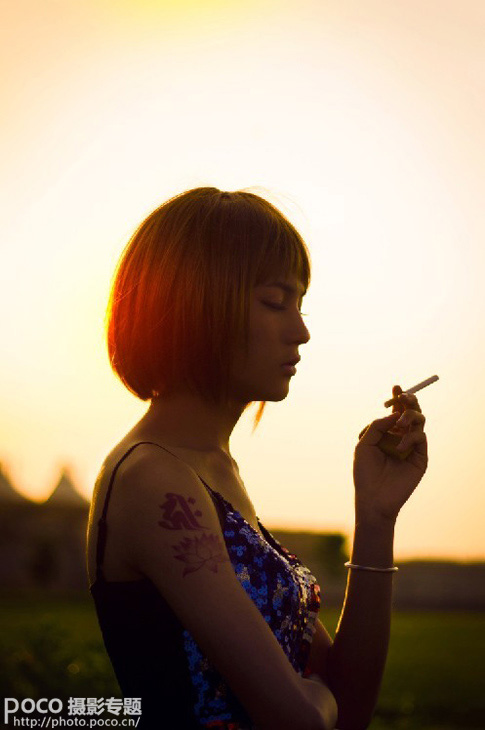
                    逆光拍攝人物需要選好時機,霞光或暮色的陽光下拍攝是最完美的,陽光透過人物輪廓透露出漂亮的光暈,非常有藝術(shù)感。如果拍攝的圖片不夠完美,可以后期慢慢渲染。 原圖 最終效
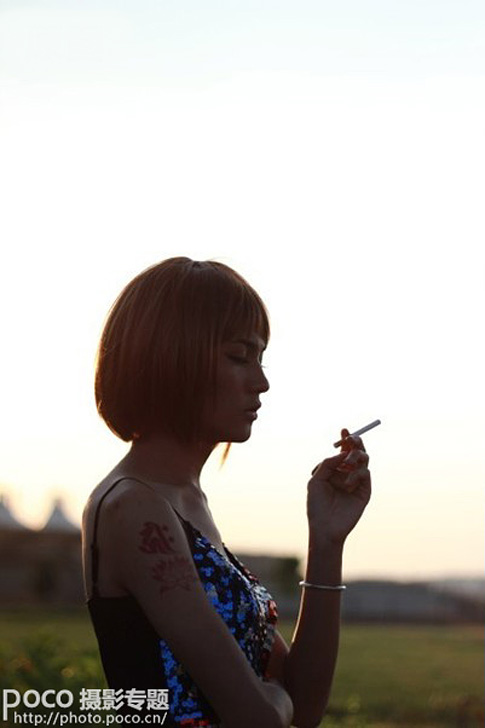

                    逆光拍攝人物需要選好時機,霞光或暮色的陽光下拍攝是最完美的,陽光透過人物輪廓透露出漂亮的光暈,非常有藝術(shù)感。如果拍攝的圖片不夠完美,可以后期慢慢渲染。

                    原圖
                    Photoshop給逆光人物加上柔和的透射陽光


                    最終效果
                    Photoshop給逆光人物加上柔和的透射陽光

                    ?

                    ?

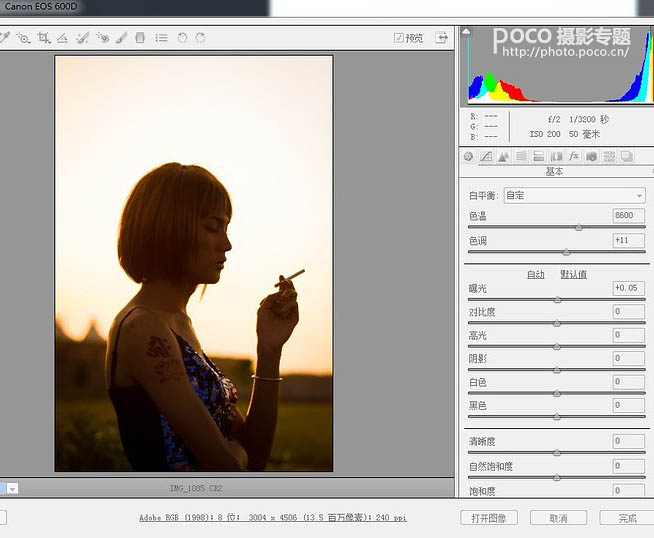
                    1、RAW格式打開后進(jìn)行第一部微調(diào),色溫往后拉,使其變?yōu)榕{(diào)。

                    ?

                    Photoshop給逆光人物加上柔和的透射陽光

                    ?

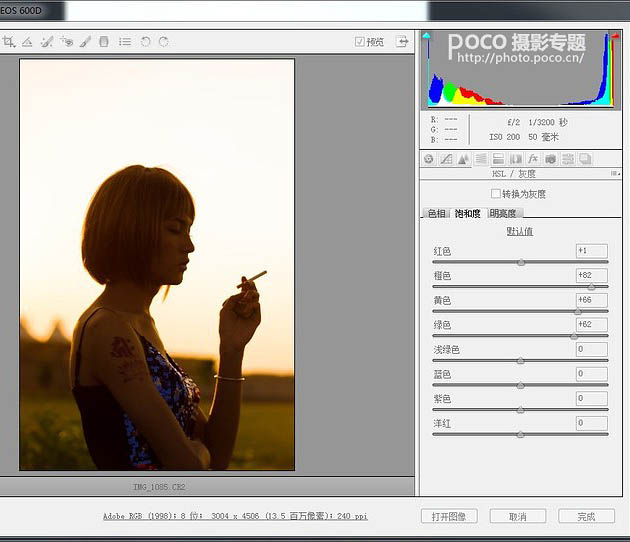
                    2、飽和度將橙色、黃色、綠色的飽和度加高。

                    ?

                    Photoshop給逆光人物加上柔和的透射陽光

                    ?

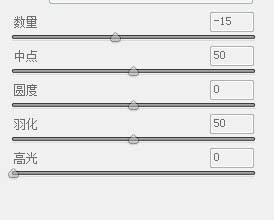
                    3、效果——剪裁后暈影——數(shù)量減少,加個暗角使畫面視覺更加集中,參數(shù)如下圖所示,然后點完成,接著在PS里面再進(jìn)一步調(diào)整。

                    ?
                    Photoshop給逆光人物加上柔和的透射陽光

                    ?

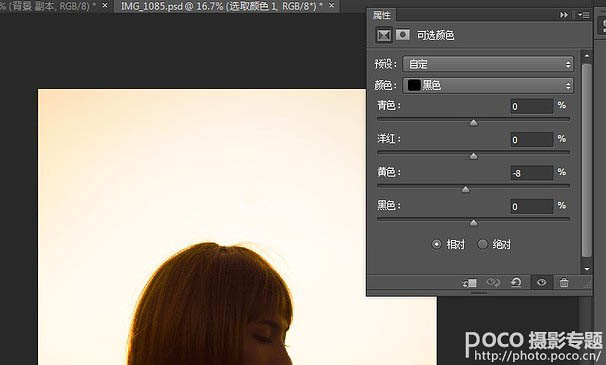
                    4、可選顏色——黑色——黃色減少,具體參數(shù)如下圖,數(shù)值可以根據(jù)自己喜好調(diào)整。我個人喜歡暗部稍微偏一點點紫色。

                    ?
                    Photoshop給逆光人物加上柔和的透射陽光

                    ?

                    ?

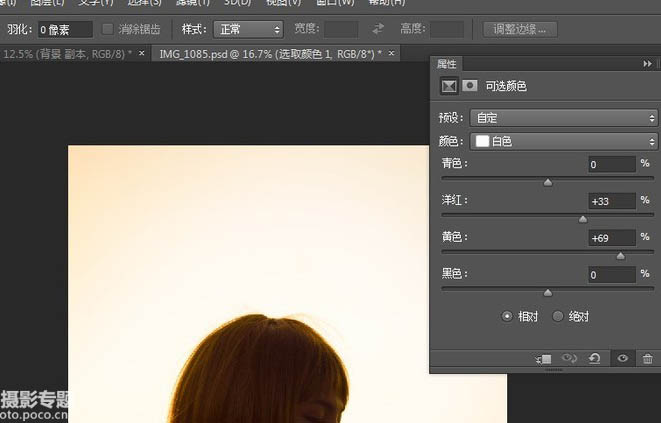
                    白色——紅色進(jìn)行調(diào)整,具體參數(shù)如下圖。這一步主要是讓天空更加暖,烘托出夕陽的感覺。

                    ?
                    Photoshop給逆光人物加上柔和的透射陽光

                    ?

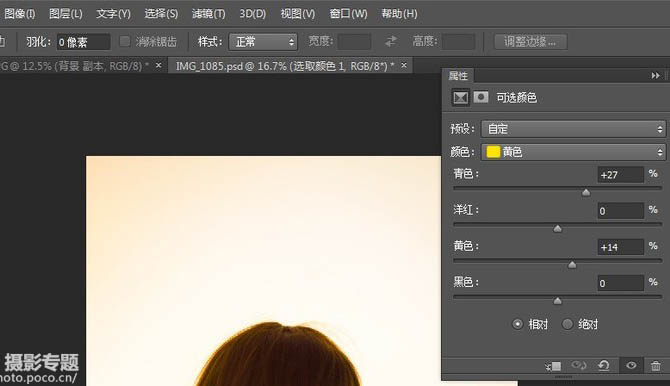
                    黃色也進(jìn)行一個稍微的調(diào)整,具體參數(shù)如下圖。這一步的作用同樣是烘托照片的暖色氣氛,使照片看起來更有色彩感。

                    ?
                    Photoshop給逆光人物加上柔和的透射陽光

                    ?

                    Photoshop給逆光人物加上柔和的透射陽光

                    ?

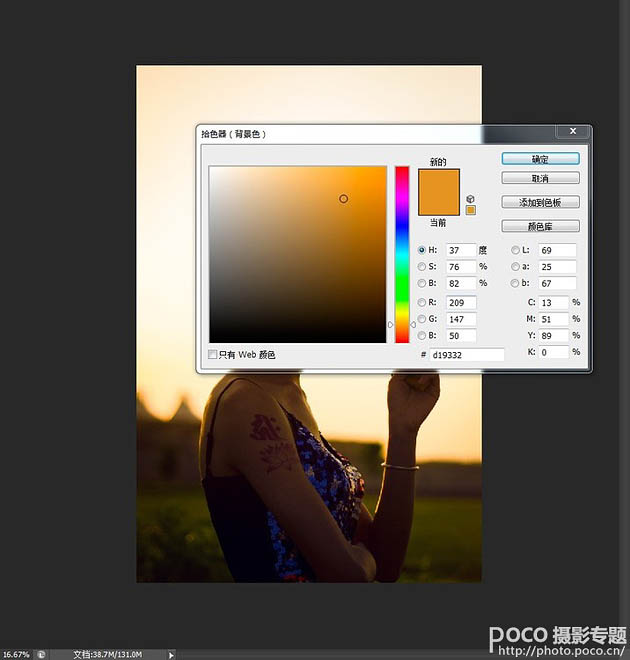
                    5、接下來新建一個圖層,顏色選擇這個,#d19332。

                    ?

                    Photoshop給逆光人物加上柔和的透射陽光

                    ?

                    #p#副標(biāo)題#e#

                    ?

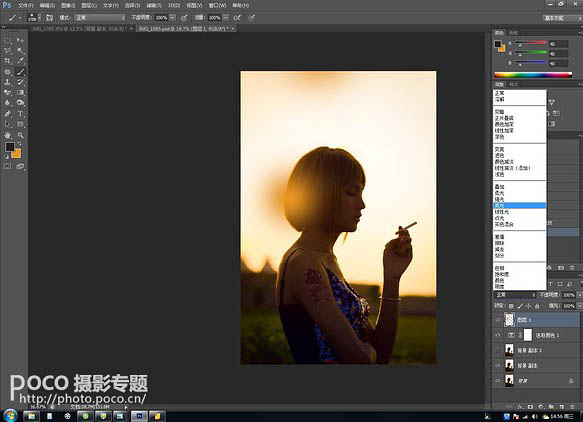
                    6、確定后在頭發(fā)這個位置畫一下,注意筆刷一定要選柔和的,不然效果做出來很死板,不自然。
                    Photoshop給逆光人物加上柔和的透射陽光


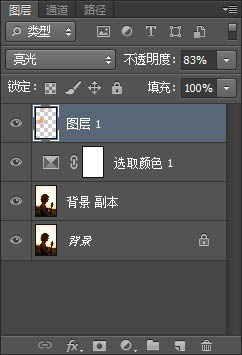
                    7、如圖所示,把圖層模式選擇為“亮光”,不透明度調(diào)至83%。
                    Photoshop給逆光人物加上柔和的透射陽光


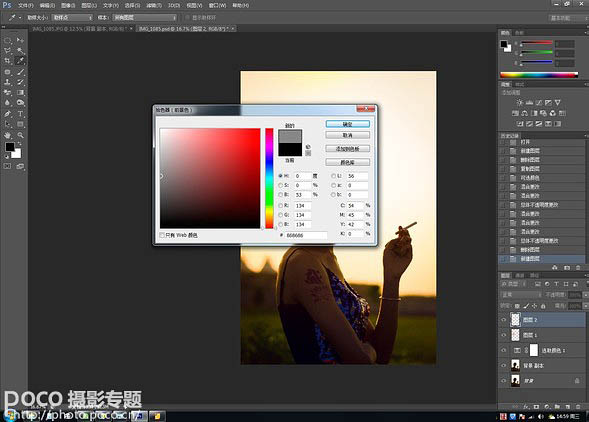
                    8、新建圖層,拾色器顏色選擇灰色,確定。
                    Photoshop給逆光人物加上柔和的透射陽光


                    9、填充——前景色,確定。
                    Photoshop給逆光人物加上柔和的透射陽光

                    ?

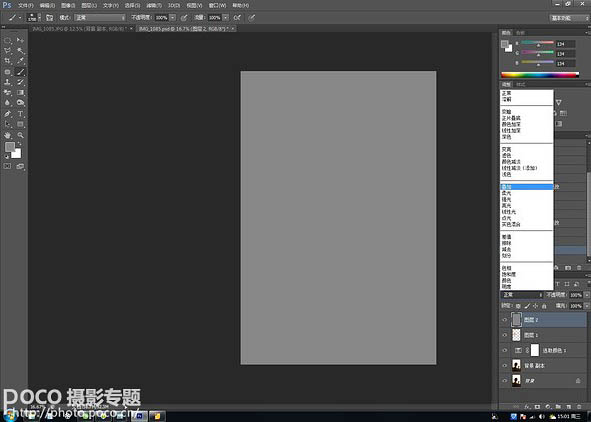
                    ? 10、如圖所示,圖層模式改為“疊加”。
                    Photoshop給逆光人物加上柔和的透射陽光


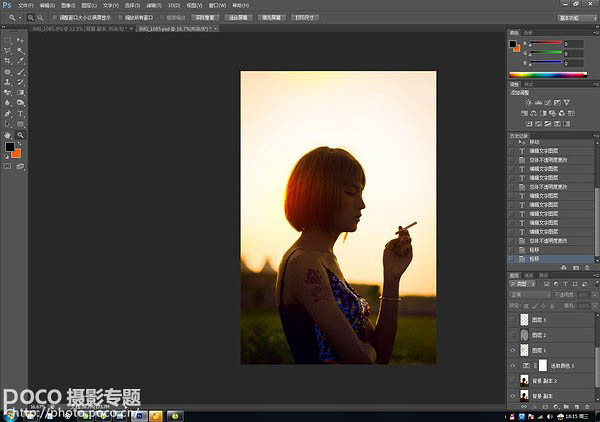
                    11、顏色重新選為黑白,用黑色和白色畫筆開始對人物進(jìn)行明暗調(diào)整。如同素描里面的“鋪調(diào)子”。注意這里要調(diào)整畫筆的不透明度和流量,才能使畫面自然。

                    Photoshop給逆光人物加上柔和的透射陽光


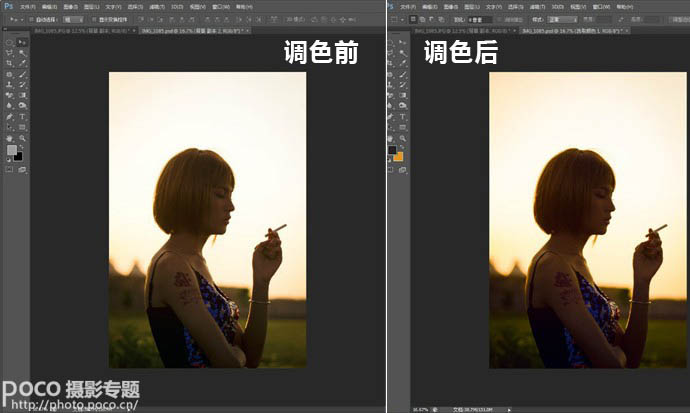
                    最終效果:
                    Photoshop給逆光人物加上柔和的透射陽光

                    給TA打賞
                    共{{data.count}}人
                    人已打賞
                    PS教程

                    在Photoshop中創(chuàng)建切換開關(guān)按鈕

                    2013-7-2 6:23:07

                    PS教程

                    PS對偏暗逆光人物圖片的修復(fù)及潤色

                    2013-7-3 7:45:20

                    0 條回復(fù) A文章作者 M管理員
                      暫無討論,說說你的看法吧
                    ?
                    個人中心
                    購物車
                    優(yōu)惠劵
                    有新私信 私信列表
                    搜索
                    主站蜘蛛池模板: 男男欧美一区二区| 日本一区二区三区日本免费| 中文字幕乱偷无码av先锋蜜桃| 精品推荐国产精品店| 色偷偷人人澡久久超碰97| 亚洲精品国产自在现线最新| 色综合久久久无码网中文| 国产成+人+综合+亚洲专区| 国产精品亚洲av三区色| 蜜臀av在线播放| 最近2019免费中文第一页| 伊人久久大香线蕉aⅴ色| 国产色综合久久无码有码| 色天使久久综合给合久久97色| 97se综合| 国内揄拍国内精品| 秋霞久久久久久一区二区| 久久碰国产一区二区三区| 亚洲成a人一区二区三区| 青草久久人人97超碰| 人妻丝袜AV中文系列先锋影音| 国产女同疯狂作爱系列| 一区二区三区国产精品保安| 影音先锋2020色资源网| 在线a级毛片无码免费真人| 天堂√最新版中文在线天堂| 亚洲一区二区三区在线| 日韩激情无码av一区二区| 1000部精品久久久久久久久| 亚洲中文字幕日产无码2020 | 欧美日韩精品一区二区三区高清视频| 又黄又爽又色又刺激的视频| 波多野无码中文字幕av专区| 成人免费精品网站在线观看影片 | 亚洲香蕉网久久综合影视| 精品卡1卡二卡三国色天香| 精品国产乱码久久久久夜深人妻 | 爱性久久久久久久久| 爱性久久久久久久久| 欧美 日韩 亚洲 精品二区 | 无码专区—va亚洲v专区vr|