欧美黑人激情性久久,一本色道久久综合无码人妻,欧美另类人妻制服丝袜,日韩精品一卡2卡3卡4卡新区乱码,欧洲熟妇性色黄在线观看免费,97夜夜澡人人爽人人喊中国片,77se77亚洲欧美在线,久久精品一区二区免费播放

                    Photoshop制作鑲鉆石的黃金字

                    文字中的鉆石效果并沒有使用鉆石素材,而是用最為簡單的心形圖案配合圖層樣式做出的,后期手工調(diào)整高光及暗部等效果更為細(xì)膩自然。 最終效果 1、打開Photoshop,Ctrl+N新建一個空白

                    文字中的鉆石效果并沒有使用鉆石素材,而是用最為簡單的心形圖案配合圖層樣式做出的,后期手工調(diào)整高光及暗部等效果更為細(xì)膩自然。

                    最終效果
                    Photoshop制作鑲鉆石的黃金字

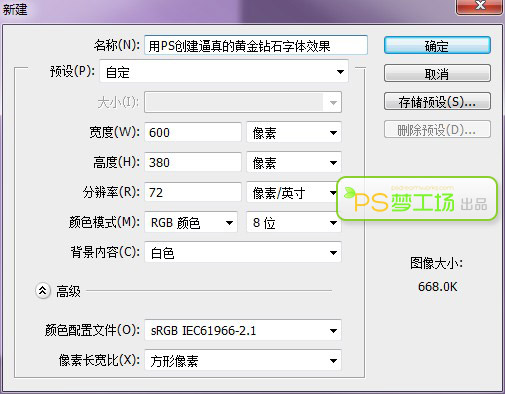
                    1、打開Photoshop,Ctrl+N新建一個空白文檔。我這里選擇的尺寸是600×380px,你可以根據(jù)自己的需要來定義尺寸。
                    Photoshop制作鑲鉆石的黃金字

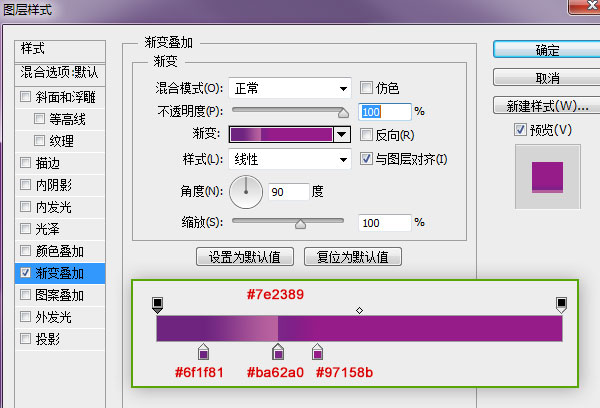
                    2、我們首先來創(chuàng)建個紫色背景。按住Alt鍵雙擊背景圖層,使其轉(zhuǎn)換成普通圖層。雙擊背景圖層,打開圖層樣式窗口,選擇漸變疊加。漸變樣式如下圖所示。
                    Photoshop制作鑲鉆石的黃金字

                    Photoshop制作鑲鉆石的黃金字

                    ?

                    ?

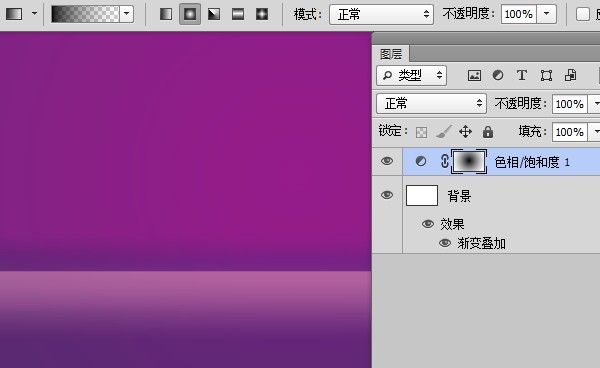
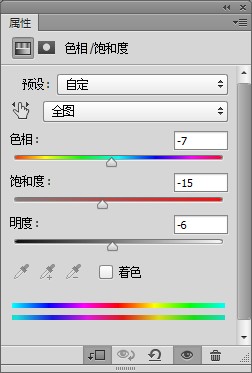
                    3、添加色相/飽和度調(diào)整層,參數(shù)設(shè)置如下圖。選中蒙版縮略圖。然后選擇漸變工具,漸變樣式選擇徑向漸變,顏色為由黑色到透明,在蒙版上由內(nèi)到外拉出漸變。

                    ?
                    Photoshop制作鑲鉆石的黃金字

                    ?

                    Photoshop制作鑲鉆石的黃金字

                    ?

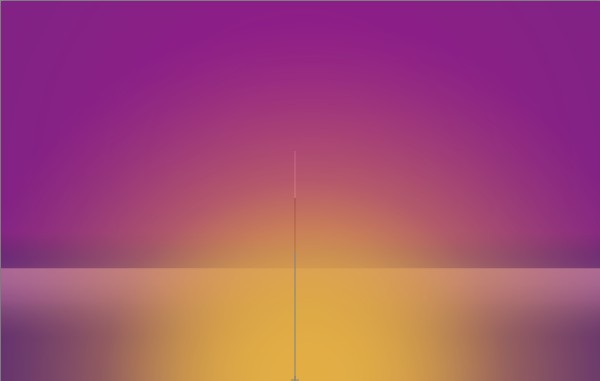
                    4、新建一層,選擇漸變工具,顏色為#e3b042到透明,漸變樣式為徑向漸變,由底部向上拉出漸變。

                    ?
                    Photoshop制作鑲鉆石的黃金字

                    ?

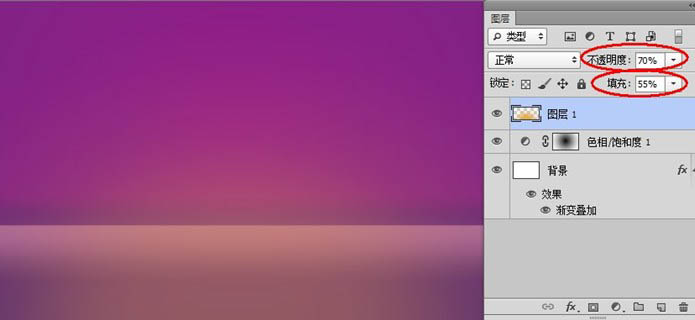
                    5、將此漸變圖層的不透明度設(shè)置為70%,填充度設(shè)置為55%(這里的參數(shù)可以根據(jù)自己的喜好來設(shè)置)。

                    ?
                    Photoshop制作鑲鉆石的黃金字

                    ?

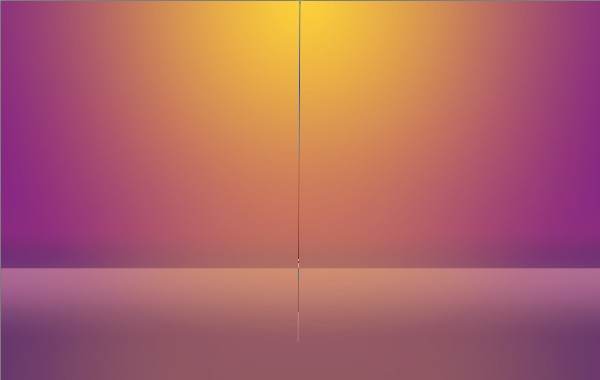
                    6、新建一層,利用同樣方法在背景上方添加由#fdd135到透明的漸變,并將不透明度設(shè)置為70%。

                    ?
                    Photoshop制作鑲鉆石的黃金字

                    ?

                    [NextPage]

                    ?

                    7、我們繼續(xù)為背景添加光源。新建一層,添加由 #fefbcd到透明的漸變,這次可以將漸變拉的長一些以覆蓋大部分區(qū)域。

                    ?

                    Photoshop制作鑲鉆石的黃金字

                    ?

                    8、繼續(xù)添加光源。新建一層,添加由#fdfbf2到透明的漸變,這次的漸變尺寸要小一些,已營造出光源近處的場景。

                    ?

                    Photoshop制作鑲鉆石的黃金字

                    ?

                    9、下載并安裝COPASETI字體,輸入你喜歡的文字。我使用的文字顏色為#d4ad74,大小為200點。

                    ?

                    Photoshop制作鑲鉆石的黃金字

                    ?

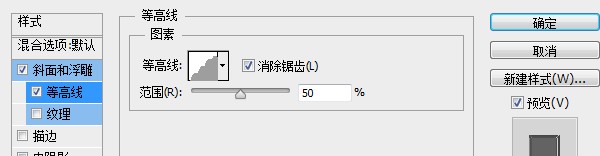
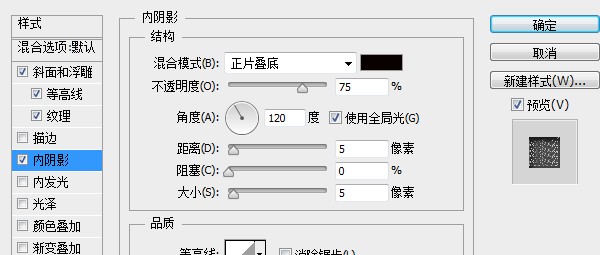
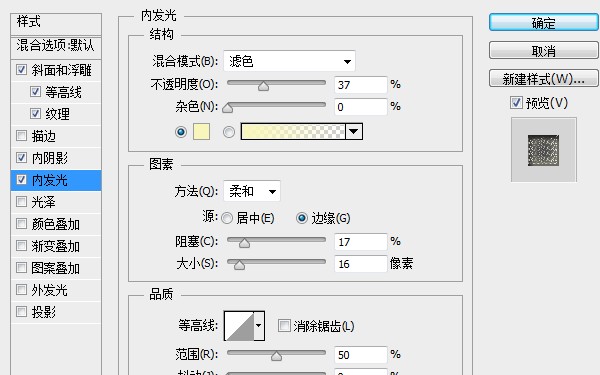
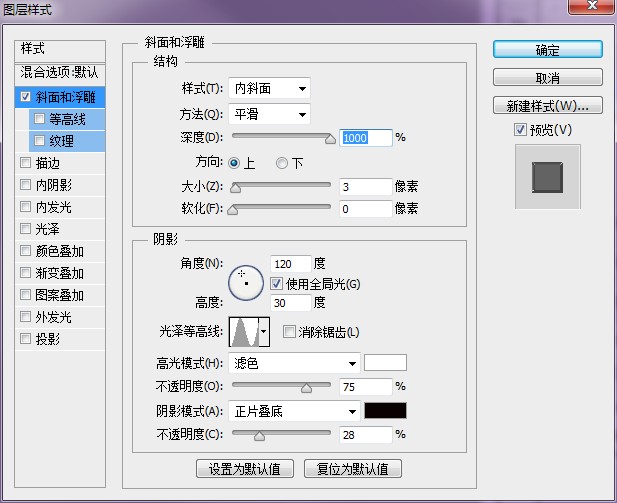
                    10、雙擊文字圖層,為文字添加圖層樣式。首先添加斜面和浮雕樣式,參數(shù)設(shè)置如下,這里注意光澤等高線的設(shè)置。

                    ?
                    Photoshop制作鑲鉆石的黃金字

                    ?

                    Photoshop制作鑲鉆石的黃金字

                    ?

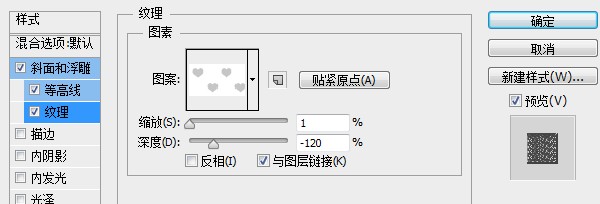
                    下載并安裝心形圖案,此處將用到心形圖案的填充。參數(shù)設(shè)置如下。

                    ?
                    Photoshop制作鑲鉆石的黃金字

                    ?

                    Photoshop制作鑲鉆石的黃金字

                    ?

                    Photoshop制作鑲鉆石的黃金字

                    ?

                    Photoshop制作鑲鉆石的黃金字

                    ?

                    Photoshop制作鑲鉆石的黃金字

                    ?

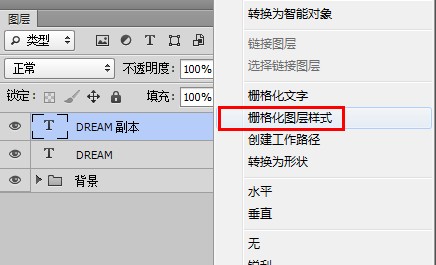
                    11、Ctrl+J將文字圖層復(fù)制一層,右鍵選擇柵格化圖層樣式。

                    ?
                    Photoshop制作鑲鉆石的黃金字

                    ?

                    [NextPage]

                    ?

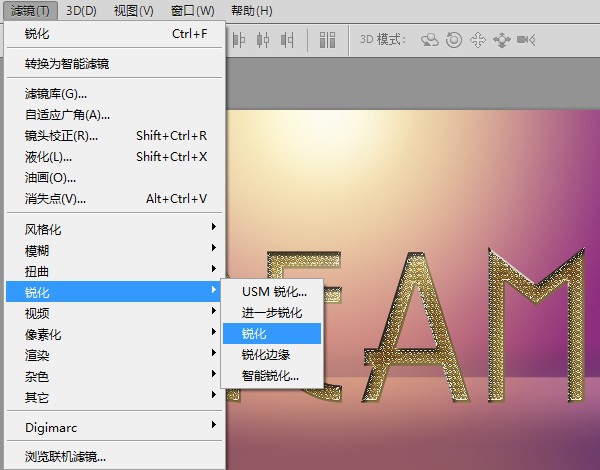
                    12、執(zhí)行濾鏡>銳化>銳化。然后將圖層不透明度設(shè)置為60%。
                    Photoshop制作鑲鉆石的黃金字
                    13、選擇減淡工具,曝光度設(shè)置為10-30%,在復(fù)制的文字圖層上繪制出光源照射的亮部區(qū)域。這里根據(jù)需要不時切換陰影/中間調(diào)/亮部、曝光度及減淡工具畫筆大小。用同樣方法利用加深工具繪制出暗部。

                    Photoshop制作鑲鉆石的黃金字
                    14、按住Ctrl鍵點擊字體圖層縮略圖來建立選區(qū)。
                    Photoshop制作鑲鉆石的黃金字
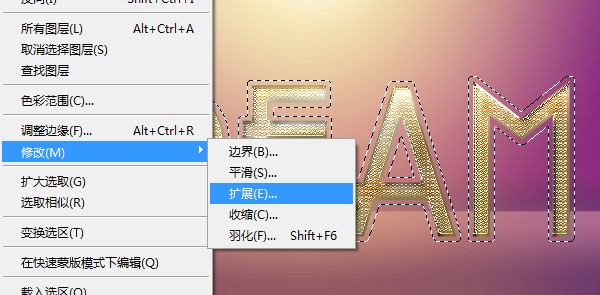
                    15、執(zhí)行選擇>修改>擴(kuò)展,將選區(qū)擴(kuò)展5px。
                    Photoshop制作鑲鉆石的黃金字
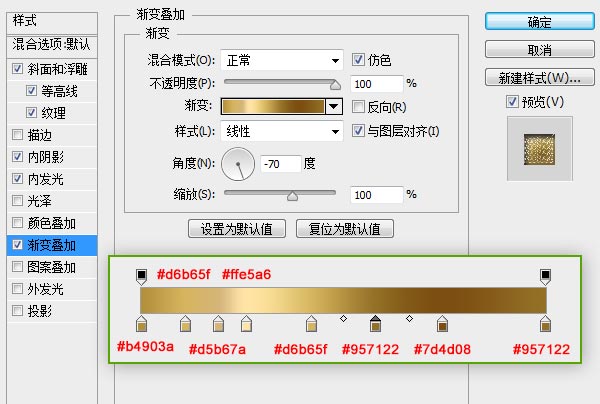
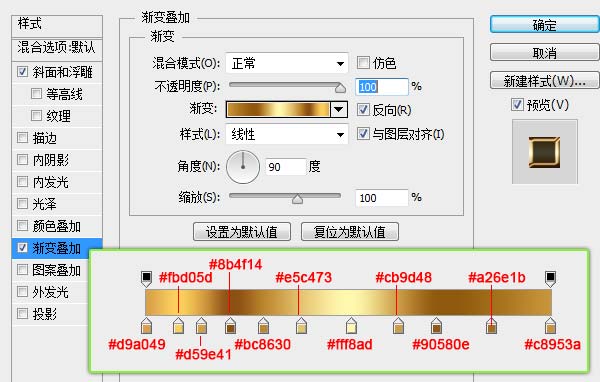
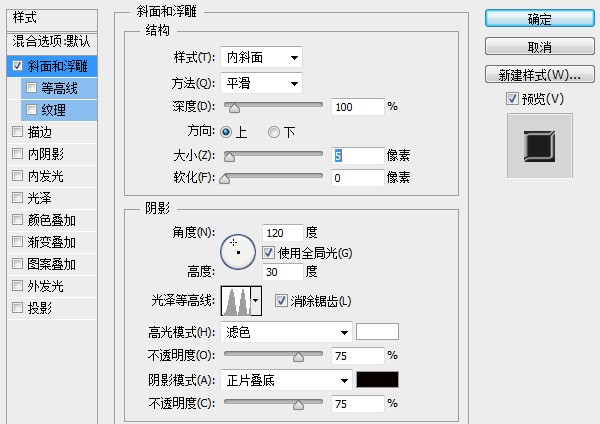
                    16、在文字圖層下方新建一層,命名為“金邊”,填充為#d4ad74。然后雙擊圖層為其添加圖層樣式。
                    Photoshop制作鑲鉆石的黃金字
                    Photoshop制作鑲鉆石的黃金字

                    ?

                    ?

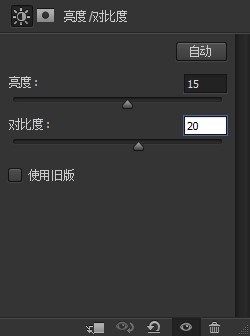
                    17、添加圖層樣式后的字體效果如下圖。按住Ctrl鍵單擊“金邊”圖層以建立選區(qū),然后在字體圖層上方添加亮度/對比度調(diào)整層,設(shè)置參數(shù)如下。由于選區(qū)的作用,調(diào)整層只對文字區(qū)域起作用。

                    ?

                    Photoshop制作鑲鉆石的黃金字

                    ?

                    Photoshop制作鑲鉆石的黃金字

                    ?

                    18、選中調(diào)整層、文字層與“金邊”層(可按Ctrl加選),Ctrl+Alt+E新建合并層,命名為“倒影”。Ctrl+T進(jìn)行自由變換,將其垂直翻轉(zhuǎn),并移動到文字下方。

                    ?

                    Photoshop制作鑲鉆石的黃金字

                    ?

                    19、為倒影圖層添加蒙版,使用漸變工具創(chuàng)建出倒影。然后將不透明度設(shè)置為80%(數(shù)值可自由調(diào)節(jié))。

                    ?

                    Photoshop制作鑲鉆石的黃金字

                    ?

                    20、下載并安裝星光畫筆,新建一層,在圖層上利用光芒畫筆繪制不同形狀與大小的光芒。

                    ?

                    Photoshop制作鑲鉆石的黃金字

                    ?

                    [NextPage]

                    ?

                    21、接下來新建一層,使用白色圓形畫筆在圖層上繪制,不時改變畫筆大小以創(chuàng)建出隨機(jī)的光斑效果。將圖層不透明度設(shè)置為25%,圖層混合模式設(shè)置為顏色減淡。

                    Photoshop制作鑲鉆石的黃金字
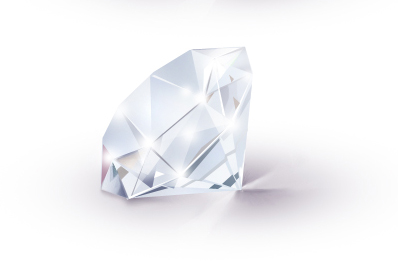
                    下載鉆石素材,隨機(jī)擺放在畫面上便大功告成了。
                    Photoshop制作鑲鉆石的黃金字
                    Photoshop制作鑲鉆石的黃金字

                    給TA打賞
                    共{{data.count}}人
                    人已打賞
                    PS教程

                    photoshop設(shè)計制作圓形質(zhì)感紐扣式按鈕

                    2013-4-17 1:56:58

                    PS教程

                    利用圖層樣式快速制作圓潤可愛的水晶字

                    2013-5-8 13:38:14

                    0 條回復(fù) A文章作者 M管理員
                      暫無討論,說說你的看法吧
                    ?
                    個人中心
                    購物車
                    優(yōu)惠劵
                    有新私信 私信列表
                    搜索
                    主站蜘蛛池模板: 国内精品久久久久影院蜜芽| 欧美日韓性视頻在線| 亚洲精品在线少妇内射| 一区二区三区免费视频播放器| 国产精品流白浆无遮挡| 人人摸人人搞人人透| 国产成人精品亚洲日本777| 亚洲精品一区二区妖精| 亚洲精品乱码久久久久久蜜桃| 亚洲伊人情人综合网站| 国产精品美女一区二三区| 欧美人禽杂交狂配| 狠狠狼鲁亚洲综合网| 高清美女视频一区二区三区| 小婕子伦流澡到高潮h| 人人爽久久涩噜噜噜av| 岛国岛国免费v片在线观看| 精品国产乱码一区二区三区| 99j久久精品久久久久久| 中文字幕国产日韩精品| 伊人久久精品无码二区麻豆| 国产精品亚洲精品日韩己满十八小| 大地资源中文第二页日本| 亚洲爱婷婷色婷婷五月| 粉嫩大学生无套内射无码卡视频| 国产极品尤物免费在线| 久久精品国产亚洲av久| 国产真人作爱免费视频道歉| 亚洲性日韩精品一区二区| 99爱在线精品免费观看| 久久精品动漫一区二区三区| 亚洲性线免费观看视频成熟| 久久人人97超碰精品| 国产精品综合av一区二区国产馆| 国产精品玖玖玖在线资源| 国产自产av一区二区三区性色| 色窝窝无码一区二区三区色欲 | 日本三线免费视频观看| 91精品国产麻豆国产自产| 国自产拍偷拍精品啪啪一区二区| 亚洲国产欧美一区三区成人|