欧美黑人激情性久久,一本色道久久综合无码人妻,欧美另类人妻制服丝袜,日韩精品一卡2卡3卡4卡新区乱码,欧洲熟妇性色黄在线观看免费,97夜夜澡人人爽人人喊中国片,77se77亚洲欧美在线,久久精品一区二区免费播放

                    Photoshop打造夜光霓虹文字特效

                    本PS教程講述用Photoshop打造霓虹字體特效。本PS教程屬于初級教程。 最終效果圖 圖0 1、選擇文件/新建菜單,打開新建或者Ctrl+N對話框名稱為:PS打造霓虹特效字體,寬度:為800像素,高
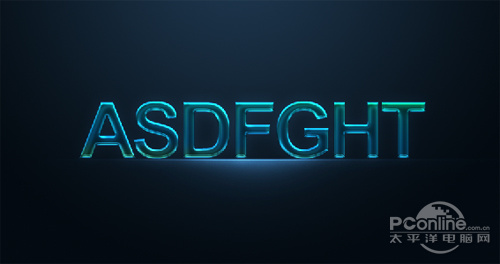
                    本PS教程講述用Photoshop打造霓虹字體特效。本PS教程屬于初級教程。

                      最終效果圖

                    Photoshop打造夜光霓虹文字特效
                    圖0

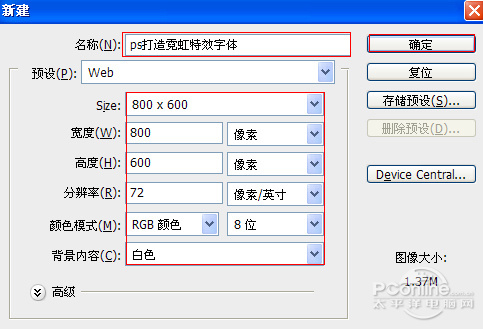
                      1、選擇“文件/新建”菜單,打開“新建”或者Ctrl+N對話框名稱為:PS打造霓虹特效字體,寬度:為800像素,高度:為600像素,“分辨率”為72 , “模式”為RGB顏色的文檔,如圖1所示。
                    Photoshop打造夜光霓虹文字特效
                    圖1

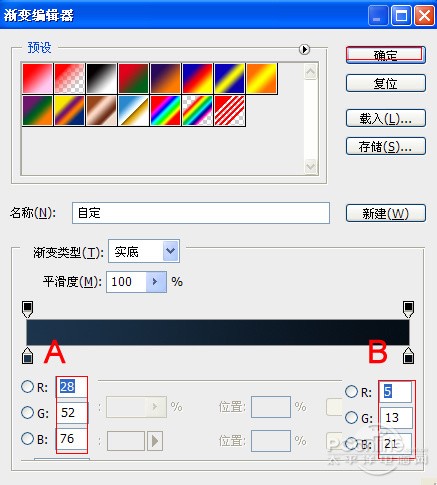
                      2、在圖層控制面板擊新建圖層按鈕,新建一個圖層1,選擇工具箱漸變工具(快捷鍵G),在工具選項欄中設(shè)置為徑相漸變,然后點(diǎn)按可編輯漸變,彈出漸變編 輯器。雙擊如圖3中的A處,設(shè)置色彩RGB分別為28、52、76。再雙擊圖3中所示的B處,設(shè)置色彩RGB分別為5、13、21。接著按鍵盤Shift 不放結(jié)合鼠標(biāo)從上到下拉下,給漸變效果,按鍵盤快捷鍵Ctrl+D取消選區(qū),如圖3所示。效果圖如圖2所示。

                    Photoshop打造夜光霓虹文字特效
                    圖2

                    Photoshop打造夜光霓虹文字特效
                    圖3

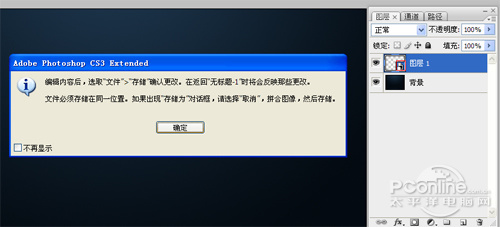
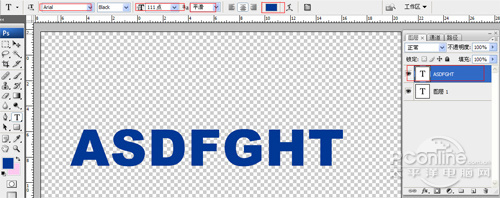
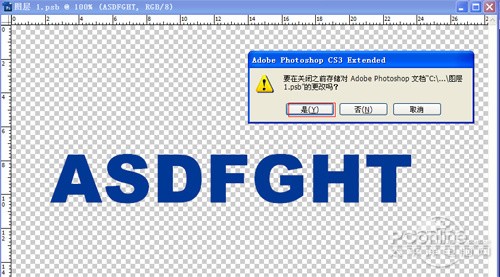
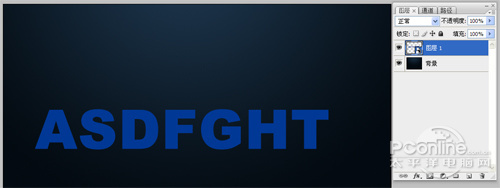
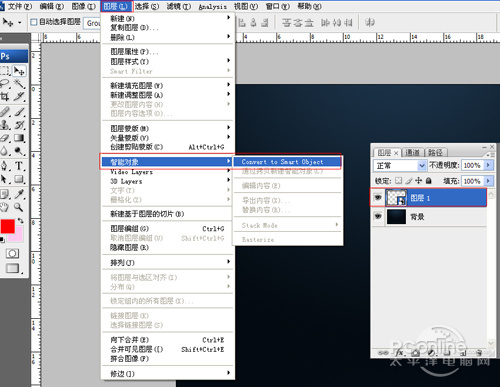
                      3、在圖層樣板中,新建一個圖層1,并選擇“圖層/智能對象/轉(zhuǎn)換為智能對象”菜單,然后雙擊智能對象彈出智能對話框,點(diǎn)擊確定,如同4所示,進(jìn)智能對 話編輯,在畫面中用鼠標(biāo)單擊后,出現(xiàn)一個輸入文字光標(biāo),在光標(biāo)后輸入“asdfght”,在工具選項欄中設(shè)置字體為“Arial”,設(shè)置字體大小為 “113點(diǎn)”,設(shè)置消除鋸齒為“平滑”,設(shè)置字體顏色為藍(lán)色,如圖6所示。然后點(diǎn)擊關(guān)閉窗口,彈出關(guān)閉窗口對話框,點(diǎn)擊是,如圖7所示,效果圖如圖8所 示。
                    Photoshop打造夜光霓虹文字特效
                    圖4

                    Photoshop打造夜光霓虹文字特效
                    圖5

                    Photoshop打造夜光霓虹文字特效
                    圖6

                    Photoshop打造夜光霓虹文字特效
                    圖7

                    Photoshop打造夜光霓虹文字特效
                    圖8

                      4、雙單擊asdfght圖層進(jìn)入到圖層樣式,分別勾選投影、內(nèi)陰影、外發(fā)光、內(nèi)發(fā)光、斜面和浮雕、漸變疊加、光澤、描邊選項。如圖9所示
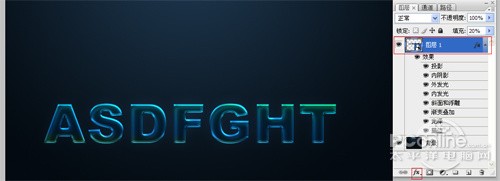
                    Photoshop打造夜光霓虹文字特效
                    圖9

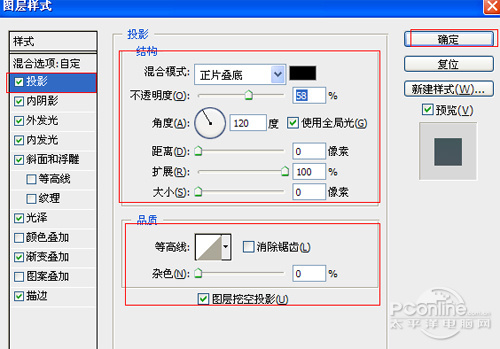
                      5、勾選投影,設(shè)置陰影混合模式:正片疊底,點(diǎn)擊色標(biāo)處,陰影顏色設(shè)置為黑色,不透明度:58%,角度:120,勾選使用全局光,距離:0像素,阻塞為:100%,大小:0像素,然后點(diǎn)擊確定按鈕,如圖10所示。
                    Photoshop打造夜光霓虹文字特效
                    圖10
                    #p#副標(biāo)題#e#

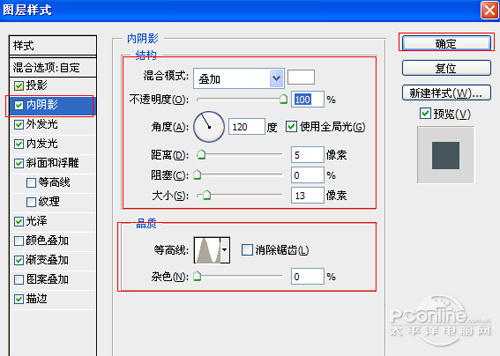
                      6、勾選內(nèi)陰影,設(shè)置內(nèi)陰影混合模式:疊加,點(diǎn)擊色標(biāo)處,陰影顏色設(shè)置為白色,不透明度:100%,角度:120度,勾選使用全局光,距離:0像素,阻塞為:100%,大小:0像素,然后點(diǎn)擊確定按鈕,如圖11所示。
                    Photoshop打造夜光霓虹文字特效
                    圖11

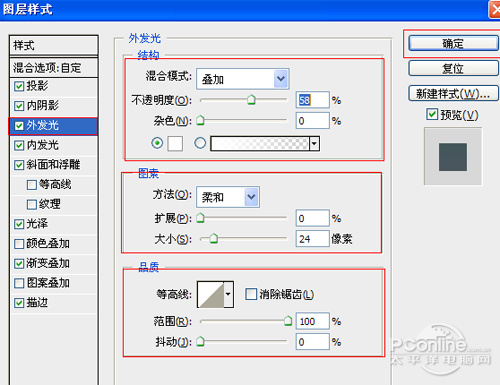
                      7、勾選外發(fā)光選項,設(shè)置投影混合模式:疊加,不透明度:58%,雜色為0%,點(diǎn)擊點(diǎn)按可編輯漸變,設(shè)置前景到透明,顏色為白色透明,方法為柔和,擴(kuò)展為0%,大小為:24像素,范圍為100%,如圖12所示。
                    Photoshop打造夜光霓虹文字特效
                    圖12

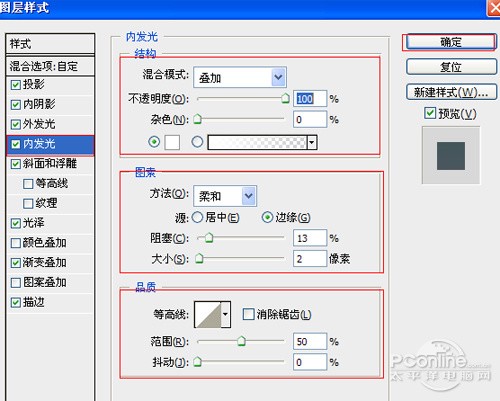
                      8、勾選內(nèi)發(fā)光選項,設(shè)置投影混合模式:疊加,不透明度:100%,雜色:0%,點(diǎn)擊點(diǎn)按可編輯漸變,設(shè)置前景到透明,顏色為白色到透明,方法為:柔光,源:邊緣,阻塞:13%,大小為:2像素,范圍為:50%,其它設(shè)置參考圖13,如圖13所示。
                    Photoshop打造夜光霓虹文字特效
                    圖13

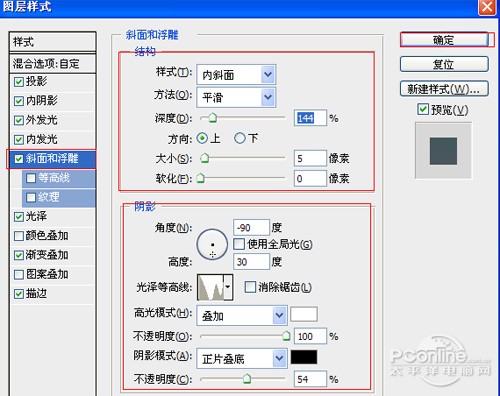
                      9、勾選斜面和浮雕復(fù)選項,樣式:內(nèi)斜面,方法:平滑,深度:144%,方向:上,大小:5像素,軟化:0像素,角度:-90度,高度:30度,高光模 式為:疊加,顏色為:白色,不透明度為:100%,陰影模式為:正片疊底,顏色為:黑色,不透明度為:54%,其他設(shè)置值參考圖14,如圖14所示。
                    Photoshop打造夜光霓虹文字特效
                    圖14

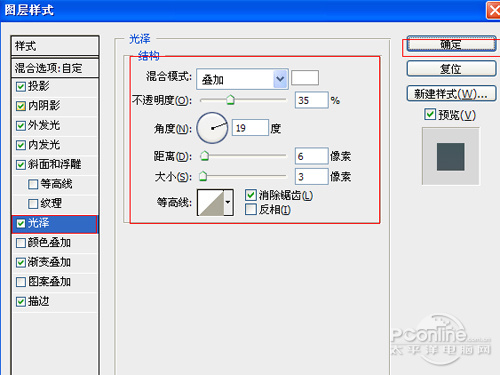
                      10、勾選光澤復(fù)選項,混合模式:疊加,點(diǎn)擊色標(biāo)處,設(shè)置光澤顏色:白色,設(shè)置不透明度:35%,角度:19度,距離:6像素,大小:3像素,勾選消除鋸齒和反相,如圖15所示。
                    Photoshop打造夜光霓虹文字特效
                    圖15

                      11、勾選漸變疊加選項,混合模式: 正常,設(shè)置不透明度:35%,點(diǎn)擊漸變色標(biāo)處,彈出漸變編輯器,淡綠色到透明,樣式為線性,勾選與圖層對齊,角度88度,縮放150%,如圖16所示。

                    Photoshop打造夜光霓虹文字特效
                    圖16

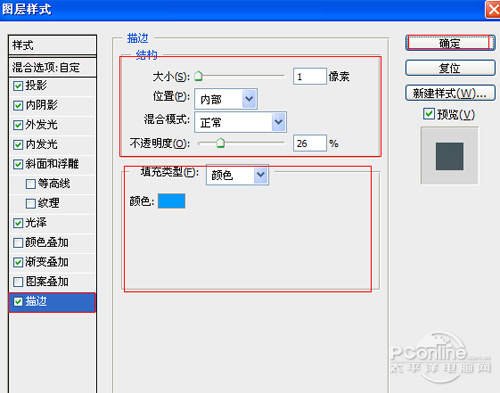
                      12、勾選描邊選項,設(shè)置大小為1像素,位置為內(nèi)部,混合模式為正常,不透明度為26%,填充類型為顏色,顏色為藍(lán)色,如圖17所示,效果圖如圖18所示。
                    Photoshop打造夜光霓虹文字特效
                    圖17

                    Photoshop打造夜光霓虹文字特效
                    圖18

                    給TA打賞
                    共{{data.count}}人
                    人已打賞
                    PS教程

                    Photoshop制作釉光嵌鉆文字特效

                    2013-4-2 0:45:45

                    PS教程

                    利用畫筆及變形工具制作漂亮的紫色火焰字

                    2013-4-7 2:03:19

                    0 條回復(fù) A文章作者 M管理員
                      暫無討論,說說你的看法吧
                    ?
                    個人中心
                    購物車
                    優(yōu)惠劵
                    有新私信 私信列表
                    搜索
                    主站蜘蛛池模板: 中文无码人妻有码人妻中文字幕| 亚洲欧洲日产国码aⅴ| 国产成人亚洲欧美二区综合| 精品久久综合1区2区3区激情 | 亚洲精品一区二区三区新线路| 乱色国内精品视频在线| 国产高清色高清在线观看| 国产av一区二区三区传媒| 国产精品白丝jkav网站| 成 人影片 免费观看| 99久久国产福利自产拍| av无码人妻中文字幕| 精品免费看国产一区二区| 四虎成人精品在永久免费| 开心一区二区三区激情| 日本丰满白嫩大屁股ass| 人妻avav中文系列久久| 亚洲日韩久热中文字幕| 国产av寂寞骚妇| 成人午夜看黄在线尤物成人| 亚洲精品欧美综合二区| 99这里只有精品| 男女羞羞无遮掩视频免费网站| 久久精品亚洲热综合一区二区| 羞羞色男人的天堂| 国产精品992tv在线观看| 日韩av在线不卡一区二区三区 | 日产精品高潮呻吟av久久| 国产精品久久久久久熟妇吹潮软件| 影视先锋av资源噜噜| 国产按头口爆吞精在线视频| 天天摸天天摸天天天天看| 99福利一区二区视频| 艳妇荡女欲乱双飞两中年熟妇| 乱人伦人妻中文字幕在线入口| 欧美黑人添添高潮a片www| 成人自拍小视频在线观看| 国产精品亚洲专区无码牛牛| 小12萝裸体视频国产| 欧美人与动牲猛交A欧美精品| 国产丝袜美女一区二区三区|