

這篇PS教程給大家?guī)淼氖荘hotoshop打造夢幻瑰麗的煙火文字特效。PS教程中的文字特效并不復(fù)雜,用簡單的樣式就可以做出來。不過裝飾部分制作就要復(fù)雜很多,其中包括背景部分的光點,文字上面的小光束等,需要慢慢渲染。
最終效果圖
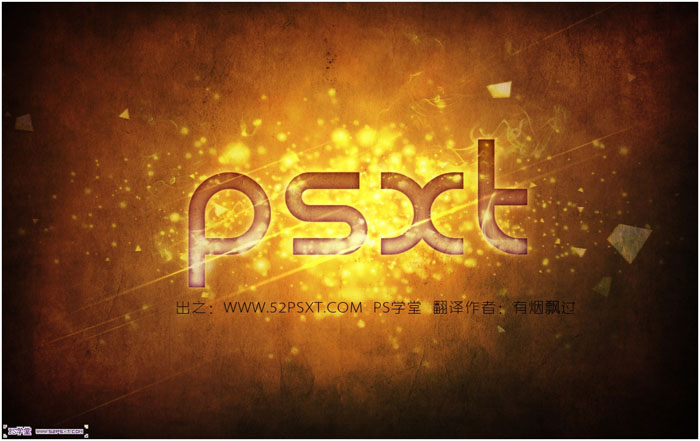
圖00
1、新建1280*1024px大小的文檔,我們將背景圖層添加圖層樣式–漸變,顏色從#f2d445到#98a843。
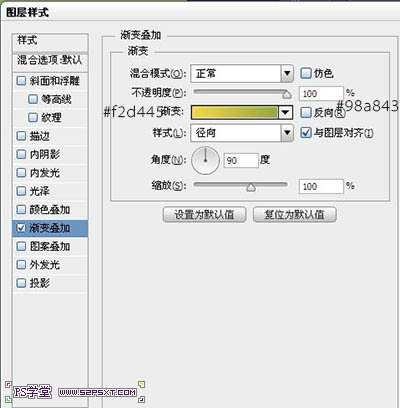
圖01

圖02
2、打開碎片素材1,拉入畫布中,擺放好位子,改圖層模式為顏色減淡。
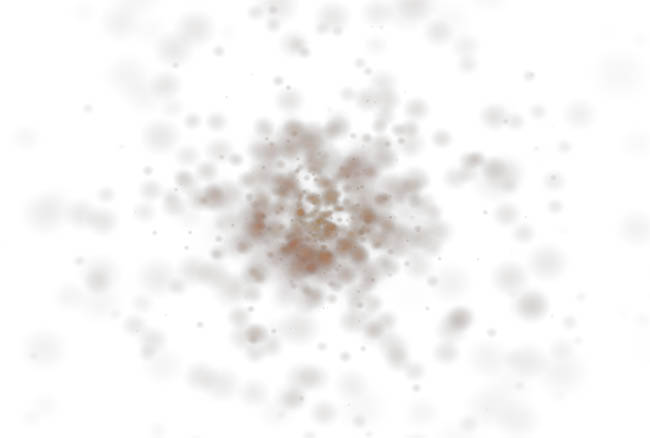
圖03
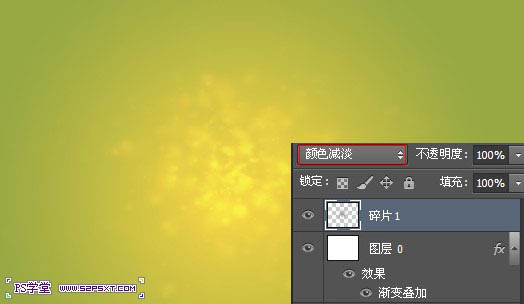
圖04
3、打開碎片素材2,拉入畫布中,擺放好位子,改圖層模式為顏色減淡。
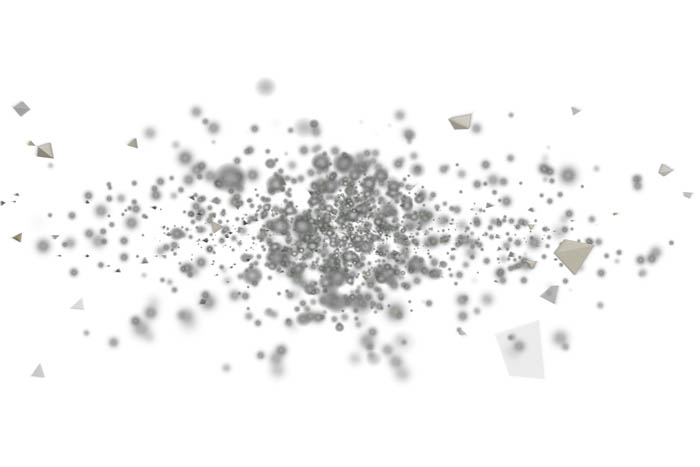
圖05

圖06
?
4、我們打上文字。

圖07
5、給字體圖層添加圖層樣式如下。
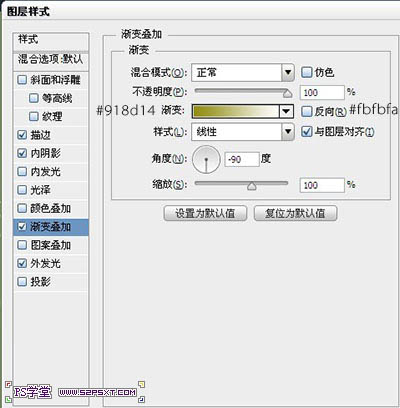
圖08
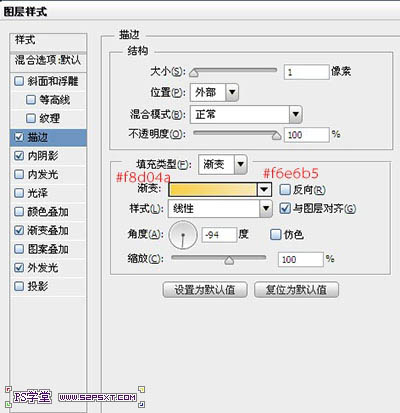
圖09
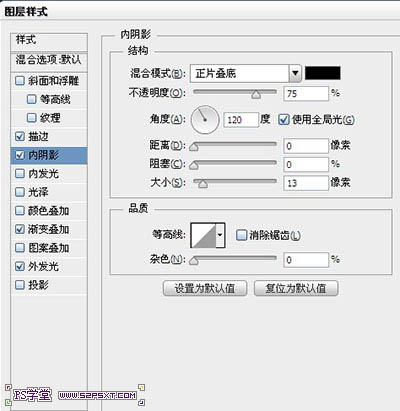
圖10
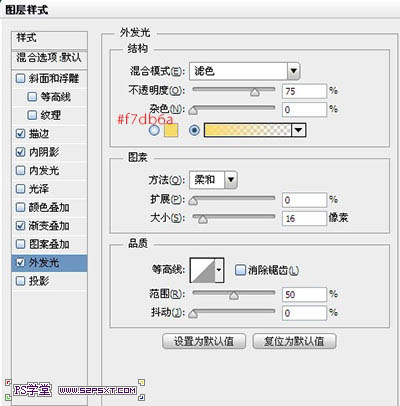
圖11

圖12
?
6、我們復(fù)制一層碎片2圖層,拉到字體圖層上方。圖層–添加蒙版圖層–隱藏全部。我們用白色的畫筆涂抹一下字體的下半部分,做出如下效果。

圖13
#p#副標(biāo)題#e#
7、打開煙霧素材,拉入畫布中,擺放好位置,改圖層模式為顏色減淡,不透明度80%。同樣用圖層蒙版擦拭一下,使得更自然。
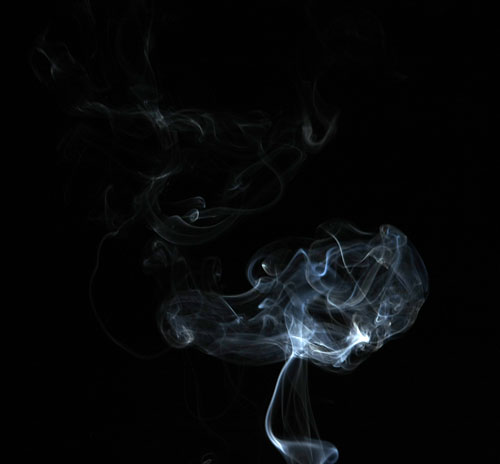
圖14

圖15
8、復(fù)制一層煙霧素材,放到字體的左邊,大致效果如下。

圖16
9、新建圖層”光線“,編輯填充黑色,我們執(zhí)行濾鏡–渲染–鏡頭光暈。
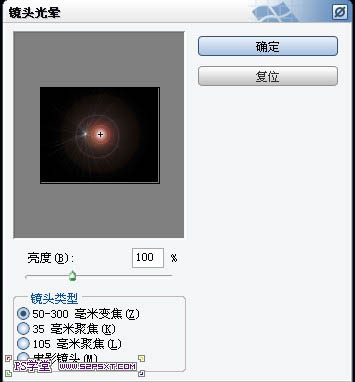
圖17
10、將圖層模式改為顏色減淡,不透明度80%。

圖18
11、Ctrl+T變換,我們將光點壓縮成光線效果,Enter鍵確認(rèn)。
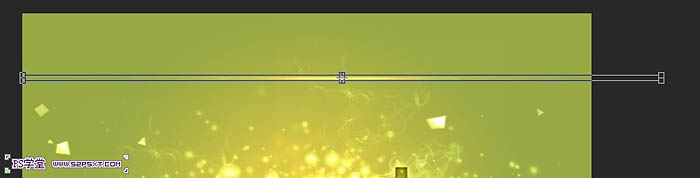
圖19
12、將光線擺放好位置,將底部的光線不透明度48%,上面的光線100%,做出層次感。

圖20
13、在所有圖層上新建圖層”漸變1“,拉顏色#0a5570到#ffffff的徑向漸變,圖層模式為正片疊底,不透明度48%。
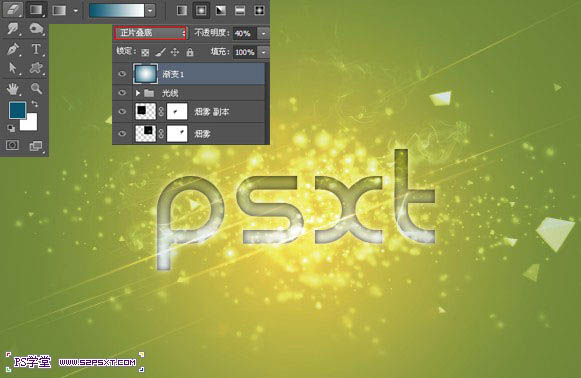
圖21
14、新建圖層”漸變2“,拉黑色到透明的徑向漸變,不透明度22%,我們用大的橡皮擦擦拭下中間部分,將黑色漸變的效果集中在畫布的四角。

圖22
15、新建調(diào)整圖層–色彩平衡,設(shè)置如下。
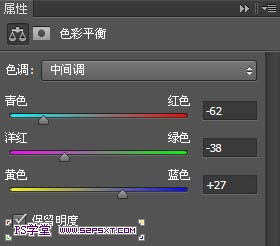
圖23

圖24
16、再新建調(diào)整圖層–色彩平衡2,設(shè)置如下。
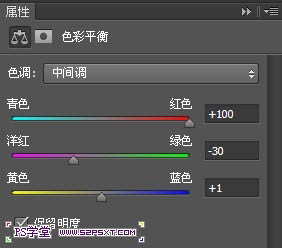
圖25

圖26
17、最后我們拉入紋理圖層,改圖層模式為強光,到這我們的字體基本就完成了。

圖27
18、如果你覺得效果 對比不夠強烈,可以拉下曲線,進行細(xì)微的調(diào)整,再添加一個黑色到透明的漸變,模式柔光。
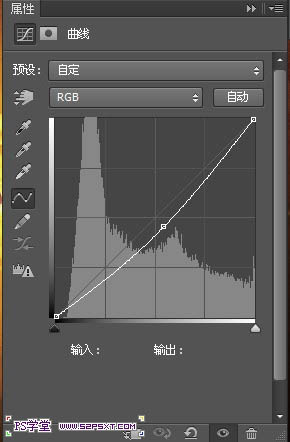
圖28
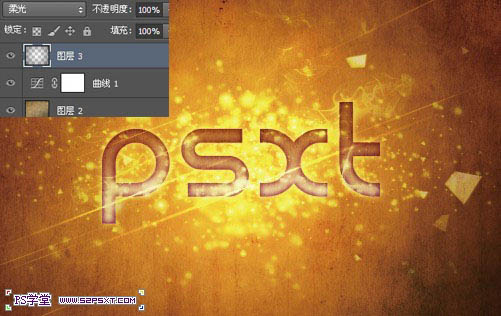
圖29
最終效果圖
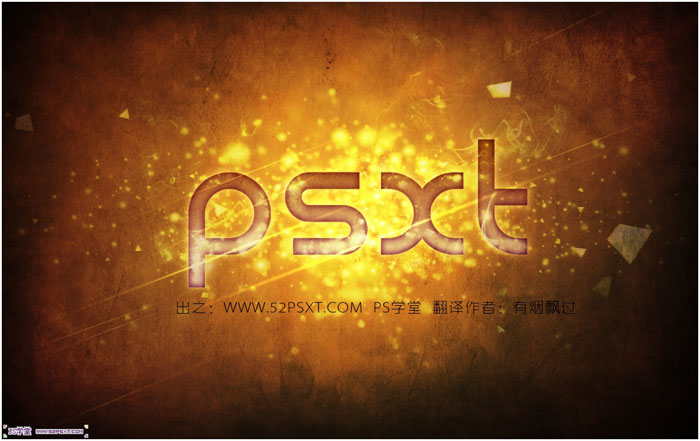
圖30

