欧美黑人激情性久久,一本色道久久综合无码人妻,欧美另类人妻制服丝袜,日韩精品一卡2卡3卡4卡新区乱码,欧洲熟妇性色黄在线观看免费,97夜夜澡人人爽人人喊中国片,77se77亚洲欧美在线,久久精品一区二区免费播放

                    Photoshop打造夢幻彩色潮流星云字

                    效果圖的文字部分基本上沒有經(jīng)過特殊處理,作者只是給文字邊緣,背景等部分增加了一些煙霧,星光,光斑等裝飾,這樣整體效果同樣非常漂亮。 最終效果 1、打開Photoshop,根據(jù)海報(bào)需要新建畫布,尺寸為1500px*2000px,分辨率為72dpi,填充背景為暗灰色。設(shè)置
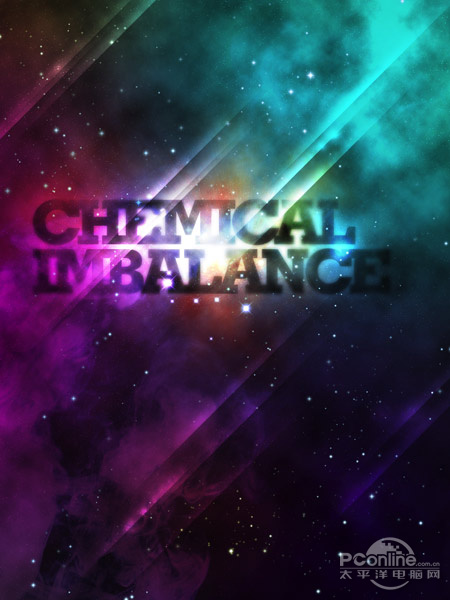
                    效果圖的文字部分基本上沒有經(jīng)過特殊處理,作者只是給文字邊緣,背景等部分增加了一些煙霧,星光,光斑等裝飾,這樣整體效果同樣非常漂亮。

                    最終效果
                    Photoshop打造夢幻彩色潮流星云字


                    1、打開Photoshop,根據(jù)海報(bào)需要新建畫布,尺寸為1500px*2000px,分辨率為72dpi,填充背景為暗灰色。設(shè)置如下圖所示。
                    Photoshop打造夢幻彩色潮流星云字


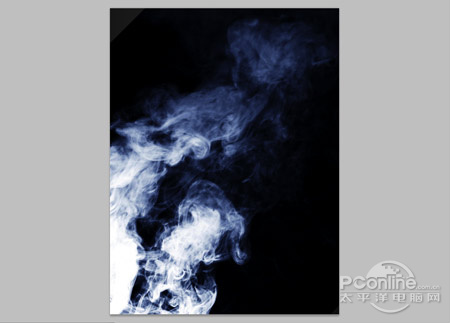
                    2、點(diǎn)這里下載煙霧筆刷,移放到畫布左下角,煙霧飄逸方向朝向右上角,呈對角線分布。設(shè)置煙霧混合模式為濾色,降低不透明度到15%。效果如下圖所示。
                    Photoshop打造夢幻彩色潮流星云字

                    ?

                    3、在圖層面板中新建一個(gè)圖層,用筆刷工具分部設(shè)置紫色、青綠色和粉紅色如下圖繪制。


                    Photoshop打造夢幻彩色潮流星云字


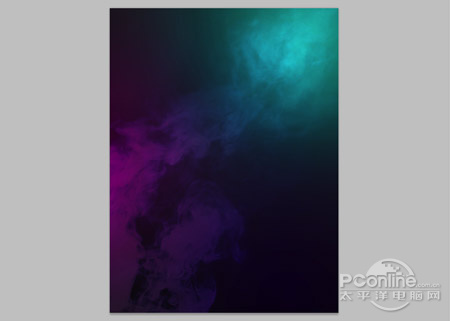
                    4、改變剛才繪制圖層的混合模式為疊加,讓圖層的色點(diǎn)附著在煙霧上。效果如下圖所示。

                    Photoshop打造夢幻彩色潮流星云字


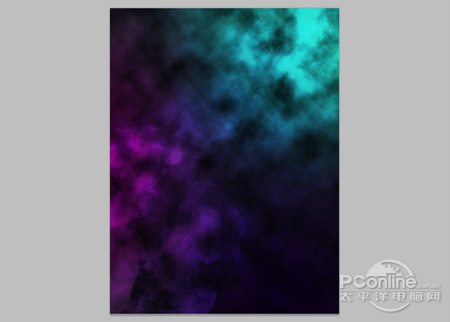
                    5、新建一個(gè)圖層,設(shè)置好調(diào)色板中前景色和背景色為黑白色,然后執(zhí)行“濾鏡>渲染>云彩”,確定后改變圖層的混合模式為疊加,并降低不透明底為65%。效果如下圖所示。

                    Photoshop打造夢幻彩色潮流星云字


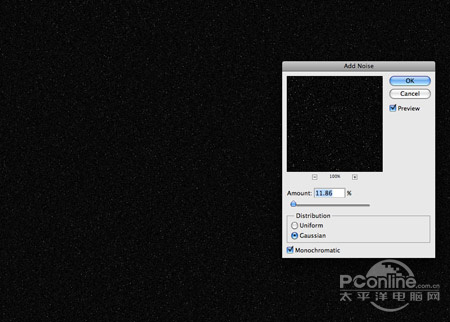
                    6、新建一個(gè)圖層,按shift+F5填充黑色,然后執(zhí)行“濾鏡>雜色>添加雜色”,設(shè)置數(shù)量約10%,勾選高斯分布和單色,完成后設(shè)置圖層混合模式為濾色,按Ctrl+L調(diào)整色階,令畫面呈現(xiàn)的白色點(diǎn)點(diǎn)。

                    為圖層添加蒙版,接著選擇筆刷工具,設(shè)置硬度低、半徑大,在蒙版上調(diào)整白色點(diǎn)點(diǎn)之間的密度和明暗度。效果如下圖所示。

                    Photoshop打造夢幻彩色潮流星云字

                    ?

                    #p#副標(biāo)題#e#

                    ?

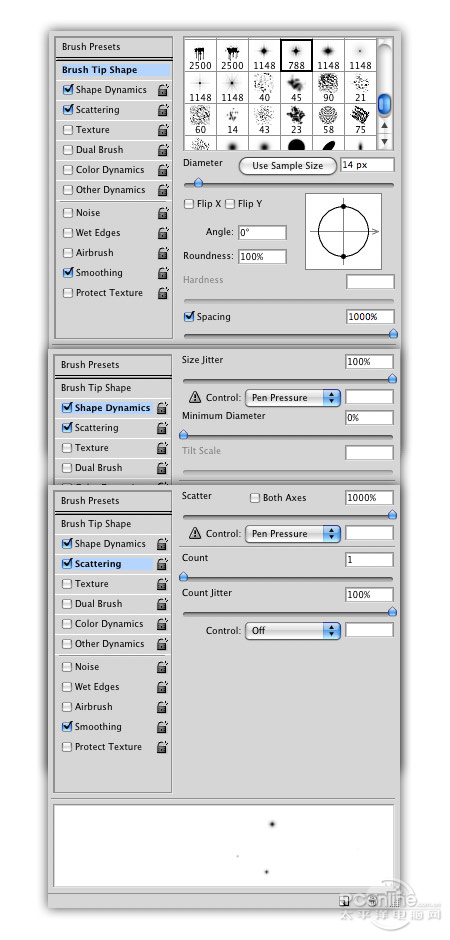
                    7、點(diǎn)這里下載星光筆刷,然后如下圖設(shè)置筆刷,將大小設(shè)置為14px,間距為1000%。勾選形狀動(dòng)態(tài),設(shè)置大小抖動(dòng)100%,最小直徑為0%。接著勾選散布,設(shè)置散布為100%、數(shù)量抖動(dòng)為100%,勾選平滑。筆刷設(shè)置如下圖所示。

                    Photoshop打造夢幻彩色潮流星云字


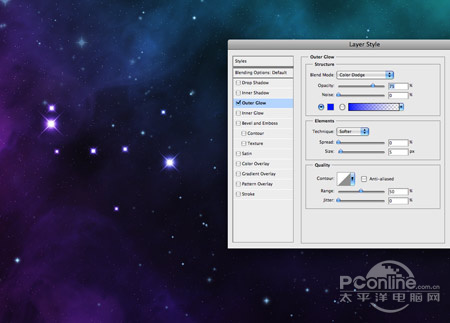
                    8、通過調(diào)整筆刷的大小,將大小不一的星星分布在場景中。然后為這些星星添加微藍(lán)色外發(fā)光效果,再添加圖層蒙版調(diào)整星星的亮度。效果如下圖所示。

                    Photoshop打造夢幻彩色潮流星云字


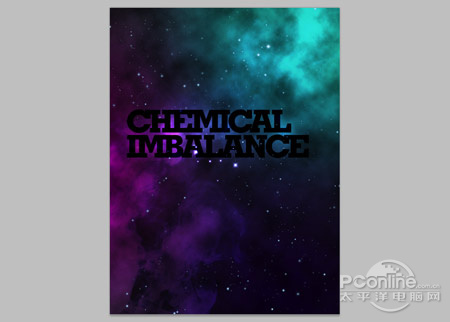
                    9、按“T”選擇文字工具,輸入“Chemical Imbalance”。然后點(diǎn)擊這里下載教程使用的字體。效果如下圖所示。

                    Photoshop打造夢幻彩色潮流星云字


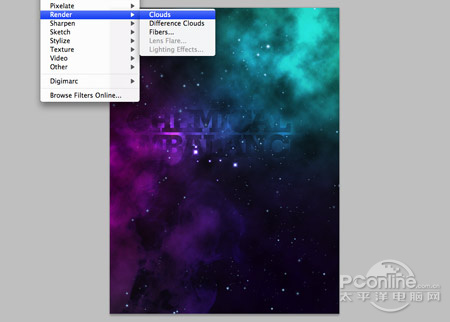
                    10、在文字圖層添加蒙版,然后執(zhí)行“濾鏡>渲染>云彩”,這樣就能隨機(jī)去遮蔽掉部分字跡,讓文字像被星云遮蓋一樣,效果如下圖所示。

                    Photoshop打造夢幻彩色潮流星云字

                    ?

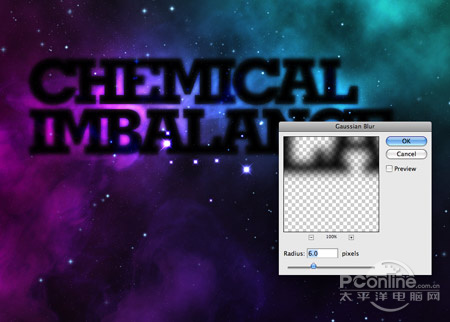
                    11、復(fù)制剛才的文字圖層,執(zhí)行“濾鏡>模糊>高斯模糊”,設(shè)置數(shù)量為6像素。完成后,改變圖層混合模式為疊加,效果如下圖所示。

                    Photoshop打造夢幻彩色潮流星云字


                    12、同樣在剛才的復(fù)制文字圖層中添加云彩渲染效果,以遮蔽字跡的不同部分。然后選擇軟筆刷,在文字圖層中手工遮蔽特定文字的字跡。效果如下圖所示。


                    Photoshop打造夢幻彩色潮流星云字


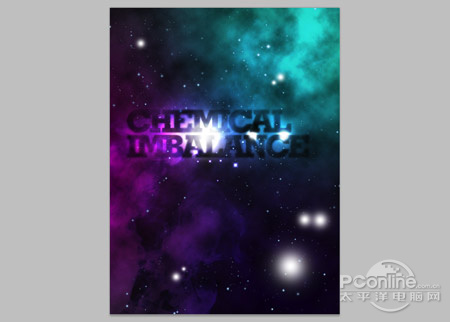
                    13、新建圖層,用筆刷工具,繪制一系列不同大小的白色點(diǎn)點(diǎn),改變這點(diǎn)白點(diǎn)為疊加,這樣給場景添加亮度不同的星光。效果如下圖所示。

                    Photoshop打造夢幻彩色潮流星云字


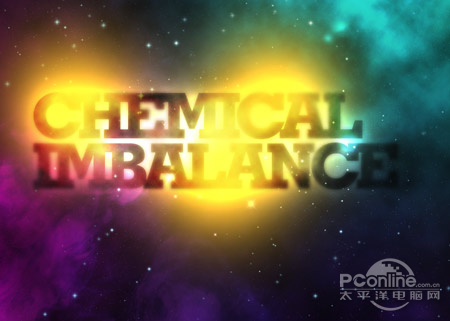
                    14、繼續(xù)繪制其他色彩的小色塊,這次如下圖在文字附近繪制黃色圓點(diǎn)。效果如下圖所示。

                    Photoshop打造夢幻彩色潮流星云字


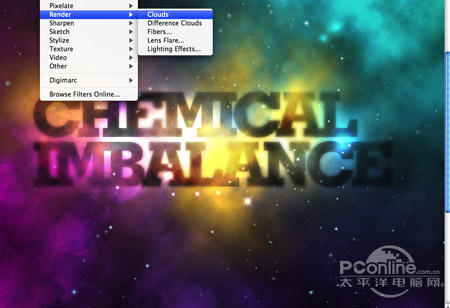
                    15、在黃色圓點(diǎn)上添加圖層蒙版,然后添加云彩渲染,將黃色圓點(diǎn)部分遮蔽,制造隱約效果。效果如下圖所示。

                    Photoshop打造夢幻彩色潮流星云字

                    ?

                    #p#副標(biāo)題#e#

                    ?

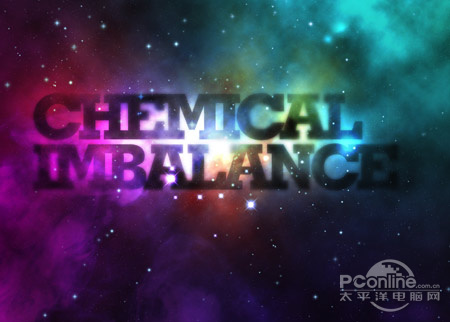
                    16、改變圖層的混合模式為顏色減淡,這樣黃色就融入到其他色彩中,看起來畫面上充滿活力。效果如下圖所示。

                    Photoshop打造夢幻彩色潮流星云字


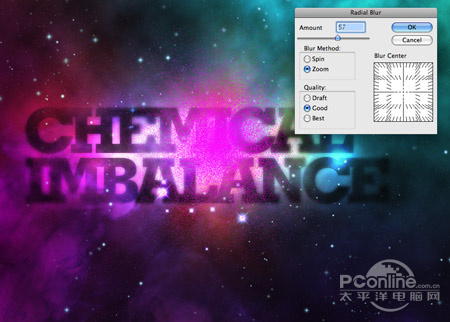
                    17、繼續(xù)繪制一個(gè)紫色的圓點(diǎn),然后改變圖層的混合模式為溶解。接著執(zhí)行“濾鏡>模糊>徑向模糊”,設(shè)置數(shù)量為60%,模糊方法為縮放。完成后,效果如下圖所示。

                    Photoshop打造夢幻彩色潮流星云字


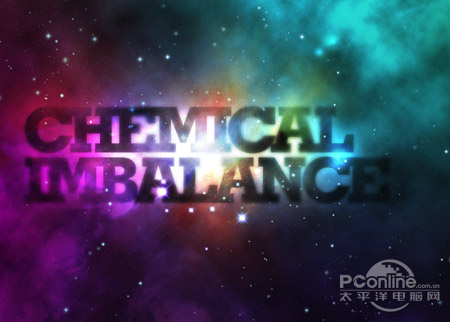
                    18、將紫色圓點(diǎn)和一個(gè)空白圖層(Ctrl+E)合并,然后改變圖層混合模式為顏色減淡,降低不透明度到60%,將圖層效果減淡,效果如下圖所示。

                    Photoshop打造夢幻彩色潮流星云字


                    19、新建一個(gè)圖層, 用白色軟筆刷繪制一個(gè)白色圓點(diǎn)。然后添加圖層蒙版,如下圖操作將一半的圓點(diǎn)遮蔽。操作示意如下圖所示。


                    Photoshop打造夢幻彩色潮流星云字

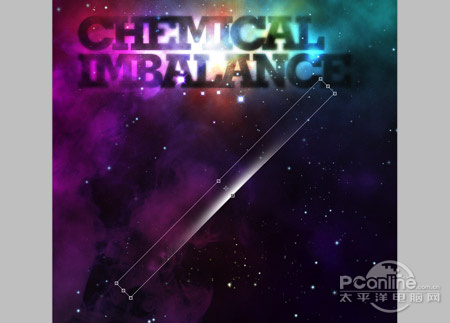
                    ? 20、然后按“Ctrl+T”調(diào)出自由變換菜單,將透明半圓拉長壓扁變成一道光。然后按著“Shift”45°角旋轉(zhuǎn),移放到合適位置。效果如下圖所示。
                    Photoshop打造夢幻彩色潮流星云字


                    21、選定剛才的光斑圖層,按著“Alt”用左鍵移動(dòng)復(fù)制出其他光斑,并移放適設(shè)計(jì)的位置。其中有些要重疊擺放,在整個(gè)畫面中形成直條型光痕。效果如下圖所示。
                    Photoshop打造夢幻彩色潮流星云字


                    22、改變光痕的圖層混合模式為疊加,讓背景的色彩混合透出。效果如下圖所示。
                    Photoshop打造夢幻彩色潮流星云字


                    最后將畫面縮小,從整體觀察,用圖層蒙加筆刷或者降低圖層不透明將過于顯眼的光芒減弱,完成最終效果。
                    Photoshop打造夢幻彩色潮流星云字

                    給TA打賞
                    共{{data.count}}人
                    人已打賞
                    PS教程

                    PS合成漂亮的希臘古堡美女場景

                    2012-12-25 1:14:00

                    PS教程

                    Photoshop制作科技感的藍(lán)色發(fā)光水晶字

                    2012-12-25 1:29:00

                    0 條回復(fù) A文章作者 M管理員
                      暫無討論,說說你的看法吧
                    ?
                    個(gè)人中心
                    購物車
                    優(yōu)惠劵
                    有新私信 私信列表
                    搜索
                    主站蜘蛛池模板: 四虎国产精品成人| 精品一区二区成人精品| 99久久精品费精品国产| 国产三级国产精品国产专区| 国产黑色丝袜在线视频| 国产成人精品无码播放| 国产曰批免费视频播放免费 | 60老熟女多次高潮露脸视频| 日韩乱码人妻无码系列中文字幕| 国产999精品2卡3卡4卡| 拍国产乱人伦偷精品视频| 日韩av一区二区精品不卡| 麻豆果冻传媒精品国产av| 色噜噜狠狠成人综合| 欧美亚洲国产片在线播放| 免费国产综合色在线精品| 成人午夜福利免费体验区| 国偷精品无码久久久久蜜桃软件 | 久久综合九色综合欧美狠狠| 国产一区二区a毛片色欲| 高清无码一区二区在线观看吞精 | 最新国产精品无码| 中文字幕在线亚洲精品| 色狠狠色婷婷丁香五月| 国产制服日韩丝袜86页| 亚洲香蕉免费有线视频| 久久婷婷五月综合色丁香| 日日碰狠狠添天天爽五月婷| 羞羞影院成人午夜爽爽在线| jizz视频在线观看| 无码色偷偷亚洲国内自拍| 不卡一区二区国产在线| 亚洲成av人片在线观看无码| 中文字幕理伦午夜福利片| 色婷婷亚洲六月婷婷中文字幕| 免费无码黄网站在线观看| 国产成人剧情av麻豆果冻| 亚洲av午夜成人片| 色丁香婷婷综合久久| 亚洲最大日韩精品一区| 西西人体做爰大胆gogo|