欧美黑人激情性久久,一本色道久久综合无码人妻,欧美另类人妻制服丝袜,日韩精品一卡2卡3卡4卡新区乱码,欧洲熟妇性色黄在线观看免费,97夜夜澡人人爽人人喊中国片,77se77亚洲欧美在线,久久精品一区二区免费播放

                    Photoshop制作華麗的金色霓虹燈字

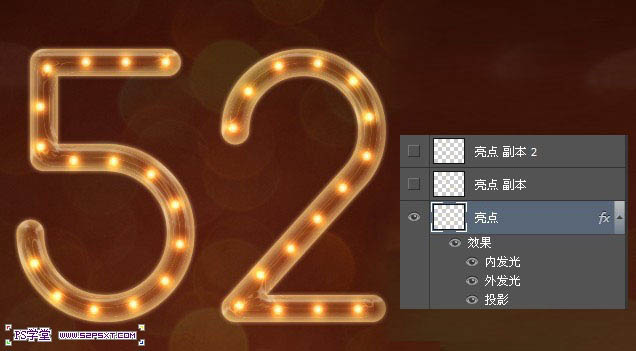
                    平時我們制作霓虹字,用一個外發光就可以了。這里介紹的霓虹字相對要復雜很多,文字構成主要有三大部分:發光字、中間的亮點、文字上面的裝飾線。自己慢慢分步制作即可。 最終效果 點小圖查看大圖 1、新建1280*1024px大小的文檔,我們來拉個徑向漸變,顏色從
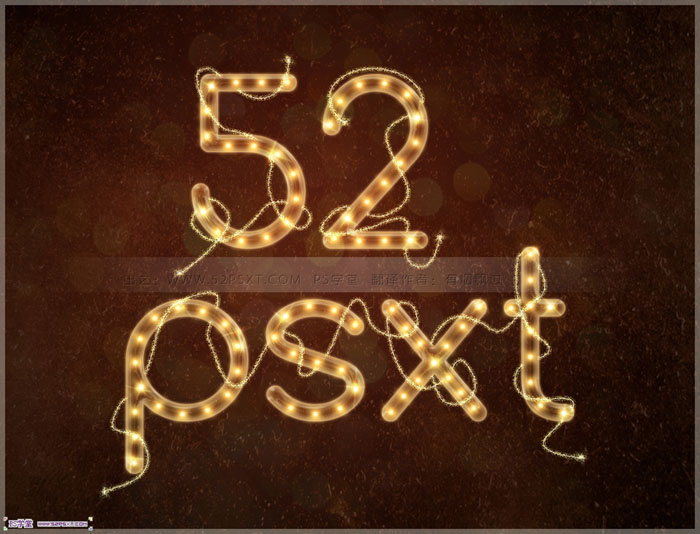
                    平時我們制作霓虹字,用一個外發光就可以了。這里介紹的霓虹字相對要復雜很多,文字構成主要有三大部分:發光字、中間的亮點、文字上面的裝飾線。自己慢慢分步制作即可。

                    最終效果
                    Photoshop制作華麗的金色霓虹燈字
                    <點小圖查看大圖>

                    1、新建1280*1024px大小的文檔,我們來拉個徑向漸變,顏色從#361d17到#010101。
                    Photoshop制作華麗的金色霓虹燈字


                    2、打開素材1,拉入畫布中,調整大小擺放好位置,我們將圖層模式改為疊加。
                    Photoshop制作華麗的金色霓虹燈字
                    <點小圖查看大圖>

                    Photoshop制作華麗的金色霓虹燈字

                    ?

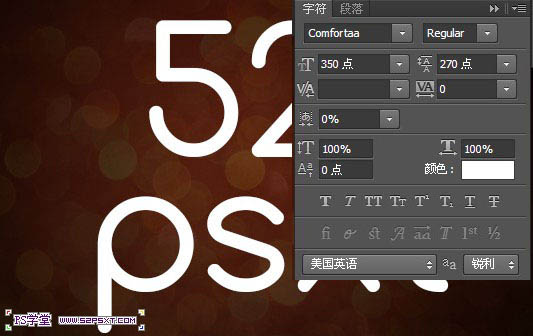
                    3、打上白色字體“52psxt”,字體我選擇的是comfortaa。大小設置如下。

                    Photoshop制作華麗的金色霓虹燈字


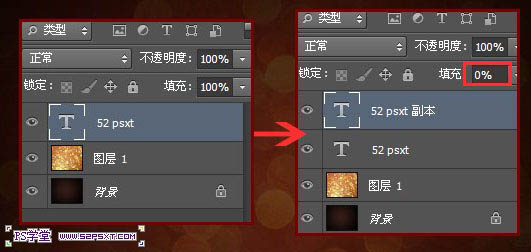
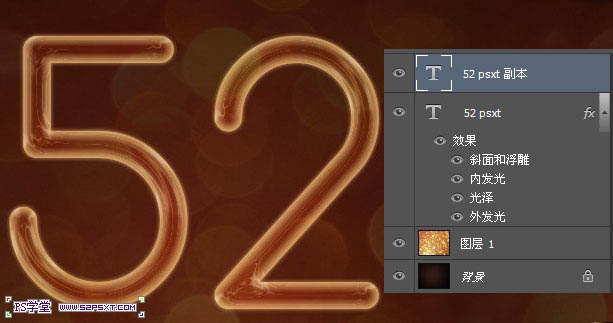
                    4、我復制一層字體圖層,將字體圖層的填充為0%。


                    Photoshop制作華麗的金色霓虹燈字


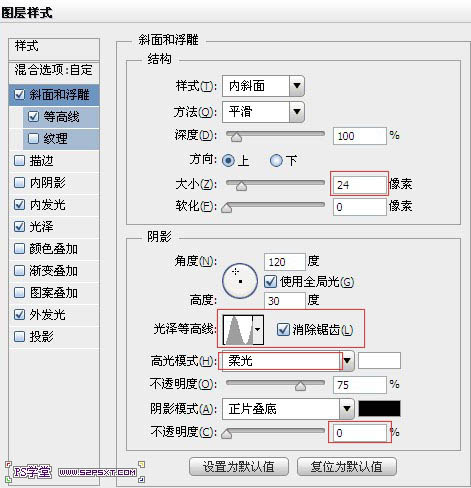
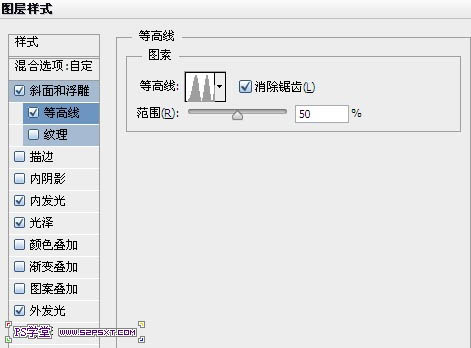
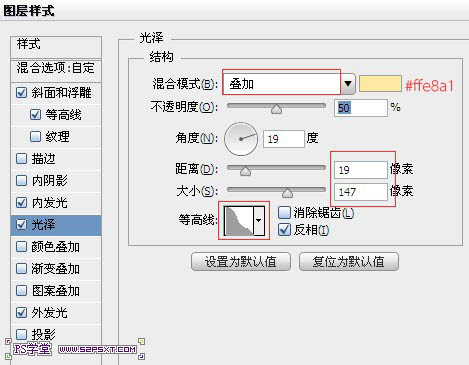
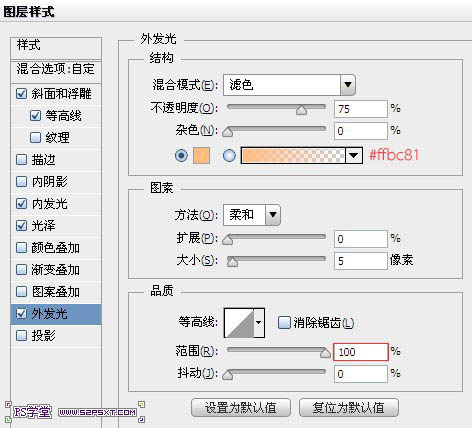
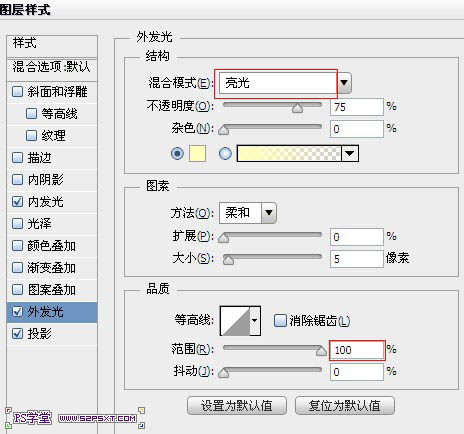
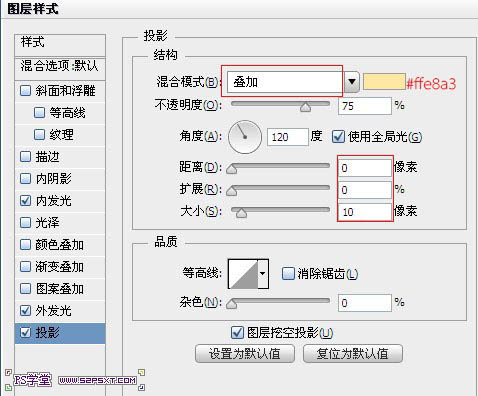
                    5、我們將原始字體圖層設置圖層樣式如下。


                    Photoshop制作華麗的金色霓虹燈字


                    Photoshop制作華麗的金色霓虹燈字


                    Photoshop制作華麗的金色霓虹燈字


                    Photoshop制作華麗的金色霓虹燈字


                    Photoshop制作華麗的金色霓虹燈字


                    Photoshop制作華麗的金色霓虹燈字

                    ?

                    #p#副標題#e#

                    ?

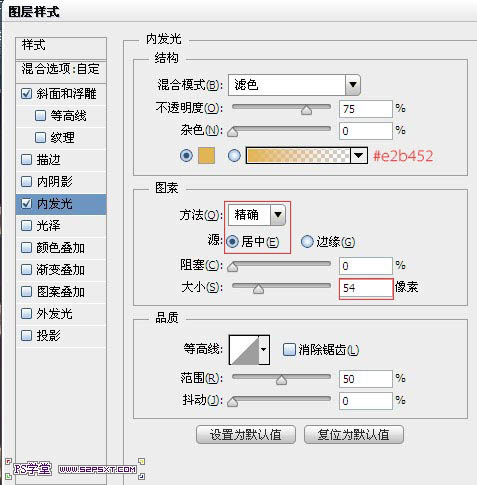
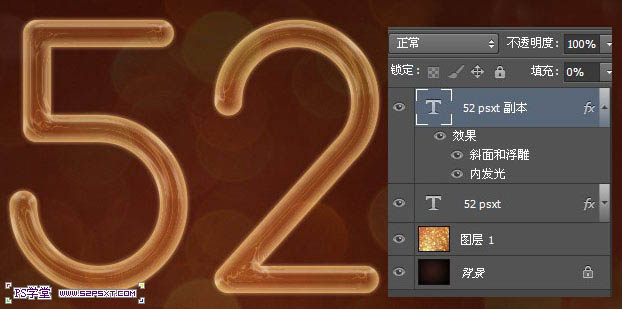
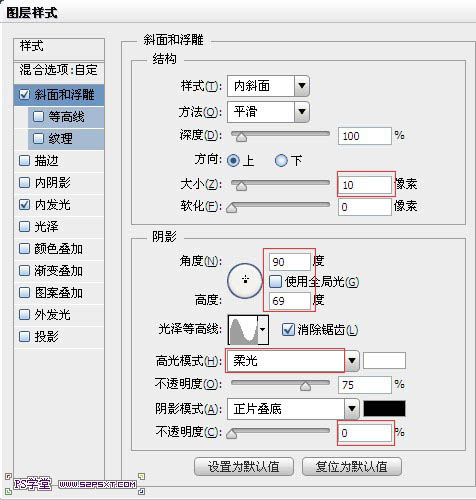
                    6、我們將字體副本圖層進行設置如下。

                    Photoshop制作華麗的金色霓虹燈字


                    Photoshop制作華麗的金色霓虹燈字


                    Photoshop制作華麗的金色霓虹燈字


                    7、用鋼筆工具我們在字體中間勾出路徑,如果你也是cs6,點擊選擇橡皮帶,會更好的操作。


                    Photoshop制作華麗的金色霓虹燈字


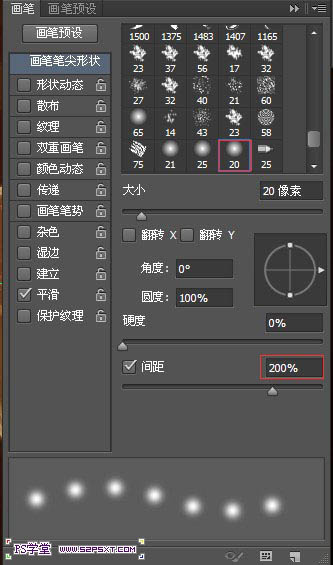
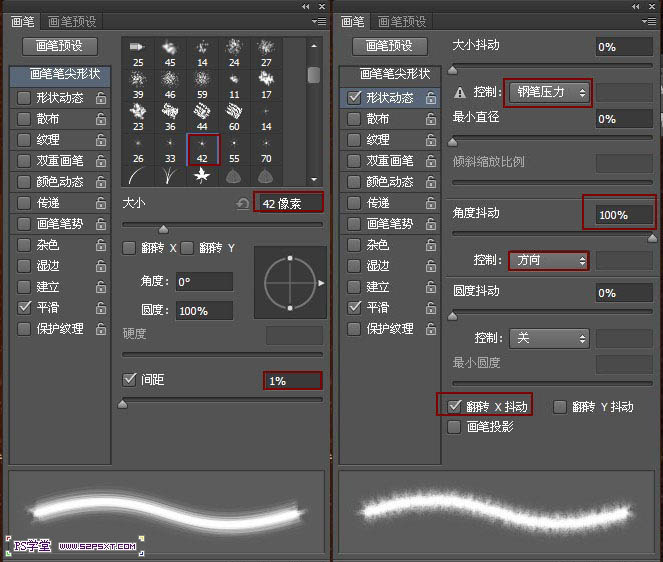
                    8、設置畫筆如下。


                    Photoshop制作華麗的金色霓虹燈字

                    ?

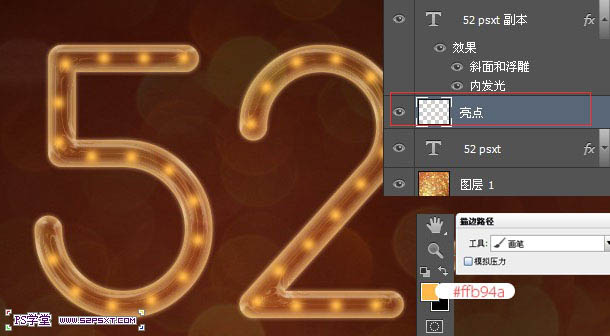
                    9、在兩個字體圖層之間新建圖層“亮點”,確保前景色為#ffb94a,右擊描邊路徑。

                    Photoshop制作華麗的金色霓虹燈字


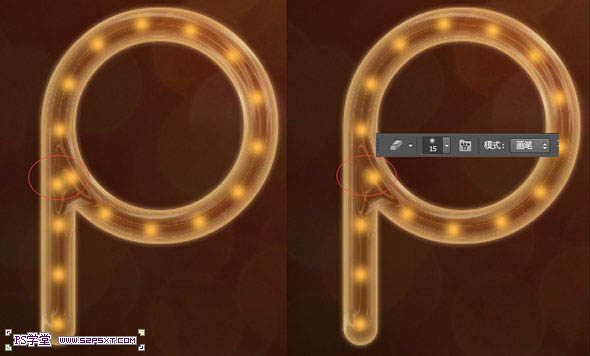
                    10、用橡皮擦工具將相交點的重復亮點擦拭干凈。


                    Photoshop制作華麗的金色霓虹燈字


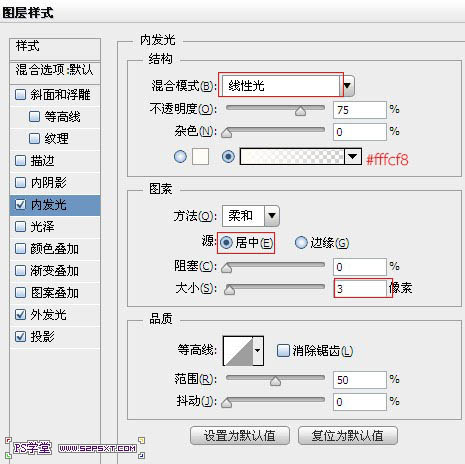
                    11、復制兩次亮點圖層,將兩個亮點圖層的眼睛關掉。對原始的亮點圖層設置圖層樣式如下。

                    Photoshop制作華麗的金色霓虹燈字


                    Photoshop制作華麗的金色霓虹燈字


                    Photoshop制作華麗的金色霓虹燈字


                    Photoshop制作華麗的金色霓虹燈字

                    ?

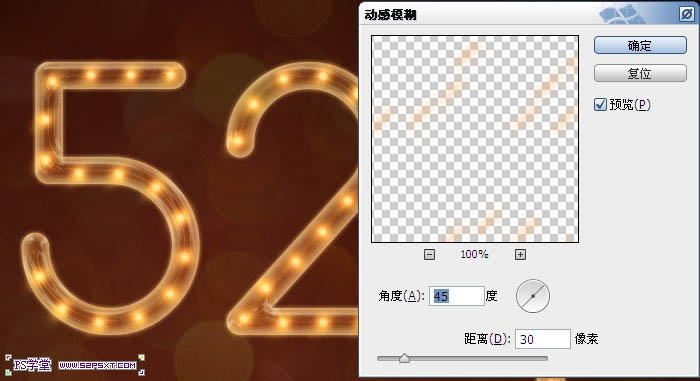
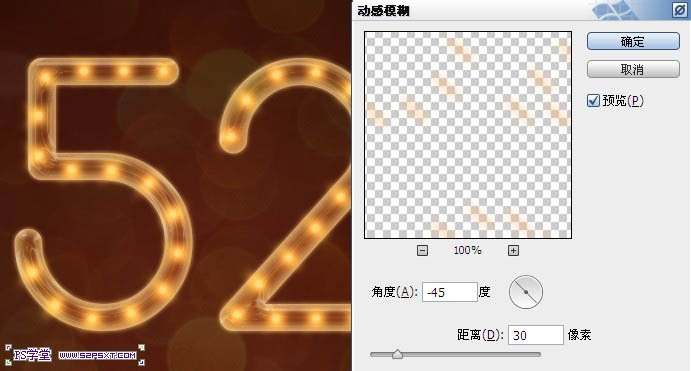
                    12、選擇第一個亮度副本圖層,進行濾鏡模糊–動感模糊。


                    Photoshop制作華麗的金色霓虹燈字


                    13、選擇第二個亮點副本圖層,進行動感模糊,改變下方向。這樣我們就做出了閃光的感覺。

                    Photoshop制作華麗的金色霓虹燈字


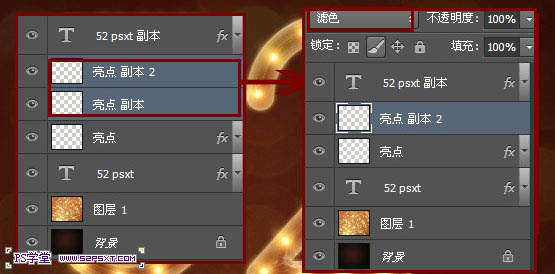
                    14、合并兩個亮點副本圖層,將模式改為濾色。


                    Photoshop制作華麗的金色霓虹燈字


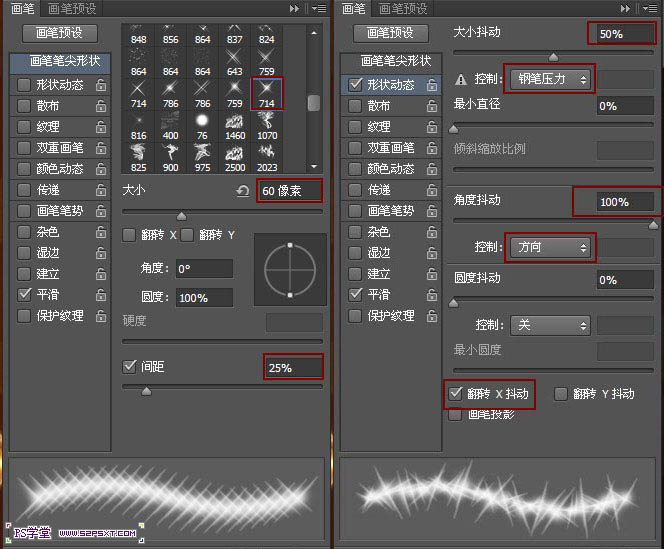
                    15、設置畫筆,我們來做個星光效果。


                    Photoshop制作華麗的金色霓虹燈字


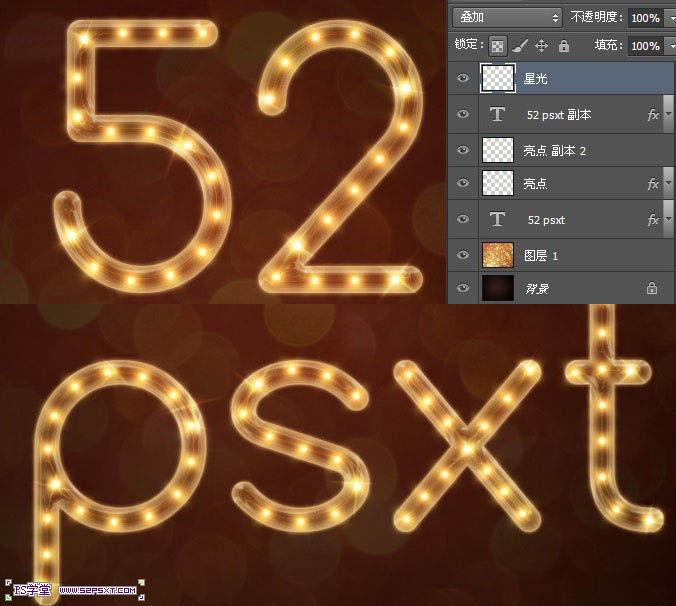
                    16、在字體圖層上,新建圖層“星光”,圖層模式疊加,確保前景色為#fffdef,在字體上畫出效果。不要畫太多的星光。

                    Photoshop制作華麗的金色霓虹燈字

                    ?

                    #p#副標題#e#

                    ?

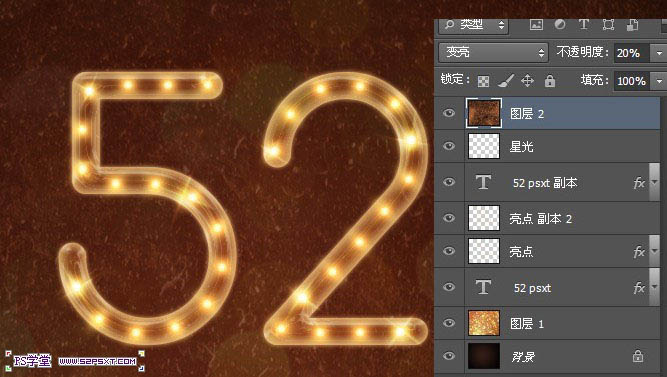
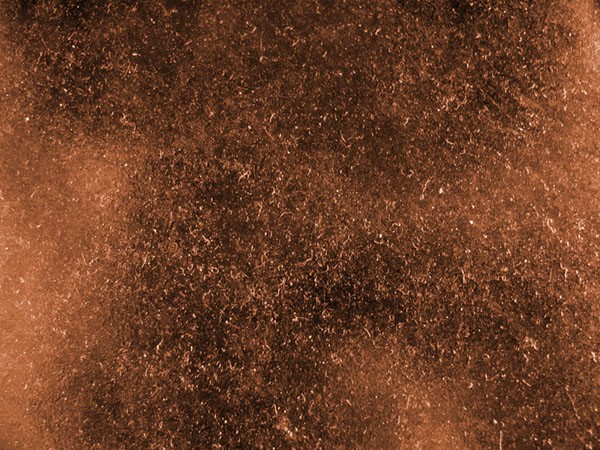
                    17、拉入素材2,調整大小擺放好位置,放在所有圖層最上面,改圖層模式為變亮。

                    Photoshop制作華麗的金色霓虹燈字
                    <點小圖查看大圖>


                    Photoshop制作華麗的金色霓虹燈字


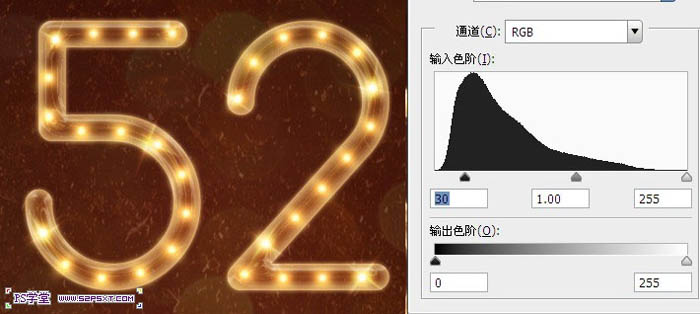
                    18、將素材2進行調整–色階。


                    Photoshop制作華麗的金色霓虹燈字


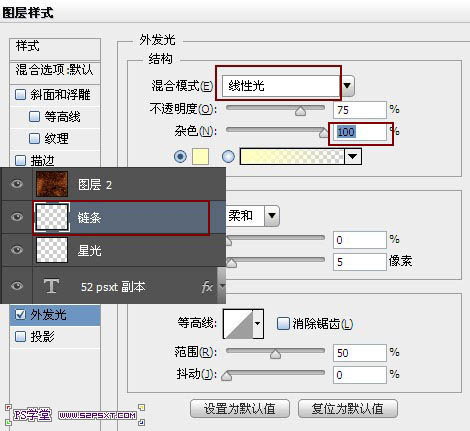
                    19、新建圖層“鏈條”,設置圖層樣式如下。


                    Photoshop制作華麗的金色霓虹燈字


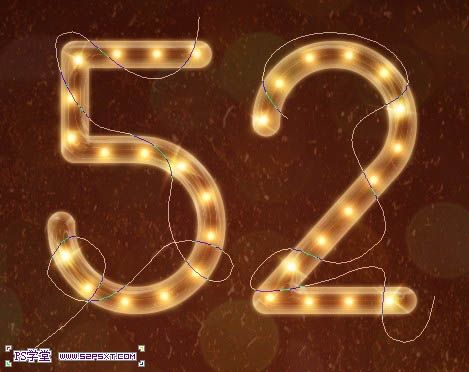
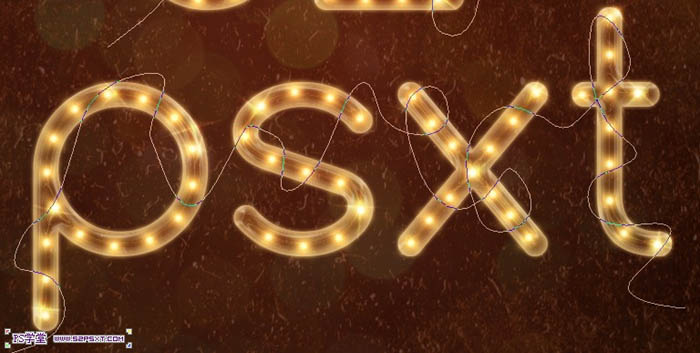
                    20、用鋼筆工具隨意的勾出鏈條的走向。


                    Photoshop制作華麗的金色霓虹燈字


                    Photoshop制作華麗的金色霓虹燈字

                    ? 21、設置畫筆為1px,硬度100%,顏色為#fffdef,右擊描邊路徑,得到鏈條的效果。

                    Photoshop制作華麗的金色霓虹燈字


                    22、按住shift鍵點擊字體圖層,得到字體選區。我們用橡皮擦在選區內擦拭不要的部分,做出穿插的效果。

                    Photoshop制作華麗的金色霓虹燈字


                    23、設置畫筆如下。
                    Photoshop制作華麗的金色霓虹燈字


                    24、確保前景色為#fffdef,我們在鏈條的尾部點一下,這樣我們的字體效果整體就完成了。

                    Photoshop制作華麗的金色霓虹燈字


                    最終效果:
                    Photoshop制作華麗的金色霓虹燈字
                    <點小圖查看大圖>

                    給TA打賞
                    共{{data.count}}人
                    人已打賞
                    PS教程

                    利用PS圖層樣式及畫筆制作逼真的針織毛線字

                    2012-11-29 12:38:00

                    PS教程

                    Photoshop給外景婚片增加天空及鮮艷度

                    2012-12-3 2:01:00

                    0 條回復 A文章作者 M管理員
                      暫無討論,說說你的看法吧
                    ?
                    個人中心
                    購物車
                    優惠劵
                    有新私信 私信列表
                    搜索
                    主站蜘蛛池模板: 蜜桃AV抽搐高潮一区二区| 看曰本女人大战黑人视频| 国产无遮挡又黄又爽动态图| 国产情侣激情在线对白| 西西人体大胆啪啪实拍| 久久久一本精品99久久精品36| 丰满人妻无码| 日韩激情电影一区二区在线| 色吊丝一区二区中文字幕| 国产精品亚洲一区二区| 免费啪视频在线观看视频网页| 国产成人精品日本亚洲专区6| 国产精品一区二区久久沈樵| 亚洲精品国产美女久久久99| 国产人妻人伦精品婷婷| 国产福利97精品一区二区| 国产乱子伦午夜精品视频| 免费人成网上在线观看网址| 人人澡人人透人人爽| 成人女人黄网站免费视频| 高清国产在线拍揄自揄视频| 91一区二区三区蜜桃| 久久99精品国产麻豆不卡| 欧美成人精品一级在线观看| 西欧free性满足hd| 国产欧美日韩久久久久| 日本一本免费一区二区三区免| 亚洲成熟女人av在线观看| 美女视频黄的全免费视频网站 | 国产精品一区二区中文| 国产精品高清一区二区三区不卡| 男人扒开女人双腿猛进免费视频| 亚洲精品综合久久国产二区| 国产 一二三四五六| 国产高清一国产av| 蜜臀久久精品亚洲一区| 国产麻豆9l精品三级站| 久久亚洲精品成人无码网站夜色| 好先生在线观看免费播放| 少妇自慰流白口浆21p| 未满十八18禁止午夜免费网站|