

人像美白的過(guò)程是較為復(fù)雜的,因?yàn)槊腊撞皇呛?jiǎn)單的調(diào)亮,在調(diào)亮的時(shí)候需要保持膚色的細(xì)節(jié),同時(shí)還要把整體顏色調(diào)統(tǒng)一,局部等都需要慢慢美化。至于彩妝可以按喜好搭配。
原圖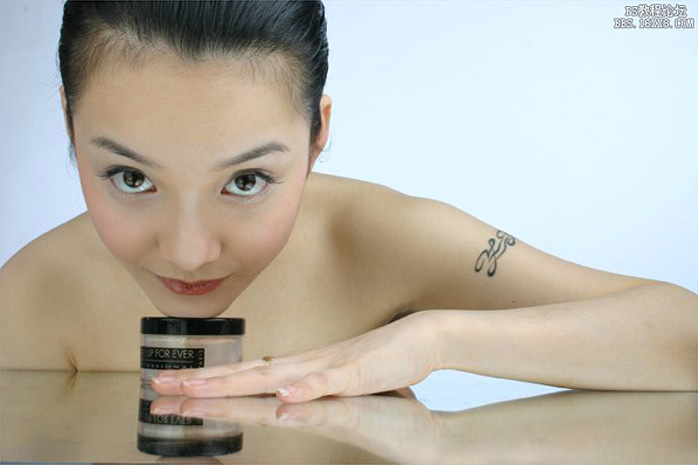
最終效果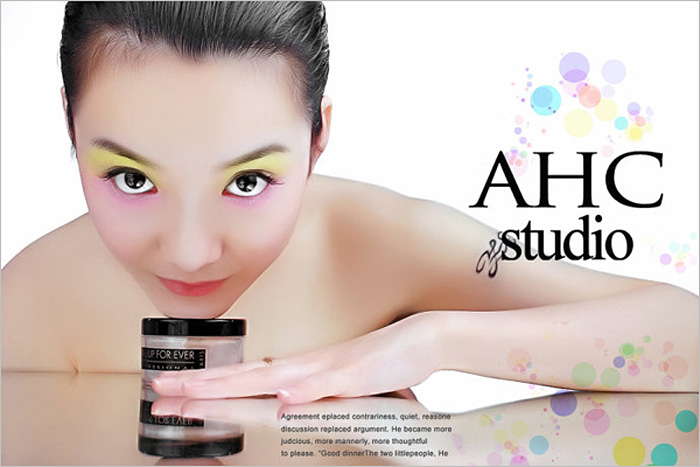
1、復(fù)制一層,磨皮,插件或圖章磨皮都可以,隨自己個(gè)人習(xí)慣。
2、建立色彩平衡調(diào)整圖層,參數(shù)設(shè)置如下圖。
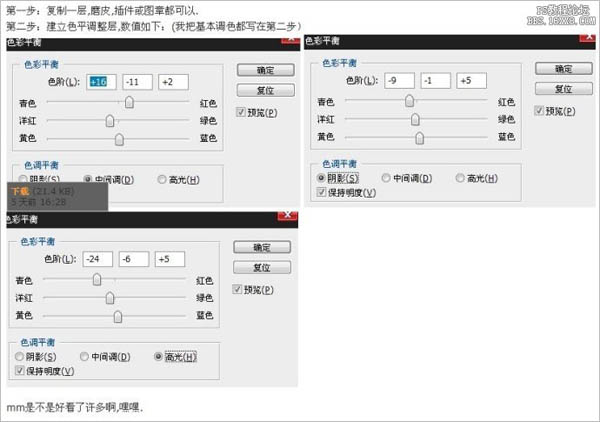
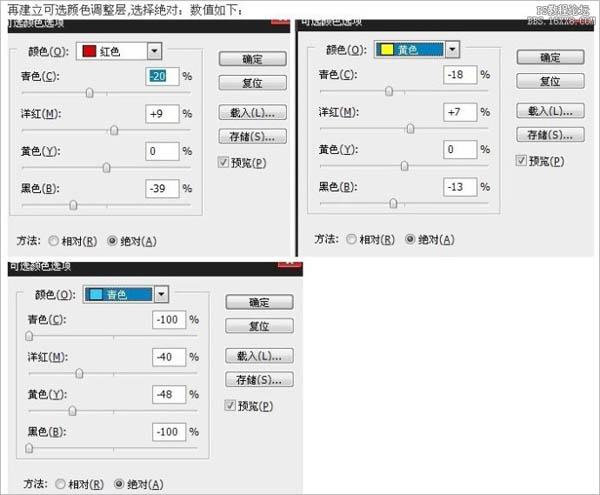
3、再新建可選顏色調(diào)整層,數(shù)值如下。
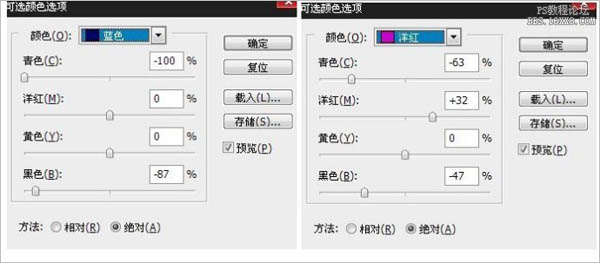
?
4、接著建立曲線調(diào)整圖層,參數(shù)設(shè)置如下圖。
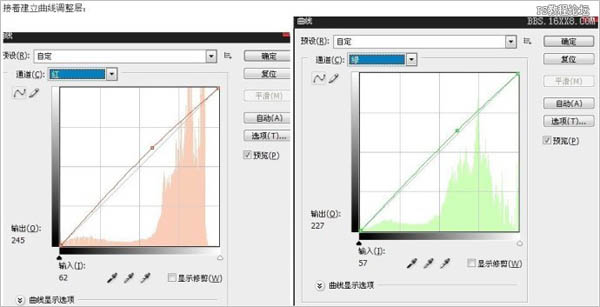
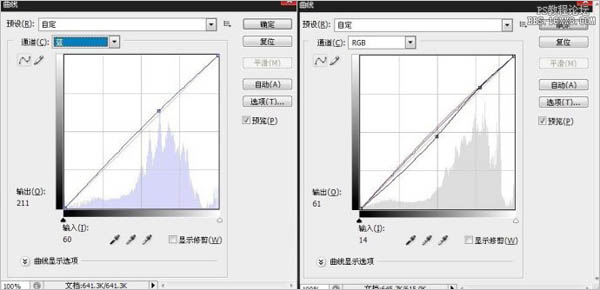
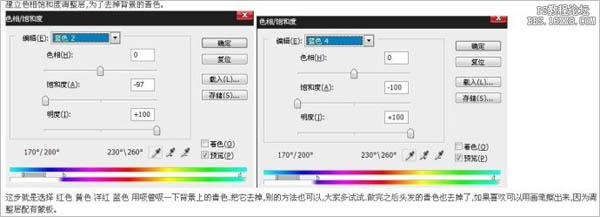
5、建立色相/飽和度調(diào)整圖層,為了去掉背景的青色。這步就是選擇紅色、黃色、洋紅、藍(lán)色用吸管吸一下背景上的青色,把它去掉,別的方法也可以。
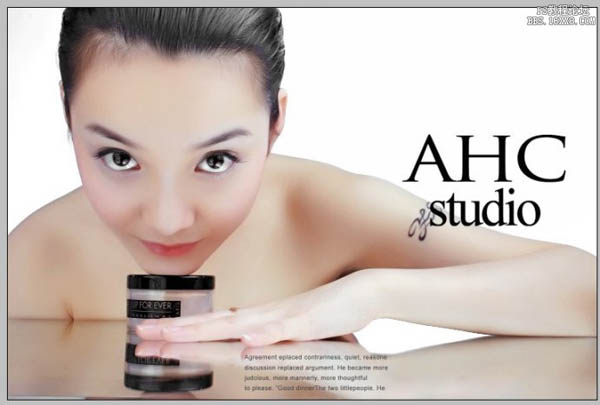
6、我們發(fā)現(xiàn)人物眼帶,肩膀處不是很美觀,蓋印一層,用圖章工具修飾。修飾完的效果如下。
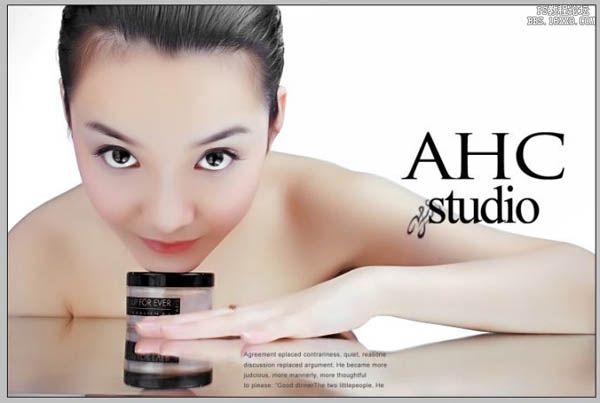
?
#p#副標(biāo)題#e#
?
4、接著建立曲線調(diào)整圖層,參數(shù)設(shè)置如下圖。
5、建立色相/飽和度調(diào)整圖層,為了去掉背景的青色。這步就是選擇紅色、黃色、洋紅、藍(lán)色用吸管吸一下背景上的青色,把它去掉,別的方法也可以。
6、我們發(fā)現(xiàn)人物眼帶,肩膀處不是很美觀,蓋印一層,用圖章工具修飾。修飾完的效果如下。
? 11、膚色的地方也有點(diǎn)不是很透,創(chuàng)建可選顏色調(diào)整圖層,參數(shù)設(shè)置如下圖: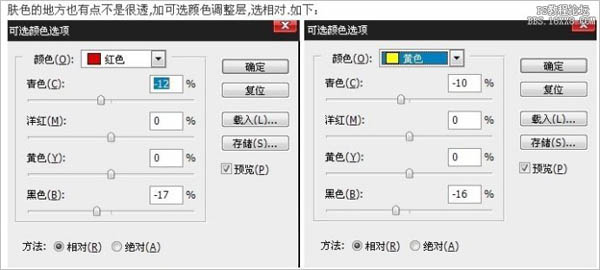
12、調(diào)色結(jié)束了,有些步驟很羅嗦,但我不確定我能一下子做滿意額了,功力還不行,再做一遍,就不會(huì)這么麻煩了。調(diào)色完畢的效果如下圖: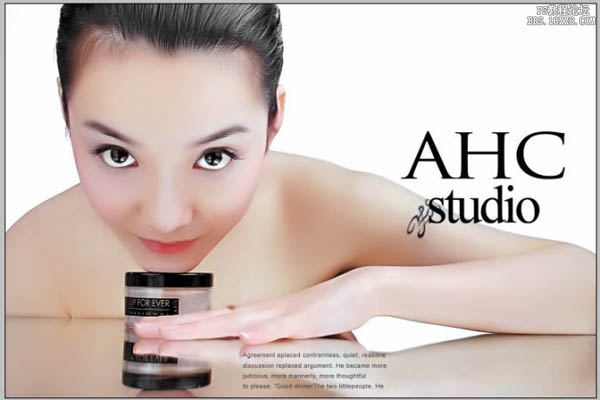
13、建立一個(gè)空白層,模式為顏色。在眼帶周圍刷上你喜歡的顏色,刷過(guò)了可以加蒙板擦掉,擦的時(shí)候適當(dāng)減小畫筆的比透明度,圖層的不透明度,使過(guò)度更自然,刷完了后復(fù)制一層,模式改為疊加,不透明度75%。
再?gòu)?fù)制一層,模式為顏色減淡,不透明度25%,我的PSD截圖和效果圖:(如果按照我說(shuō)的沒做出我的效果,你可以適當(dāng)?shù)脑僬{(diào)整,這里絕沒有什么秘訣,就是減少透明度,一些圖層模式,畫筆的過(guò)度,這些我無(wú)法用語(yǔ)言表達(dá)的非常清楚。)
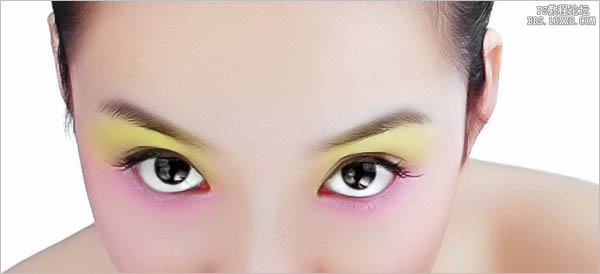
14、建立空白層,我們來(lái)給它加點(diǎn)“亮粉”,我也不知道叫什么應(yīng)該。方法是用快速蒙版選中眼睛周圍的地方,羽化,取消選區(qū)。數(shù)值自己掌握,只要過(guò)度勻稱就可以。
然后添加黑色,執(zhí)行濾鏡――雜色――添加雜色――選擇高斯分布,數(shù)量自己掌握,然后把圖層模式改為變亮,不透明度27%,再?gòu)?fù)制一層,模式顏色減淡,不透明度22%。添加蒙板,把眼睛擦出來(lái),因?yàn)檠劬κ遣恍枰夥鄣模Ч?br>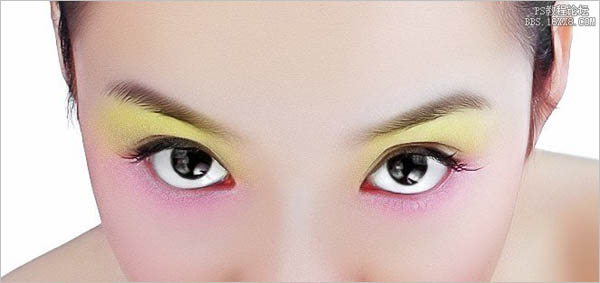
最后一步,蓋印圖層,適當(dāng)銳化。添加素材,文字,完成最終效果:

