欧美黑人激情性久久,一本色道久久综合无码人妻,欧美另类人妻制服丝袜,日韩精品一卡2卡3卡4卡新区乱码,欧洲熟妇性色黄在线观看免费,97夜夜澡人人爽人人喊中国片,77se77亚洲欧美在线,久久精品一区二区免费播放

                    Photoshop打造超酷的火焰裂紋字

                    好的字體效果制作過程相對要復雜一點,基本上都有多個圖層,如質感層、紋理層、裝飾層等。每一個層都比較重要,制作的時候需要發揮自己的想象做出創意的效果。 最終效果 點小圖查看大圖 1、新建1024*768px大小的文檔,設置前景色為#532118,背景色為#170b09

                    好的字體效果制作過程相對要復雜一點,基本上都有多個圖層,如質感層、紋理層、裝飾層等。每一個層都比較重要,制作的時候需要發揮自己的想象做出創意的效果。

                    最終效果
                    Photoshop打造超酷的火焰裂紋字
                    <點小圖查看大圖>

                    1、新建1024*768px大小的文檔,設置前景色為#532118,背景色為#170b09,用徑向漸變工具拉漸變。
                    Photoshop打造超酷的火焰裂紋字


                    2、打開素材1,拉入畫布中,改圖層模式為疊加。
                    Photoshop打造超酷的火焰裂紋字
                    <點小圖查看大圖>

                    Photoshop打造超酷的火焰裂紋字

                    ? 3、我們打上文字,這里我選擇的字體是Watford,顏色#6e0023。復制一層字體圖層,改填充為0%。
                    Photoshop打造超酷的火焰裂紋字


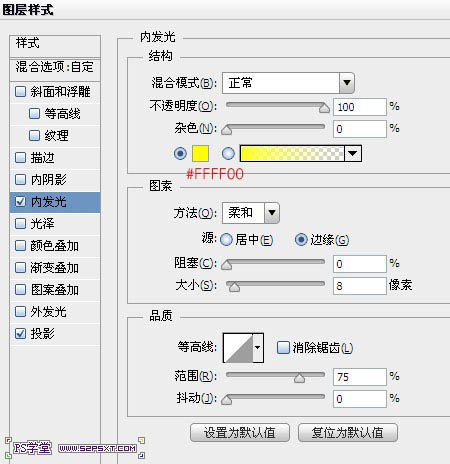
                    4、給原始字體圖層添加圖層樣式如下。
                    Photoshop打造超酷的火焰裂紋字
                    Photoshop打造超酷的火焰裂紋字
                    Photoshop打造超酷的火焰裂紋字

                    5、給字體副本圖層添加圖層樣式如下。


                    Photoshop打造超酷的火焰裂紋字


                    Photoshop打造超酷的火焰裂紋字


                    Photoshop打造超酷的火焰裂紋字


                    6、新建圖層命名為“樣式”,按住ctrl鍵點擊字體圖層,得到字體選區。編輯填充#f8f400,ctrl+D取消選區


                    Photoshop打造超酷的火焰裂紋字


                    Photoshop打造超酷的火焰裂紋字


                    7、給樣式圖層執行以下濾鏡:濾鏡–素描–網狀(這一步,確保前景色為第六步的顏色#f8f400)。


                    Photoshop打造超酷的火焰裂紋字

                    ?

                    #p#副標題#e#

                    ?

                    濾鏡–藝術效果–木刻。


                    Photoshop打造超酷的火焰裂紋字


                    濾鏡–扭曲–海洋波紋。


                    Photoshop打造超酷的火焰裂紋字


                    將圖層模式改為柔光。


                    Photoshop打造超酷的火焰裂紋字


                    8、給“樣式”圖層執行調整–色階,設置如下。


                    Photoshop打造超酷的火焰裂紋字


                    Photoshop打造超酷的火焰裂紋字


                    9、打開素材2,圖層模式正片疊底。排好位置,看紋路到你滿意位置,可以復制一層更好的整理紋路。


                    Photoshop打造超酷的火焰裂紋字
                    <點小圖查看大圖>


                    Photoshop打造超酷的火焰裂紋字

                    ?

                    10、按住ctrl鍵點擊字體圖層,得到字體選區。ctrl+alt+I反選,delete刪除。

                    11、在這里,我們不用橡皮擦工具來擦拭,我們選擇減淡工具,曝光度50%左右。將不滿意的地方擦拭一下,會發現效果比橡皮擦擦拭的更好,既不破壞紋路,也不會顯得字體臟亂。


                    Photoshop打造超酷的火焰裂紋字


                    12、選擇畫筆工具,將畫筆設置如下。


                    Photoshop打造超酷的火焰裂紋字


                    Photoshop打造超酷的火焰裂紋字


                    13、右擊字體圖層—創建工作路徑。新建圖層–描邊,我們設置前景色為#f8f400,在描邊圖層上執行描邊。


                    Photoshop打造超酷的火焰裂紋字


                    Photoshop打造超酷的火焰裂紋字


                    14、給描邊圖層設置圖層樣式如下。


                    Photoshop打造超酷的火焰裂紋字


                    Photoshop打造超酷的火焰裂紋字


                    Photoshop打造超酷的火焰裂紋字

                    ?

                    #p#副標題#e#

                    ?

                    15、你可以用柔軟的橡皮擦將超出字體部分稍微修飾一下。


                    Photoshop打造超酷的火焰裂紋字


                    16、我們重新設置畫筆如下。


                    Photoshop打造超酷的火焰裂紋字


                    Photoshop打造超酷的火焰裂紋字


                    Photoshop打造超酷的火焰裂紋字


                    17、在字體圖層下方新建圖層,設置第十四步一樣的圖層樣式,我們刷一點亮點修飾字體。


                    Photoshop打造超酷的火焰裂紋字

                    ? 18、載入星光筆刷,再次設置畫筆如下。
                    Photoshop打造超酷的火焰裂紋字
                    Photoshop打造超酷的火焰裂紋字
                    19、在所有圖層上新建圖層“星光”,同樣第14步的圖層樣式,刷星光效果。
                    Photoshop打造超酷的火焰裂紋字
                    最終效果:
                    Photoshop打造超酷的火焰裂紋字
                    <點小圖查看大圖>

                    給TA打賞
                    共{{data.count}}人
                    人已打賞
                    PS教程

                    Photoshop制作閃亮的青色水珠

                    2012-11-17 0:22:00

                    PS教程

                    利用PS路徑及圖層樣式制作飛濺的牛奶

                    2012-11-17 0:44:00

                    0 條回復 A文章作者 M管理員
                      暫無討論,說說你的看法吧
                    ?
                    個人中心
                    購物車
                    優惠劵
                    有新私信 私信列表
                    搜索
                    主站蜘蛛池模板: 亚洲精品tv久久久久久久久| 无码专区视频精品老司机| 人妻丰满熟妇av无码处处不卡| 最近中文字幕免费手机版| 国产伦一区二区三区精品| 性强烈的欧美三级视频| 国产精品老年自拍视频| 国产漂亮白嫩美女在线观看 | 国产精品亚洲专区无码影院| 国产精品老年自拍视频| 欧美性猛少妇xxxxx免费| 性激烈的欧美三级视频| 给我免费观看片在线| 亚洲av熟女天堂系列| 国产影片av级毛片特别刺激| 女人色熟女乱| 粗大猛烈进出高潮视频大全| 老司机深夜18禁污污网站| 久久精品国产亚洲av忘忧草18| 亚洲精品国产综合久久久久紧| 久久综合给合久久狠狠狠88| 中文天堂在线www最新版官网 | 狠狠躁夜夜躁人人爽天天不卡| 四虎网址| 五月综合激情视频在线观看| 欧美性色黄大片www喷水| 国产精品白丝久久av网站| 国产香蕉精品视频一区二区三区 | 漂亮少妇高潮在线观看| 国产高清无密码一区二区三区| 怡红院精品久久久久久久高清| 久久久久无码精品国产h动漫| 女人18毛片水最多| 亚洲午夜久久久久妓女影院 | 欧美日韩人妻精品一区二区三区| 欧美激情视频一区二区三区免费 | 日韩中文字幕v亚洲中文字幕| 天天在线看无码AV片| 欧美性性性性xxxxoooo| 尹人香蕉久久99天天拍欧美p7| 国产极品粉嫩馒头一线天|