

素材圖片看上去非常平淡,不過(guò)經(jīng)過(guò)作者簡(jiǎn)單的處理后,效果發(fā)生很大的改變。主體更加突出,顏色也非常有層次感,更重要的時(shí)候畫面有點(diǎn)類似油畫效果,非常唯美。
原圖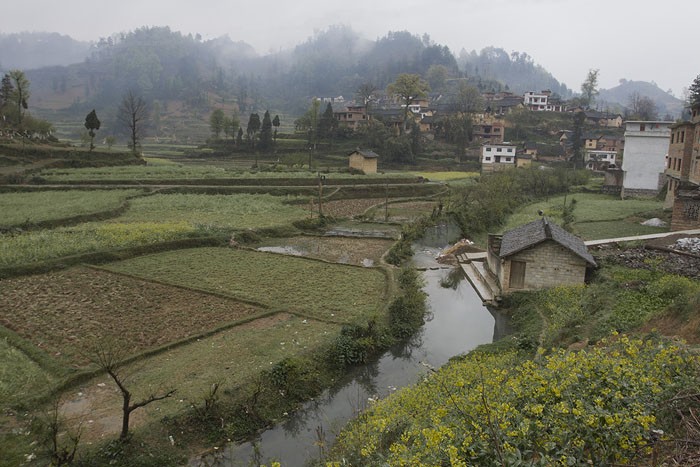
<點(diǎn)小圖查看大圖>
最終效果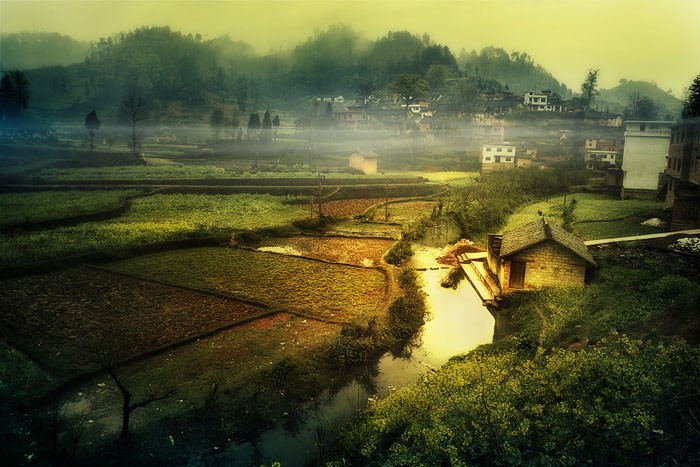
<點(diǎn)小圖查看大圖>
?
?
1、打開素材圖片,按Ctrl + Alt + 2調(diào)出圖像高光選區(qū),添加一個(gè)淺黃色(c2be7a)純色層,圖層模式改為“顏色”。
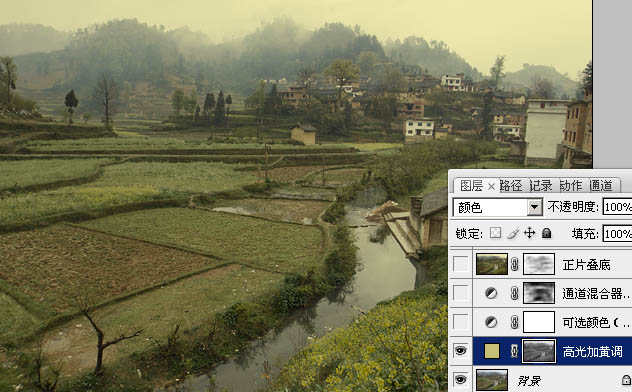
2、新建一個(gè)可選顏色調(diào)整層,編輯紅色(青色-47,洋紅+66,黃色+19,黑色+26。
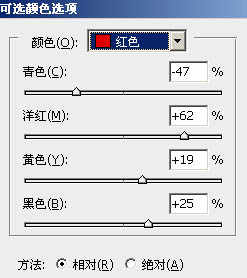
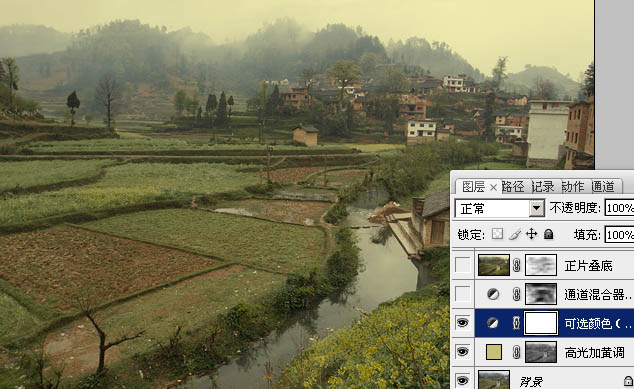
?
3、新建通道混合器調(diào)整層,輸出灰度,圖層模式改為疊加,蒙版擦除過(guò)暗和過(guò)亮的地方。
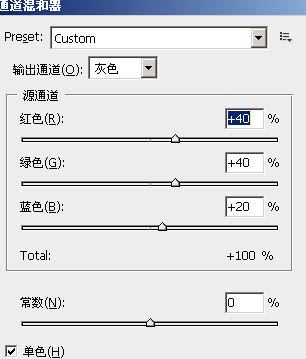
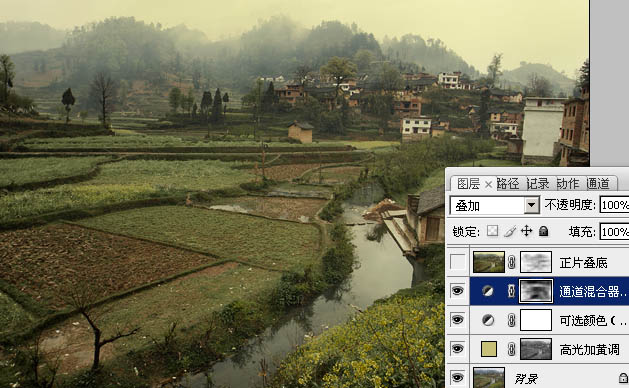
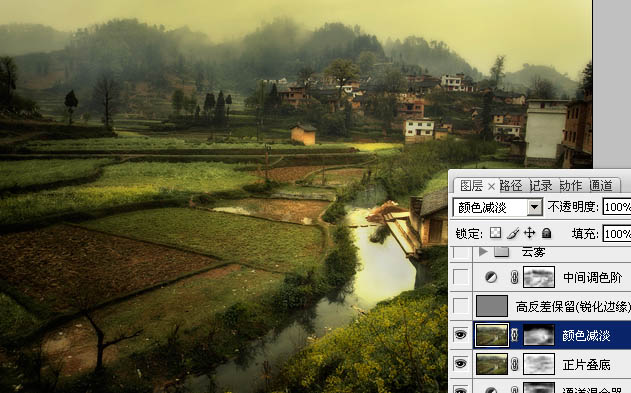
4、蓋印兩次圖層,第一個(gè)蓋印的圖層執(zhí)行模糊/高斯模糊,圖層模式改為正片疊底,不透明為80%,蒙版擦除過(guò)暗的地方。
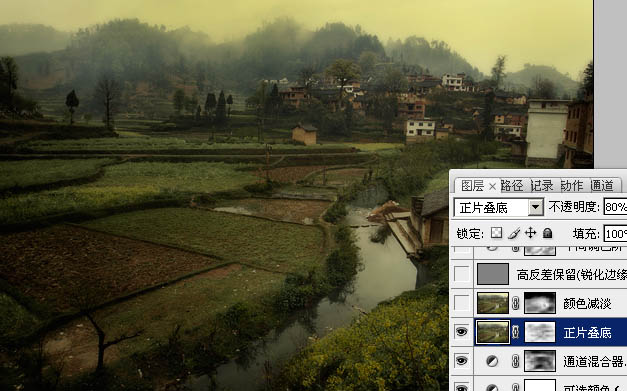
第二個(gè)蓋印的圖層執(zhí)行模糊/高斯模糊,模式改為顏色減淡,添加蒙版,擦除周圍過(guò)亮的地方。
?
#p#副標(biāo)題#e#
?
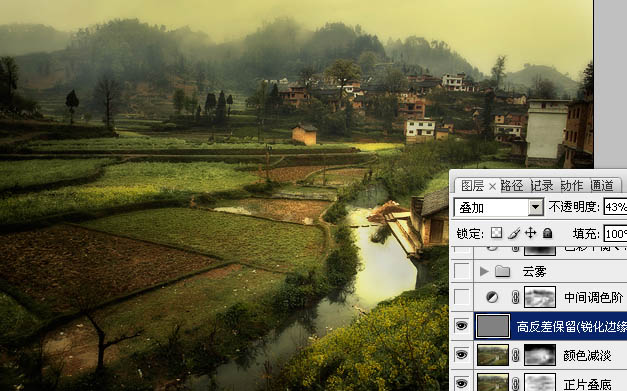
5、再次蓋印一個(gè)圖層,執(zhí)行濾鏡/其他/高反差保留,模式改為疊加,不透明度為43%。
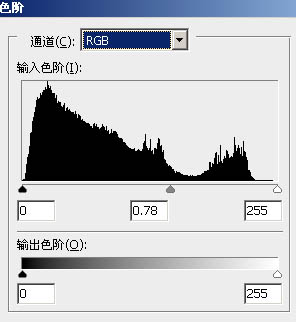
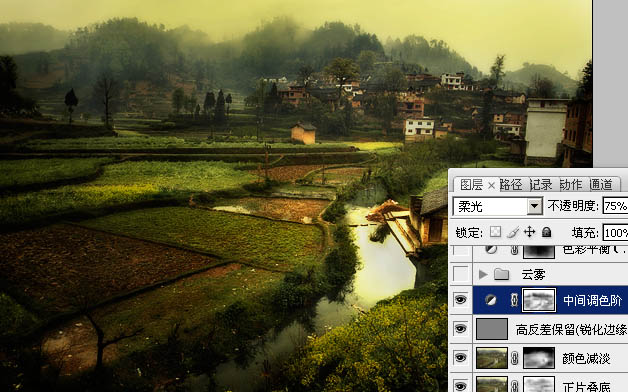
6、添加一個(gè)色階調(diào)整層,中間調(diào)輸入0.78,模式改為柔光,蒙版里擦除過(guò)暗的地方,不透明度為75%。
?
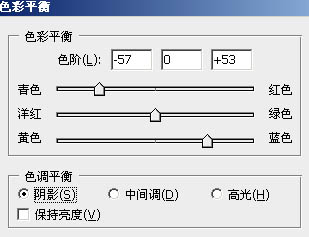
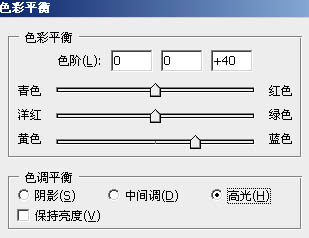
7、添加一個(gè)色彩平衡調(diào)整層,陰影(紅色-57,藍(lán)色+53)高光(藍(lán)色+40)使用蒙版融合和下層的色調(diào)關(guān)系。
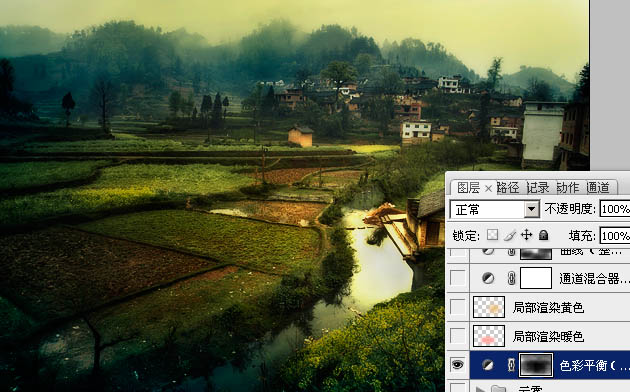
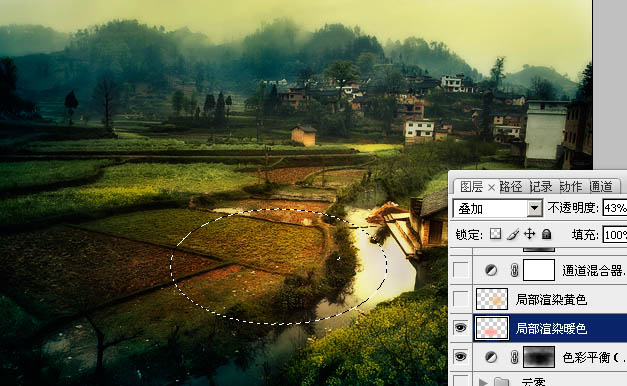
8、新建一個(gè)空白層,填充淺紅色(fc9388)到透明度的徑向漸變,圖層模式改為疊加,不透明為43%。
9、新建一個(gè)空白層,填充淺黃色(fc9388)到透明度的徑向漸變,圖層模式改為疊加,不透明為80%。

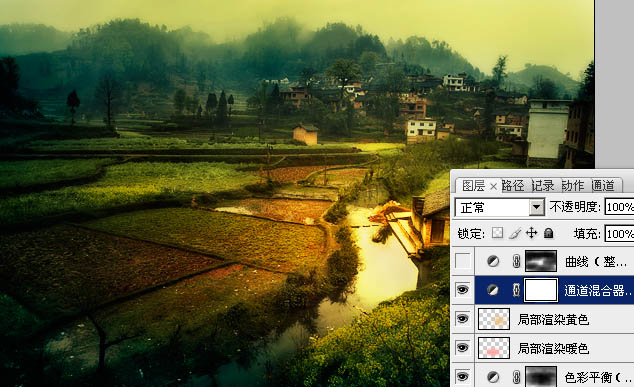
? 10、新建一個(gè)通道混合器調(diào)整層,編輯藍(lán)色通道,藍(lán)色為80。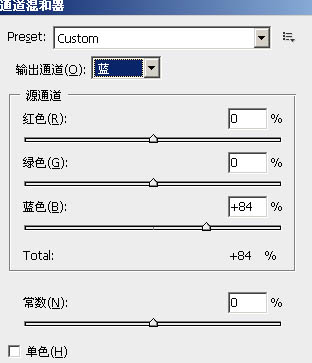
11、添加曲線調(diào)整層,整體調(diào)整對(duì)比度,不透明度為60%,蒙版擦除過(guò)亮和過(guò)暗的地方。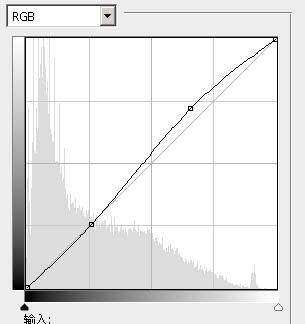
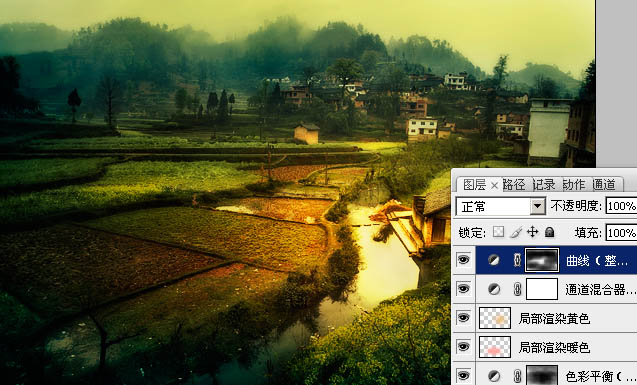
最后,添加煙霧,合并使用減淡加深工具,加強(qiáng)光感變化,完成最終效果。
<點(diǎn)小圖查看大圖>

