欧美黑人激情性久久,一本色道久久综合无码人妻,欧美另类人妻制服丝袜,日韩精品一卡2卡3卡4卡新区乱码,欧洲熟妇性色黄在线观看免费,97夜夜澡人人爽人人喊中国片,77se77亚洲欧美在线,久久精品一区二区免费播放

                    Photoshop巧妙增強逆光人物臉部光感

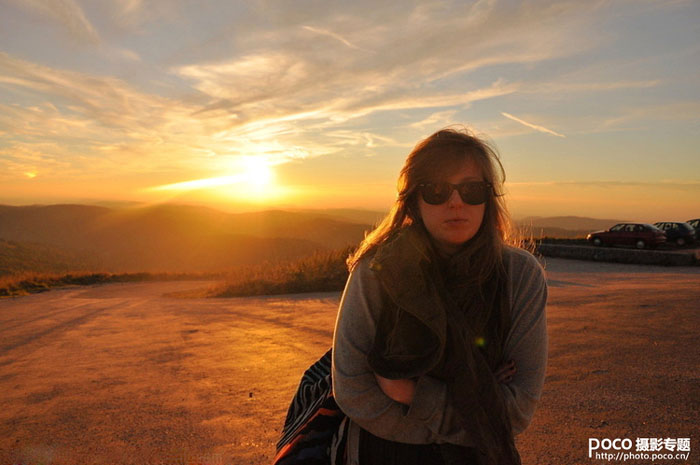
                    逆光人物美化也是有技巧的,如果單獨用調色工具調亮,感覺不是很自然。需要多步操作把圖片的暗部找出來,然后把特定的部分稍微提亮,整體就會完美很多。 原圖 點小圖查看大圖 最終效果 點小圖查看大圖 1、打開圖片后,按下快速鍵Ctrl+J兩次,復制兩個背景圖
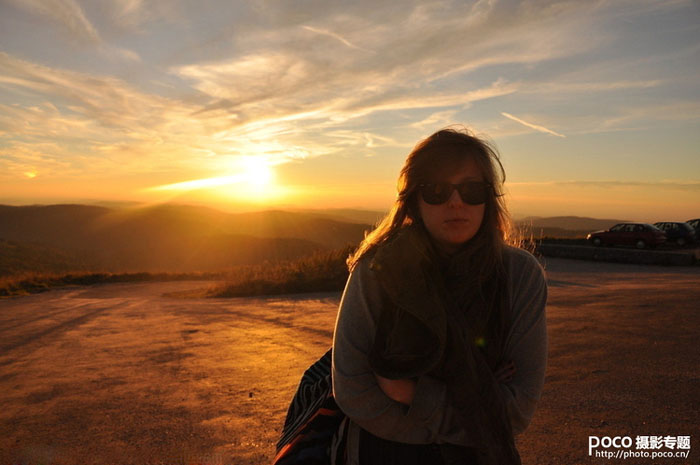
                    逆光人物美化也是有技巧的,如果單獨用調色工具調亮,感覺不是很自然。需要多步操作把圖片的暗部找出來,然后把特定的部分稍微提亮,整體就會完美很多。

                    原圖
                    Photoshop巧妙增強逆光人物臉部光感
                    <點小圖查看大圖>

                    最終效果
                    Photoshop巧妙增強逆光人物臉部光感
                    <點小圖查看大圖>

                    ?

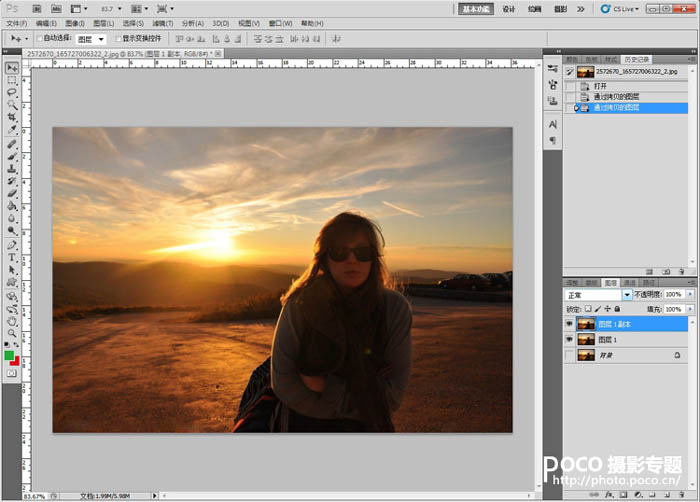
                    1、打開圖片后,按下快速鍵Ctrl+J兩次,復制兩個背景圖層【圖層1】和【圖層1副本】。接著單擊一下【背景】圖層旁的眼睛圖示,暫時關閉背景圖層。

                    Photoshop巧妙增強逆光人物臉部光感


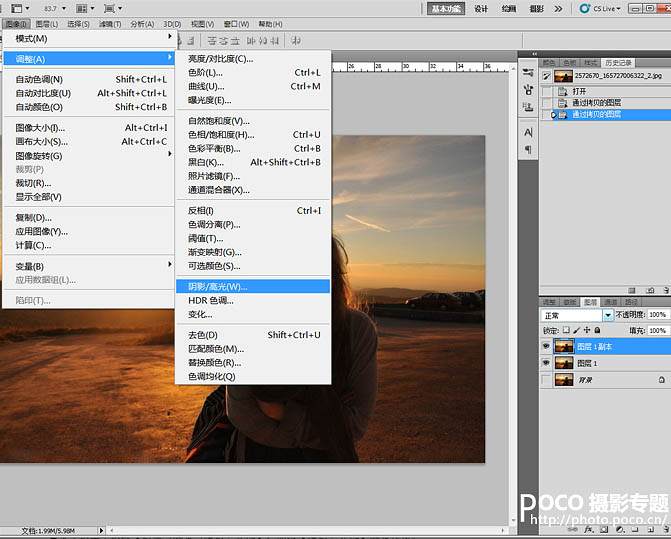
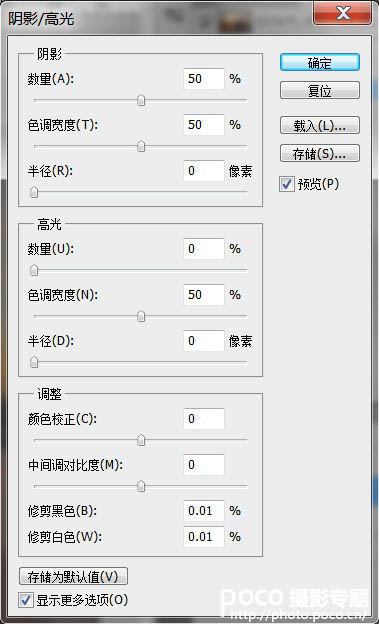
                    2、從主選單中選取【圖像→調整→陰影/高光】,開啟【陰影/高光】調整窗口。

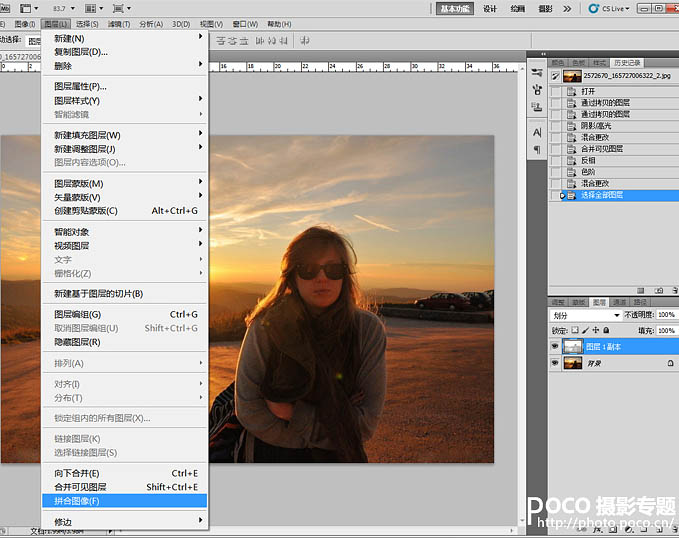
                    Photoshop巧妙增強逆光人物臉部光感

                    3、由于這張照片的問題是過暗,我們只要處理陰影的部分即可。勾選下方的顯示更多選項,然后將陰影的【數量】及【色調寬度】分別設定為50%,【半徑】設定在0像素,并將【高光】的數量設定為0%。然后將下方的【顏色校正】設定為0。設定完畢后按下確定鍵。
                    Photoshop巧妙增強逆光人物臉部光感


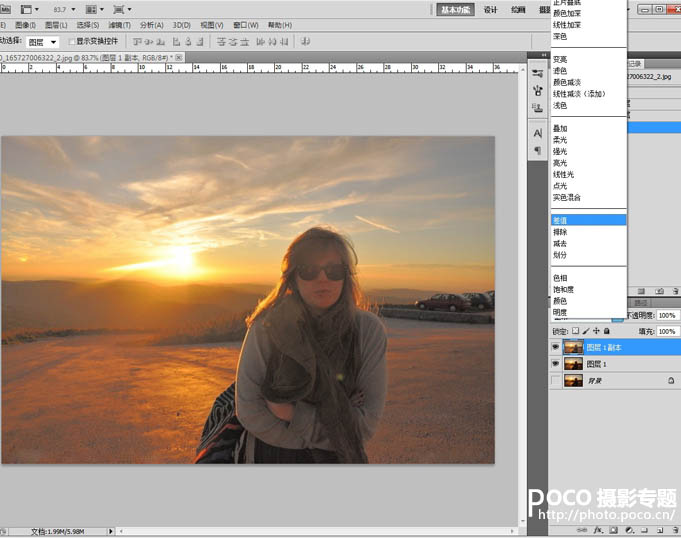
                    4、加亮陰影后的照片看起來很不自然,不過沒關系,再多做幾道加工即可。將【圖層1副本】圖層的混合模式設定為【差值】。
                    Photoshop巧妙增強逆光人物臉部光感


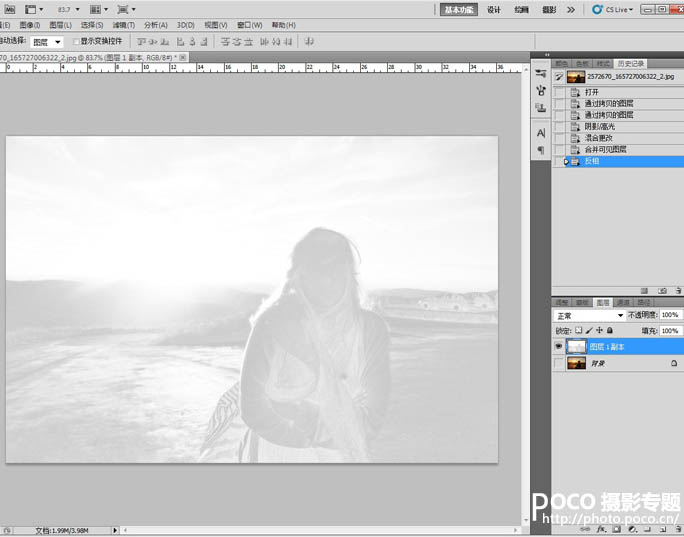
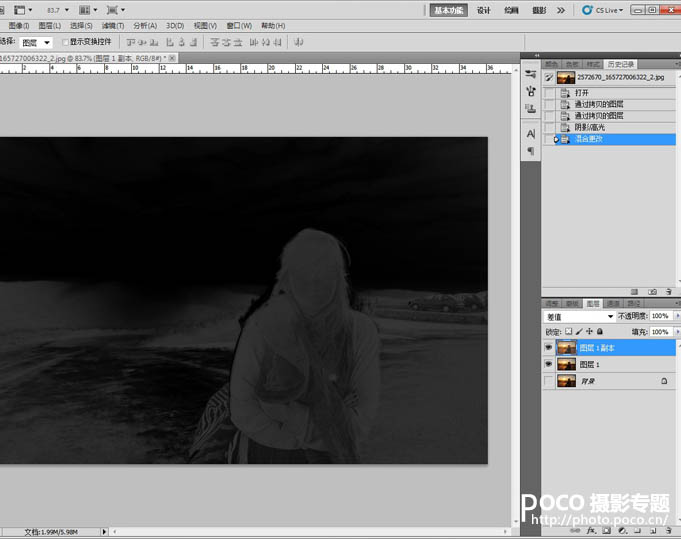
                    5、得到一張黑白圖片,圖片內的灰色區域就是剛才使用【陰影/高光】工具加亮的陰影區域。
                    Photoshop巧妙增強逆光人物臉部光感

                    #p#副標題#e#

                    ?

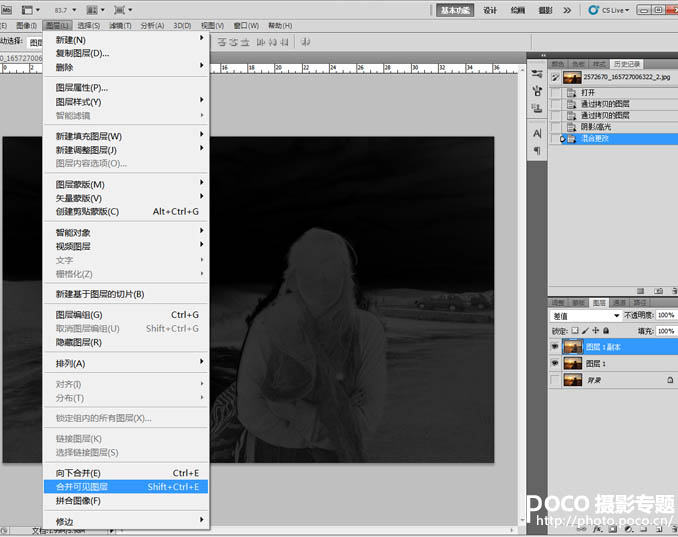
                    6、從主選單中選取【圖層→合并可見圖層】, 將【圖層1】和【圖層1副本】合并,合并為【圖層1副本】圖層。

                    Photoshop巧妙增強逆光人物臉部光感


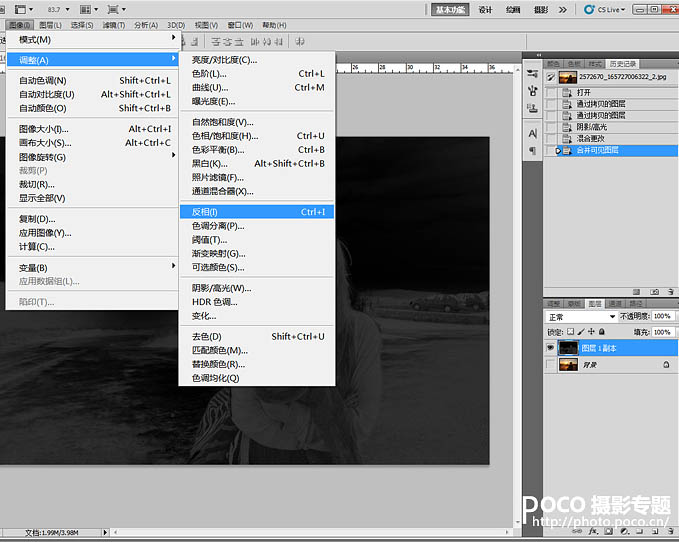
                    7、在【圖層1 副本】圖層上,按下快速鍵Ctrl+I鍵,或從主選單中選取【圖像→ 調整→ 反相】反轉圖層。

                    Photoshop巧妙增強逆光人物臉部光感


                    8、反轉后的圖層底部變為白色,灰色的部分就是待會要加亮的區域。


                    Photoshop巧妙增強逆光人物臉部光感

                    ?

                    ?

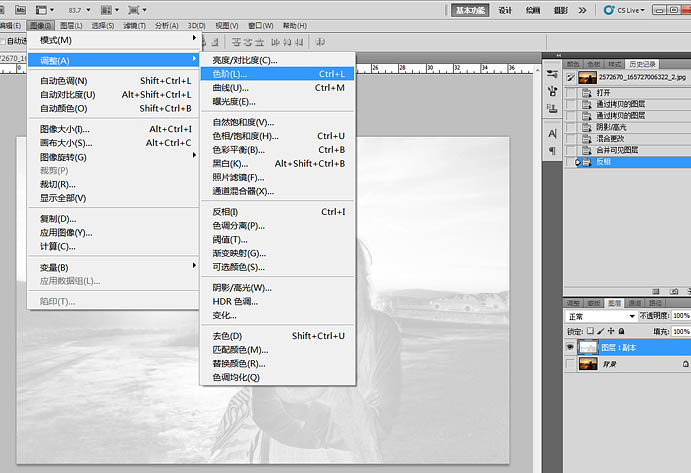
                    9、由于灰色的部分不夠明顯,要加強一下對比。從主選單中選取【圖像→ 調整→ 色階】,開啟色階調整窗口。

                    Photoshop巧妙增強逆光人物臉部光感


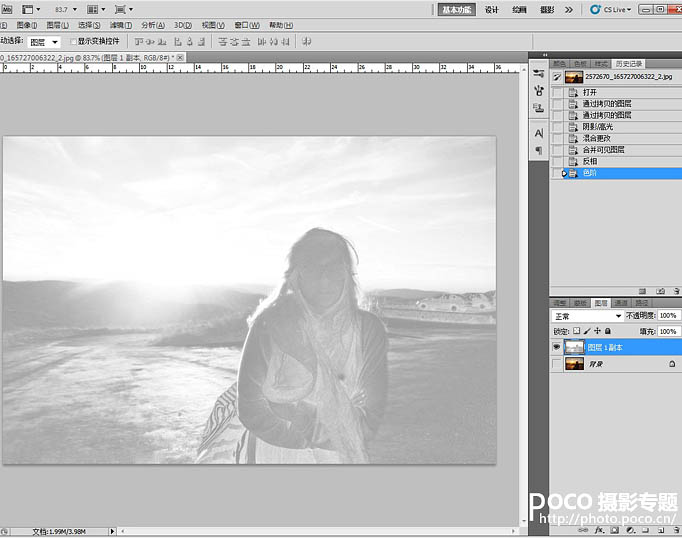
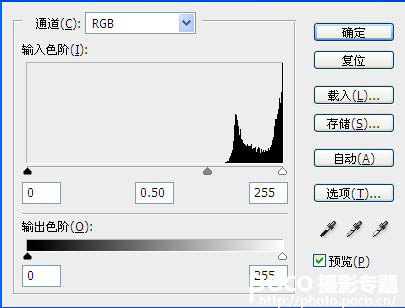
                    10、按住鼠標左鍵,向右拖曳色階分布圖中間的灰色三角形,拖曳到0.50即可。完成后按下確定鍵。

                    Photoshop巧妙增強逆光人物臉部光感


                    11、使用色階工具將對比度加強了,灰色的部分會變得更明顯。


                    Photoshop巧妙增強逆光人物臉部光感

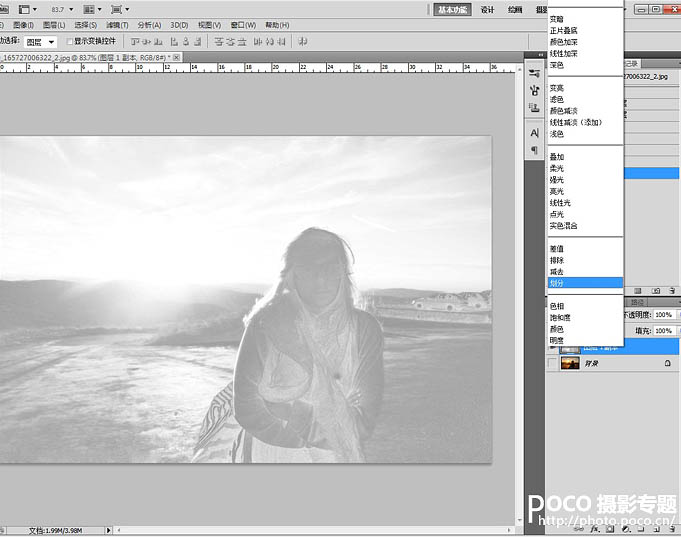
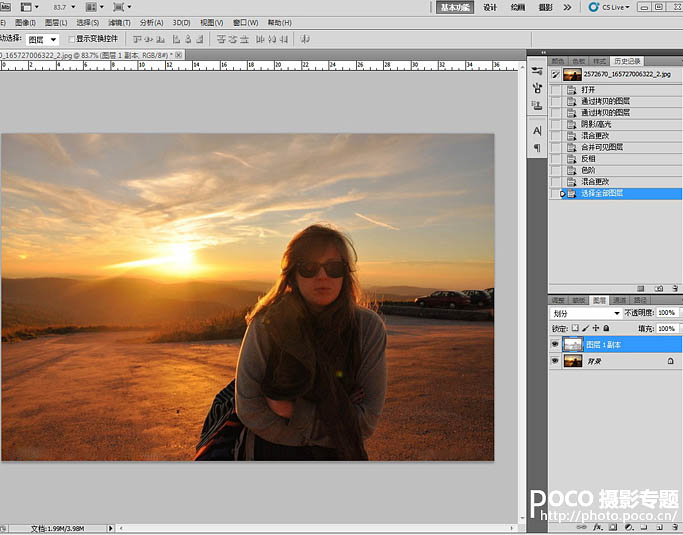
                    ? 12、然后將【圖層1副本】的圖層混合模式更改為【劃分】。
                    Photoshop巧妙增強逆光人物臉部光感


                    13、接下來在背景圖層左邊的空格上單擊一下鼠標左鍵,點亮眼睛符號以打開背景圖層。可以看到陰影區域已經加亮。
                    Photoshop巧妙增強逆光人物臉部光感


                    14、最后選取【圖層→ 拼合圖像】將兩個圖層合并。
                    Photoshop巧妙增強逆光人物臉部光感


                    最終效果如下圖。使用這個方法加亮的陰影區域,不但使人物的五官更清楚,也沒有出現奇怪的對比和顏色,比單純使用【陰影/高光】工具來調整要自然得多。
                    Photoshop巧妙增強逆光人物臉部光感
                    <點小圖查看大圖>

                    給TA打賞
                    共{{data.count}}人
                    人已打賞
                    PS教程

                    Photoshop快速制作創意的木塊字

                    2012-10-2 13:33:00

                    PS教程

                    Photoshop制作漂亮的紫色氣泡

                    2012-10-2 14:16:00

                    0 條回復 A文章作者 M管理員
                      暫無討論,說說你的看法吧
                    ?
                    個人中心
                    購物車
                    優惠劵
                    有新私信 私信列表
                    搜索
                    主站蜘蛛池模板: 人妻丰满熟妇av无码区乱| 日亚韩在线无码一区二区三区| 这里只有精品国产| 色先锋av影音先锋在线| 亚洲狠狠婷婷综合久久久| 国产主播一区二区三区| 亚洲中文无码av永久| 欧美又粗又大又硬又长又爽视频 | 亚洲精品日韩久久精品| 国产精品无码一区二区桃花视频| 亚洲色大成成人网站久久| 亚洲精品综合久久国产二区| 亚洲欧美日韩精品成人| 国产成人免费无码视频在线观看| 国产中文字幕在线精品| 久久精品中文字幕免费| 伊人伊成久久人综合网| 四川丰满少妇无套内谢| 亚洲韩国精品无码一区二区三区| 欧美综合区自拍亚洲综合图| 视频二区中文字幕在线| 亚洲精品国产av成拍色拍| 日本最新高清一区二区三| 国产精品一区二区三区三级| 国产精品一区自拍视频| 久久久久蜜桃精品成人片公司| 国产精品久久久久不卡绿巨人| 国精品午夜福利视频不卡| 亚洲综合国产成人无码| 人妻被修空调在夫面侵犯| 97se综合| 久久久久久久极品内射| 午夜亚洲国产理论片亚洲2020| 亚洲中文字幕一二区日韩| 欧美性猛交xxxx免费看| 成人国产精品一区二区免费看| 又爽又黄又无遮挡的激情视频| 亚洲男人第一av网站| 亚洲成av人片在www| 亚洲国产日韩欧美一区二区三区| 免费人成在线观看网站品爱网|