

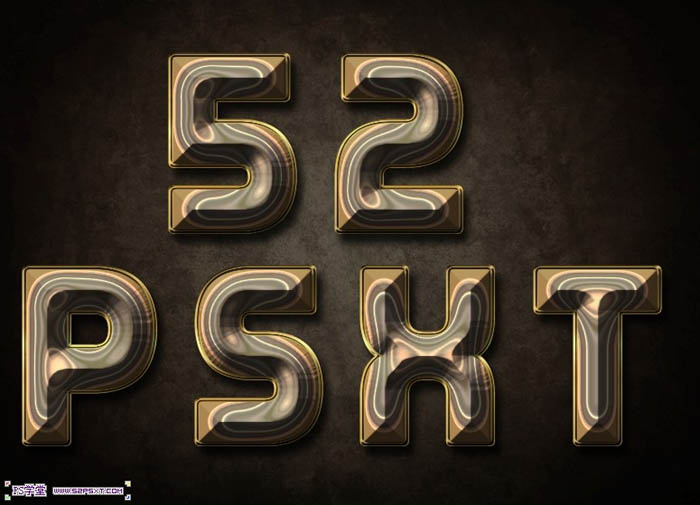
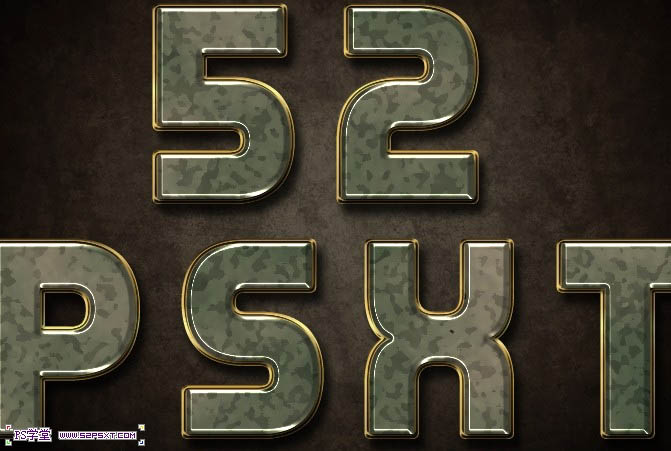
本教程的字體效果非常有個性。作者制作的時候也非常細心,在使用外發光及內方法的時候用了一些有層次的金屬漸變,這樣做出的質感非常細膩。
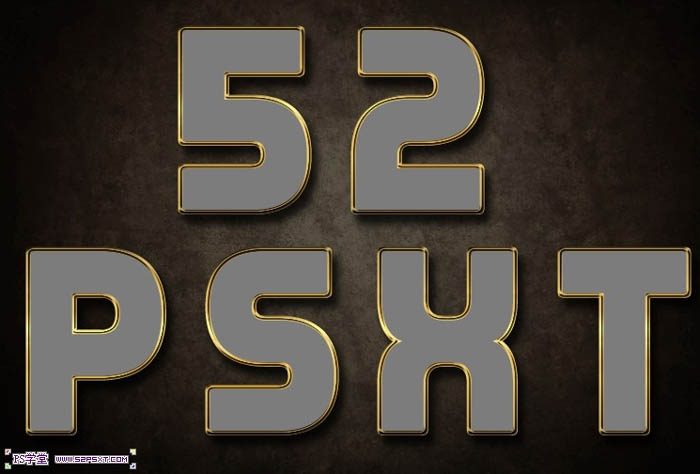
最終效果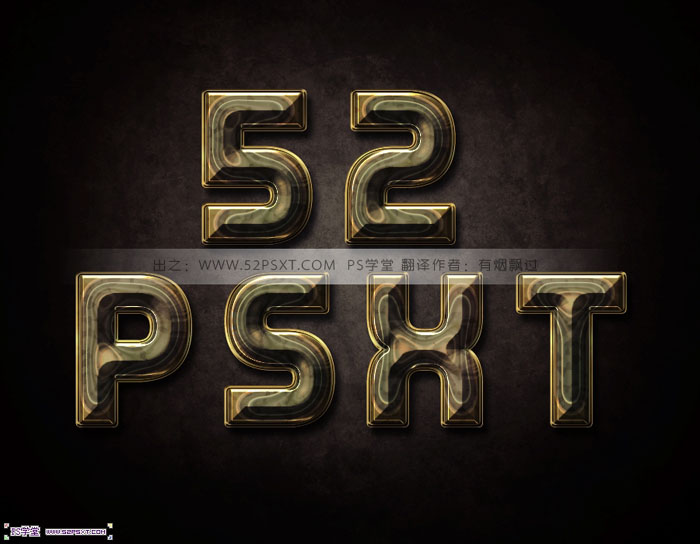
<點小圖查看大圖>
1、新建900*700px大小的文檔嗎,設置前景色為#4b4133,背景色為 #190500,拉徑向漸變。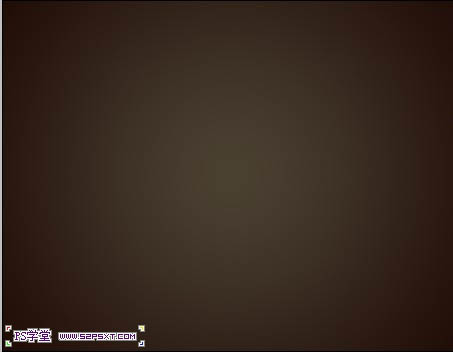
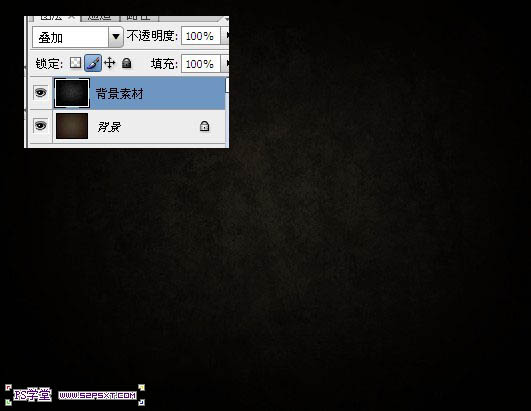
2、拉入背景素材,模式疊加。
<點小圖查看大圖>
?
?
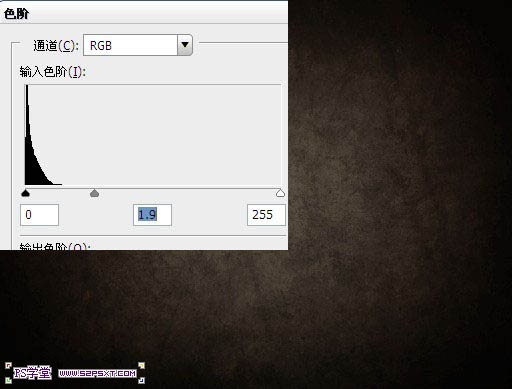
3、調整–色階,設置如下。
4、設置字體顏色為#7c7c7c,字體選擇Piximisa(回復即可下載),打上“52psxt”(如果分行打字,建議一行字體一個圖層)。復制字體圖層兩次,得到字體圖層副本和副本2,改填充為0%。
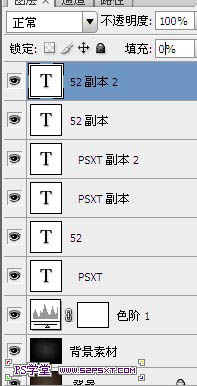
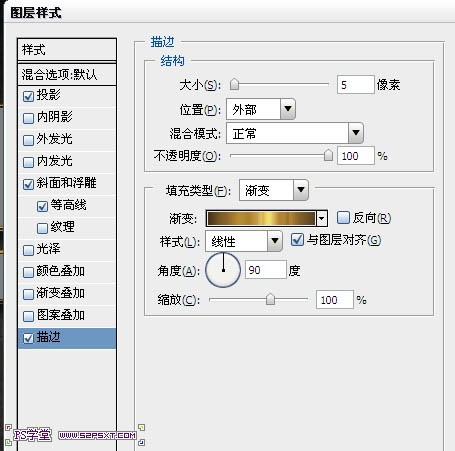
5、來到原始字體圖層,設置圖層樣式如下。
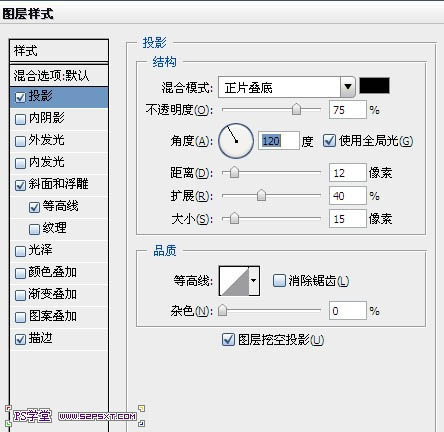
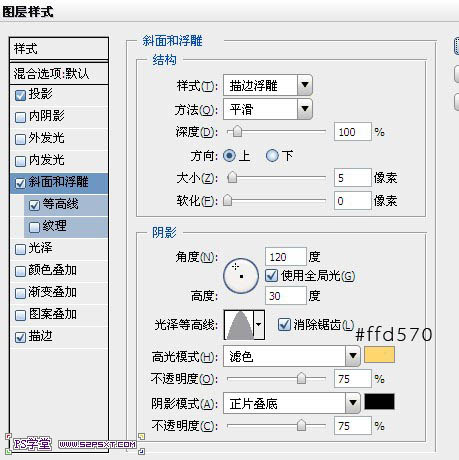
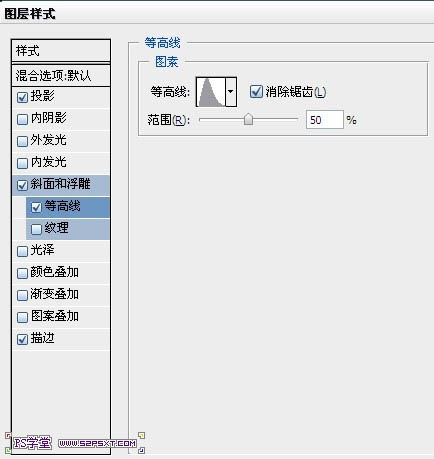
?
#p#副標題#e#
?
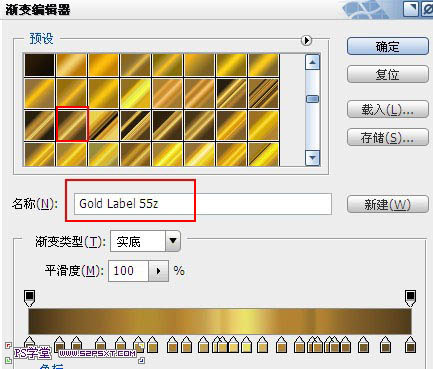
6、預設管理器,點這里下載漸變(共有三個漸變,后面的漸變也會用到),然后載入到PS中 ,選擇漸變“Gold Label 55z”。
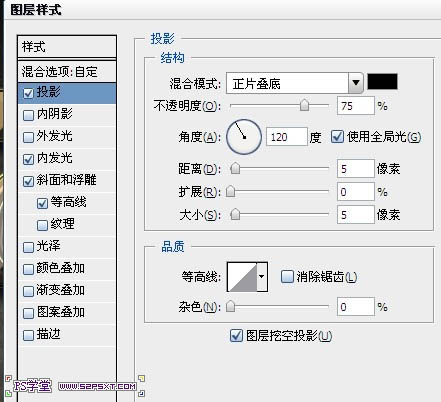
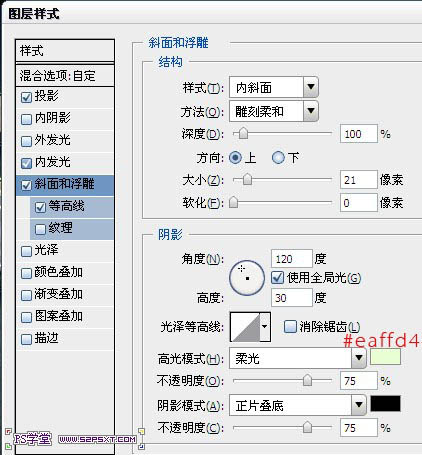
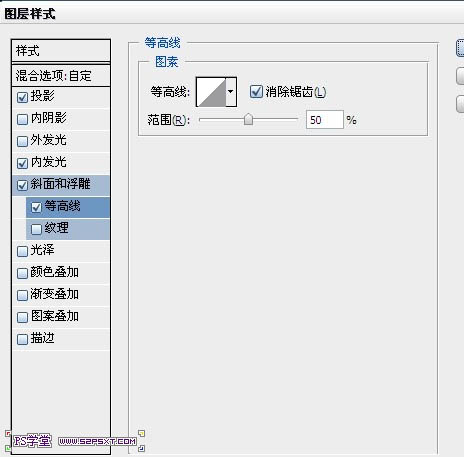
7、來到字體副本,設置圖層樣式如下。
?
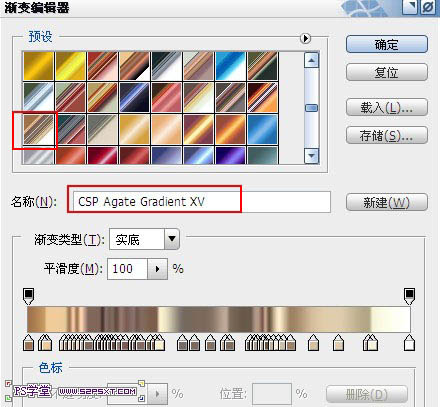
預設管理器,載入“CSP Agate Gradients.grd”,選擇漸變 “CSP Agate Gradient XV”。

?
#p#副標題#e#
?
8、來到字體副本2,設置圖層樣式如下。
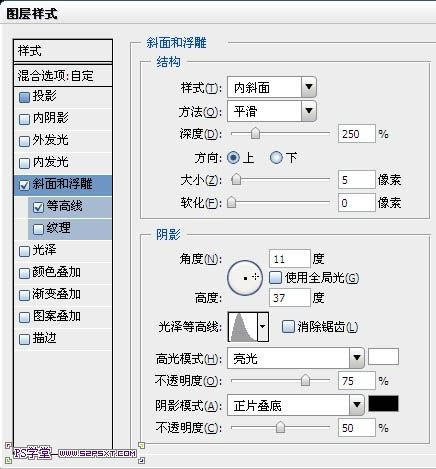
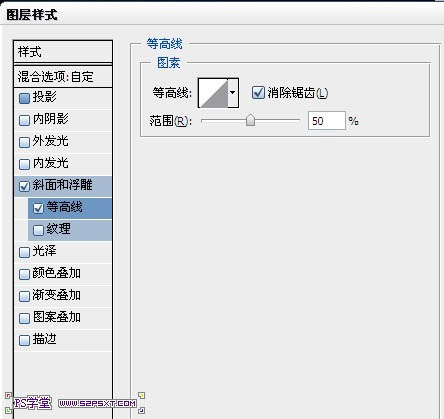
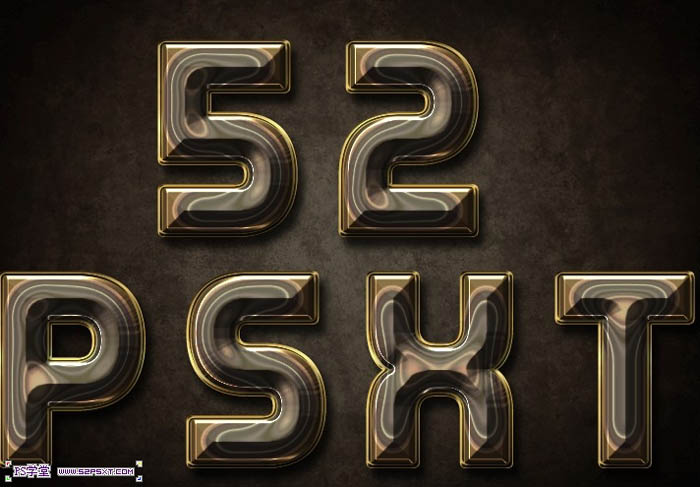
9、在字體副本2下面,新建圖層“渲染”,設置前景色為#213926,背景色為#cbb99d,按住ctrl鍵點擊字體圖層,得到字體選區,在“渲染”圖層上執行濾鏡–渲染–云彩。ctrl+D取消選區。

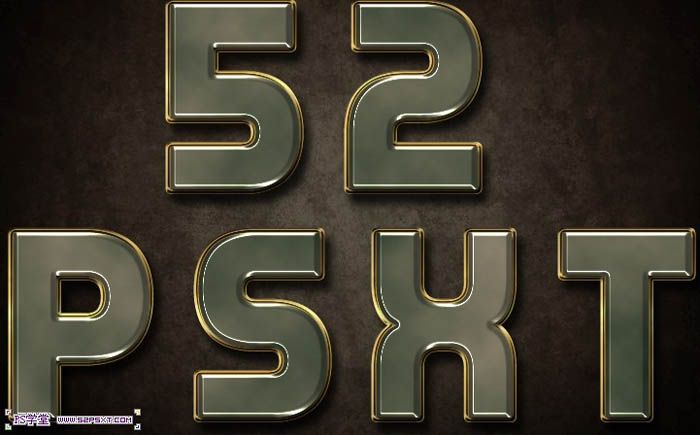
?
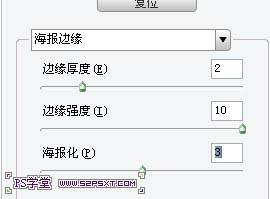
10、繼續濾鏡–藝術效果–海報邊緣。

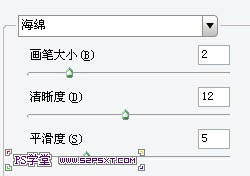
11、繼續濾鏡–藝術效果–海綿。
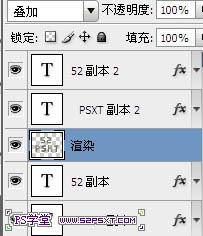
12、將“渲染”圖層模式改為疊加。

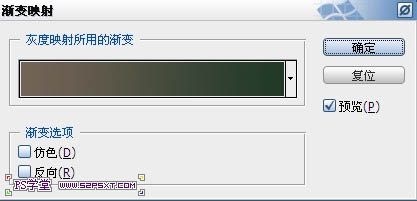
? 13、最后在所有圖層上新建“漸變映射”,顏色從#736357到#213926,圖層模式柔光,不透明度50%。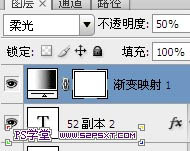
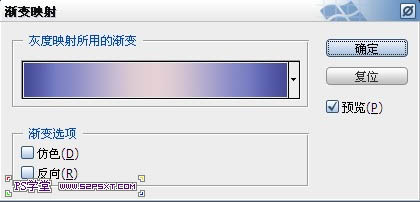
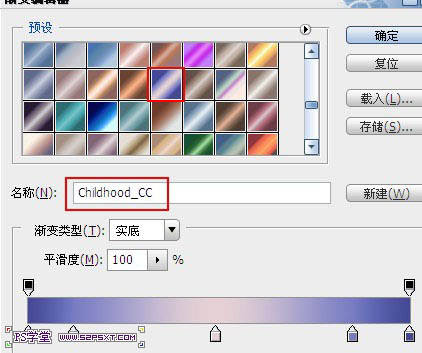
14、預設管理器漸變,載入 “BoahmedAllinone.grd”。繼續漸變映射,選擇“Childhood_CC”, 圖層模式柔光,不透明度30%。
最終效果:
<點小圖查看大圖>

