

單色或雙色圖片用通道替換是比較快的,替換后就可以得到比較干凈的雙色圖片,后期只需要把得到的顏色轉為所需的顏色即可。背景及局部細節可以按照需要慢慢美化。 原圖 點小圖查看大圖 最終效果 點小圖查看大圖 1、打開原圖,執行:圖像--調整--HDR色調,參數
單色或雙色圖片用通道替換是比較快的,替換后就可以得到比較干凈的雙色圖片,后期只需要把得到的顏色轉為所需的顏色即可。背景及局部細節可以按照需要慢慢美化。
原圖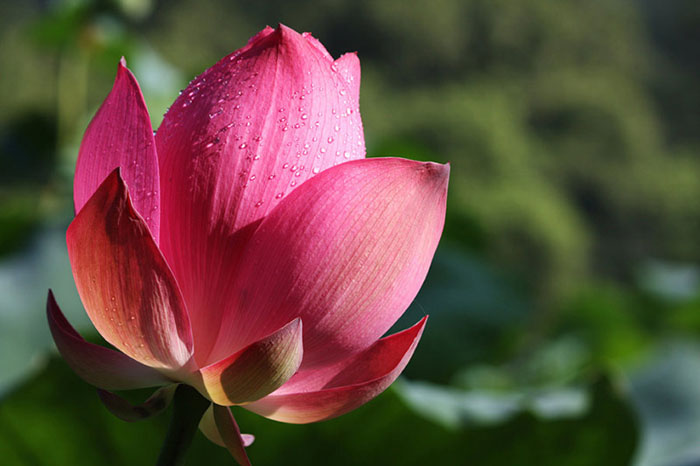
<點小圖查看大圖>
最終效果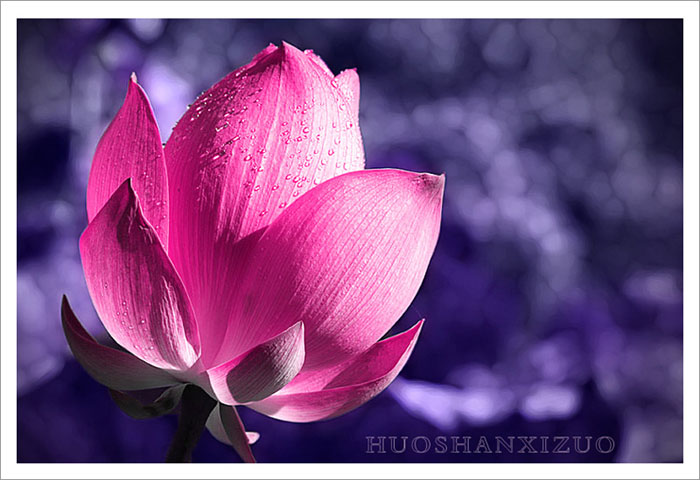
<點小圖查看大圖>
?
?
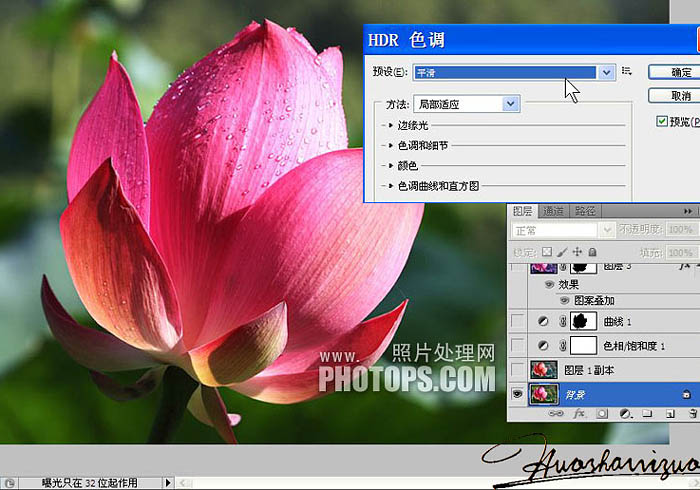
1、打開原圖,執行:圖像–調整–HDR色調,參數如圖。
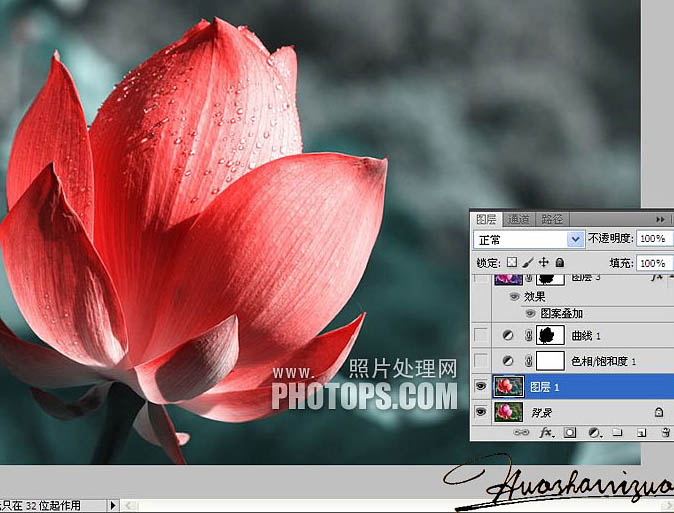
2、按Ctrl + J 把背景圖層復制一層,然后點通道面板,點綠色通道,按Ctrl + A 全選,按Ctrl + C 復制,點藍色通道,按Ctrl + V 粘貼,回到圖層面板,效果如圖。
?
#p#副標題#e#
?
3、新建色相/飽和度調整圖層,參數如圖,這一步把圖片的主色轉為藍色。

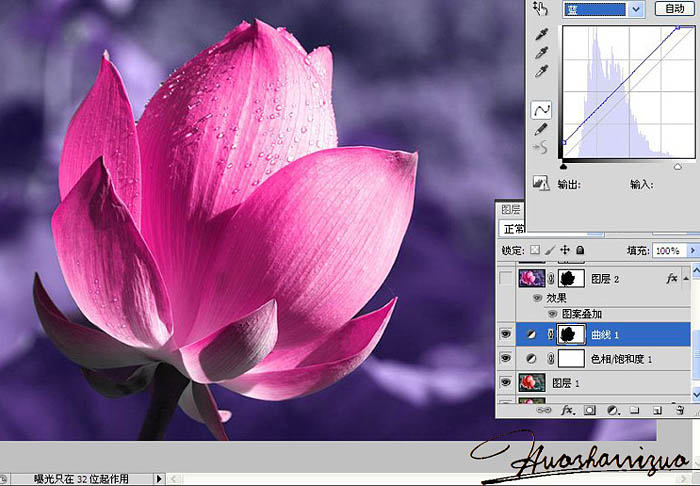
4、新建曲線調整圖層,參數如圖,確定后加上圖層蒙版,用黑色畫筆把荷花擦出來,這一步主要是加強背景色。
?
5、接下來幾步給圖片背景添加夢幻元素。蓋印圖層,調出圖層樣式,選擇“圖案疊加”,參數如圖,確定后把圖層不透明度改為:20%,添加圖層蒙版,用黑色畫筆把荷花擦出來。
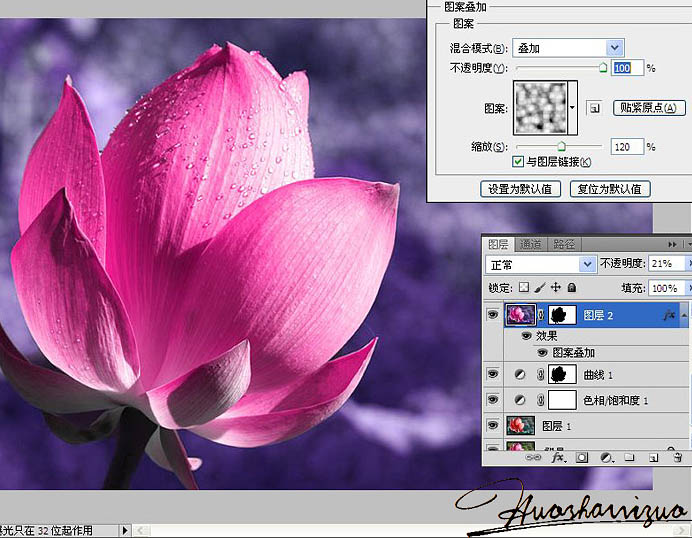
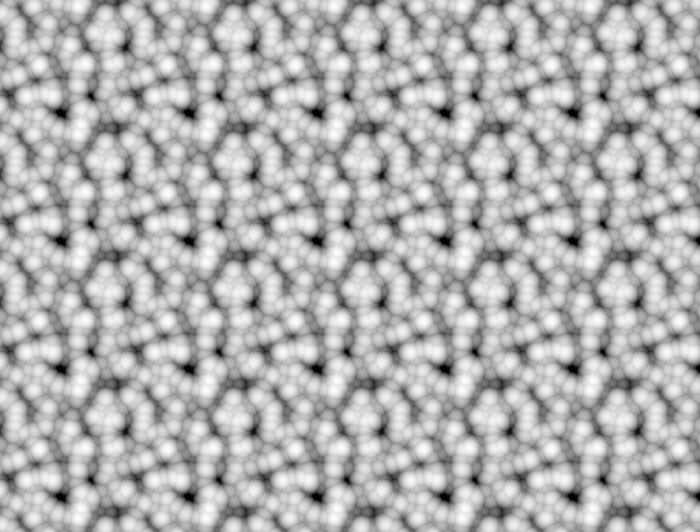
圖案疊加里面的圖案是PS自帶的,按下面操作就能看到。

如果還是找不到的就下載下面的圖,在PS里面點擊:編輯–定義圖案,把它存儲為圖案。
?
#p#副標題#e#
?
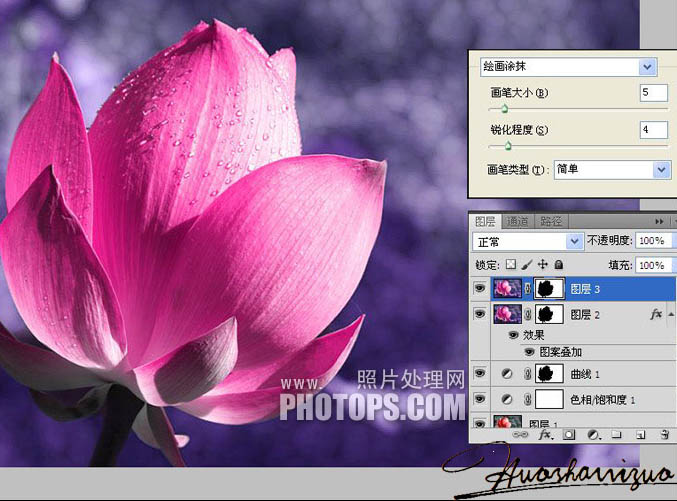
6、蓋印圖層,執行:濾鏡–藝術效果–繪畫涂抹,參數如圖,確定后添加圖層蒙版,用黑色畫筆把荷花擦出來。
7、蓋印圖層,執行:濾鏡–畫筆描邊–強化的邊緣,參數如圖,確定后添加圖層蒙版,用黑色畫筆把荷花擦出來。
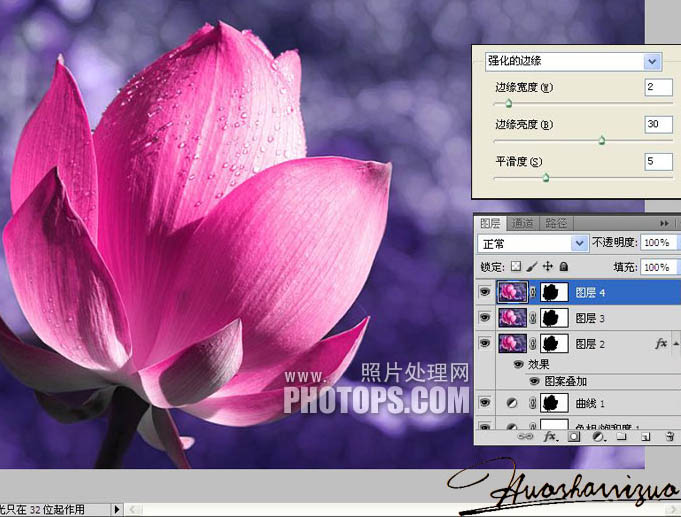
? 8、蓋印圖層,執行:濾鏡–其他–高反差保留1像素,確定后添加圖層蒙版,用黑色畫筆把荷花之外的部分擦出來。這一步主要是加強荷花的質感。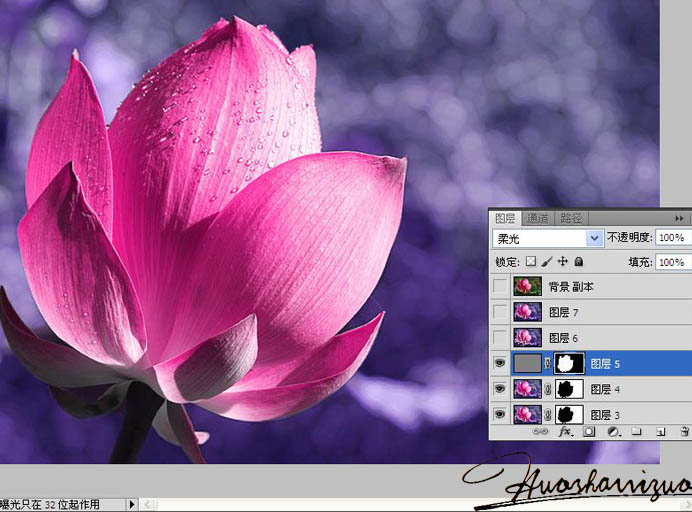
9、蓋印圖層,簡單給圖片加點暗角。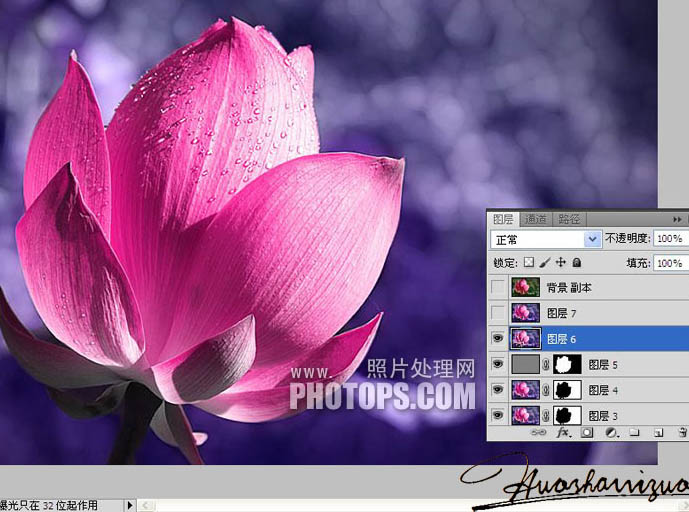
最后再整體調節一下,完成最終效果。
<點小圖查看大圖>

