
欧美黑人激情性久久,一本色道久久综合无码人妻,欧美另类人妻制服丝袜,日韩精品一卡2卡3卡4卡新区乱码,欧洲熟妇性色黄在线观看免费,97夜夜澡人人爽人人喊中国片,77se77亚洲欧美在线,久久精品一区二区免费播放

                    Photoshop完美消除人物臉部的大塊陰影

                    臉部陰影消除是比較復雜的,尤其陰影面積較大的圖片。消除大致分為三個過程:首先用選區工具把陰影部分選取出來,然后調亮及調色,大致修復陰影主體部分。然后復制周圍正常膚色區域來消除陰影的邊緣部分。最后整體調色和處理細節即可。 原圖 最終效果 1、復制

                    臉部陰影消除是比較復雜的,尤其陰影面積較大的圖片。消除大致分為三個過程:首先用選區工具把陰影部分選取出來,然后調亮及調色,大致修復陰影主體部分。然后復制周圍正常膚色區域來消除陰影的邊緣部分。最后整體調色和處理細節即可。

                    原圖
                    Photoshop完美消除人物臉部的大塊陰影


                    最終效果
                    Photoshop完美消除人物臉部的大塊陰影

                    ?

                    ?

                    1、復制背景圖層,在副本上將陰影部份選取出來,請注意這里不要做羽化,然后用曲線調亮到與正常膚色差不多。


                    Photoshop完美消除人物臉部的大塊陰影


                    2、現在要植皮了, 在需要修補的皮膚附近選取色彩紋理相近的皮膚,做出選區,并羽化3-5個像素,將選取出的部份復制到單獨的圖層上,并移動到需要植皮的地方。


                    Photoshop完美消除人物臉部的大塊陰影


                    3、用橡皮擦掉生硬的邊緣,使選取的皮膚與原皮膚自然融合,每一步完成后將植皮圖層合并到背景副本圖層上。頭發部份也是同樣的方法來完成,這一步需要耐心與細心。其實我做得并不好,比較糙,細心的您一定比我做得好。


                    Photoshop完美消除人物臉部的大塊陰影

                    ?

                    #p#副標題#e#

                    ?

                    4、接下來磨皮,磨皮的方法有很多種,這里我也將我在本例的方法介紹一下。這種方法可以比較好的勻化不同膚色并創建出皮膚紋理。

                    復制上一步中完成的植皮圖層,執行>濾鏡>高反差保留,數值5。


                    Photoshop完美消除人物臉部的大塊陰影


                    5、CTRL+I反相高反差圖層,調整圖層不透明50%,圖層混合模式為線性光。
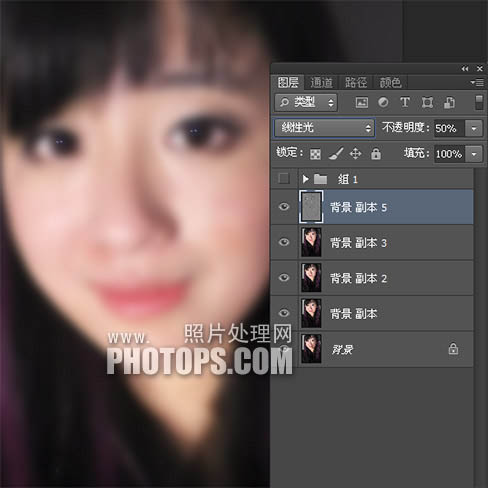

                    Photoshop完美消除人物臉部的大塊陰影


                    6、濾鏡>模糊>高斯模糊,這一步做的是創建皮膚紋理,數值越大,紋理越深,我的數值是1。


                    Photoshop完美消除人物臉部的大塊陰影

                    ?

                    7、為高反差圖層建立圖層蒙版,并反相,將該圖層隱藏在黑色的蒙版下,用白色畫筆擦出需要磨皮的部份。注意保留輪廓線,這一步完成后,可以根據具體的情況再調整這個圖層的不透明度來控制磨皮的強弱,我使用了45%左右的透明度。


                    Photoshop完美消除人物臉部的大塊陰影


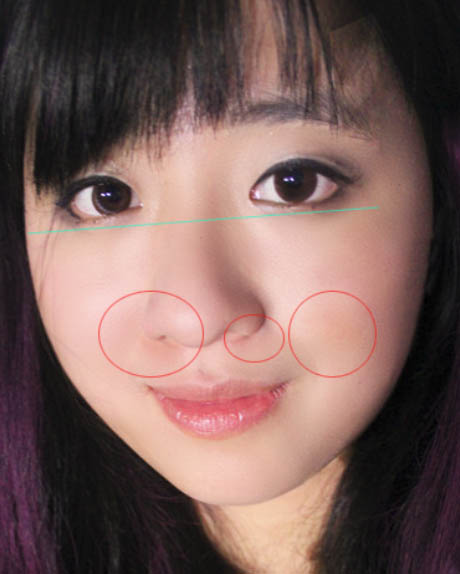
                    8、磨皮完成后,皮膚仍有不少問題,如圖中圈出的部份,都有偏紅或偏黃的問題,將這部份做一個柔化的選區,然后使用色相飽和度與曲線微調,或者使用可選顏色進行微調,方法很多。

                    總之最后讓膚色一致就可以了,同時人物眼睛也存在一點問題。用液化工具將左眼下眼皮部份拉一下,使之與右眼形狀相配。

                    Photoshop完美消除人物臉部的大塊陰影


                    Photoshop完美消除人物臉部的大塊陰影

                    ?

                    #p#副標題#e#

                    ?

                    9、這一步是選做內容,為人物面部加上光影效果,使之更加立體。

                    蓋印圖層,然后新建圖層,按SHIFT+F5調出填充圖層,選擇50%灰,將圖層混合模式設置為柔光。


                    Photoshop完美消除人物臉部的大塊陰影


                    10、使用減淡與加深工具,設置5-10%的透明度,按人物面部光影分布進一步加強效果。經過這步的處理,人物顯得有些平的面部呈現出了立體感。


                    Photoshop完美消除人物臉部的大塊陰影


                    Photoshop完美消除人物臉部的大塊陰影


                    Photoshop完美消除人物臉部的大塊陰影

                    ? 11、蓋印圖層,用選區工具大致選出唇部選區,不需要很精細,注意選區范圍不要超出嘴唇部份,在選擇菜單>色彩范圍>高光,選取出唇部高光,并將選出的部份復制在新的圖層上,改變圖層混合模式為濾色,并降低圖層不透明度,我的數值大約在40%左右,為人物加上了亮晶晶的唇彩效果。
                    Photoshop完美消除人物臉部的大塊陰影
                    Photoshop完美消除人物臉部的大塊陰影
                    最后銳化一下,完成最終效果。
                    Photoshop完美消除人物臉部的大塊陰影

                    給TA打賞
                    共{{data.count}}人
                    人已打賞
                    PS教程

                    Photoshop制作一串逼真的金色麥穗

                    2012-7-13 8:00:00

                    PS教程

                    Photoshop給多斑的人物圖片快速美膚

                    2012-7-13 8:09:00

                    0 條回復 A文章作者 M管理員
                      暫無討論,說說你的看法吧
                    ?
                    個人中心
                    購物車
                    優惠劵
                    有新私信 私信列表
                    搜索
                    主站蜘蛛池模板: 精品人妻日韩中文字幕| 国产午夜激无码av毛片不| 国产一区二区三区色噜噜| 日本少妇高潮喷水xxxxxxx| 这里只有精品免费视频| 亚洲另类无码一区二区三区| 久久综合九色综合欧美98| 亚洲国产成人综合熟女| 成年片色大黄全免费网站久久| 影音先锋啪啪av资源网站| 国产激情一区二区三区不卡| 白嫩日本少妇做爰| 日韩av片无码一区二区不卡| 日韩精品中文字幕第二页| 加勒比久久综合网天天| 成人黄网站高清免费视频| 最新的国产成人精品2022| 亚洲欧洲中文日韩久久av乱码| 亚洲国产精品久久久久婷婷软件| 久久天天躁狠狠躁夜夜躁2o2o| 青青草无码免费一二三区| 色爱综合激情五月激情| 97成人午夜精品长长久久| 日日噜狠狠噜天天噜av | 国产成人精品免费久久久久| 狠狠色丁香婷婷亚洲综合| 久久青草精品38国产免费| 五十六十路熟女交尾a片| 伊人色综合一区二区三区影院视频 | 亚洲人成网站免费播放| 里番本子纯肉侵犯肉全彩无码| 日韩中文字幕在线专区| 伊人色综合久久天天| 日韩a∨精品日韩在线观看| 国产麻豆剧果冻传媒一区| 老熟女重囗味hdxx69| 亚洲精品国产精品乱码视色| 亚洲国产精品成人综合色| 久久精品国产一区二区三区| 麻豆国产尤物av尤物在线观看| 国产成人情侣激情视频|