

本教程文字效果制作方法比較獨特,整體效果是用不同的筆刷描邊路徑,再分別加上一些發光樣式來完成。制作中還可以修改描邊圖層的混合模式,疊加出更絢麗的效果。 最終效果 點小圖查看大圖 1、新建1000*700大小文檔,新添圖層“漸變”,將前景色設為#724242,
本教程文字效果制作方法比較獨特,整體效果是用不同的筆刷描邊路徑,再分別加上一些發光樣式來完成。制作中還可以修改描邊圖層的混合模式,疊加出更絢麗的效果。
最終效果
<點小圖查看大圖>
1、新建1000*700大小文檔,新添圖層“漸變”,將前景色設為#724242,背景色設為#3c1a1a,在畫布中拉徑向漸變。
2、雙擊漸變圖層,設置圖層樣式如下。

?
?
3、執行濾鏡–素描–水彩畫筆,設置如下。


4、在畫布上用Aardvark字體打上“52psxt”,字體大小顏色隨意。

5、改字體圖層填充為0%,雙擊字體圖層,設置圖層樣式如下。


?
#p#副標題#e#
?
6、按住ctrl鍵點擊字體圖層,得到字體選區,右擊建立工作路徑。

7、設置畫筆如下。
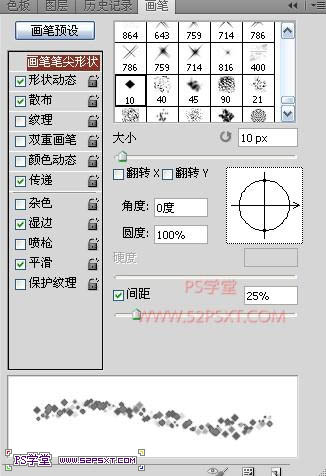

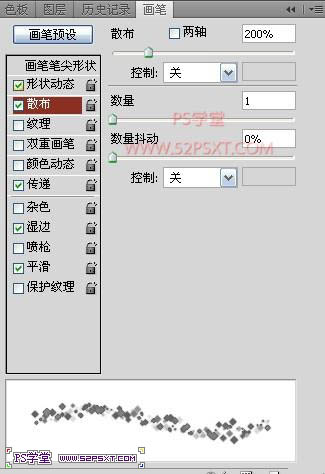

?
8、選擇鋼筆工具,新建圖層“描邊”,右擊路徑,描邊路徑,不要忘記點模擬壓力。

9、雙擊描邊圖層,設置圖層樣式如下。


?
#p#副標題#e#
?
10、繼續設置畫筆如下。


11、新建圖層“高光”,同樣的方法,得到選區建立路徑,描邊路徑。

?
12、雙擊“高光”圖層,設置圖層樣式如下。


13、將“高光”圖層混合模式改為疊加。

?
#p#副標題#e#
?
14、再繼續設置畫筆如下。


15、建立圖層“顏色”,同樣方法得到選區建立路徑,描邊路徑,改圖層模式為顏色。

? 16、到這里基本上差不多了。最后我們再做個整體的修飾。來到漸變圖層,將背景處理得更完美,執行濾鏡–畫筆描邊–噴色描邊,設置如下。

17、新建圖層“高光2”,設置圖層樣式如下。

18、用我們第十四步設置的畫筆,白色,在字體上擦一點高光。完成最終效果。
<點小圖查看大圖>

