欧美黑人激情性久久,一本色道久久综合无码人妻,欧美另类人妻制服丝袜,日韩精品一卡2卡3卡4卡新区乱码,欧洲熟妇性色黄在线观看免费,97夜夜澡人人爽人人喊中国片,77se77亚洲欧美在线,久久精品一区二区免费播放

                    Photoshop給風景圖片加上流云飄動動畫

                    本教程重點是云彩部分的制作。作者制作方法比較特別,先用云彩濾鏡做出云彩紋理,然后用魔術棒選區云彩的高光選區,再新建圖層填充白色,后期適當模糊及變形處理就變成非常不錯的云霧。 最終效果 1、本教程實例采用photoshop CS5制作,其它版本通用,先打開
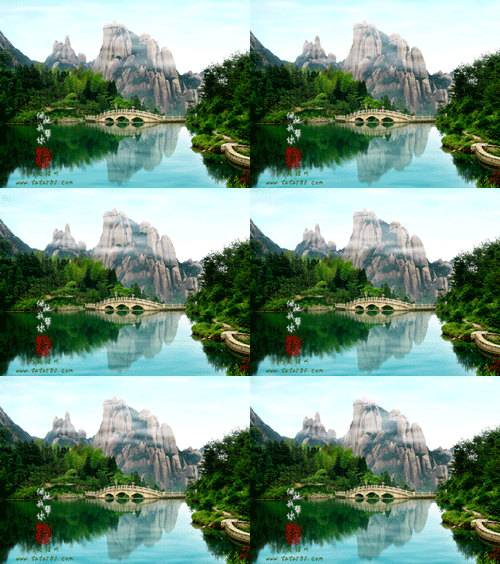

                    本教程重點是云彩部分的制作。作者制作方法比較特別,先用云彩濾鏡做出云彩紋理,然后用魔術棒選區云彩的高光選區,再新建圖層填充白色,后期適當模糊及變形處理就變成非常不錯的云霧。

                    最終效果
                    Photoshop給風景圖片加上流云飄動動畫


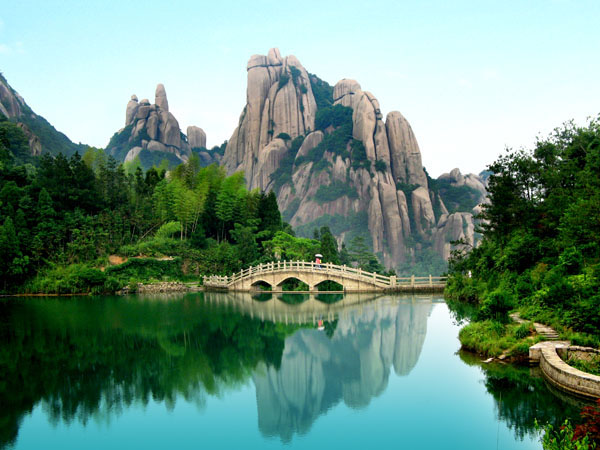
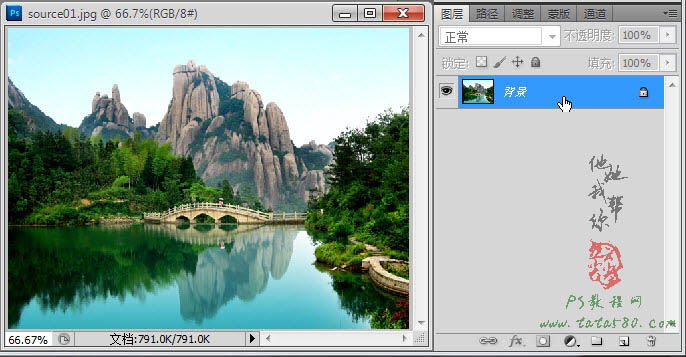
                    1、本教程實例采用photoshop CS5制作,其它版本通用,先打開原圖,如下圖所示。
                    Photoshop給風景圖片加上流云飄動動畫


                    Photoshop給風景圖片加上流云飄動動畫

                    ?

                    ?

                    2、本原圖選材于太姥山,我們的目的就是要在其基礎上添加流動的云霧效果,先新建一個圖層1,如下圖所示。
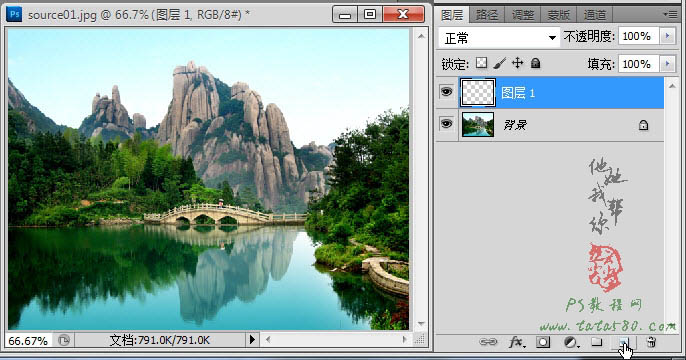

                    Photoshop給風景圖片加上流云飄動動畫


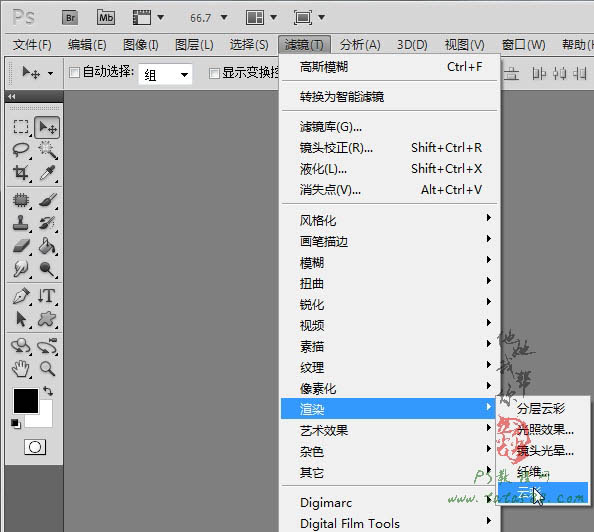
                    3、按D鍵將前景和背景色復原為黑白,然后選擇菜單“濾鏡->渲染->云彩”,如下圖所示。

                    Photoshop給風景圖片加上流云飄動動畫


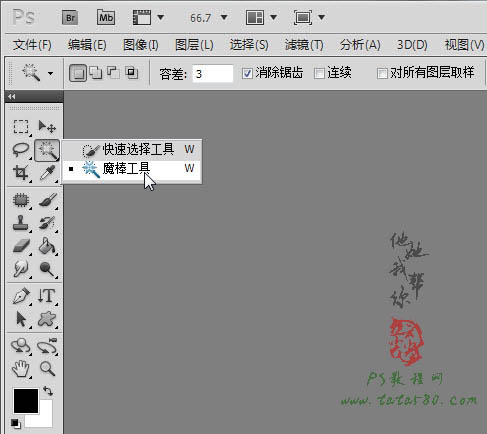
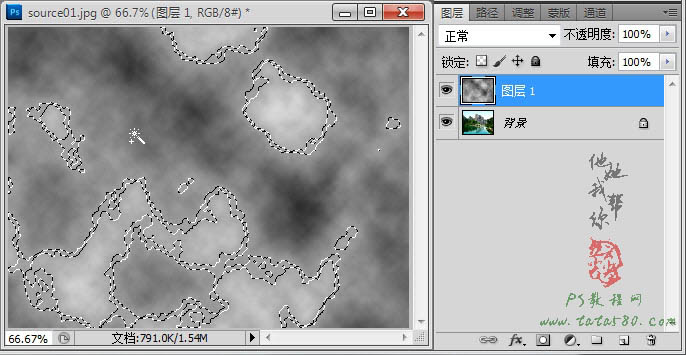
                    4、單擊選擇“魔棒工具”,設置容差為3,不要勾選連續,如下圖所示。


                    Photoshop給風景圖片加上流云飄動動畫

                    ?

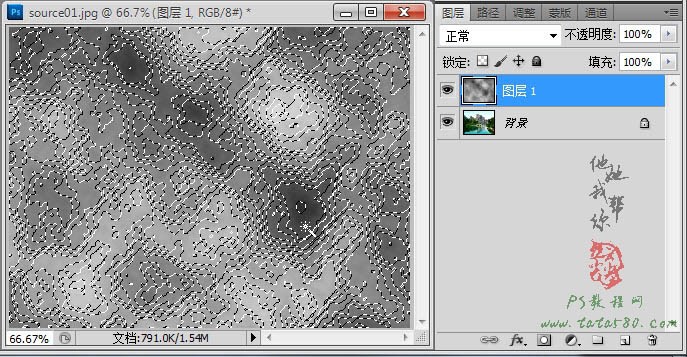
                    5、在填充了云彩效果的圖層1上任意位置單擊,這時會發現有部分不規則區域被選中,接著按住Shift鍵,同時左鍵在不同位置單擊,如下圖所示。
                    Photoshop給風景圖片加上流云飄動動畫
                    6、差不多得到如下的選區效果即可。
                    Photoshop給風景圖片加上流云飄動動畫
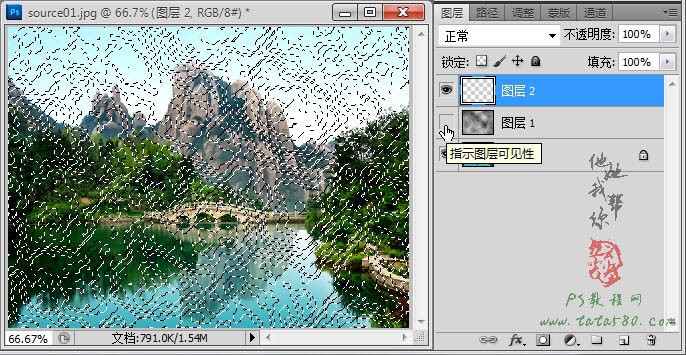
                    7、將圖層1的眼睛點掉,新建一個圖層2并單擊選中,如下圖所示。
                    Photoshop給風景圖片加上流云飄動動畫
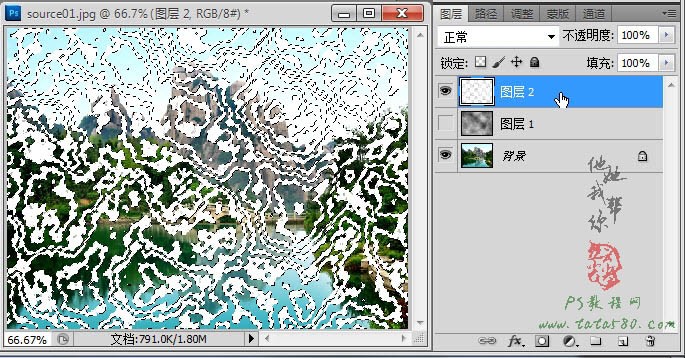
                    8、選擇菜單“編輯->填充”,選擇白色對選區進行填充,效果如下圖所示。
                    Photoshop給風景圖片加上流云飄動動畫

                    ?

                    #p#副標題#e#

                    ?

                    5、在填充了云彩效果的圖層1上任意位置單擊,這時會發現有部分不規則區域被選中,接著按住Shift鍵,同時左鍵在不同位置單擊,如下圖所示。


                    Photoshop給風景圖片加上流云飄動動畫


                    6、差不多得到如下的選區效果即可。


                    Photoshop給風景圖片加上流云飄動動畫


                    7、將圖層1的眼睛點掉,新建一個圖層2并單擊選中,如下圖所示。


                    Photoshop給風景圖片加上流云飄動動畫


                    8、選擇菜單“編輯->填充”,選擇白色對選區進行填充,效果如下圖所示。


                    Photoshop給風景圖片加上流云飄動動畫

                    ?

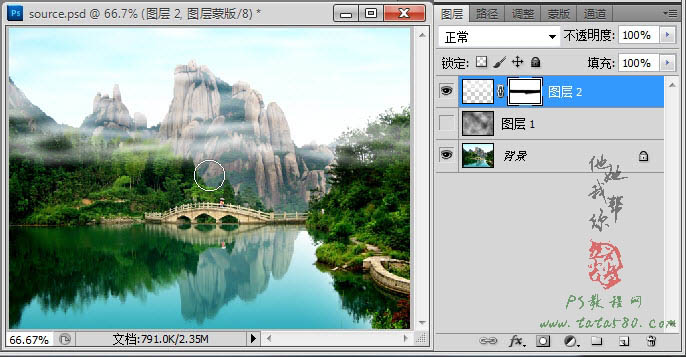
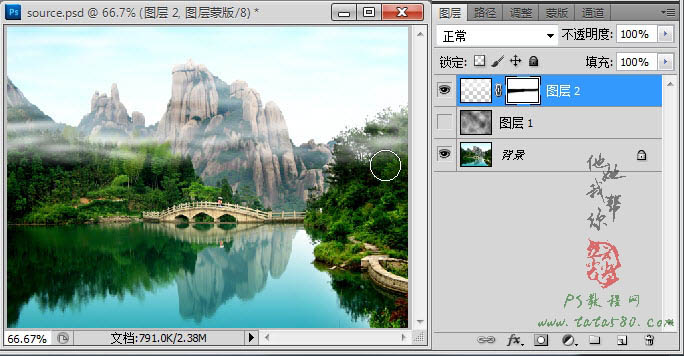
                    13、利用硬度為0的黑色畫筆工具對邊緣部分進行過渡效果處理,如下圖所示。

                    Photoshop給風景圖片加上流云飄動動畫


                    14、另外要注意此時的圖層2的寬度實際上放大到了200%,所以要配合移動工具左右移動,將所有的云霧下方的邊緣部分都進行過渡處理,如下圖所示。

                    Photoshop給風景圖片加上流云飄動動畫


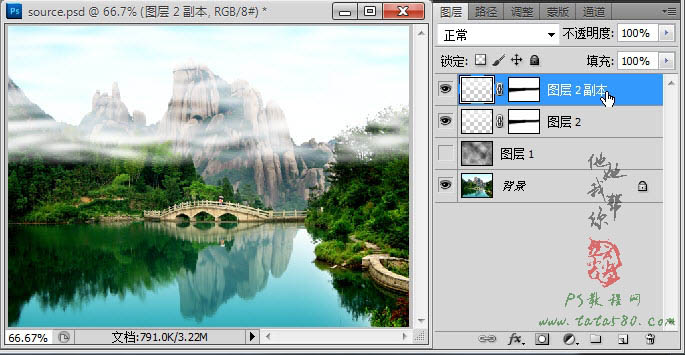
                    15、接下來制作水中的云霧倒影,將圖層2復制生成一個圖層2副本,如下圖所示。

                    Photoshop給風景圖片加上流云飄動動畫


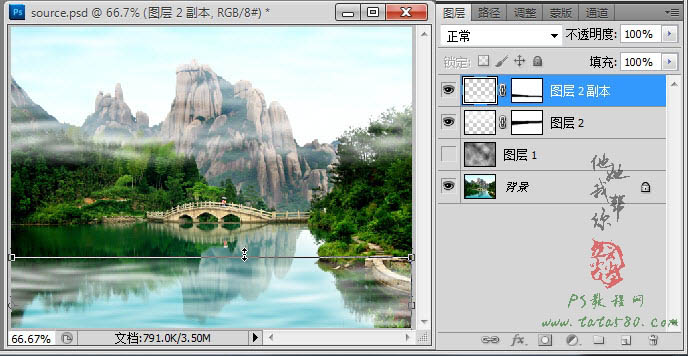
                    16、選擇菜單“編輯->變換->垂直翻轉”,然后按Ctrl+T鍵進行自由變換,將圖層2副本進行適當的壓縮,因為從原圖的視覺角度看水中的倒影,倒影的高度會比實物高度小,另外要適當的將圖層2副本向下方移動一些,因為倒影中的天空部分沒有完全顯現,同時還要注意圖層2與圖層2副本的左右要對齊,如下圖所示。

                    Photoshop給風景圖片加上流云飄動動畫

                    ?

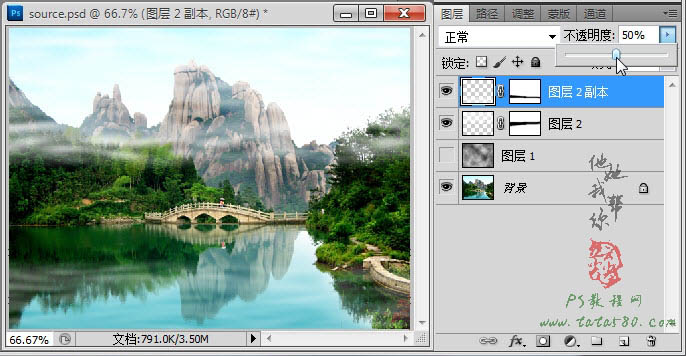
                    17、將圖層2副本的不透明度設置為50%左右,因為倒影的可見度應該較低,如下圖所示。

                    Photoshop給風景圖片加上流云飄動動畫


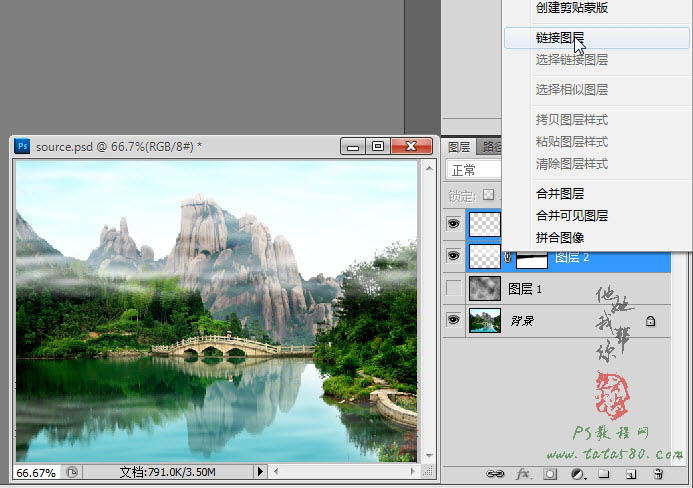
                    18、按住Ctrl鍵一起選中圖層2和圖層2副本,單擊右鍵選擇“鏈接圖層”,如下圖所示。

                    Photoshop給風景圖片加上流云飄動動畫


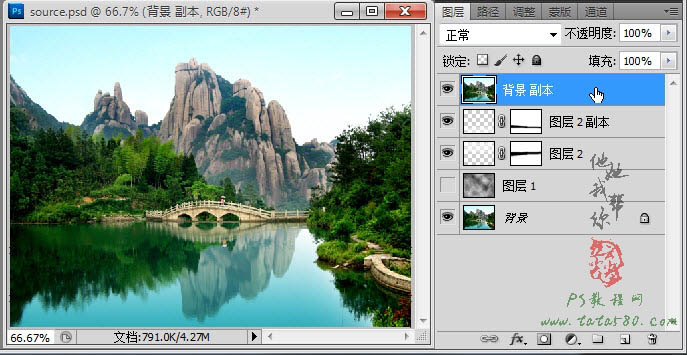
                    19、將背景圖層復制生成一個背景副本,并將背景副本圖層置于最上方,如下圖所示。

                    Photoshop給風景圖片加上流云飄動動畫


                    20、給背景副本添加圖層蒙版,利用硬度為0的黑色畫筆工具將需要顯現云霧的區域進行適當的涂抹,如下圖所示。


                    Photoshop給風景圖片加上流云飄動動畫

                    ?

                    #p#副標題#e#

                    ?

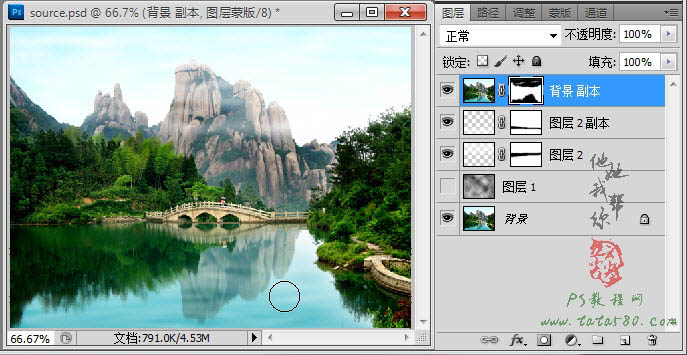
                    21、倒影部分也一樣進行涂抹,注意樹木和草部分的倒影是不能有云霧倒影的,具體如下圖所示。

                    Photoshop給風景圖片加上流云飄動動畫


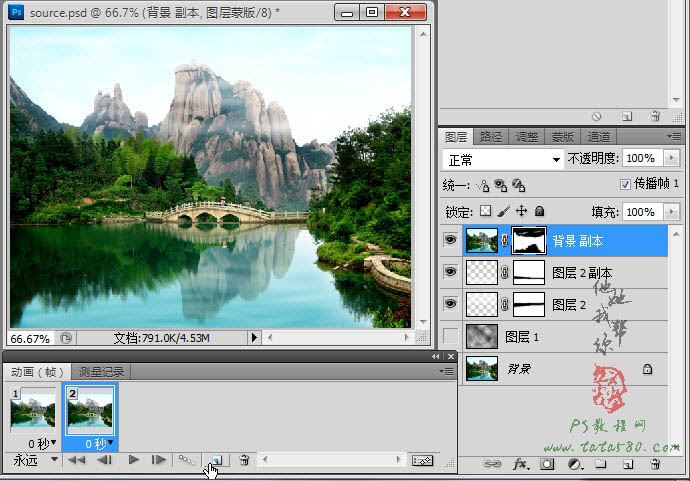
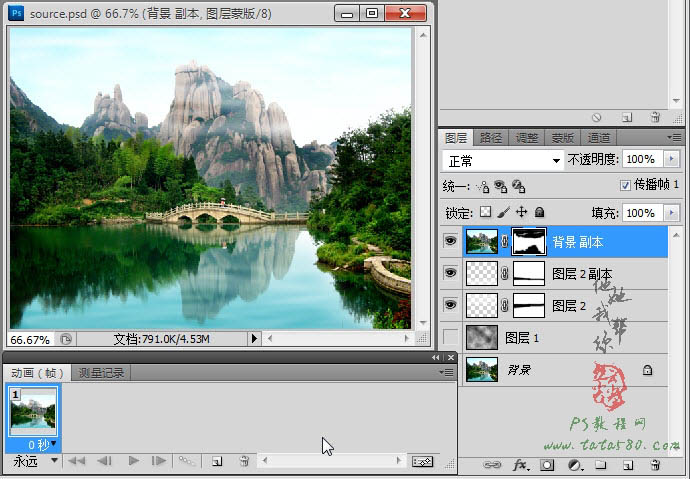
                    22、接下來我們就可以開始制作動畫,選擇菜單“窗口->動畫”,在彈出的動畫窗口中默認有一幀的動畫,如下圖所示。

                    Photoshop給風景圖片加上流云飄動動畫


                    23、單擊動畫窗口下方的“復制所選幀”按鈕復制生成第2幀,如下圖所示。


                    Photoshop給風景圖片加上流云飄動動畫


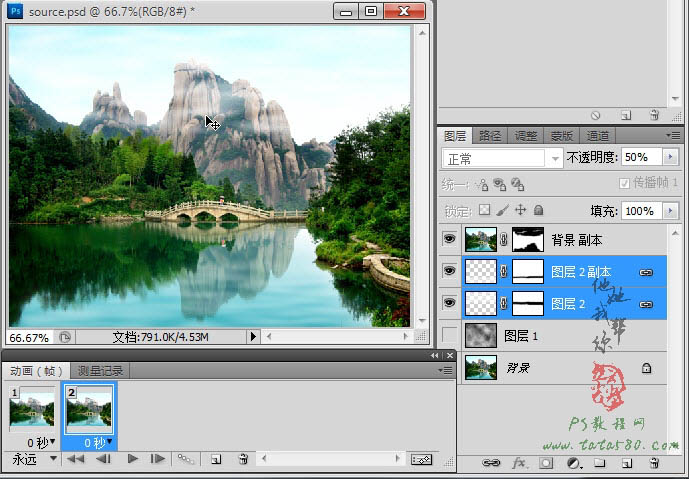
                    24、單擊選中第1幀,同時選中圖層2和圖層2副本,利用移動工具將其移動到最左邊,注意要正好讓云霧的最右邊界與文檔的右邊界對齊,接著單擊選中第2幀,將圖層2和圖層2副本向右移動,直到云霧的左邊界與文檔左邊界對齊,如下圖所示。

                    Photoshop給風景圖片加上流云飄動動畫

                    ?

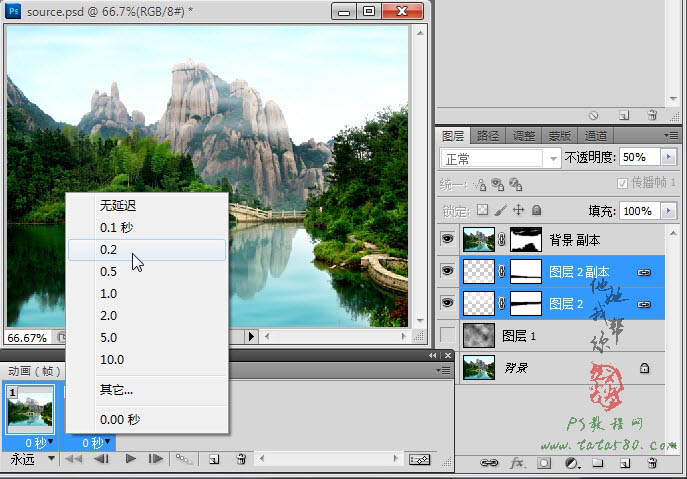
                    25、按住Ctrl鍵一起選中第1幀和第2幀,單擊幀下方時間位置,在彈出的菜單中選擇間隔時間為0.2秒,如下圖所示。

                    Photoshop給風景圖片加上流云飄動動畫


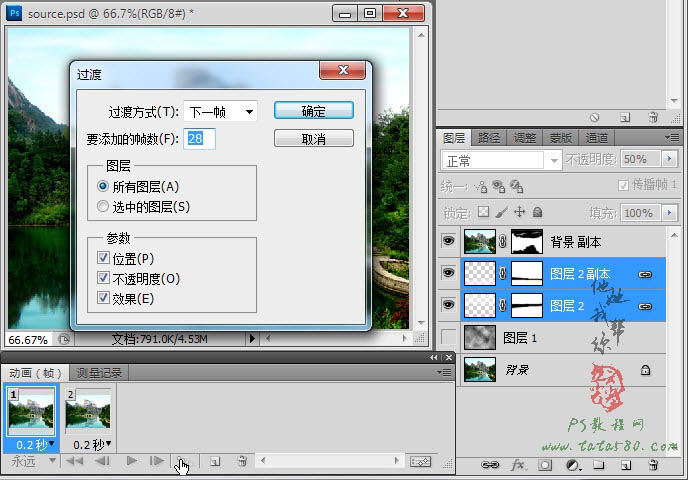
                    26、確保單擊選中第1幀,然后單擊動畫窗口下方的“過渡動畫幀”按鈕,在彈出的“過渡”窗口中設置過渡方式為“下一幀”,要添加的幀數為28(數值越大動畫越慢,同時文件也越大),具體設置如下圖所示。

                    Photoshop給風景圖片加上流云飄動動畫


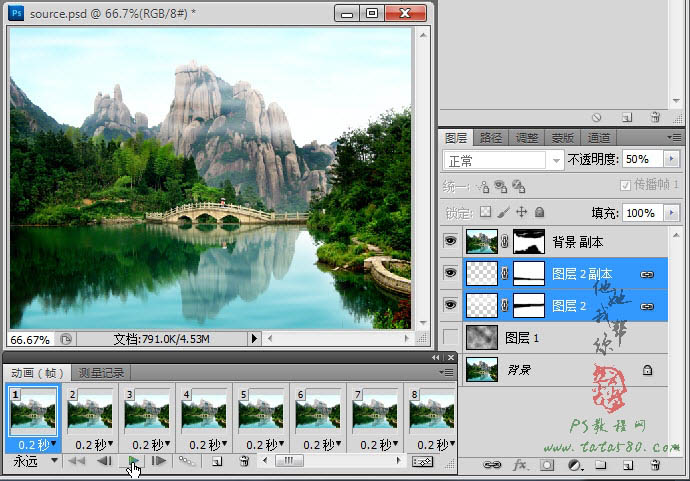
                    27、確定過渡幀后會發現在動畫幀窗口中自動復制生成了28過渡幀,可以按播放按鈕預覽動畫,如果對動畫不滿意可以反復修改,直到滿意為止,如下圖所示。

                    Photoshop給風景圖片加上流云飄動動畫

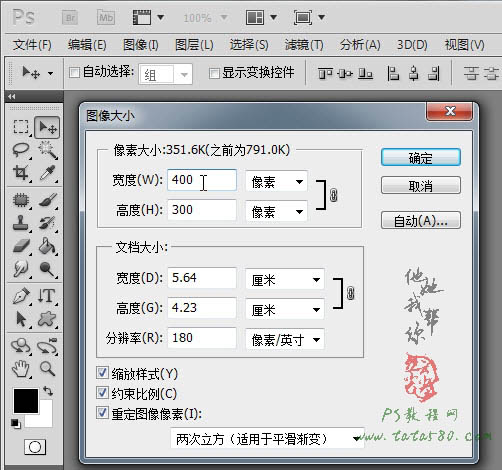
                    ? 28、另外動畫文件的寬與高一般不能太大,否則文件會過大影響網絡傳輸,可以在動畫做完后通過菜單“圖像->圖像大小”中設置寬度等,如本例中將寬度縮小到400,默認高度也會自動縮小,如下圖所示。
                    Photoshop給風景圖片加上流云飄動動畫
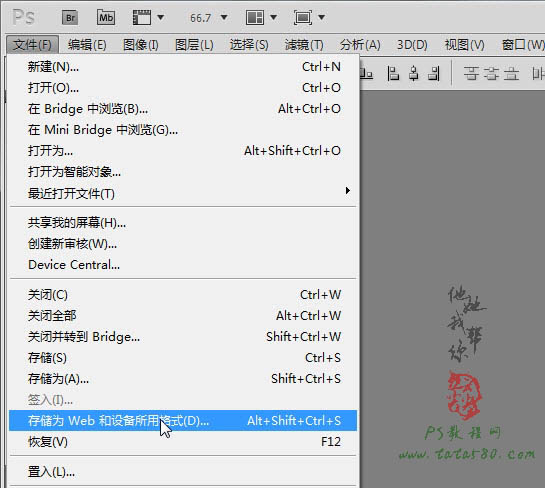
                    29、最后要想讓動畫以動畫格式保存,必需通過菜單“文件->存儲為Web和設備所用格式”進行保存,如下圖所示。
                    Photoshop給風景圖片加上流云飄動動畫
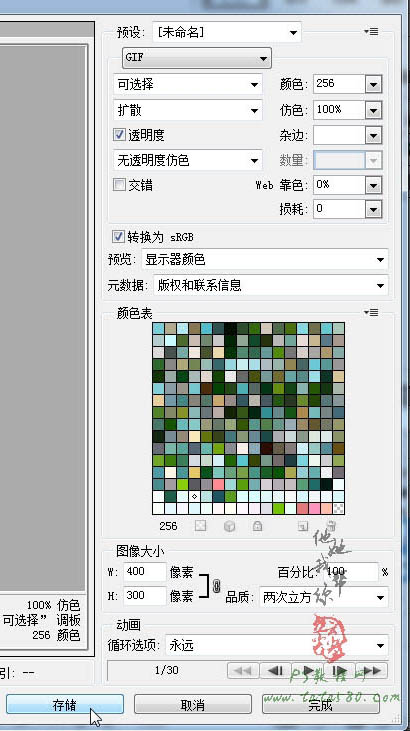
                    30、在彈出的保存設置對話框中,確保預設格式為GIF,之后按“存儲”按鈕保存成gif格式的動畫文件即可,如下圖所示。
                    Photoshop給風景圖片加上流云飄動動畫
                    最終效果:
                    Photoshop給風景圖片加上流云飄動動畫

                    給TA打賞
                    共{{data.count}}人
                    人已打賞
                    PS教程

                    Photoshop給室內燭光人像增加亮度及對比度

                    2012-6-6 7:29:00

                    PS教程

                    利用抽出濾鏡摳出背景單色發絲較多的人物圖片

                    2012-6-11 1:17:00

                    0 條回復 A文章作者 M管理員
                      暫無討論,說說你的看法吧
                    ?
                    個人中心
                    購物車
                    優惠劵
                    有新私信 私信列表
                    搜索
                    主站蜘蛛池模板: 99久久久国产精品消防器材| 性少妇无码播放| 香港午夜三级a三级三点在线观看| 韩国的无码av看免费大片在线| 天堂网www网在线最新版| 国内精品伊人久久久影视| 欧美精品在线观看视频| 激情欧美成人久久综合| 无码内射中文字幕岛国片| 丰满人妻被中出中文字幕| 久久精品国产99久久72部| 97久久精品人人做人人爽| 午夜福利波多野结衣人妻| 波多野结衣乱码中文字幕| 日韩精品无码免费毛片| 国产无遮挡无码视频在线观看 | 久久无码喷吹高潮播放不卡| 天堂在线最新版资源www中文| 最近中文字幕完整版hd| 精品无码视频| 久久99国产综合精品免费 | 香蕉久久久久久av成人| 99精品视频免费热播在线观看| 天堂最新版在线www官网中文地址| 国产三级精品三级| 精品无码国产一区二区三区麻豆| 在线观看国产精品va| 中文字幕日韩精品东京热| 亚洲精品无码久久久久| 最近中文字幕mv在线视频2018 | 久久99热这里只有精品66| 亚洲无线码一区二区三区| 中国孕妇变态孕交xxxx| 日日拍夜夜嗷嗷叫国产| 一区二区三区鲁丝不卡| 1024国产基地永久免费| 92国产精品午夜福利无毒不卡| 久久精品国产只有精品96| 日韩欧美国产另类| 无码专区一ⅴa亚洲v天堂| 国产精品视频2020年最新视频|