欧美黑人激情性久久,一本色道久久综合无码人妻,欧美另类人妻制服丝袜,日韩精品一卡2卡3卡4卡新区乱码,欧洲熟妇性色黄在线观看免费,97夜夜澡人人爽人人喊中国片,77se77亚洲欧美在线,久久精品一区二区免费播放

                    Photoshop制作逼真的藍色水滴字

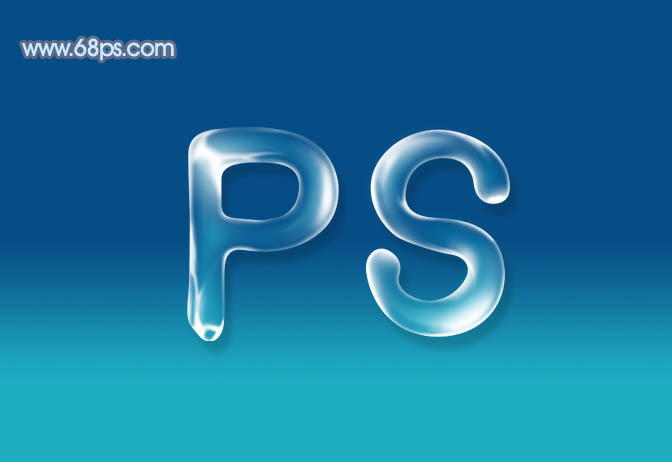
                    本教程的文字是根據水滴的質感及高光來完成的。大致需要經過三大步驟。第一步是文字的造型:文字的邊緣盡量制作圓滑一點,保留有水珠的流動性。第二步表面制作,需要根據水珠的高光特效來設置暗部和高光。最后一步就是投影的制作,投影只需要添加到文字的外

                    本教程的文字是根據水滴的質感及高光來完成的。大致需要經過三大步驟。第一步是文字的造型:文字的邊緣盡量制作圓滑一點,保留有水珠的流動性。第二步表面制作,需要根據水珠的高光特效來設置暗部和高光。最后一步就是投影的制作,投影只需要添加到文字的外部,制作的時候需要慢慢調整。
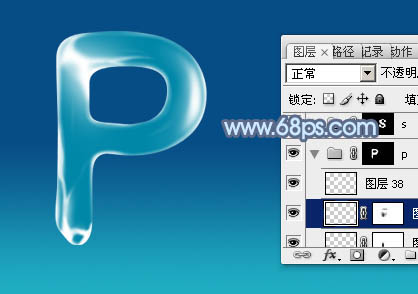
                    最終效果

                    Photoshop制作逼真的藍色水滴字

                    1、新建一個800 * 600像素的文檔,選擇漸變工具,顏色設置如圖1,然后由上至下拉出圖2所示的線性漸變作為背景。

                    Photoshop制作逼真的藍色水滴字
                    <圖1>

                    Photoshop制作逼真的藍色水滴字
                    <圖2>

                    ?

                    2、首先來制作第一個字母,需要完成的效果如下圖。

                    Photoshop制作逼真的藍色水滴字
                    <圖3>

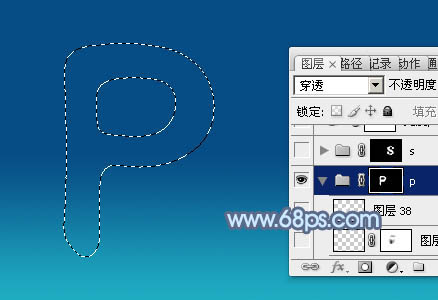
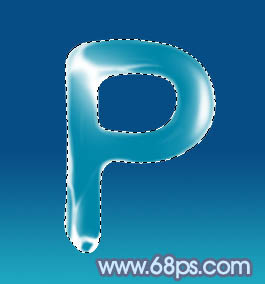
                    3、新建一個組,用鋼筆勾出“P”字的選區,也可以直接輸入想要的文字再調出選區,然后給組添加蒙版,如下圖。

                    Photoshop制作逼真的藍色水滴字
                    <圖4>

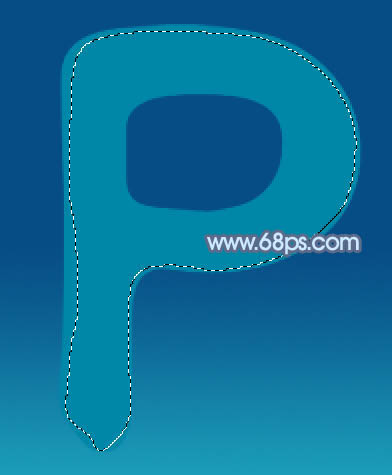
                    4、在組里新建一個圖層,用鋼筆沿著文字的邊緣勾出下圖所示的選區,按Ctrl + Shift + I 反選,羽化1個像素后填充白色,確定后把圖層不透明度改為:30%,效果如圖6。

                    Photoshop制作逼真的藍色水滴字
                    <圖5>

                    Photoshop制作逼真的藍色水滴字
                    <圖6>

                    #p#副標題#e#

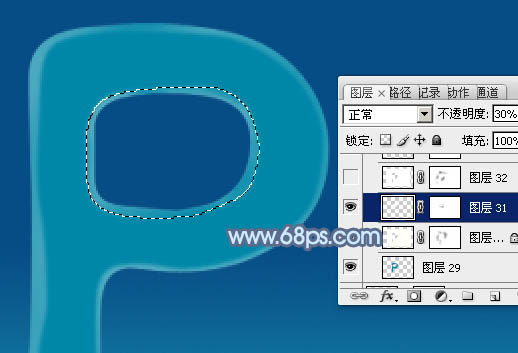
                    5、新建一個圖層,同上的方法,用鋼筆勾出中間空隙邊緣的選區,羽化1個像素后填充白色,不透明度改為:30%,效果如下圖。

                    Photoshop制作逼真的藍色水滴字
                    <圖7>

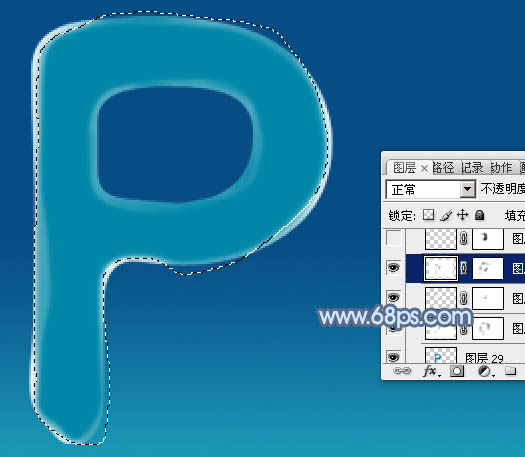
                    6、新建一個圖層,用鋼筆勾出邊緣較亮部分的選區,任何填充白色。局部過渡不自然的可以取消選區并添加蒙版,用黑色畫筆涂抹一下。

                    Photoshop制作逼真的藍色水滴字
                    <圖8>

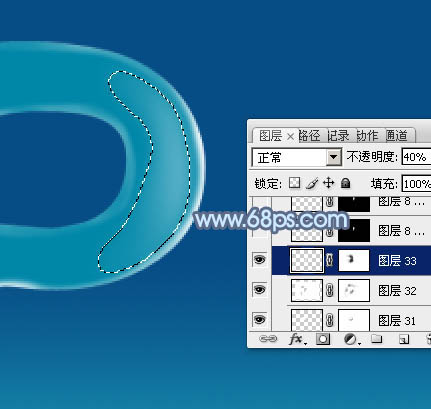
                    7、新建一個圖層,用鋼筆勾出右邊高光區域選區,羽化10個像素后填充白色,不透明度改為:40%,添加圖層蒙版,用黑色畫筆把邊緣部分涂抹自然,效果如下圖。

                    Photoshop制作逼真的藍色水滴字
                    <圖9>

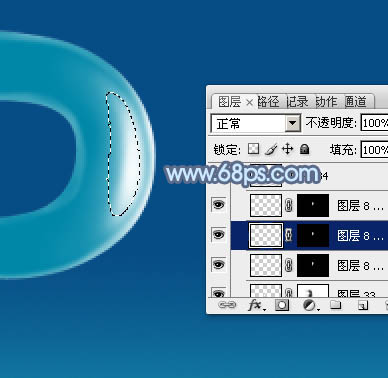
                    8、新建一個圖層,用鋼筆勾出下圖所示的選區,羽化5個像素后,用畫筆把右部邊緣部分涂上白色,增加高光亮度,效果如下圖。

                    Photoshop制作逼真的藍色水滴字
                    <圖10>

                    9、新建一個圖層,用白色畫筆把下圖選區部分涂上淡淡的白色。

                    Photoshop制作逼真的藍色水滴字
                    <圖11>

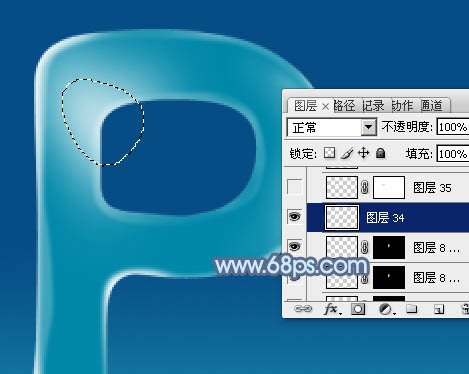
                    10、新建一個圖層,用畫筆涂出左上角的高光部分,不自然的部分可以用涂抹工具涂均勻,效果如下圖。

                    Photoshop制作逼真的藍色水滴字
                    <圖12>

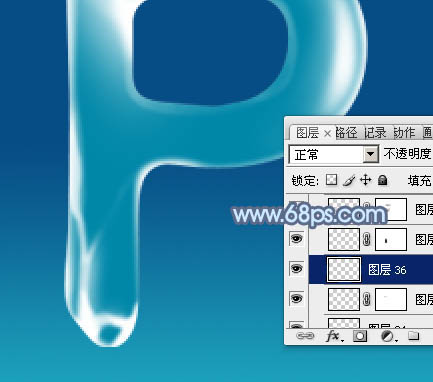
                    11、新建一個圖層,同上的方法制作底部的高光,效果如下圖。

                    Photoshop制作逼真的藍色水滴字
                    <圖13>

                    ?

                    #p#副標題#e#

                    ?

                    11、新建一個圖層,用畫筆加強一下邊緣的高光,中間部分可以增加一些淡淡的高光,效果如下圖。

                    Photoshop制作逼真的藍色水滴字
                    <圖13>

                    12、新建一個圖層,增加一些細節,文字的表面部分基本完成,后面還需要增加投影。

                    Photoshop制作逼真的藍色水滴字
                    <圖14>

                    13、調出文字選區,回到背景圖層,按Ctrl + J 把選區部分的色塊復制到新的圖層,如下圖。

                    Photoshop制作逼真的藍色水滴字
                    <圖15>

                    ?

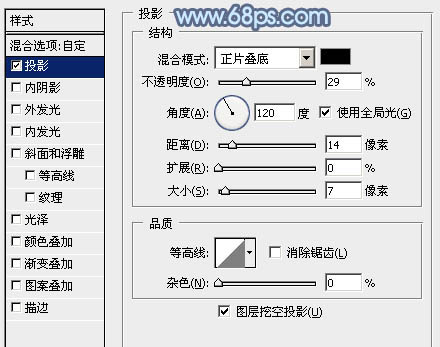
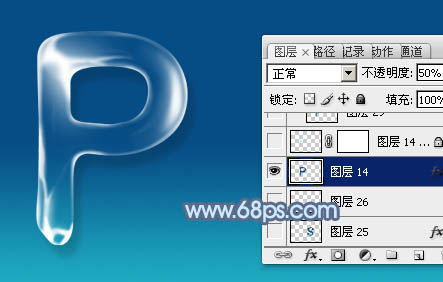
                    14、給復制后的色塊添加圖層樣式,選擇投影,參數設置如圖16,確定后把圖層不透明度改為:50%,效果如圖17。

                    Photoshop制作逼真的藍色水滴字
                    <圖16>

                    Photoshop制作逼真的藍色水滴字
                    <圖17>

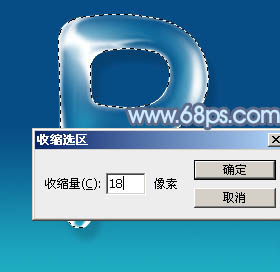
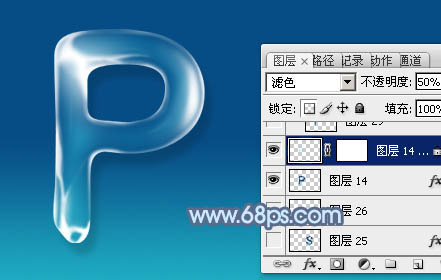
                    15、調出文字選區,選擇菜單:選擇 > 修改 > 收縮,數值為18,確定后新建一個圖層填充青藍色,混合模式改為“濾色”,不透明度改為:50%,效果如下圖。

                    Photoshop制作逼真的藍色水滴字
                    <圖18>

                    Photoshop制作逼真的藍色水滴字
                    <圖19>

                    #p#副標題#e#

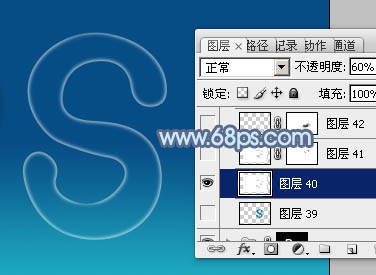
                    16、同上的方法制作另一個文字,過程如圖20 – 23。

                    Photoshop制作逼真的藍色水滴字
                    <圖20>

                    Photoshop制作逼真的藍色水滴字
                    <圖21>

                    Photoshop制作逼真的藍色水滴字
                    <圖22>

                    Photoshop制作逼真的藍色水滴字
                    <圖23>

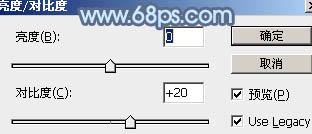
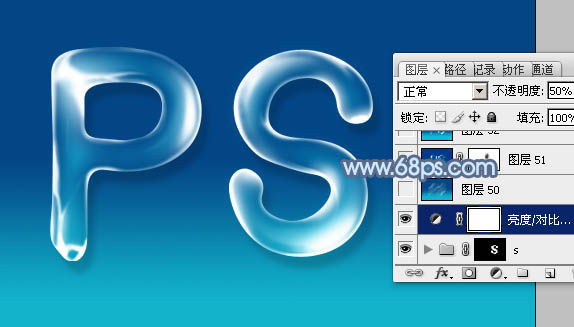
                    17、在圖層的最上面創建亮度/對比度調整圖層,參數設置如圖24,確定后把圖層不透明度改為:50%,效果如圖25。

                    Photoshop制作逼真的藍色水滴字
                    <圖24>

                    Photoshop制作逼真的藍色水滴字
                    <圖25>

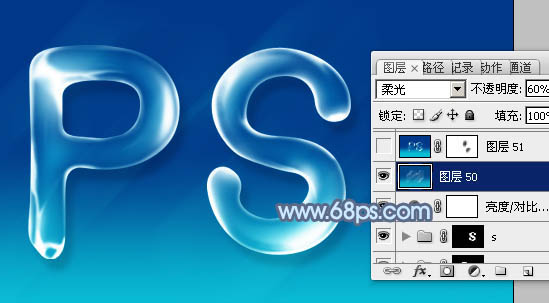
                    18、新建一個圖層,按Ctrl + Alt + Shift + E 蓋印圖層。執行:濾鏡 > 模糊 > 動感模糊,角度為45度,距離為160,確定后把圖層混合模式改為“柔光”,不透明度改為:60%,效果如下圖。

                    Photoshop制作逼真的藍色水滴字
                    <圖26>

                    最后調整一下細節和顏色,完成最終效果。

                    Photoshop制作逼真的藍色水滴字

                    給TA打賞
                    共{{data.count}}人
                    人已打賞
                    PS教程

                    利用通道選區快速消除人物臉部的斑點

                    2012-3-10 15:20:00

                    PS教程

                    Photoshop制作晶瑩剔透的高光心形

                    2012-4-18 13:29:00

                    0 條回復 A文章作者 M管理員
                      暫無討論,說說你的看法吧
                    ?
                    個人中心
                    購物車
                    優惠劵
                    有新私信 私信列表
                    搜索
                    主站蜘蛛池模板: 97精品国产自产在线观看永久| 妇女自拍偷自拍亚洲精品| 欧美大屁股bbbbxxxx| 日本欧美一区二区免费视频| 亚韩精品中文字幕无码视频| av中文字幕一区人妻| 国产成人精品午夜二三区| 久久精品人人做人人| 中文无码伦av中文字幕在线| 精品国产AV无码一区二区三区| 妓女妓女一区二区三区在线观看| 中美日韩毛片免费观看| 欧美激情精品成人一区| 久久精品国产亚洲不av麻豆| 无遮挡男女激烈动态图| 亚洲AV无码一区二区一二区色戒| 国产无套粉嫩白浆在线精品| 久久人妻精品国产一区二区| 精品国产亚洲一区二区三区在线观看| 强行糟蹋人妻hd中文| 中文无码伦av中文字幕在线| 中国少妇人妻xxxxx| 无码综合天天久久综合网| 亚欧成a人无码精品va片| 5060国产午夜无码专区| 色综合久久综合香蕉色老大| 精品久久8x国产免费观看| 人妻熟女一区二区aⅴ清水理纱| 精品九九人人做人人爱| 国产一区二区三区不卡在线观看| 99久久无码一区人妻a片潘金莲| 一本精品99久久精品77| 国产精品乱码高清在线观看| 2022久久国产精品免费热麻豆 | 久久久久青草线综合超碰| 欧美人牲交a欧美精区日韩 | 苍井空张开腿实干12次| 日本边添边摸边做边爱| 国产人成午夜免费看| 欧美性xxxx极品少妇| 日韩免费码中文在线观看|