

水珠構成是非常復雜的,邊緣及中間部分都是由高光及暗部區域交錯疊加而成。渲染的時候需要更改圖層的混合模式及不透明度,這樣疊加的效果才會有層次及透明感。 最終效果 1、新建一個800 * 600像素的文檔,選擇漸變工具,顏色設置如圖1,由上至下拉出圖2所示
水珠構成是非常復雜的,邊緣及中間部分都是由高光及暗部區域交錯疊加而成。渲染的時候需要更改圖層的混合模式及不透明度,這樣疊加的效果才會有層次及透明感。 最終效果 |
 |
| 1、新建一個800 * 600像素的文檔,選擇漸變工具,顏色設置如圖1,由上至下拉出圖2所示的線性漸變。 |
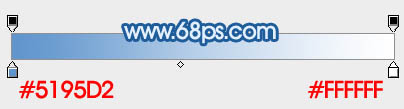 <圖1> |
 <圖2> |
?
| 2、現在開始來制作水珠部分,先來制作圓形的水珠,其它形狀的可以稍微變形即可。 |
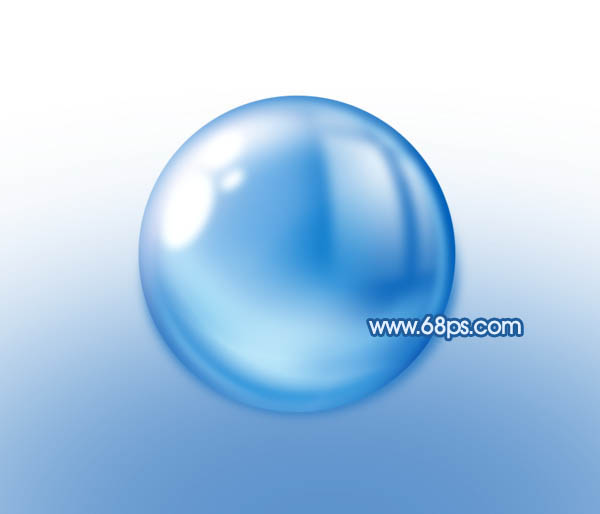 <圖3> |
| 3、新建一個組,用橢圓選框工具拉出下圖所示的橢圓選區,然后給組添加圖層蒙版,如下圖。 |
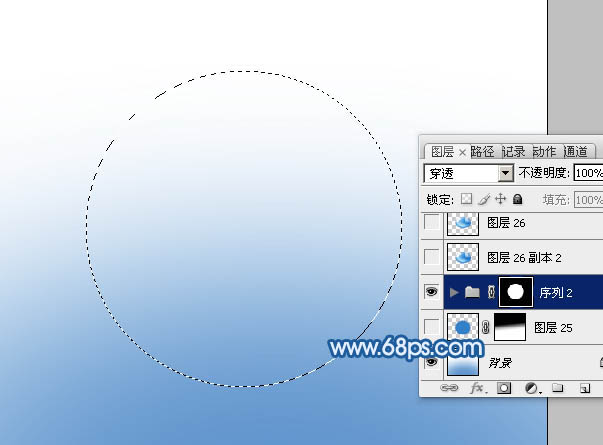 <圖4> |
| 4、在組里新建一個圖層,填充深藍色:#015DB6,如下圖。 |
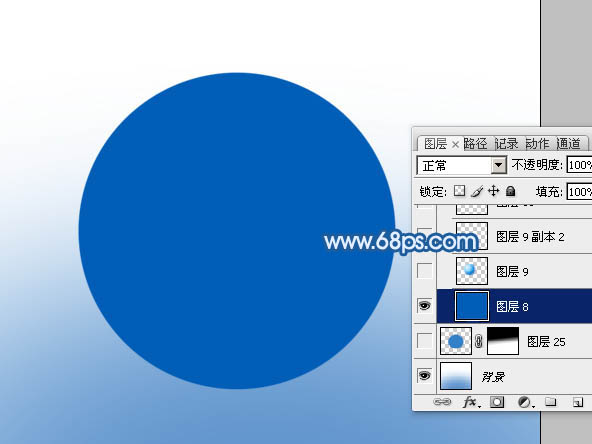 <圖5> |
?
#p#副標題#e#
| 5、新建一個圖層,用橢圓選框工具在正圓的左上角拉出圖6所示的橢圓選區,羽化50個像素后選擇漸變工具,顏色設置如圖7,拉出圖8所示的徑向漸變。確定后適當降低圖層不透明度。 |
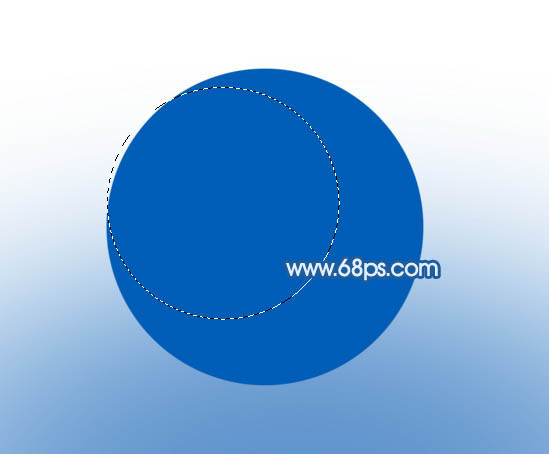 <圖6> |
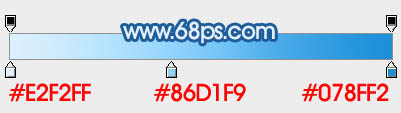 <圖7> |
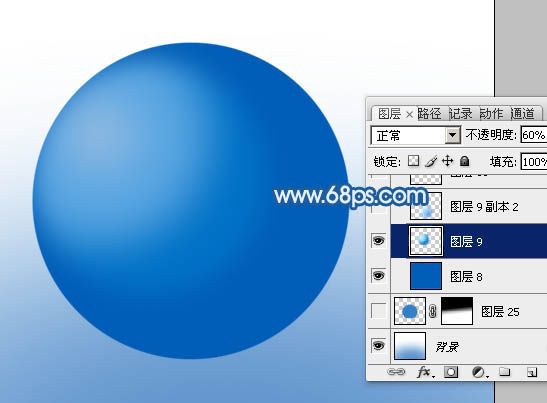 <圖8> |
| 6、新建一個圖層,用橢圓選框工具在水珠的右下角拉出下圖所示的整體選區,羽化40個像素后填充淡藍色:#62B7EC,確定后適當降低圖層不透明度,效果如下圖。 |
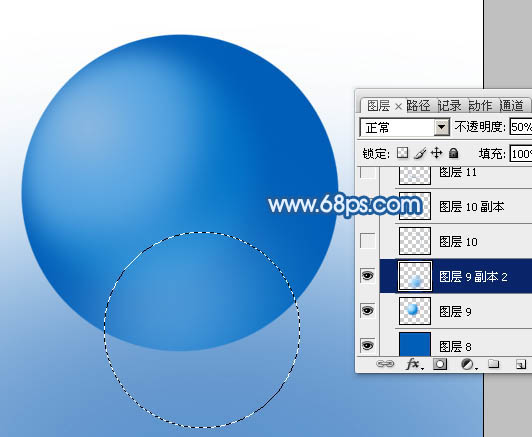 <圖9> |
| 7、新建一個圖層,用鋼筆勾出右上角邊緣高光選區,填充藍青色:#57ABE1如圖10。取消選區后執行:濾鏡 > 模糊 > 高斯模糊,數值為5,效果如圖11。 |
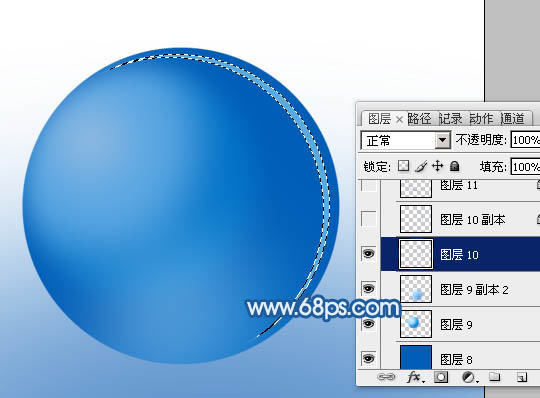 <圖10> |
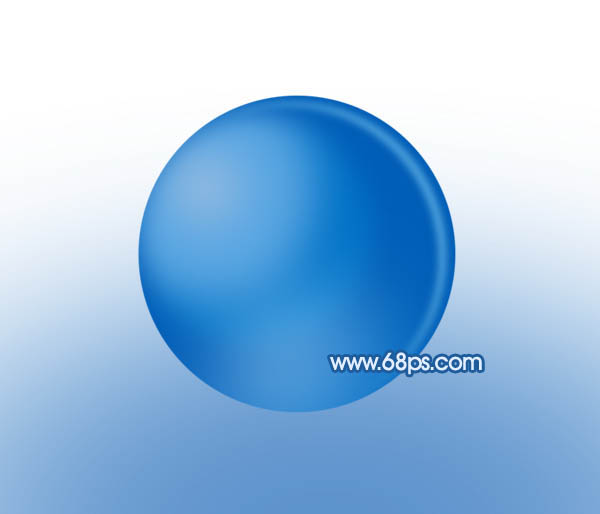 <圖11> |
| 8、新建一個圖層,用鋼筆勾出底部暗部邊緣選區,羽化5個像素后填充深藍色:#007CCE,效果如下圖。 |
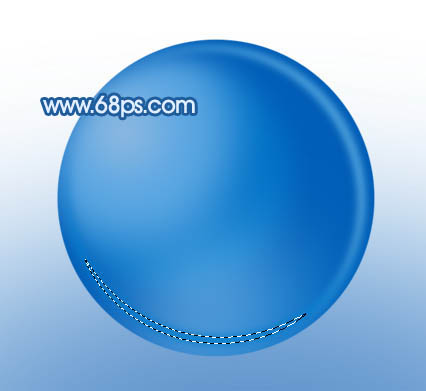 <圖12> |
| 9、新建一個圖層,用鋼筆勾出左上角高光區域選區,羽化15個像素后填充淡藍色:#F1F8FD,混合模式改為“濾色”。取消選區后添加圖層蒙版,用黑色畫筆把邊緣過渡擦出來,如下圖。 |
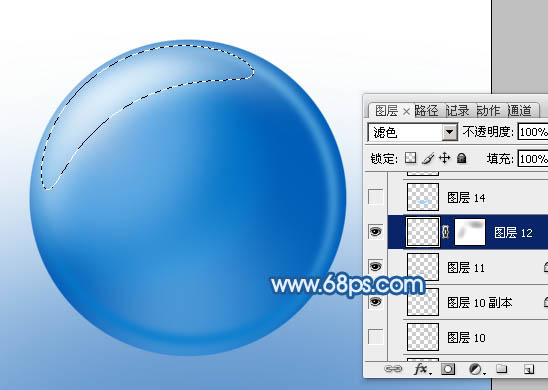 <圖13> |
#p#副標題#e#
| 10、新建一個圖層,用鋼筆勾出右下角高光區選區,羽化15個像素后填充淡藍色:#8DD9FC,確定后把圖層不透明度改為:40%,效果如下圖。 |
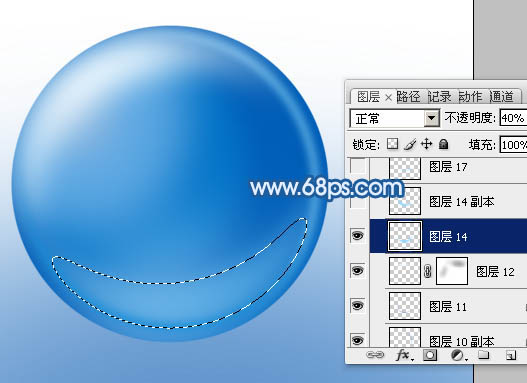 <圖14> |
| 11、新建一個圖層,用鋼筆勾出下圖所示的選區,羽化15個像素后填充淡藍色:#8DD8FB,混合模式改為“濾色”,不透明度改為:50%,效果如下圖。 |
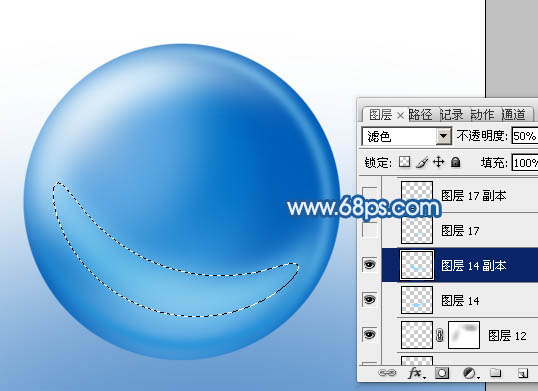 <圖15> |
| 12、新建一個圖層,用鋼筆勾出底部中間位置高光選區,羽化5個像素后填充淡藍色:#8CD8FB,混合模式改為“濾色”,不透明度改為:50%。 |
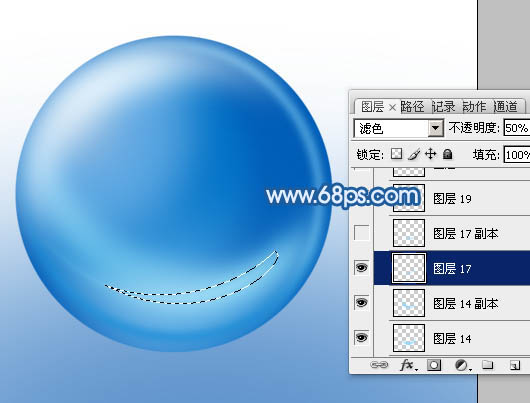 <圖16> |
| 13、把當前圖層復制一層,適當變換一下角度,效果如下圖。 |
 <圖17> |
| 14、新建一個圖層,用鋼筆勾出中間高光區域,羽化25個像素后填充白色,確定后把圖層不透明度改為:50%,效果如下圖。 |
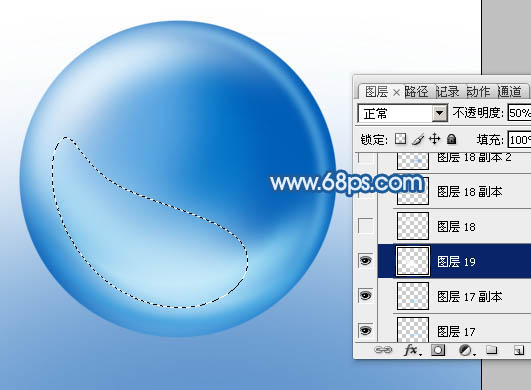 <圖18> |
| 15、新建一個圖層,用鋼筆勾出下圖所示的幾個橢圓選區,羽化5個像素后填充白色。 |
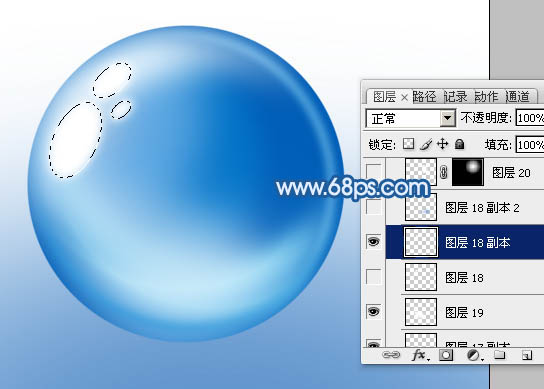 <圖19> |
| 16、新建一個圖層,同上的方法給右下角部分增加一些暗調顏色。 |
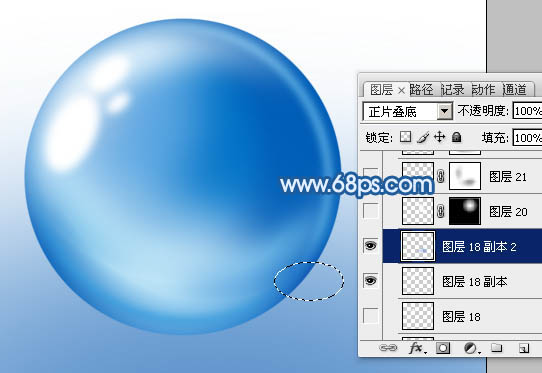 <圖20> |
#p#副標題#e#
| 17、新建一個圖層,用鋼筆勾出右側的高光區域選區,羽化7個像素后填充白色如圖21。取消選區后添加圖層蒙版,把邊緣部分的擦出來,效果如圖22。 |
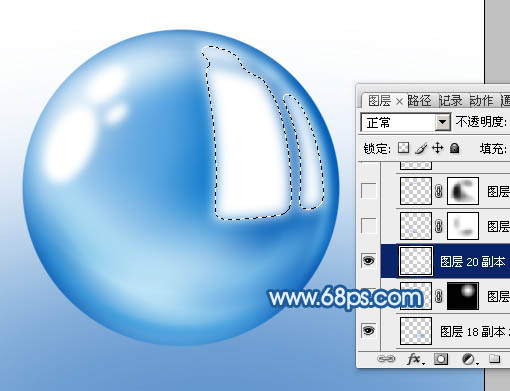 <圖21> |
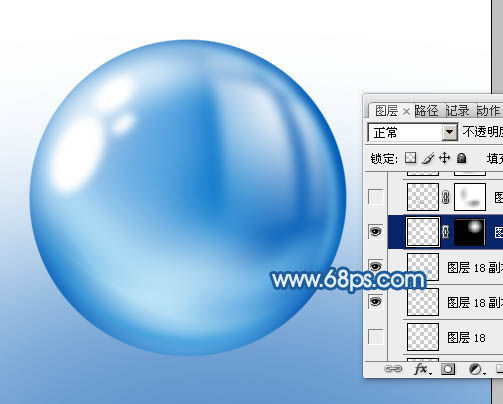 <圖22> |
| 18、新建一個圖層,同上的方法加強一下邊緣部分的暗部及高光區域,效果如下圖。 |
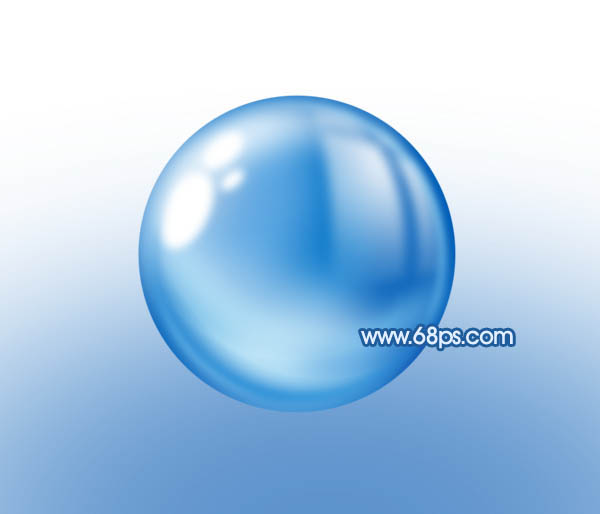 <圖23> |
| 19、邊緣部分可以加上一些鏡頭光暈,效果如下圖。 |
 <圖24> |
| 20、把背景圖層隱藏,在圖層的最上面新建一個圖層,按Ctrl + Alt + Shift + E 蓋印圖層,如下圖。 |
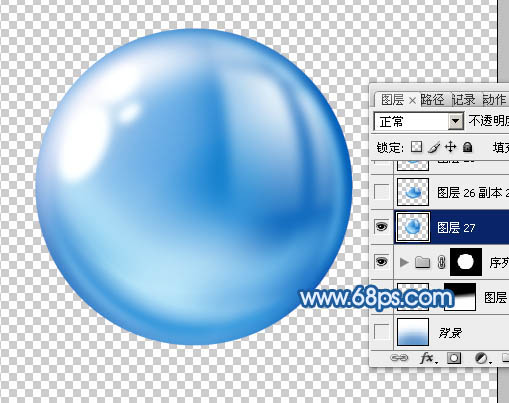 <圖25> |
| 21、把水珠稍微變形,再添加投影,效果如下圖。 |
 <圖26> |
| 最后調整一下細節,加強一些對比度,完成最終效果。 |
<圖27> |

