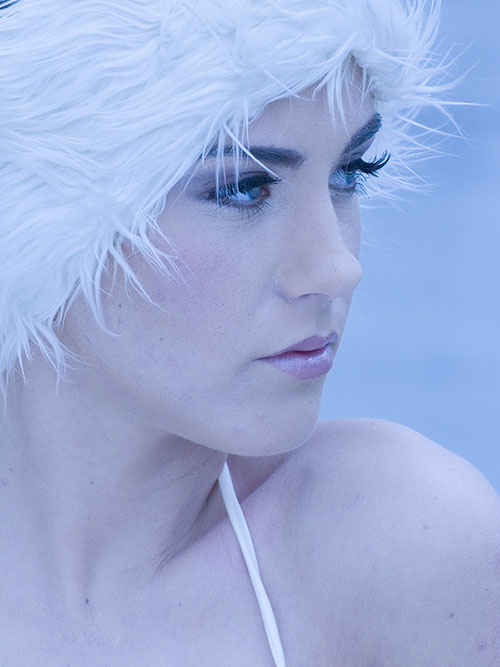
本教程非常詳細(xì)介紹國外修圖高手的修片方法。過程比較多,用到的圖層也較多,重點(diǎn)是一些細(xì)節(jié)的處理及美化方法。可能很多技巧都是我們沒有接觸過的,認(rèn)真學(xué)習(xí)可以掌握很多修圖技巧。方便以后修圖。 原圖 點(diǎn)小圖查看大圖 最終效果 點(diǎn)小圖查看大圖 1、雙擊圖片
本教程非常詳細(xì)介紹國外修圖高手的修片方法。過程比較多,用到的圖層也較多,重點(diǎn)是一些細(xì)節(jié)的處理及美化方法。可能很多技巧都是我們沒有接觸過的,認(rèn)真學(xué)習(xí)可以掌握很多修圖技巧。方便以后修圖。
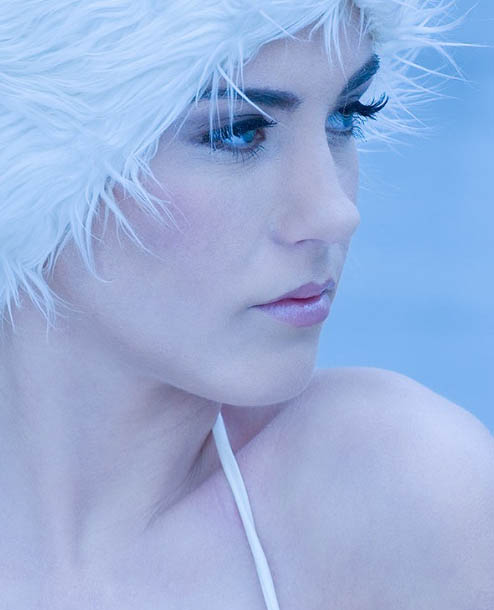
原圖 |

<點(diǎn)小圖查看大圖> |
<點(diǎn)小圖查看大圖> |
?
?
| 1、雙擊圖片,在Photoshop中打開,觀察大圖。 |
<點(diǎn)小圖查看大圖> |
| 2、按鍵盤的ALT健點(diǎn)選圖層調(diào)板“建立新圖層”按鈕,在建立新圖層對話框中將新圖層命名為“基礎(chǔ)修復(fù)”,點(diǎn)擊確定。建立一個新的圖層。 |
| 3、選擇工具相中的“污點(diǎn)修復(fù)畫筆工具”,選擇“對所有圖層取樣”這個選項(xiàng)。 |
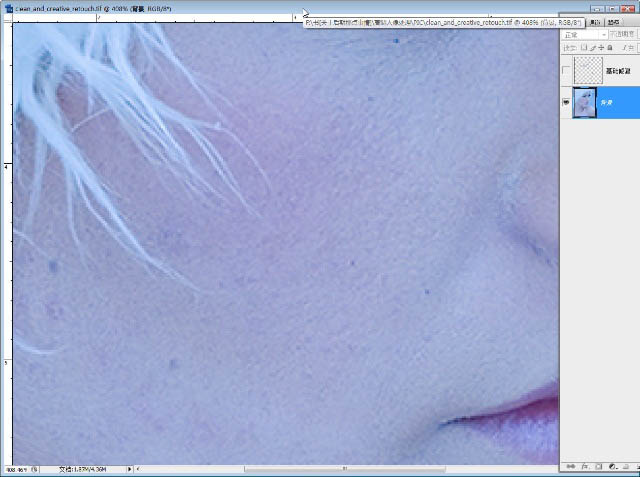
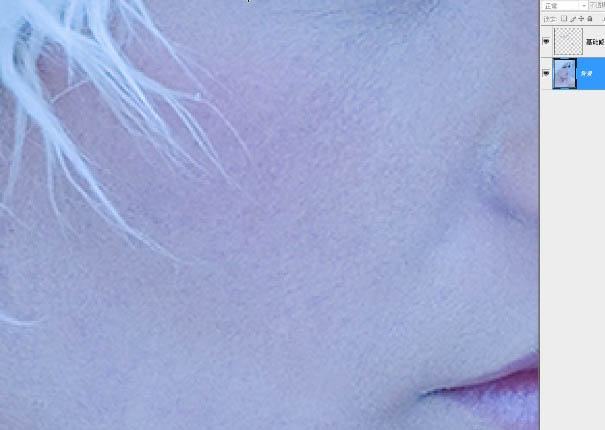
| 4、畫筆直徑約5PX,對整張照片人物皮膚上的瑕疵以及一些細(xì)節(jié)進(jìn)行修復(fù)。 |
<修復(fù)之前的皮膚> |
<修復(fù)之后的皮膚> |
?
| 5、繼續(xù)用“圖章”工具。將不透明度降低到20,在“樣本”選項(xiàng)里選擇“當(dāng)前和下方圖層”選項(xiàng),繼續(xù)對皮膚顏色的過渡部分進(jìn)行修飾。 |
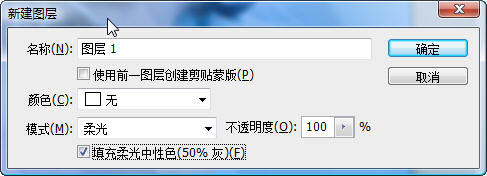
| 6、按鍵盤的ALT鍵點(diǎn)選圖層調(diào)板“建立新圖層”按鈕,在建立新圖層對話框中將新圖層命名為“提高亮度”,將圖層的模式改“柔光”,選擇“填充柔光中性色(50%灰)”選項(xiàng)。點(diǎn)擊確定。建立一個新的圖層。 |
| 7、選擇工具箱中的畫筆工具,將不透明度設(shè)置為10%。選擇合適的畫筆大小,將人物的皮膚提亮。 |
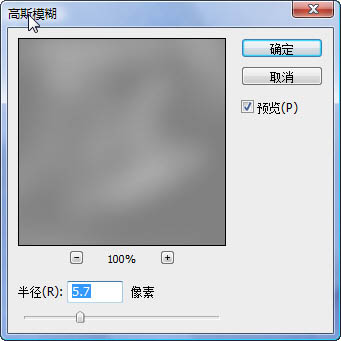
| 8、點(diǎn)擊濾鏡菜單>模糊>高斯模糊命令,對圖層上的白顏色設(shè)置一個模糊。這里的模糊數(shù)值應(yīng)用的是5.7。更多時候,讀者應(yīng)根據(jù)照片的分辨率以及照片上人物的實(shí)際大小而靈活的掌握模糊的數(shù)值。 |
9、整體的亮度提升完成后,接下來的任務(wù)是調(diào)整人物面部細(xì)節(jié)的,這些細(xì)節(jié)包括眼睛,鼻,嘴以及頸部進(jìn)行細(xì)節(jié)上的處理。
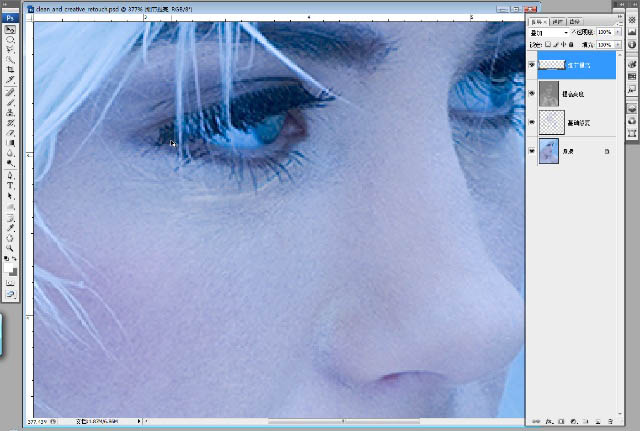
首先來處理眼部的皮膚細(xì)節(jié)。放大眼睛部分。新建一個圖層,將其命名為“細(xì)節(jié)提亮”并將圖層的混合模式改為“疊加”。將前景色改為白顏色,選擇畫筆工具,將畫筆的不透明度設(shè)置為10%。設(shè)置一個很細(xì)的畫筆直徑,將眼睛下部的皮膚紋理用畫筆涂抹,減輕眼睛下部皮膚的皺紋。 |
?
#p#副標(biāo)題#e#
?
| 10、繼續(xù)調(diào)整鼻子、嘴部以及頸部的一些皮膚的紋路。方法和眼睛部分相同。將圖層的不透明度降低到約50%左右。 |
| 11、繼續(xù)選擇“提高亮度”圖層,將圖層的不透明度降低到60%左右,然后繼續(xù)用畫筆工具,前景色設(shè)置為白顏色,在此涂抹,將人物整體的亮度再提高一些。 |
| 12、再次對“提高亮度”圖層應(yīng)用一個高斯模糊。到此,人像調(diào)整的基本工作已經(jīng)進(jìn)行了一半,下面要做的就是柔膚的處理。 |
| 13、首先點(diǎn)擊”細(xì)節(jié)提亮”圖層,這個圖層應(yīng)該在所有圖層的最上邊。按鍵盤的Ctrl+Alt+Shift+E鍵,拼合所有可見圖層。 |
?
| 14、將“圖層1”從新命名為“柔膚”。選擇工具箱中的“修補(bǔ)工具”,對人物肩膀部分的皮膚修飾一下。用“修補(bǔ)工具”,在肩膀處將皮膚選出,然后用周圍的皮膚將選擇出來的皮膚進(jìn)行復(fù)制。 |
| 15、復(fù)制完成后,點(diǎn)擊“編輯菜單”,選擇“漸隱修補(bǔ)選區(qū)”命令。 |
| 16、在漸隱命令的對話框中,將選區(qū)的透明度降低到30%。然后繼續(xù)用相同的方法,將肩膀部分的皮膚稍微修飾下。 |
| 17、選擇工具箱中的“圖章”工具,將圖章的混合模式改為“變亮”,不透明度設(shè)置為20%,按alt鍵取樣,對皮膚的再進(jìn)行一下修飾。 |
| 18、接下來柔化肌膚。選擇“柔膚”圖層,選擇菜單“濾鏡”,“其他”,“高反差保留”命令。在“高反差保留”的對話框中,將“半徑”設(shè)置為2.4個像素。 點(diǎn)擊確定。(“高反差保留”的半徑數(shù)值:根據(jù)照片的實(shí)際情況而定,更多的時候是根據(jù)人物在照片中所占的大小而選擇適當(dāng)?shù)陌霃綌?shù)值)。 |
?
| 19、完成后,我們按Ctrl+U鍵,打開“色相飽和度”命令。將飽和度降低為“-100”。點(diǎn)擊確定。這樣就將圖像的顏色改為了單色。 |
20、將“柔膚”圖層的混和模式改為“柔光”。這時,你發(fā)現(xiàn)圖像整體銳化了并沒有出現(xiàn)柔膚的效果。接下來操作很關(guān)鍵,也很簡單,點(diǎn)擊“柔膚”圖層,按鍵盤的Ctrl+I鍵,反向操作。
(Ctrl+I是反向命令的快捷鍵,“反向命令”的具體位置在“圖像”菜單)“調(diào)整”〉“反向”。)當(dāng)運(yùn)用完反向操作后,你可以看到人物皮膚整體都變的朦朧柔化了。 |
21、給“柔膚”圖層建立蒙版,將前景色和背景色默認(rèn)為黑色和白色。然后按鍵盤的ALT+Backspace鍵填充黑色。(如果你的黑色在背景色,也可以按鍵盤的Ctrl+Backspace鍵填充)。
之后選擇工具箱中的畫筆工具,將前景色設(shè)置為白顏色(可以按鍵盤的X鍵,快速切換前后背景色),將人物皮膚的部分用白色涂抹,涂抹時注意人物眼睛,嘴,鼻等部位的細(xì)節(jié),要保留,所以不能涂抹白色。
在涂抹時可以按鍵盤的“\”鍵,將蒙版的輪廓調(diào)出來,方便觀測蒙版以及操作。(蒙版的輪廓默認(rèn)是紅色。黑顏色覆蓋的地方,在蒙版中輪廓的顯示中為紅色的部分,代表被蒙版蒙上的部分。白色覆蓋的地方,沒有紅顏色,代表蒙版在這些地方不起作用)。 |
| 23、建立一個新圖層,將其命名為“潤飾”。選擇工具箱中的“圖章”工具,將圖章樣本改為“當(dāng)前和下方圖層”,把照片左上角人物頭發(fā)部分修飾一下。 |
?
#p#副標(biāo)題#e#
?
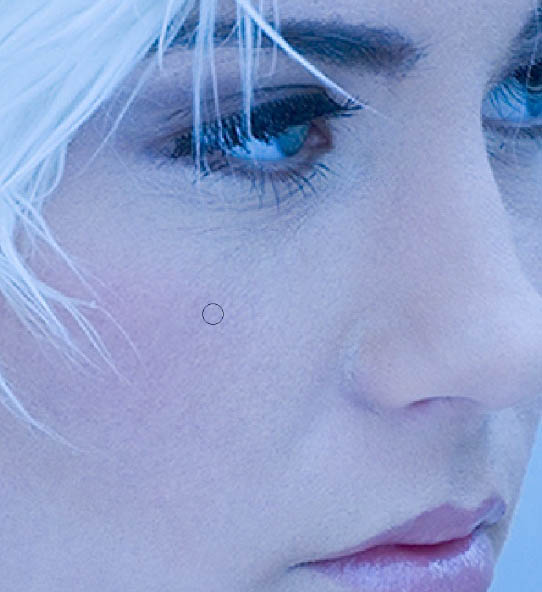
| 24、接下來放大鼻子部分,選擇工具箱中的“修復(fù)畫筆工具”。將修復(fù)畫筆的樣本取樣范圍改為“所有圖層”。放大鼻子的部分,按鍵盤的alt鍵定義一塊樣本,修復(fù)鼻子部分的皮膚。下圖為修飾前后的對比。 |
| 25、接下來修飾人物肩膀部分的白色衣服帶兒。首先將圖層進(jìn)行合并拷貝。點(diǎn)選“潤飾圖層”,按鍵盤的Ctrl+Alt+Shift+E鍵,合并復(fù)制出一個新的圖層。將合并出來的新圖層從新命名為“合并”,這樣方便之后的操作。 |
| 26、選擇工具箱中的“快速選擇工具”(快速選擇工具是Adobe Photoshop CS3中新增加的一個選擇工具,Adobe Photoshop CS2及以前的版本的用戶,可以應(yīng)用“魔棒”或者套索工具進(jìn)行以下的操作。)用“快速選擇工具”,將人物白色的衣服帶子選上,在選擇的過程中,可以按Alt鍵進(jìn)行減選,按Shift鍵進(jìn)行加選,這些操作和普通的選區(qū)操作是一樣的。 |
| 27、接下來,選擇工具箱中的“修補(bǔ)工具”,將選區(qū)向右拖拽,找到一塊好的皮膚進(jìn)行修補(bǔ)。 |
?
?
| 28、繼續(xù)選擇“修補(bǔ)工具”,將去完衣服帶后的皮膚修飾(圖中紅圈內(nèi)的皮膚),讓皮膚看起來過渡自然。 |
| 29、接下來修飾鎖骨以及頸部的皮膚。首先關(guān)閉“合并”圖層前的“眼睛”,讓其不顯示。接著點(diǎn)擊“潤飾”圖層,按鍵盤的Ctrl+Alt+Shift+E鍵,合并復(fù)制顯示的圖層。 |
| 30、選擇工具箱中的“套索”工具,選擇拼合好的圖層鎖骨的一塊皮膚。 |
| 31、接下來按Ctrl+J鍵,將選區(qū)的部分復(fù)制到新圖層。并且把這個圖層拖拽到“合并”圖層的上邊。點(diǎn)擊“合并”圖層前的眼睛,讓其從新顯示。 |
?
| 32、將復(fù)制的皮膚移動到需要修補(bǔ)的鎖骨部分,然后按Ctrl+T鍵,進(jìn)行自由變換,調(diào)整角度,讓鎖骨的位置能夠處于一個水平線上。 |
| 33、接下來,給修補(bǔ)皮膚的圖層添加一個圖層蒙版,用畫筆工具,將畫筆邊緣硬度設(shè)置為“0”,將拾色器前景色設(shè)置為黑色,將皮膚修補(bǔ)塊兒的邊緣用蒙版處理,讓其和人物皮膚融合,然后再將皮膚修補(bǔ)塊圖層的不透明度降低到75%,讓整體看著更加自然。 |
| 34、建立一個新圖層,選擇工具箱中的圖章工具,將透明度改為20%,將樣本改為“所有圖層”取樣方式。把人物鎖骨和頸部的陰影從新修飾下。 |
| 35、繼續(xù)修復(fù)頸部的皮膚,如圖中紅圈所標(biāo)的范圍。 |
| 36、繼續(xù)用圖章工具,按陰影修復(fù),然后將圖層的不透明度降低到75%。完成后如圖。 |
?
#p#副標(biāo)題#e#
| 37、建立一個新圖層,將“圖章工具”的不透明改為100%,加強(qiáng)頸部的輪廓。按鍵盤的“[”鍵將圖章直徑縮小。然后復(fù)制陰影加強(qiáng)頸部的輪廓。 完成后將圖層的不透明度降低到75%。如圖:(圖章工具,畫筆工具,污點(diǎn)修復(fù)畫筆工具及修復(fù)畫筆工具:在操作過程中都可以通過鍵盤的“[”和“]”兩個按鍵隨時改變畫筆直徑。)。 |
| 38、按鍵盤的Ctrl+T選擇自由變形命令,在變形選框單擊鼠標(biāo)右鍵,在菜單中選擇“變形”,按鍵盤的Ctrl鍵用鼠標(biāo)點(diǎn)擊調(diào)整點(diǎn),將頸部的陰影稍微做下透視處理,這樣整體會更加真實(shí)。 |
| 39、再次新建一個圖層,選擇“圖章工具”,將圖章的模式改為“變亮”,不透明度設(shè)置為“30%”然后在剛才做的陰影邊上稍微將周圍的皮膚提亮一些,完成后將圖層的不透明度改為60%。 |
| 40、由于修飾人物細(xì)節(jié)添加了很多圖層,這些圖層也沒有命名,所以為了方便操作,將這些圖層組成組,方便之后操作。按鍵盤的Ctrl建分別點(diǎn)擊從“合并” 開始以及“合并”圖層以上的所有圖層,按鍵盤Ctrl+G鍵,將這些選中圖層設(shè)置為圖層組。 |
?
| 41、首先點(diǎn)擊圖層調(diào)板下“添加新的填充或者調(diào)整圖層”按鈕(圖層調(diào)板下,圓型,一半黑色一半白色的按鈕)。在彈出的選項(xiàng)中,選擇“色相/飽和度”命令。 在“色相/飽和度”對話框中,將“飽和度”降低-30,然后點(diǎn)擊確定。 |
| 42、接下來,再次添加一個“曲線”調(diào)整圖層,將曲線的亮部提高使整張照片變亮,如圖所示。 |
| 43、由于曲線將照片整體亮度提高了,頭發(fā)部分的細(xì)節(jié)及層次不再明顯,因?yàn)槔们€調(diào)整圖層的蒙版,將頭發(fā)部分用蒙版處理,恢復(fù)細(xì)節(jié)。 點(diǎn)擊曲線調(diào)整圖層的蒙版,選擇工具箱中的畫筆工具,將畫筆的不透明度調(diào)整為30%,選擇前景色為黑色,涂抹頭發(fā)部分。 |
| 44、接下來,色調(diào)稍微的柔化處理。選擇曲線調(diào)整圖層,按鍵盤的Ctrl+Alt+Shift+E鍵,復(fù)制并合并圖層。將新圖層命名為“柔化”。 |
?
| 45、選擇“濾鏡”菜單,“模糊”子菜單,“高斯模糊”命令。將模糊半徑設(shè)置為2.1個像素。 |
| 46、給“柔化”圖層添加圖層蒙版。前景色設(shè)置為黑色,按Alt+Backspace鍵給蒙版填充黑顏色。之后按鍵盤的X鍵,切換前景色為白色,用透明度20%的畫筆,涂抹皮膚部分。 |
| 47、將“柔化”圖層的不透明度降低到25%。點(diǎn)擊“添加填充或者調(diào)整圖層”按鈕,建立一個“黑白”命令的調(diào)整圖層。 在黑白命令的對話框中將藍(lán)色通道降低到-50%,確定。[如果你應(yīng)該的是Adobe Photoshop CS 2及以前的版本,這步可以用“通道混合器”命令取代。 |
| 48、把黑白調(diào)整圖層的混合模式改為“柔光”。 |
| 49、點(diǎn)擊“添加填充或者調(diào)整圖層”按鈕,建立一個“色階”命令的調(diào)整圖層。在色階命令的對話框中將“輸出色階”黑色的三角向右側(cè)拖拽到數(shù)值顯示為“41”的時候,確定。這樣做的目的是加強(qiáng)暗部的亮度。 |
?
#p#副標(biāo)題#e#
?
| 50、選擇“色階”調(diào)整圖層。按鍵盤的Alt鍵,將鼠標(biāo)放到“色階”調(diào)整圖層和“黑白”調(diào)整圖層的交界出,鼠標(biāo)變成了成組的形狀,點(diǎn)擊,讓“色階”調(diào)整圖層只作用于黑白調(diào)整圖層。 |
| 51、點(diǎn)擊“添加填充或者調(diào)整圖層”按鈕,建立一個“純色”命令的調(diào)整圖層。在純色命令的拾色器中,選擇一個暗紅色,確定。點(diǎn)擊“純色調(diào)整圖層”的蒙版,用黑色填充,將圖層的混合模式改為“顏色”,不透明度降低到20%。 |
| 52、點(diǎn)選“純色”調(diào)整圖層的蒙版,選擇畫筆工具,前景色設(shè)置為白色,不透明度設(shè)置為20%,在人物面頰部分涂抹,上色。 |
| 53、進(jìn)入“快速蒙版”編輯方式,將前景色設(shè)置為黑色,用畫筆工具,按人物的嘴唇的輪廓用黑色畫筆涂抹。 |
?
| 54、返回正常編輯模式。人物嘴唇部分轉(zhuǎn)化為了選區(qū)。按鍵盤的Ctrl+Shift+I反向選擇選區(qū)。點(diǎn)擊“添加填充或者調(diào)整圖層”按鈕,建立一個“曲線”命令的調(diào)整圖層。 在曲線命令的對話框中,分別單獨(dú)調(diào)整紅、綠、藍(lán)三色的曲線,讓嘴唇顏色變?yōu)榇郊t色。 |
| 55、將“曲線調(diào)整圖層”的混合模式改為“顏色”,將圖層不透明度改為“60%”。 |
| 56、按鍵盤的alt鍵點(diǎn)擊圖層調(diào)板下“新建圖層” 按鈕,在新建圖層對話框中,將圖層命名為“加深”,混合模式改為“柔光”,選擇“填充柔光中性色(50%的灰)”這個選項(xiàng),確定。 |
| 57、選擇工具箱中的“加深工具”將“曝光”設(shè)置為20%,用加深工具在人物嘴唇上涂抹,加深層次。再將“加深”圖層的不透明度設(shè)置為70%。 |
? | 58、將“加深”圖層前的眼睛關(guān)閉,讓這個圖層不再顯示。但及“曲線2”圖層(上部分給嘴唇上色的圖層)。按鍵盤的Ctrl+Alt+Shift+E合并拷貝圖層。將圖層命名為“銳化”。 |
| 59、點(diǎn)擊“濾鏡”菜單,“其他”子菜單,“高反差保留”命令。在命令的對話框中,將半徑設(shè)置為1.2個像素。確定。 |
| 60、將“銳化”圖層的混合模式改為“柔光”,并建立圖層蒙版用黑色填充。 |
| 61、選擇畫筆工具,前景色設(shè)置為白色。將人物的嘴,眼睛等部位擦除,增加銳度。 |
| 62、點(diǎn)擊“加深”圖層,讓其從新顯示。再次添加“曲線”調(diào)整圖層,調(diào)整照片的整體亮度。 |
<點(diǎn)小圖查看大圖> |