欧美黑人激情性久久,一本色道久久综合无码人妻,欧美另类人妻制服丝袜,日韩精品一卡2卡3卡4卡新区乱码,欧洲熟妇性色黄在线观看免费,97夜夜澡人人爽人人喊中国片,77se77亚洲欧美在线,久久精品一区二区免费播放

                    Photoshop把荷花照片轉為逼真的工筆畫效果

                    轉工筆畫基本上跟素描畫類似。需要多次用濾鏡做出黑白的線條畫,然后再上色。不過工筆畫還需要一些細致的操作,用鋼筆把主體的輪廓都勾出來,然后描邊路徑。如果畫面較為復雜,需要去掉背景部分。 原圖 最終效果 1、打開圖片,ctrl+j復制得到圖層1,點擊紅圈

                    轉工筆畫基本上跟素描畫類似。需要多次用濾鏡做出黑白的線條畫,然后再上色。不過工筆畫還需要一些細致的操作,用鋼筆把主體的輪廓都勾出來,然后描邊路徑。如果畫面較為復雜,需要去掉背景部分。
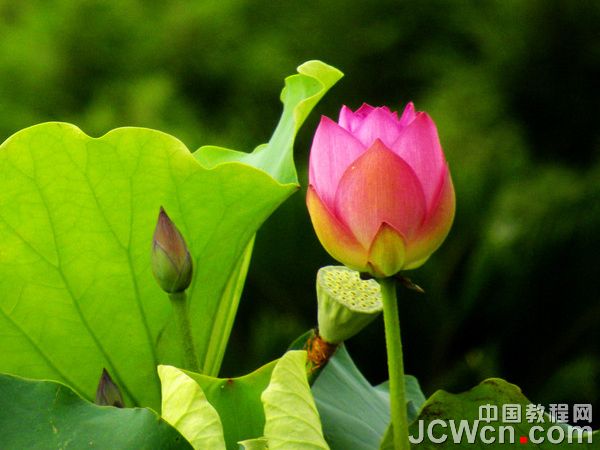
                    原圖
                    Photoshop把荷花照片轉為逼真的工筆畫效果


                    最終效果


                    Photoshop把荷花照片轉為逼真的工筆畫效果

                    ?

                    ?

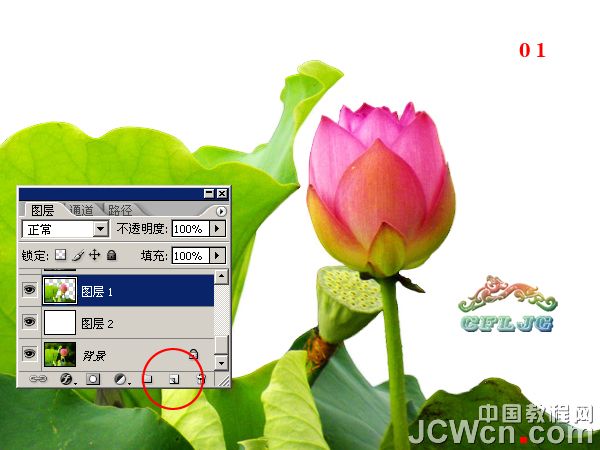
                    1、打開圖片,ctrl+j復制得到圖層1,點擊紅圈處新建圖層2,放于圖層1和背景層之間并填充白色。在圖層1,按圖示把荷花的主體摳出。


                    Photoshop把荷花照片轉為逼真的工筆畫效果


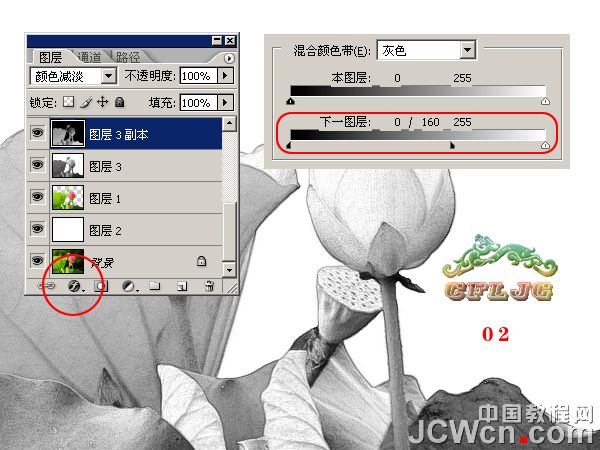
                    2、ctrl+shift+alt+e蓋印圖層得到圖層3,ctrl+shift+u去色,ctrl+j復制得到圖層3副本層,ctrl+i反相,圖層的混合模式設置為顏色減淡,這時我們看到的畫面就是幾乎一片空白,執行濾鏡–其它–最小值–1,點擊紅圈處,選擇混合選項,混合顏色帶,參數如圖示紅框內。


                    Photoshop把荷花照片轉為逼真的工筆畫效果

                    ?

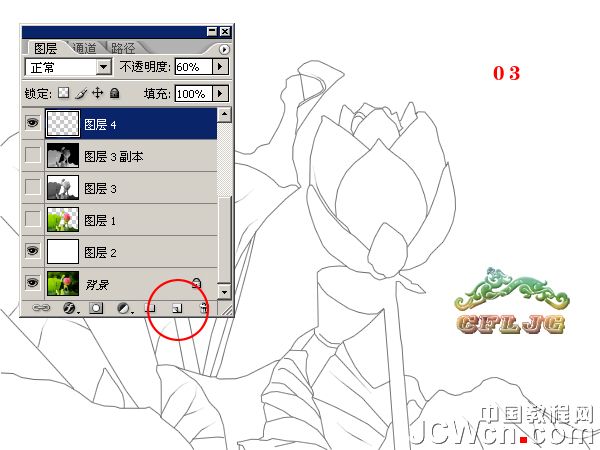
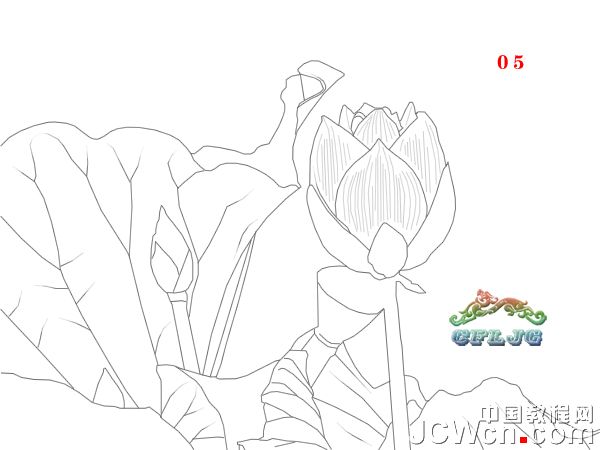
                    3、新建圖層4,用鋼筆做出路徑,進入路徑,用硬度100%1像素的黑色畫筆描邊路徑,圖層的不透明度60%,參考圖示。


                    Photoshop把荷花照片轉為逼真的工筆畫效果


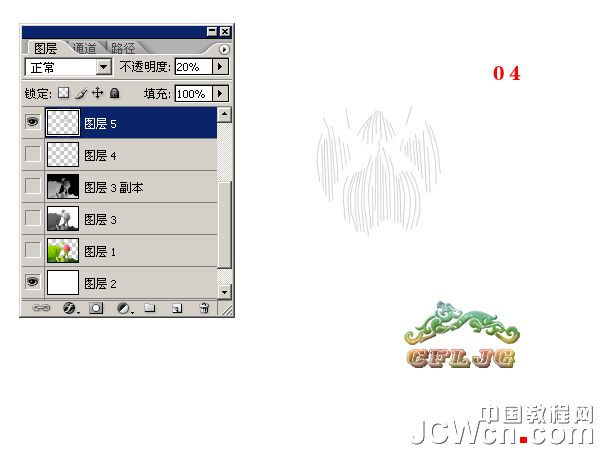
                    4、新建圖層5,按圖示做路徑,描邊路徑,圖層的不透明度20%。


                    Photoshop把荷花照片轉為逼真的工筆畫效果


                    5、描邊的效果。


                    Photoshop把荷花照片轉為逼真的工筆畫效果

                    #p#副標題#e#

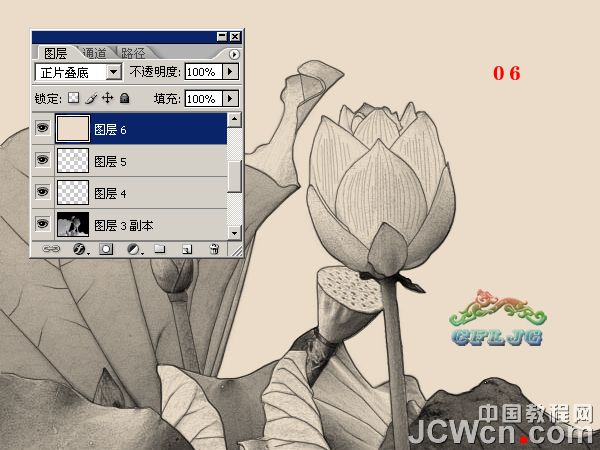
                    6、新建圖層6,填充顏色,參考色號#eadcc8,圖層模式正片疊底。


                    Photoshop把荷花照片轉為逼真的工筆畫效果


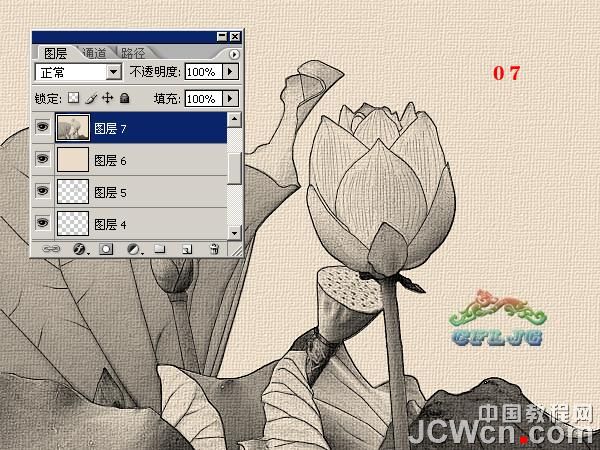
                    7、ctrl+shift+alt+e蓋印圖層得到圖層7,執行濾鏡–紋理–紋理化–畫布–縮放100%–凸現1–光照右下。適當銳化。以上的步驟就是制作仿線描的方法。


                    Photoshop把荷花照片轉為逼真的工筆畫效果


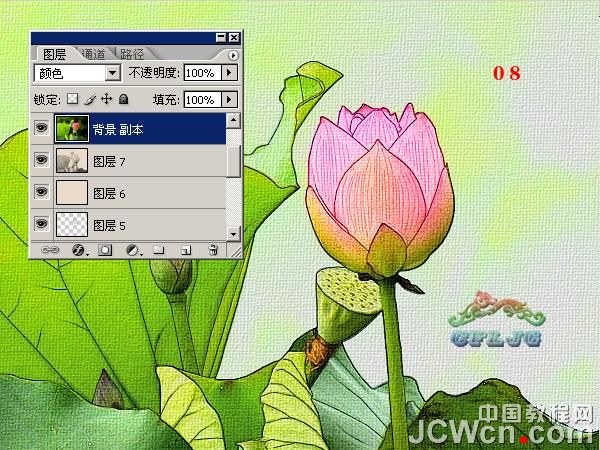
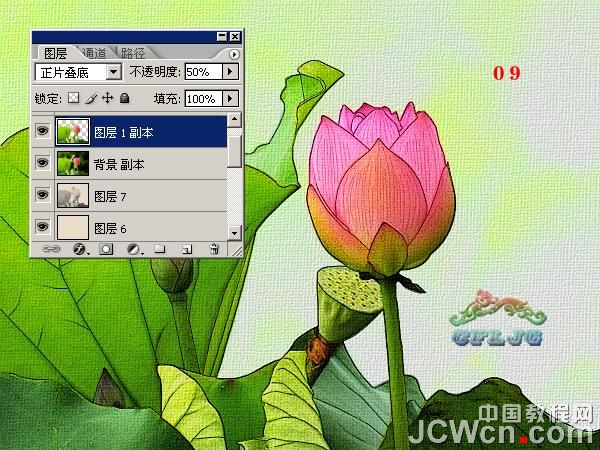
                    8、下面介紹仿工筆畫的步驟,首先復制背景層,得到背景副本,把這層放在圖層7的上方,圖層的混合模式設置為顏色。


                    Photoshop把荷花照片轉為逼真的工筆畫效果

                    ?

                    9、復制圖層1得到圖層1副本,放到背景副本層的上方,圖層的混合模式設置為正片疊底,不透明度設置為50%,到這里就OK了,收工。


                    Photoshop把荷花照片轉為逼真的工筆畫效果


                    最終效果:


                    Photoshop把荷花照片轉為逼真的工筆畫效果


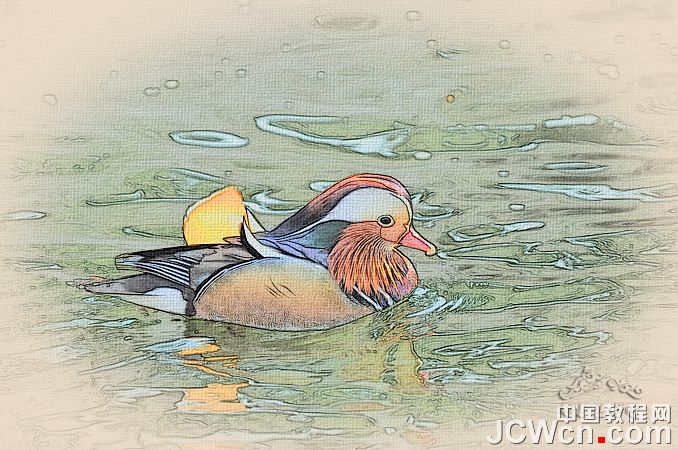
                    其它效果:


                    Photoshop把荷花照片轉為逼真的工筆畫效果


                    Photoshop把荷花照片轉為逼真的工筆畫效果

                    給TA打賞
                    共{{data.count}}人
                    人已打賞
                    PS教程

                    Photoshop創建內容盒陰影效果

                    2011-8-8 2:46:00

                    PS教程

                    利用圖層樣式制作光滑的銀色金屬字

                    2011-10-24 6:43:00

                    0 條回復 A文章作者 M管理員
                      暫無討論,說說你的看法吧
                    ?
                    個人中心
                    購物車
                    優惠劵
                    有新私信 私信列表
                    搜索
                    主站蜘蛛池模板: 色综合色天天久久婷婷基地 | 久久精品一品道久久精品| 国产午夜福利一区二区三区| 在线精品一区二区三区| 无码人妻久久1区2区3区| 亚洲国产精品一区二区三| 波多野结衣高潮av在线播放| 亚洲国内精品一区二区| 亚洲精品无码乱码成人| 欧美老熟妇手机在线观看| h无码精品3d动漫在线观看| 国产97人人超碰caoprom| 久久精品国产福利国产秒拍| 日韩在线视频一区二区三| 天天爽夜夜爽夜夜爽精品视频| 精品国产美女av久久久久| 国产一区二区内射最近更新| 疯狂做受xxxx高潮视频免费 | 国产高清在线不卡一区| 日日噜噜夜夜狠狠久久蜜桃 | 久久99精品国产99久久6不卡| 免费无码又爽又刺激网站直播| 色成年激情久久综合国产| 麻豆精品丝袜人妻久久| 尤物av无码国产在线看| 亚洲色婷婷婷婷五月基地| 日韩一区精品视频一区二区| 99热国产在线手机精品| 国产免费网站看v片元遮挡| 欧美精品va在线观看| 亚洲日韩精品无码av海量| 四虎库影成人在线播放| 又粗又硬又黄a级毛片| 两口子交换真实刺激高潮| 影音先锋亚洲成aⅴ无码| 中文字幕在线观看一区二区| 国产一区二区三区美女| 国产精品成人观看视频| 国产女同一区二区在线| 国产av仑乱内谢| 国产精品 亚洲一区二区三区|