欧美黑人激情性久久,一本色道久久综合无码人妻,欧美另类人妻制服丝袜,日韩精品一卡2卡3卡4卡新区乱码,欧洲熟妇性色黄在线观看免费,97夜夜澡人人爽人人喊中国片,77se77亚洲欧美在线,久久精品一区二区免费播放

                    Photoshop制作可愛的QQ表情

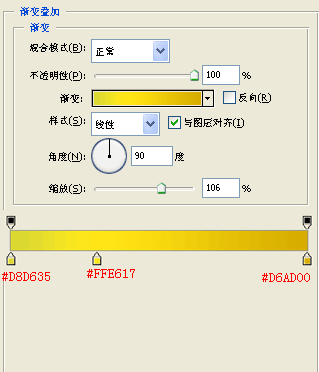
                    最終效果圖如下: 圖1 1、新建一個500x500像素的文檔,用按shift+橢圓工具畫一個正圓,點擊右鍵設置圖層樣式,具體設置如下: 圖2 效果如下: 圖3 2、繼續設置圖層樣式,具體如圖: 漸變疊加: 圖4 效果如下: 圖5 3、新建個圖層,前景色設為白色,用橢圓選取

                    最終效果圖如下:

                    Photoshop制作可愛的QQ表情
                    圖1

                      1、新建一個500×500像素的文檔,用按shift+橢圓工具畫一個正圓,點擊右鍵設置圖層樣式,具體設置如下:
                    Photoshop制作可愛的QQ表情
                    圖2

                      效果如下:

                    Photoshop制作可愛的QQ表情
                    圖3

                      2、繼續設置圖層樣式,具體如圖:

                      漸變疊加:

                    Photoshop制作可愛的QQ表情
                    圖4

                      效果如下:

                    Photoshop制作可愛的QQ表情
                    圖5

                    ? 3、新建個圖層,前景色設為白色,用橢圓選取工具選取相應區域如下圖:

                    Photoshop制作可愛的QQ表情
                    圖6

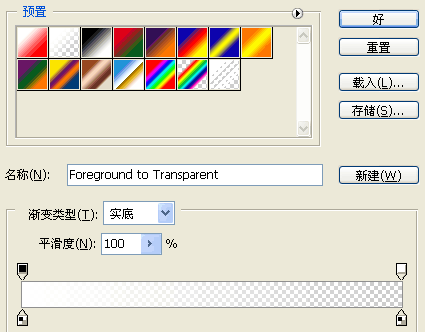
                      4、用漸變工具填充,具體如下圖:

                    Photoshop制作可愛的QQ表情
                    圖7

                    Photoshop制作可愛的QQ表情
                    圖8

                      5、取消選擇把這個圖層放在合適的位置,現在再新建一層我們用鋼筆工具來畫眼睛!

                    Photoshop制作可愛的QQ表情
                    圖9

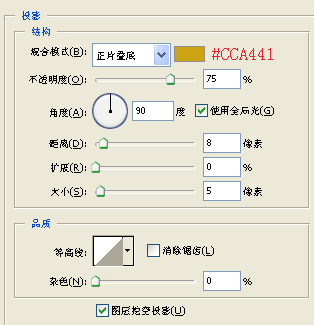
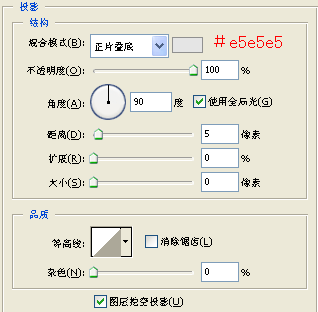
                    ??? 6、設置圖層樣式:

                      投影:

                    Photoshop制作可愛的QQ表情
                    圖10

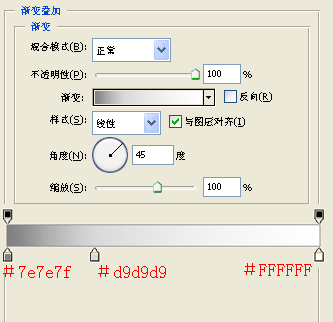
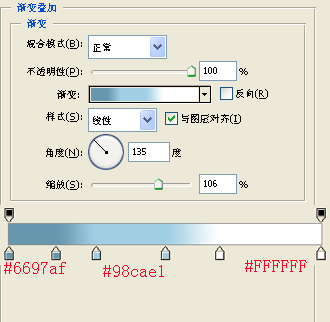
                      漸變疊加:

                    Photoshop制作可愛的QQ表情
                    圖11

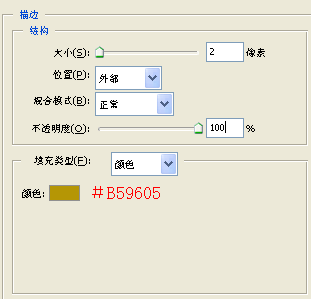
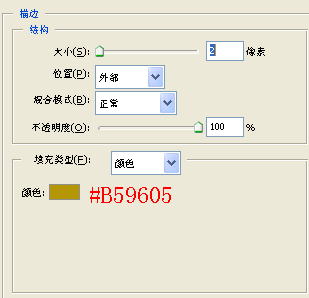
                      描邊:

                    Photoshop制作可愛的QQ表情
                    圖12

                    ?

                    #p#副標題#e#

                    ?

                      7、再新建一個圖層畫出眼珠,圖層樣式設置成浮雕效果,結果如圖 :

                    Photoshop制作可愛的QQ表情
                    圖13

                      8、用同樣的方法我們畫出另一個眼睛:

                    Photoshop制作可愛的QQ表情
                    圖14

                    ?? 9、接下來我們新建一個圖層,用鋼筆工具畫出眉毛具體步驟和圖層樣式如圖:

                      用鋼筆畫出形狀:

                    Photoshop制作可愛的QQ表情
                    圖15

                      填充為黑色:

                    Photoshop制作可愛的QQ表情
                    圖16

                      圖層樣式為投影:

                    Photoshop制作可愛的QQ表情
                    圖17

                      10、用同樣的方法畫另外的眉毛,結果如下圖:

                    Photoshop制作可愛的QQ表情
                    圖18

                      11、加個小手,制作方法和臉是一樣的 :

                    Photoshop制作可愛的QQ表情
                    圖19

                    ? 12、再加把小刀,具體步驟如下:

                      用鋼筆工具畫出小刀形狀 :

                    Photoshop制作可愛的QQ表情
                    圖20

                      填充白色,然后設置圖層樣式如下:

                    Photoshop制作可愛的QQ表情
                    圖21

                      漸變疊加:

                    Photoshop制作可愛的QQ表情
                    圖22

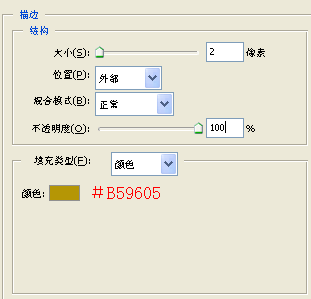
                      描邊:

                    Photoshop制作可愛的QQ表情
                    圖23

                      最后把刀的圖層放在手的圖層下,效果如下:

                      13、新建一個圖層,用1個像素的鉛筆工具給眼睛加血絲,如下圖:

                    Photoshop制作可愛的QQ表情
                    圖24

                    14、新建一層加上嘴:

                    Photoshop制作可愛的QQ表情
                    圖25

                      15、新建一層,用鋼筆工具勾出火的形狀,填充白色,圖層樣式設置如下:

                      漸變疊加:

                    Photoshop制作可愛的QQ表情
                    圖25

                      描邊:

                    Photoshop制作可愛的QQ表情
                    圖27

                      效果如圖:

                    Photoshop制作可愛的QQ表情
                    圖28

                      16、把做好的火用CTRL+T做自由變換和放在不同的層的方式,得到最后結果。

                    Photoshop制作可愛的QQ表情
                    圖29

                    給TA打賞
                    共{{data.count}}人
                    人已打賞
                    PS教程

                    Photoshop制作網站流程圖解

                    2007-1-4 18:49:00

                    PS教程

                    Photoshop制做漂亮的羽毛

                    2007-1-8 2:22:00

                    0 條回復 A文章作者 M管理員
                      暫無討論,說說你的看法吧
                    ?
                    個人中心
                    購物車
                    優惠劵
                    有新私信 私信列表
                    搜索
                    主站蜘蛛池模板: 大屁股国产白浆一二区| 欧美网站免费观看在线| 东方四虎av在线观看| 亚洲国产成人精品无码一区二区| 亚洲r成人av久久人人爽澳门赌| 亚洲va久久久噜噜噜久久狠狠| 最近免费中文字幕大全免费版视频| 亚洲欧洲日产国产av无码| 国产精品日日摸夜夜添夜夜添无码| 香蕉97超级碰碰碰免费公开| 99热在线精品免费全部| 综合色久七七综合尤物| 亚洲不卡av中文在线| 成年轻人电影www无码| 国产中文字幕在线一区| 欧美成年视频在线观看| 国产成人无码a区在线观看视频 | 日韩人妻无码一区二区三区| 国产精品宾馆在线精品酒店| 一道日本中文版高清视频| 国产日韩av一区二区在线| 日日干夜夜干| 小受叫床高潮娇喘嗯啊mp3| 国产不卡在线一区二区| 亚洲欧美日本韩国| 亚洲国产成人精品无码区一本| 人妻久久久一区二区三区| 久久亚洲av成人无码国产| 久久国产色av免费看| 男女裸交无遮挡啪啪激情试看| 亚洲欧洲久久激情久av| 久久精品亚洲中文无东京热| 欧美交换配乱吟粗大视频| 国产精品电影久久久久电影网| 亚洲人成在线观看网站无码| 成人午夜免费无码福利片| 国产日韩欧美久久久精品图片| 中文精品无码中文字幕无码专区| 色诱久久久久综合网ywww| 免费啪视频在线观看视频日本| caoporn成人免费公开|