欧美黑人激情性久久,一本色道久久综合无码人妻,欧美另类人妻制服丝袜,日韩精品一卡2卡3卡4卡新区乱码,欧洲熟妇性色黄在线观看免费,97夜夜澡人人爽人人喊中国片,77se77亚洲欧美在线,久久精品一区二区免费播放

                    Photoshop打造帶水珠的霧化玻璃效果

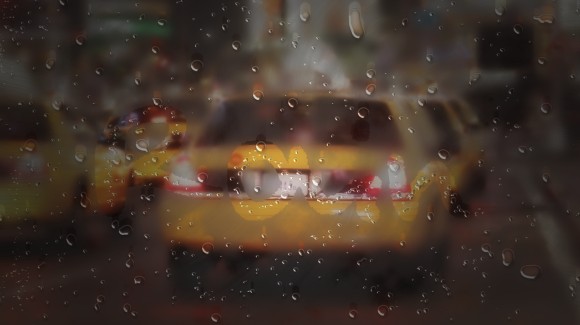
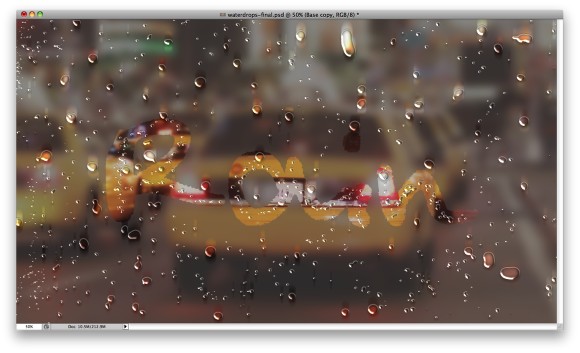
                    本教程作者需要表現的是類似透過結滿水霧的玻璃看夜景的效果。自然看得的效果是比較昏暗和模糊的。處理的時候需要把背景圖片模糊及壓暗處理。然后再裝飾水珠,文字等即可。 原圖 點小圖查看大圖 最終效果 1、新建2560*1440px的文檔(素材已經被壓縮,實際新

                    本教程作者需要表現的是類似透過結滿水霧的玻璃看夜景的效果。自然看得的效果是比較昏暗和模糊的。處理的時候需要把背景圖片模糊及壓暗處理。然后再裝飾水珠,文字等即可。
                    原圖

                    Photoshop打造帶水珠的霧化玻璃效果
                    <點小圖查看大圖>

                    最終效果

                    Photoshop打造帶水珠的霧化玻璃效果

                    ?

                    1、新建2560*1440px的文檔(素材已經被壓縮,實際新建的畫面要小一點),給背景填充深灰色。

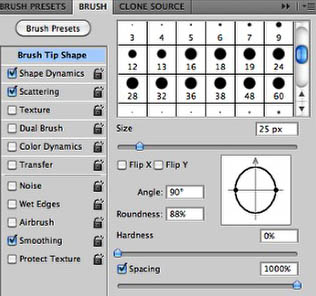
                    2、F5打開筆刷面板,調整如下圖所示。


                    Photoshop打造帶水珠的霧化玻璃效果

                    Photoshop打造帶水珠的霧化玻璃效果

                    Photoshop打造帶水珠的霧化玻璃效果

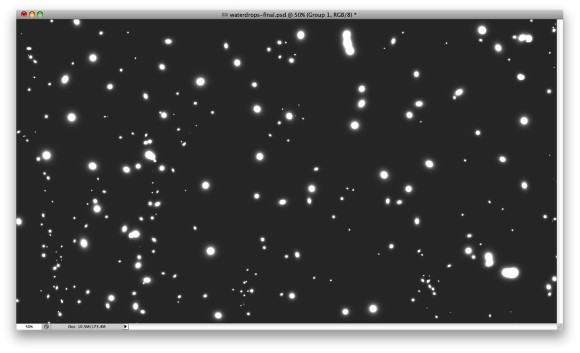
                    3、新建組,在組下新建圖層,用剛才調整好的白色筆刷在圖層1上涂抹(可以不斷改變畫筆的大小,效果更好)。

                    Photoshop打造帶水珠的霧化玻璃效果

                    4、選擇背景圖層和組,合并。ctrl+L打開色階面板,將黑色改為124,白色161;這是為了消除模糊地邊緣。

                    Photoshop打造帶水珠的霧化玻璃效果

                    #p#副標題#e#

                    5、選擇魔棒工具選取深色背景區域,右鍵選擇選取相似,確保所有深色背景都被選上,然后刪除。

                    6、導入素材圖片,復制,高斯模糊20。選擇圖層樣式,添加顏色疊加,深灰色,60%的不透明度。(自己在網上找一些圖片或用照片效果也不錯)。

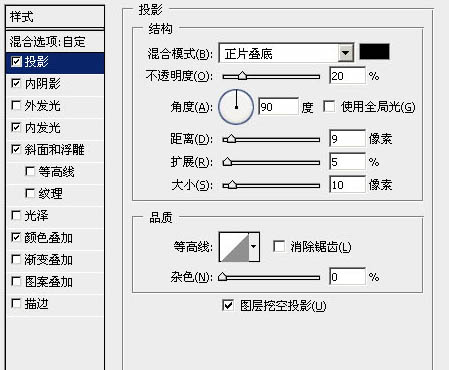
                    7、將背景放到最上方,并改變其圖層樣式。


                    Photoshop打造帶水珠的霧化玻璃效果
                    <點小圖查看大圖>

                    Photoshop打造帶水珠的霧化玻璃效果

                    Photoshop打造帶水珠的霧化玻璃效果

                    Photoshop打造帶水珠的霧化玻璃效果

                    Photoshop打造帶水珠的霧化玻璃效果

                    Photoshop打造帶水珠的霧化玻璃效果
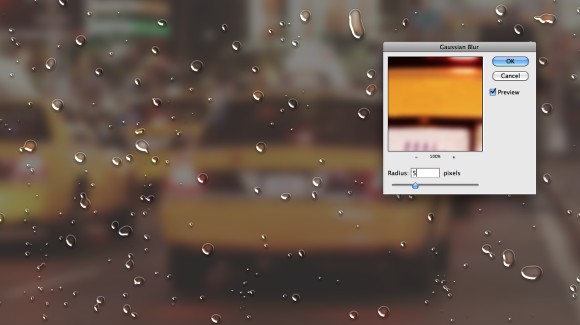
                    8、再次復制素材圖層,高斯模糊5。將它放在第一次復制的素材圖層的上面。

                    Photoshop打造帶水珠的霧化玻璃效果

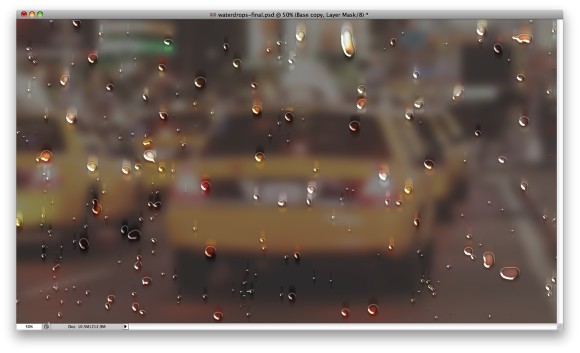
                    9、選擇圖層1的選區,選擇第二次復制的素材圖層,然后添加蒙版(快速蒙版或圖層>圖層蒙版>顯示選區)。為剛才的蒙版添加動感模糊,角度-90,距離80px。打開色階(還是在蒙版上),調整數值如下圖效果,以消除模糊邊緣。

                    Photoshop打造帶水珠的霧化玻璃效果

                    10、復制添加了5像素高斯模糊的圖層,刪除蒙版,用文字工具打上幾個手寫字,重復步驟9。

                    Photoshop打造帶水珠的霧化玻璃效果

                    11、在水滴圖層的下面新建圖層,再次用筆刷添加更多的小水滴,尤其是在文字下方,然后將前面添加的水滴圖層樣式拷貝到這個圖層上。

                    Photoshop打造帶水珠的霧化玻璃效果

                    ?

                    12、復制步驟10的圖層,刪除蒙版,選擇圖層>圖層蒙版>隱藏全部。為蒙版添加云彩效果(前背景色為黑白)。這會使效果更真實。

                    Photoshop打造帶水珠的霧化玻璃效果

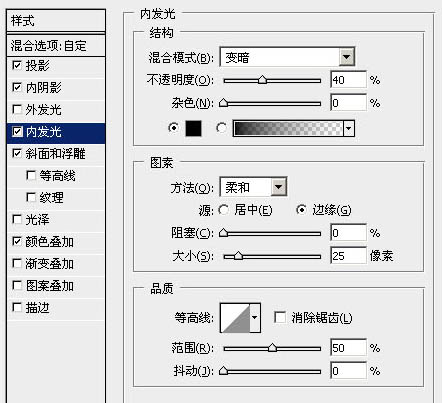
                    13、選擇所有圖層,ctrl+shift+alt+E蓋印。給蓋印的圖層添加高斯模糊20。改變其混合模式為疊加,不透明度為40%。復制蓋印圖層,改變其混合模式為濾色,保持其40%的不透明度。

                    Photoshop打造帶水珠的霧化玻璃效果

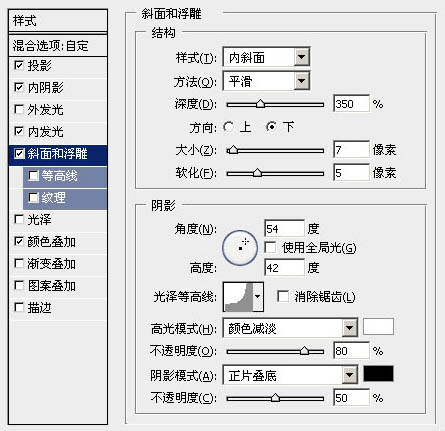
                    14、在最上方新建圖層,任意填充顏色,將填充改為0%。添加漸變填充的圖層樣式。

                    Photoshop打造帶水珠的霧化玻璃效果

                    最終效果:

                    Photoshop打造帶水珠的霧化玻璃效果

                    ?

                    給TA打賞
                    共{{data.count}}人
                    人已打賞
                    PS教程

                    Photoshop制作一支逼真的金屬鋼筆

                    2011-2-20 5:04:00

                    PS教程

                    利用通道及濾鏡制作逼真的鈦金字

                    2011-2-20 5:30:00

                    0 條回復 A文章作者 M管理員
                      暫無討論,說說你的看法吧
                    ?
                    個人中心
                    購物車
                    優惠劵
                    有新私信 私信列表
                    搜索
                    主站蜘蛛池模板: 国产精品一区在线观看你懂的| 精品粉嫩国产一区二区三区| 国产乱人视频在线播放| 成人午夜免费无码视频在线观看 | 天堂网av成人在线观看| 亚洲精品一区二区久| 伊人久久久av老熟妇色| 少妇人妻偷人精品免费| 欧美激情视频一区二区三区免费| 又爽又黄又无遮挡网站动态图| 国产一级特黄高清大片一| 久久久精品欧美一区二区免费| 日本一高清二区视频久二区| 亚洲国产午夜理论片不卡| 粉嫩少妇内射浓精videos| 国产999精品2卡3卡4卡| 日韩一区二区三区在线观院| 又黄又爽又色的视频| 国产高清一国产av| 婷婷四房播播| 亚洲性无码av在线| 性大片免费视频观看| 亚洲日韩精品无码一区二区三区| 久久99亚洲网美利坚合众国| 亚洲乱码日产精品bd在观看 | 美女扒开尿口让男人桶| 久久婷婷色五月综合图区| 国产精品一二三入口播放| 日日噜噜夜夜狠狠久久蜜桃| 免费高清毛片无遮挡| 精品999日本久久久影院| 久久午夜夜伦鲁鲁片不卡| 久久伊人精品影院一本到综合| 亚洲无码精品视频| 亚洲va中文字幕欧美不卡| 国产午夜精品一区二区三区| 午夜好爽好舒服免费视频| 男女猛烈无遮挡免费视频| 中文字幕人成人乱码亚洲电影| 成 人影片 免费观看在线| 国产色视频一区二区三区|