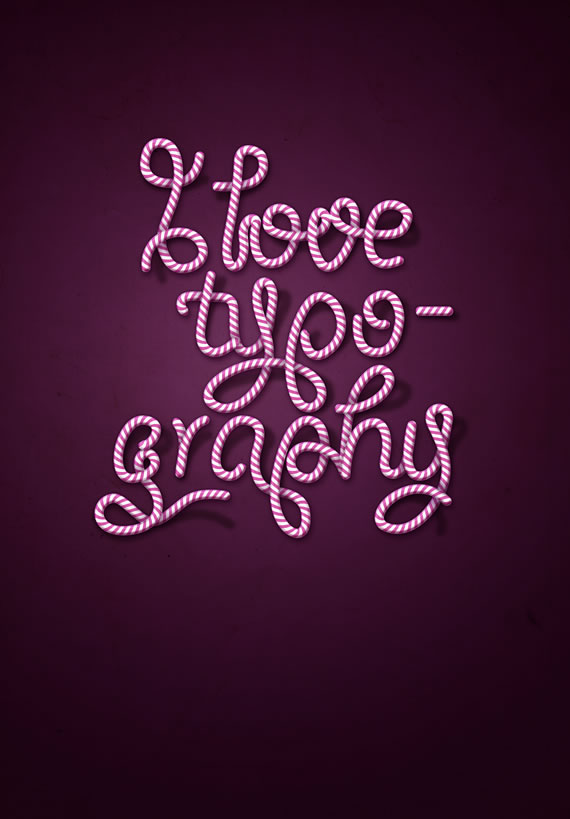
在本教程中,我們將使用Illustrator和Photoshop創(chuàng)建一個(gè)很棒的糖果條字體效果。?
? ?
?
在此過程中,你將學(xué)習(xí)如何:
– 創(chuàng)建高級(jí)的矢量圖案畫筆
– 在Photoshop中訂制混合模式
– 創(chuàng)建陰影和光線
– 潤(rùn)色照片以適應(yīng)場(chǎng)景
– 創(chuàng)建適合圖片的背景
– 使用調(diào)整圖層
難度:中級(jí)-高級(jí)
完成時(shí)間:1小時(shí)
工具:Illustrator CS3,Photoshop CS3
資源:
– paper texture from bashcorpo(紙張紋理)
步驟1
打開Illustrator,創(chuàng)建一個(gè)名為“Letter”的新文件,色彩模式設(shè)置為CMYK,72dpi。?
? ?
?
步驟2
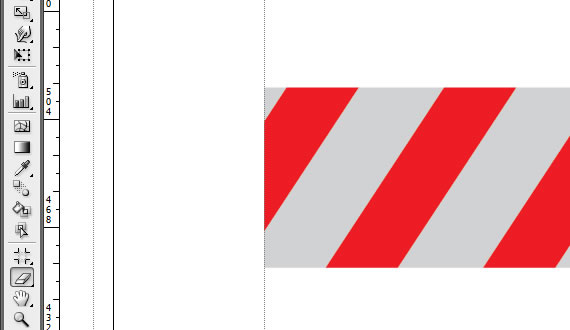
使用矩形工具(M),按下圖畫一個(gè)灰色的矩形。?
?
步驟3
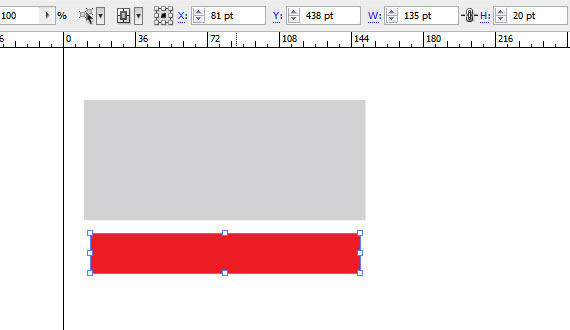
畫另一個(gè)矩形,但要比之前的那個(gè)窄。改變它的顏色為紅色或其它顏色以便區(qū)分。?
? ?
?
步驟4
使用選擇工具(V),旋轉(zhuǎn)第二個(gè)矩形(如圖)。位置不需要非常精確,隨著感覺走~?
?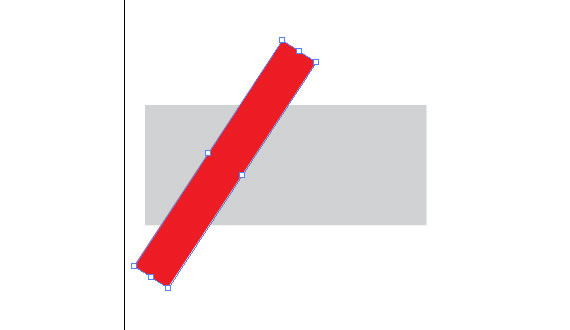 ?
?
步驟5
按住Alt鍵并點(diǎn)擊拖動(dòng)紅色矩形移到右邊。拖動(dòng)時(shí)按住Shift鍵保持平行。?
?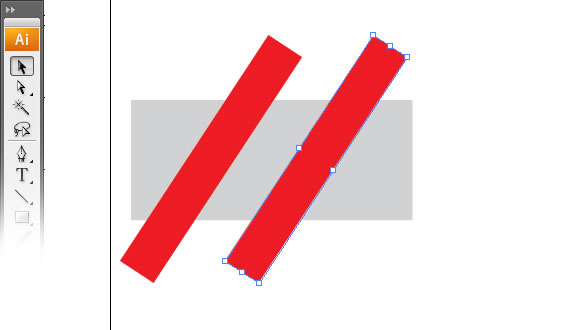 ?
?
步驟6
按CTRL+D三次。復(fù)制圖形。?
? ?
?
步驟7
選擇灰色矩形,延長(zhǎng)它一點(diǎn),將它復(fù)制(Ctrl + C)并粘貼到前面(Ctrl + F)。按CTRL + SHIFT + ]把它放在其他形狀的前方。?
?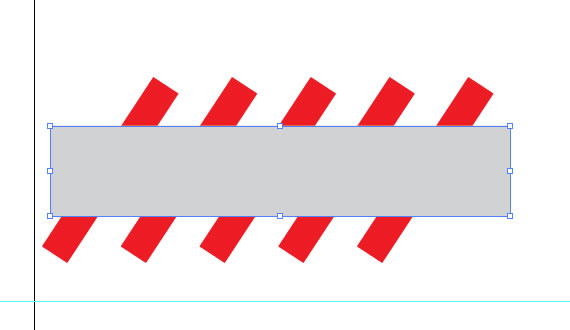 ?
?
步驟8
刪除其填充,選擇所有的紅色長(zhǎng)方形,右鍵單擊>建立剪貼蒙版。選擇所有物件(按Ctrl + A),點(diǎn)擊合并按鈕。然后把合并后的圖形副本粘貼到前方(CTRL + C > Ctrl + F)。 使用橡皮擦工具(Shift + E),按住Alt鍵擦除左側(cè)紅色條紋的部分。?
? ??
??
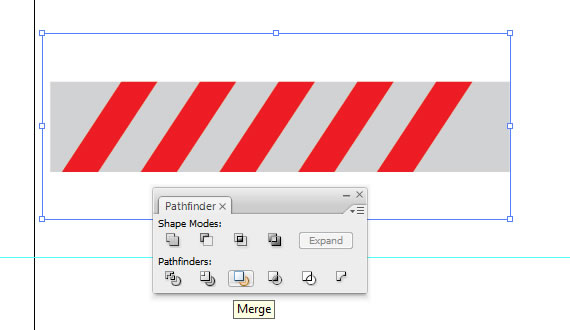 ??
??
?
步驟9
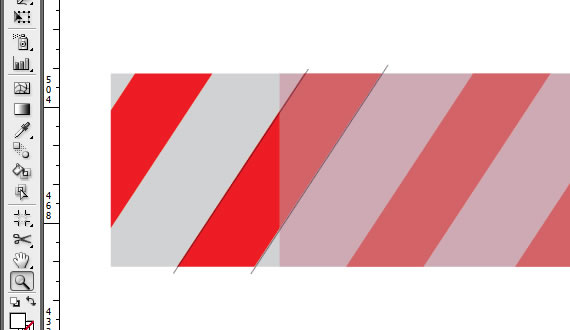
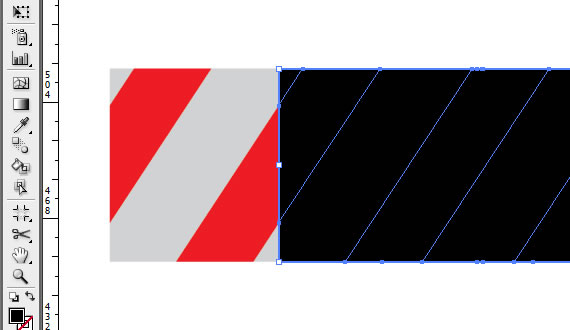
向右移動(dòng)副本圖形直到第一個(gè)紅色條紋對(duì)齊到第二個(gè)條紋上,如下圖。降低不透明度以便看得更清楚。現(xiàn)在選擇上方的形狀,并設(shè)置其
填充顏色為黑色。?
? ??
??
?
步驟10
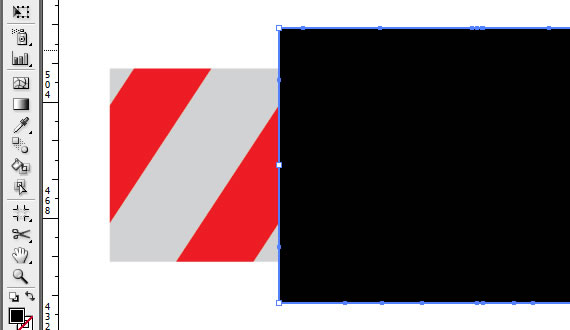
使用選擇工具(V),選擇黑色矩形,按住Alt鍵并單擊拖動(dòng)中間的變形點(diǎn),如圖。?
? ?
?
步驟11
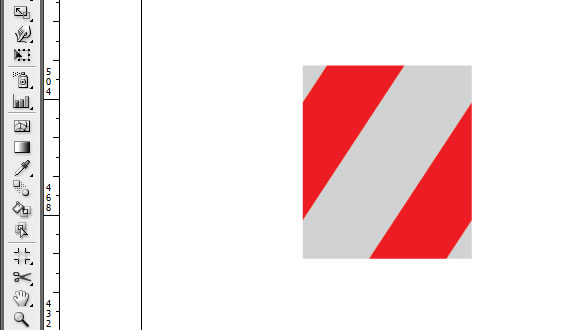
在路徑查找器窗口中(窗口>路徑查找器),單擊合并按鈕。然后選擇所有的物件,再次合并。使用直接選擇工具(A),選擇黑色矩形,點(diǎn)擊刪除。?
?
?
#p#副標(biāo)題#e#
?
步驟12
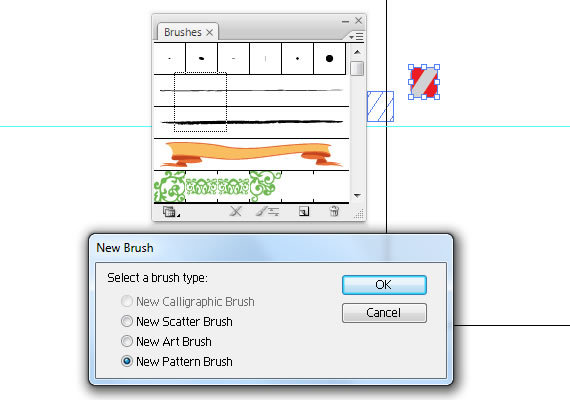
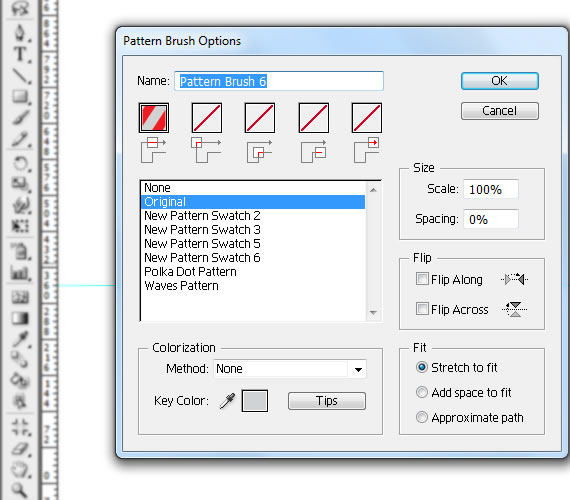
選擇所有藝術(shù)品,點(diǎn)擊拖動(dòng)它到畫筆面板(F7鍵),設(shè)置它為“圖案畫筆”。使用路徑工具(P)繪制一條長(zhǎng)的筆直路徑。然后點(diǎn)擊你剛才創(chuàng)建的畫筆。?
? ??
??
?
步驟13
使用橢圓工具(L),畫一個(gè)圓圈。按住Shift鍵點(diǎn)擊拖動(dòng),使之更完美。?
? ?
?
步驟14
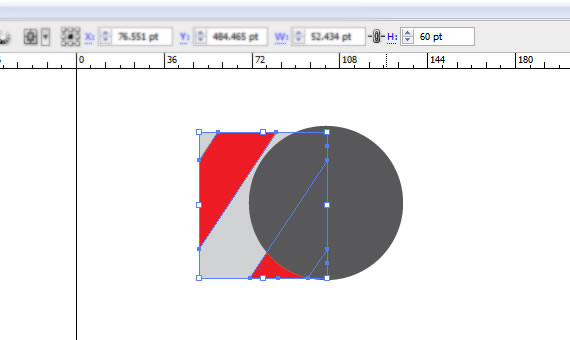
單擊矩形形狀,從頂部的菜單條復(fù)制高度值。選擇圓形并在寬度和高度上粘貼此值。?
? ?
?
步驟15
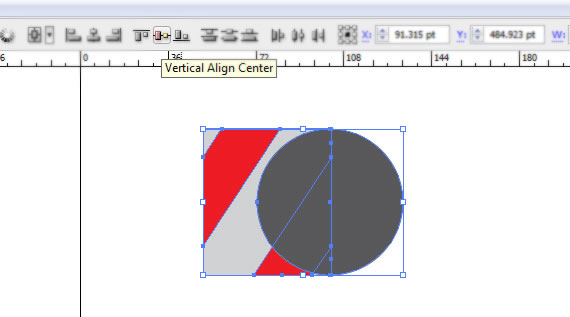
選擇這兩個(gè)形狀,對(duì)齊它們的水平軸。按CTRL點(diǎn)擊附近的區(qū)域取消,然后使用直接選擇工具(A),選擇圓圈的左側(cè)錨點(diǎn),點(diǎn)擊刪除。?
? ??
??
? ?
?
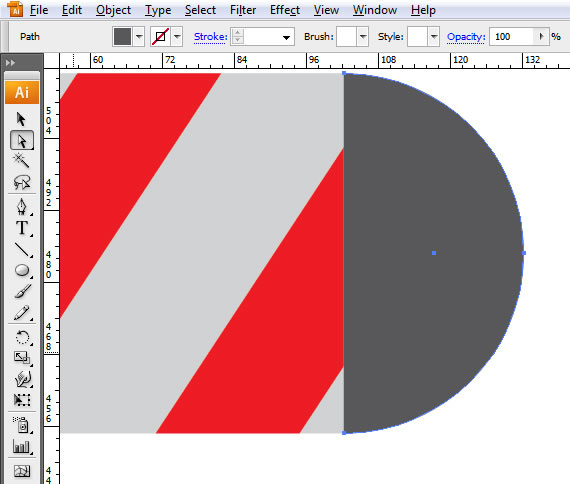
步驟16
使用選擇工具(V),按下圖對(duì)齊形狀。選擇矩形,按ALT點(diǎn)擊拖動(dòng)來創(chuàng)建一個(gè)副本。 重新對(duì)齊副本,參照步驟9。?
?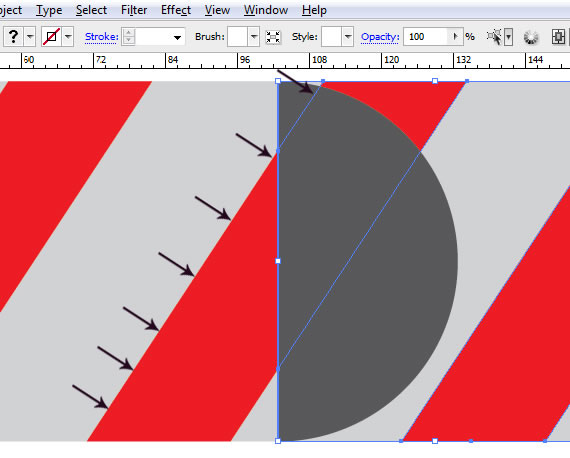 ?
?
步驟17
選擇半個(gè)圓圈,刪除其填充,按住Shift點(diǎn)擊它后面的矩形。現(xiàn)在,右鍵單擊>建立剪貼蒙版。在路徑查找器窗口(窗口>路徑查找器),單擊合并按鈕。?
?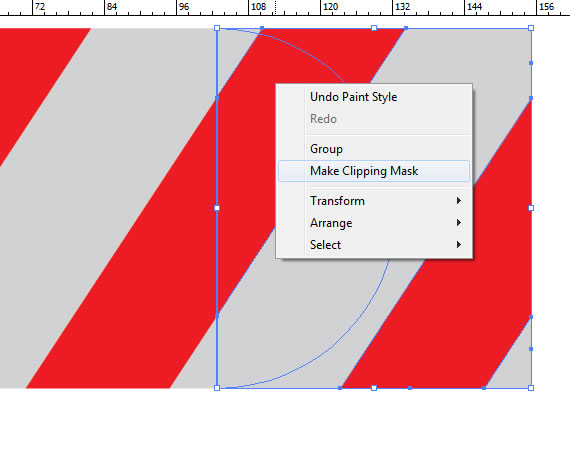 ?
?
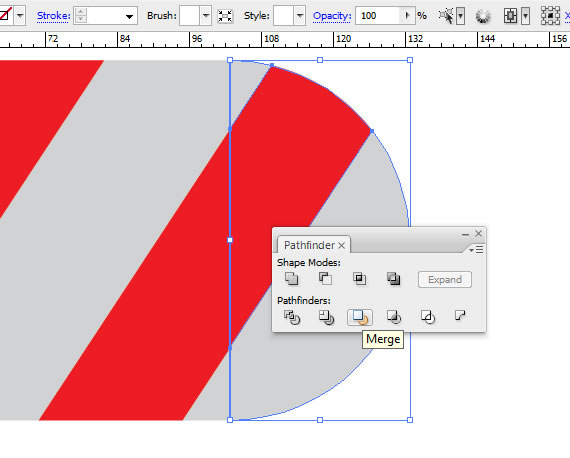
步驟18
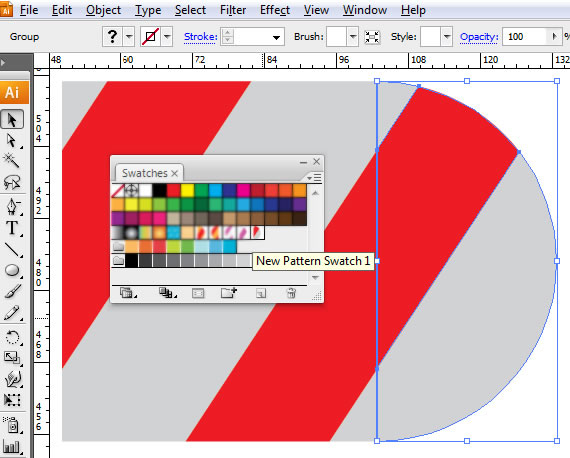
打開色板面板(窗口>色板),點(diǎn)擊拖動(dòng)生成的形狀到面板里。命名為“candy-end”。在畫筆面板中(F5鍵),選擇我們的畫筆。確保取消一切操作(按Ctrl點(diǎn)擊空白區(qū)域)。?
? ?
?
步驟19
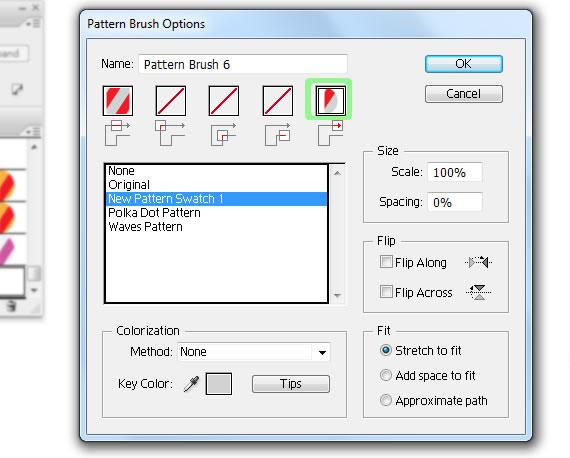
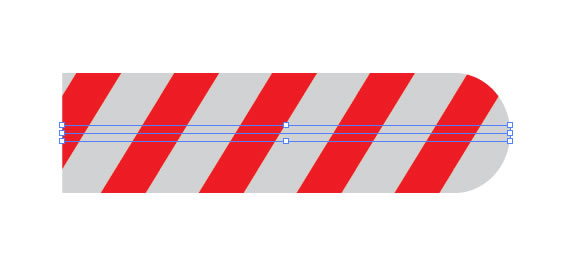
打開下拉菜單,選擇選項(xiàng)。單擊最后一個(gè)框,從列表中選擇“candy-end”。點(diǎn)擊確定。選擇路徑,再次點(diǎn)擊一下筆刷。現(xiàn)在看看它的樣子~?
? ?
?
步驟20
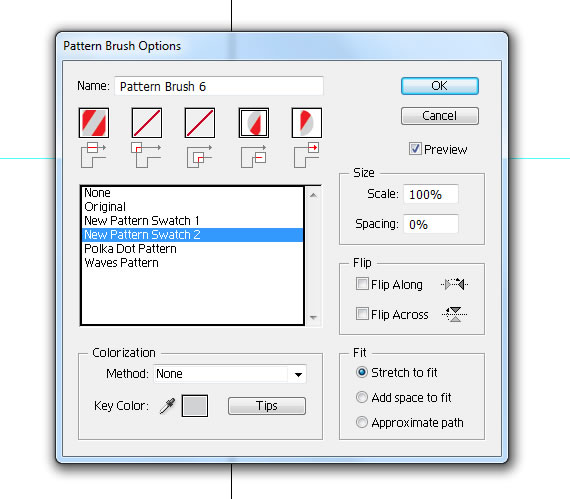
對(duì)另一末端的路徑做相同的事。?
? ?
?
步驟21
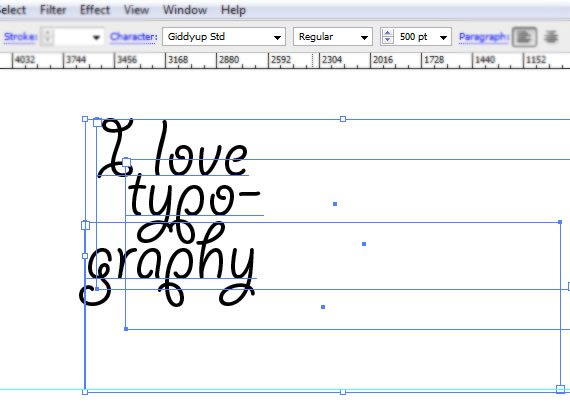
現(xiàn)在,讓我們創(chuàng)建文本吧。我使用“Giddyup Std”字體作為參考。使用水平文字工具(T),輸入下列文本。?
? ?
?
#p#副標(biāo)題#e#
?
步驟22
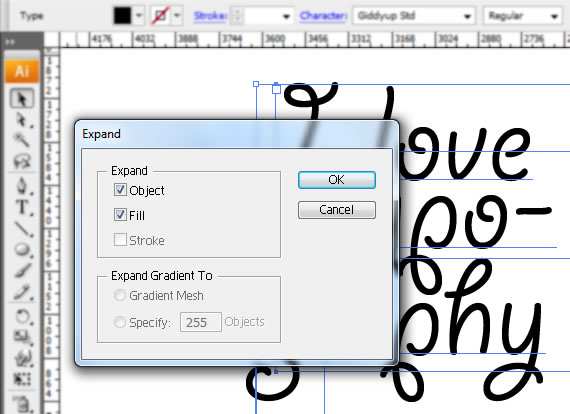
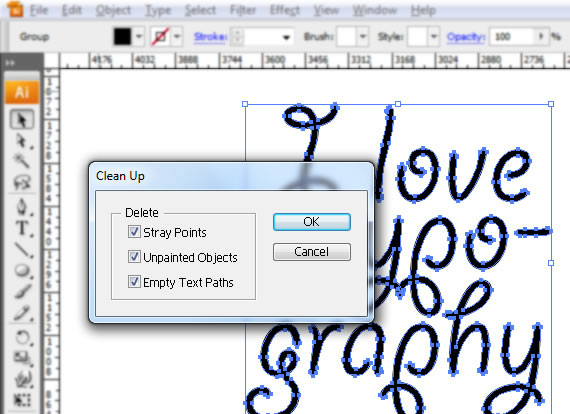
選擇所有文字,去對(duì)象>擴(kuò)展,然后去對(duì)象>路徑>清理。?
? ??
??
?
步驟23
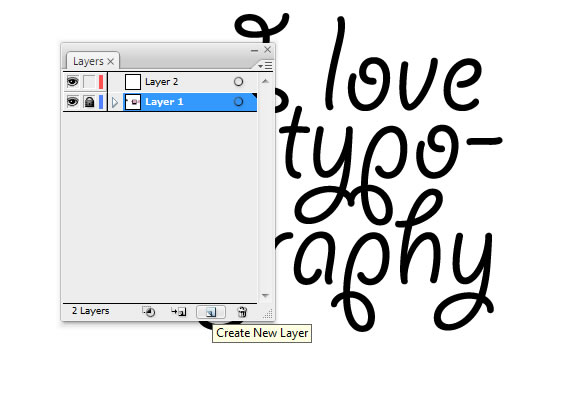
在圖層面板中(F7鍵),點(diǎn)擊“創(chuàng)建新圖層”按鈕,并鎖定它下面的層。選擇新創(chuàng)建的層。?
? ?
?
步驟24
使用路徑工具,追蹤文本,但不完全遵循它,可以自由鏈接它們,增加循環(huán)和打結(jié)。 完成追蹤后,選擇所有路徑。創(chuàng)意最重要!
注意:如果你想改變顏色,去創(chuàng)建的形狀,改變其顏色,并創(chuàng)建一個(gè)新的畫筆。我選擇了亮粉色和灰色。黑色背景會(huì)更清晰,添加它。?
? ?
?
步驟25
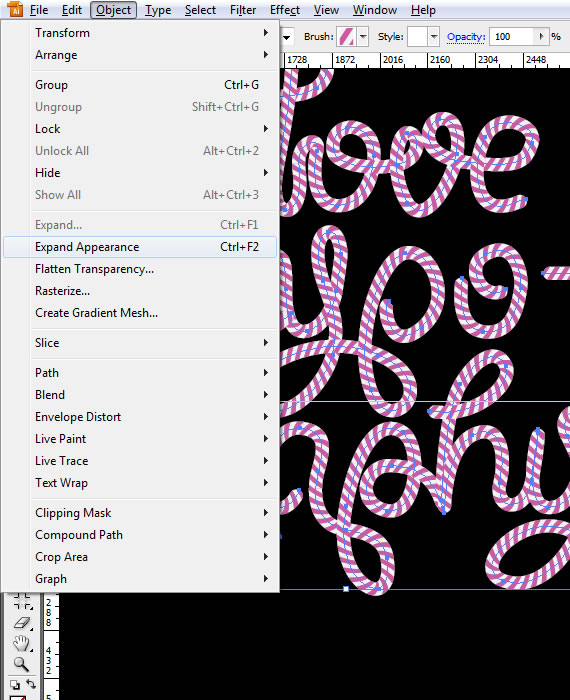
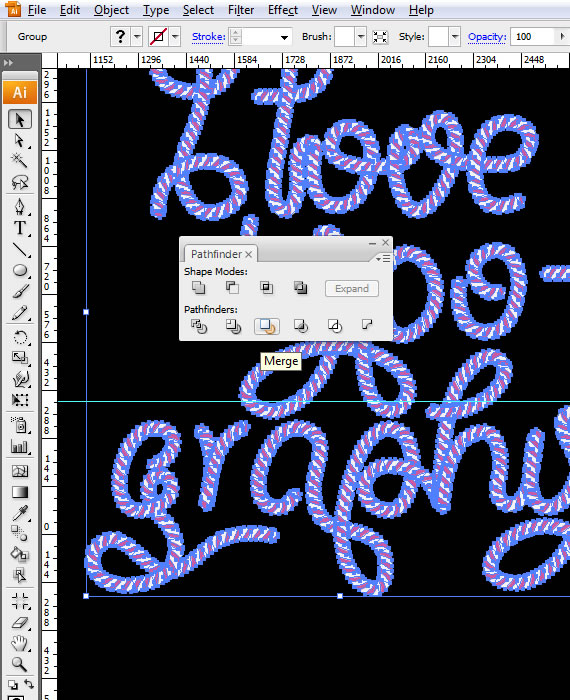
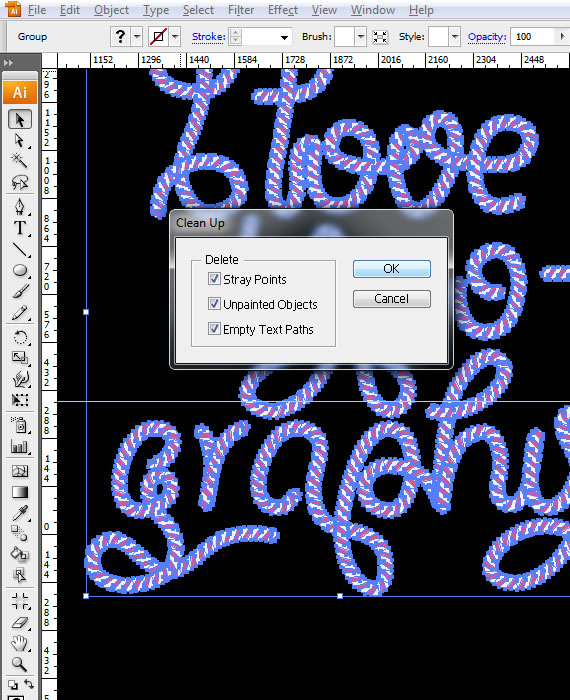
Ctrl+F2,然后去路徑查找器窗口,點(diǎn)擊“合并”,然后去對(duì)象>路徑>清理。?
? ??
??
? ?
? 
步驟26
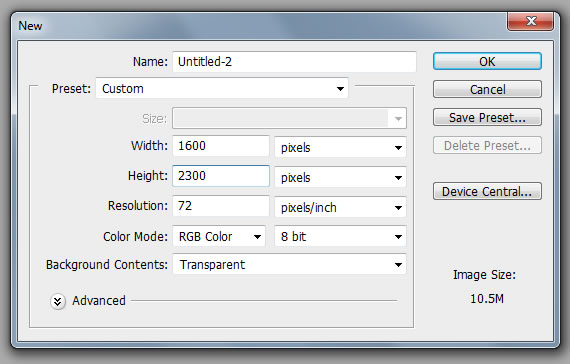
打開Photoshop,去文件>新建,創(chuàng)建一個(gè)72dpi的1600 × 2300像素,RGB色彩模式的新文件。?
? ?
?
步驟27
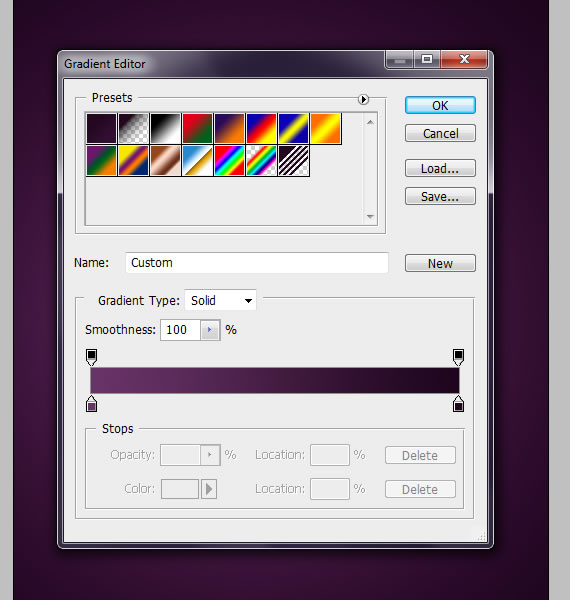
使用漸變工具(G),按下圖對(duì)背景應(yīng)用漸變。?
? ?
?

步驟28
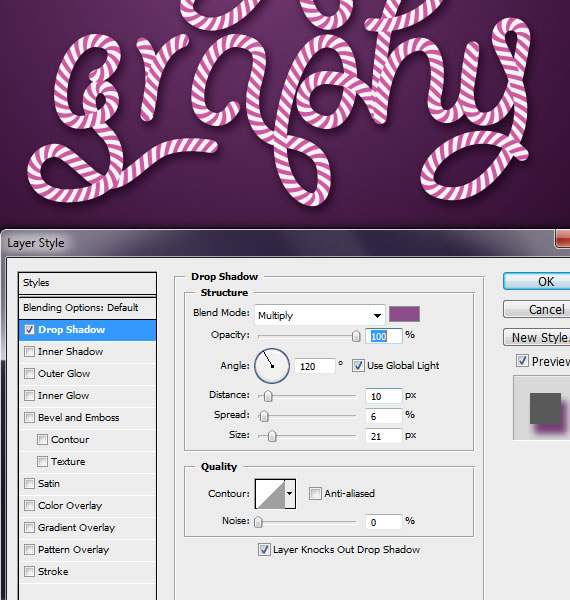
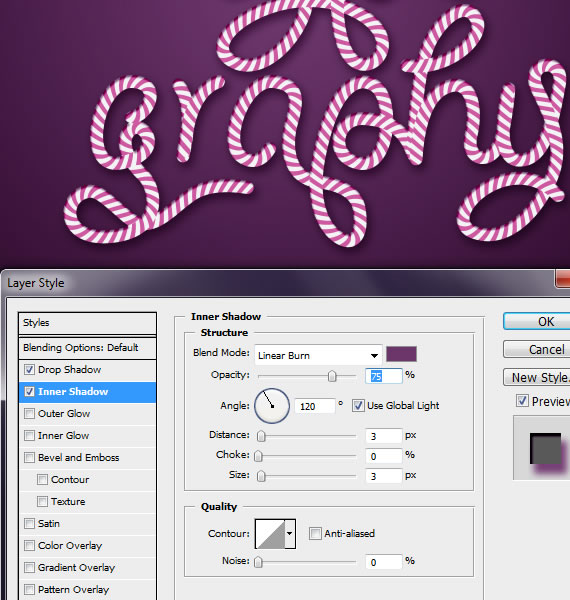
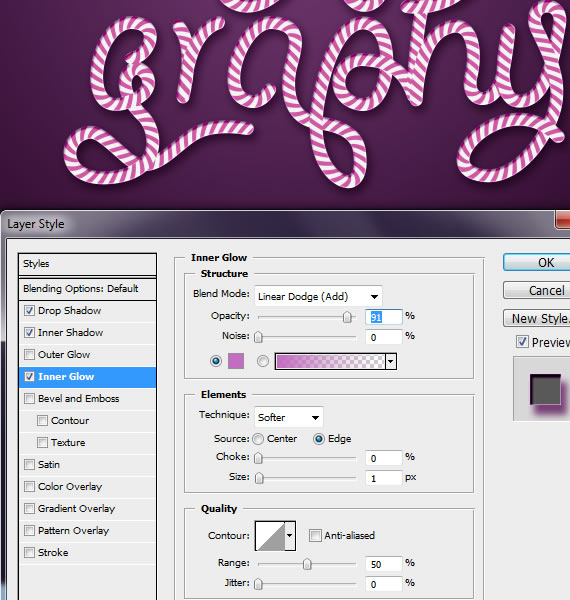
從Illustrator點(diǎn)擊拖動(dòng)矢量文本到Photoshop中,稍微調(diào)整它一點(diǎn),然后點(diǎn)擊回車。 右鍵點(diǎn)擊圖層略縮圖,選擇“柵格化圖層”,然后點(diǎn)擊“fx”按鈕選擇混合選項(xiàng)。使用以下設(shè)置。?
? ??
??
? ?
?  ??
??
? ??
??
?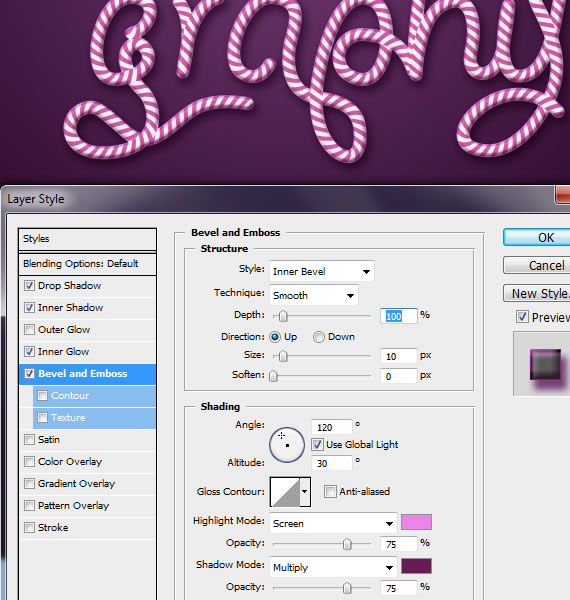 ?
?
#p#副標(biāo)題#e#
?
??
???
??
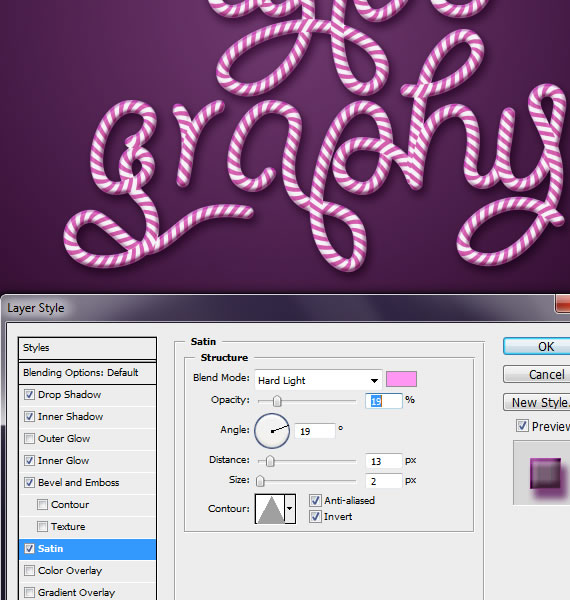 ??
???
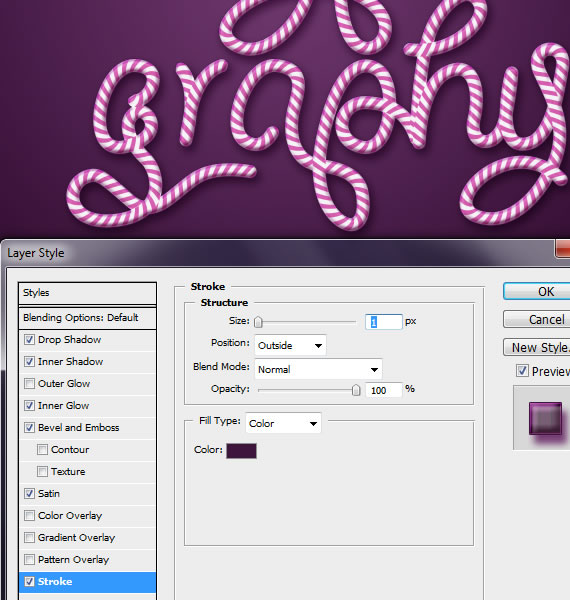
步驟29
創(chuàng)建一個(gè)新層(Ctrl + Shift + N),混合模式設(shè)置為正片疊底,使用畫筆工具(B),設(shè)置硬度為0%,刪除畫筆面板其他額外的設(shè)置,涂抹一些陰影給它一個(gè)更棒的立體效果。使用暗紫色。
提示:按Ctrl + 單擊文字層,去圖層>圖層蒙版>顯示全部。?
?
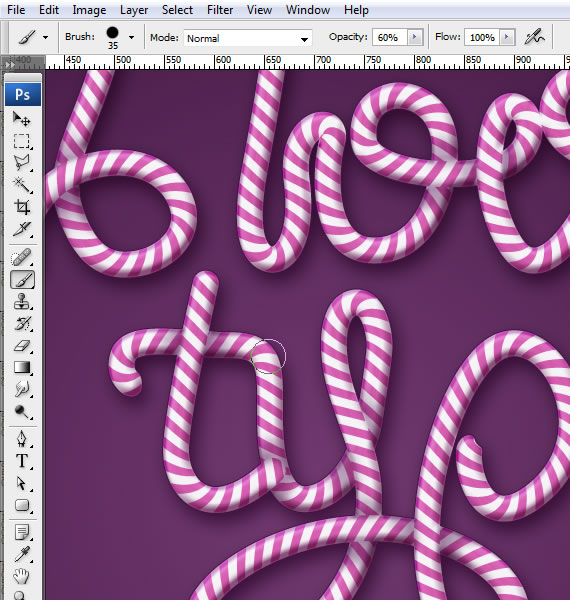 ?
?步驟30
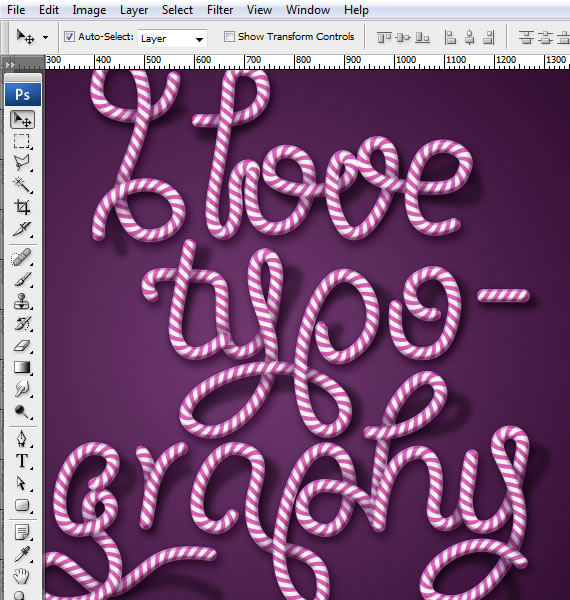
創(chuàng)建一個(gè)新層(Ctrl + Shift + N),把它放在文本圖層的下方,使用畫筆工具(B),設(shè)置硬度為0%,刪除畫筆面板其他額外的設(shè)置,涂抹一些陰影,仿佛部分文字在墻上彎曲一樣。?
? ?
?
步驟31
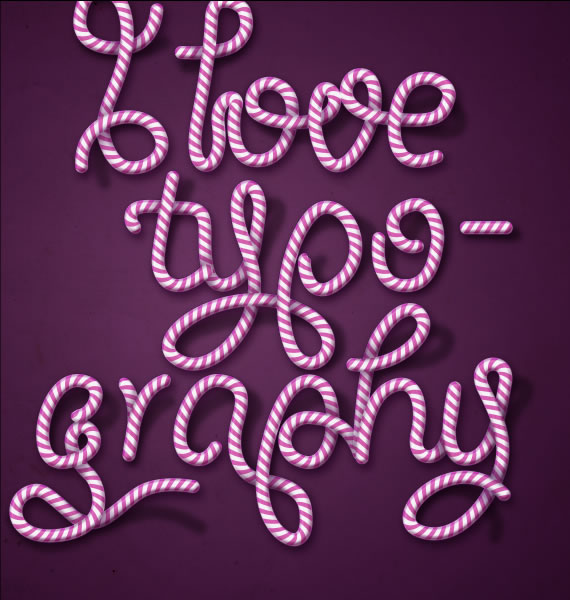
打開“paper texture”。選擇全部(Ctrl + A),復(fù)制(Ctrl + C)并粘貼(Ctrl + V)到我們的文檔中。把它放在背景層的上方。調(diào)整大小以適合畫布,然后按回車鍵。設(shè)置混合模式為正片疊底。?
? ?
?
步驟32
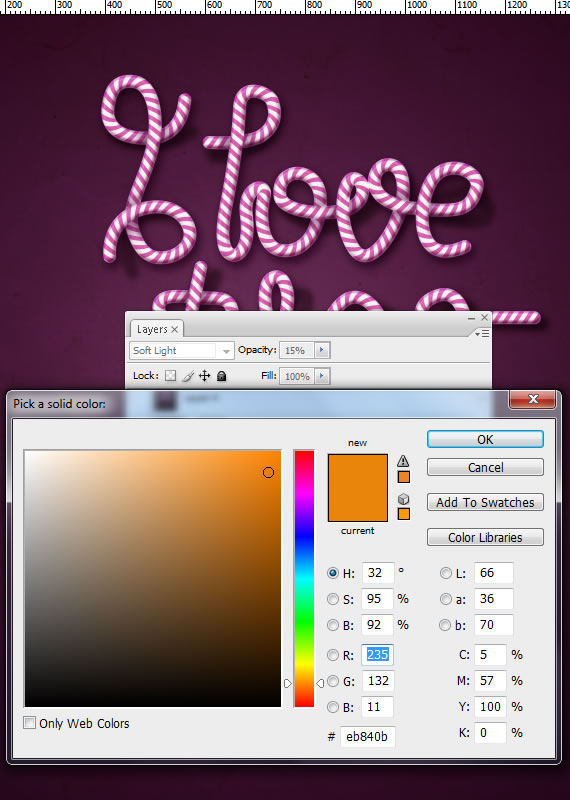
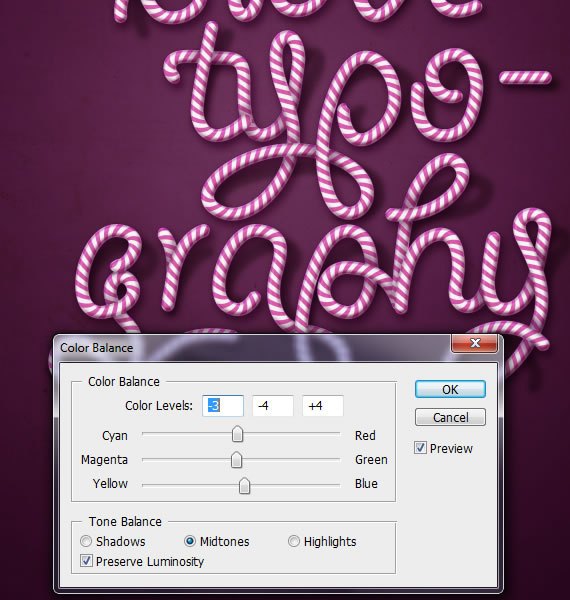
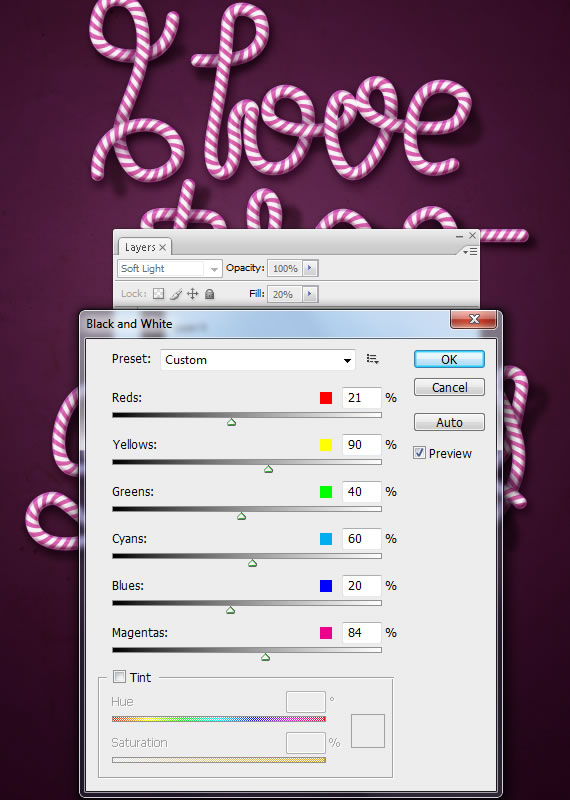
去圖層>新建填充圖層>純色…和圖層>新建調(diào)整圖層>色彩平衡,Black & White。使用下面的設(shè)置。?
? ?
?  ??
??
?
步驟33
選擇所有物件(Ctrl + A,復(fù)制合并(Ctrl + Shift + C)和粘貼。去濾鏡>銳化> USM銳化。點(diǎn)擊OK。?
?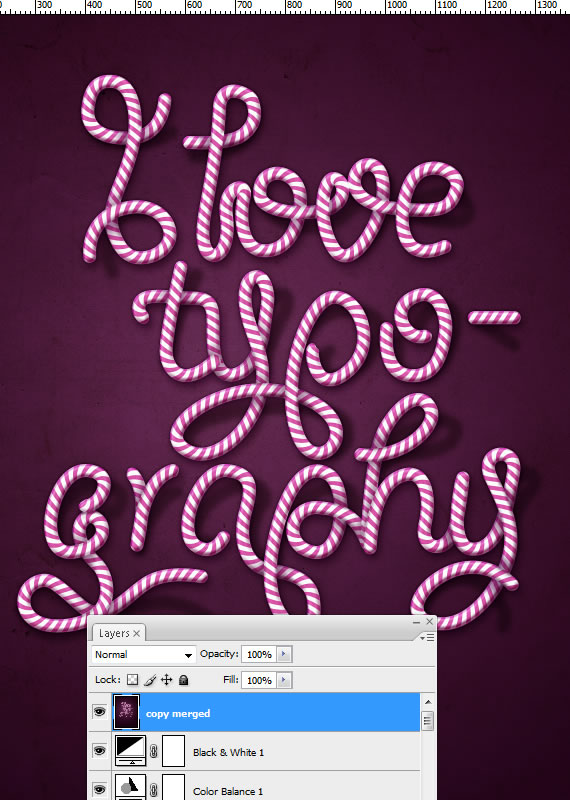
完成了~?
?