通道混合器是個非常不錯的調(diào)色工具,只需要簡單的做一些調(diào)整,出來的效果非常不錯。設(shè)置適當?shù)脑挘€可以減少圖片的雜色,做出漂亮的雙色圖片。喜歡的可以馬上嘗試一下。原圖最終效果?1、打開原圖素材,選擇菜單:菜單欄――窗口――調(diào)整。將調(diào)整工具欄調(diào)出,單擊“通道混合器調(diào)整圖層”。2、進入“藍”通道,將紅色和藍色設(shè)為0,綠色設(shè)為100。3、鼠標右擊背景圖層,轉(zhuǎn)換為智能對象。? #p#副標題#e#4、Ctrl+J復制圖層,高斯模糊4像素。5、圖層模式設(shè)為“顏色”,我們只對顏色進行混合。雙擊濾鏡混合選項圖標(下圖右下紅圈處)。6、
通道混合器是個非常不錯的調(diào)色工具,只需要簡單的做一些調(diào)整,出來的效果非常不錯。設(shè)置適當?shù)脑挘€可以減少圖片的雜色,做出漂亮的雙色圖片。喜歡的可以馬上嘗試一下。
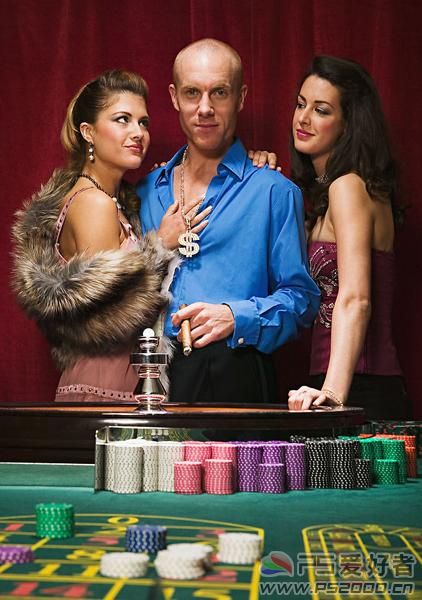
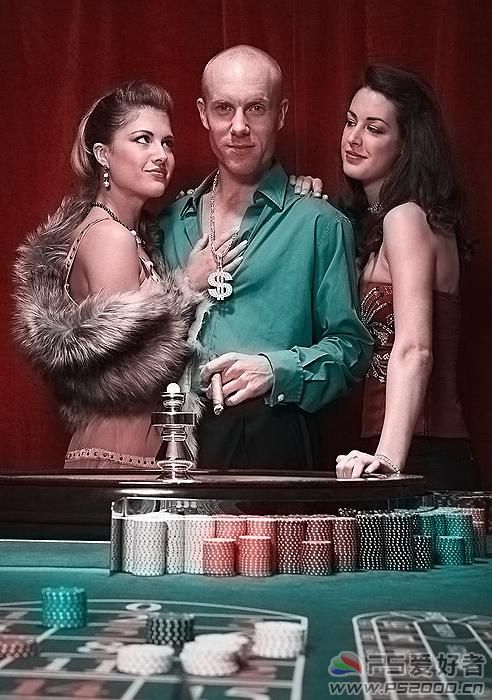
原圖 |
?
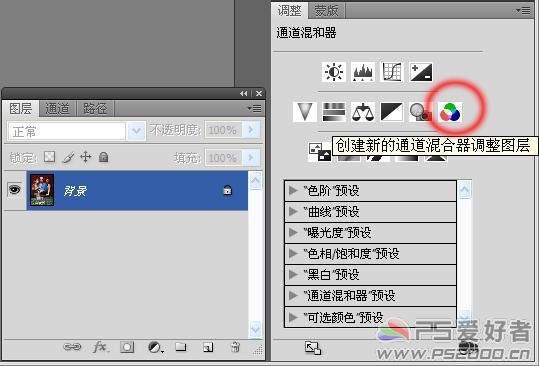
| 1、打開原圖素材,選擇菜單:菜單欄――窗口――調(diào)整。將調(diào)整工具欄調(diào)出,單擊“通道混合器調(diào)整圖層”。 |
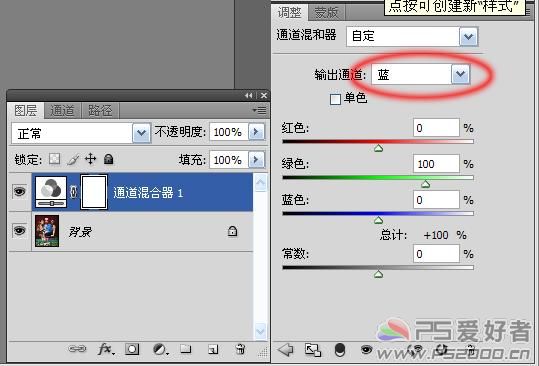
| 2、進入“藍”通道,將紅色和藍色設(shè)為0,綠色設(shè)為100。 |
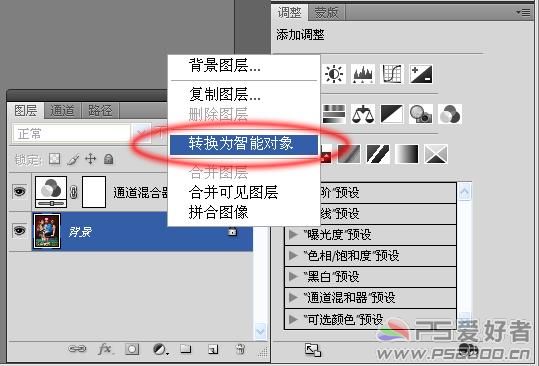
| 3、鼠標右擊背景圖層,轉(zhuǎn)換為智能對象。 |
?
#p#副標題#e#
| 5、圖層模式設(shè)為“顏色”,我們只對顏色進行混合。雙擊濾鏡混合選項圖標(下圖右下紅圈處)。 |
| 6、模式也設(shè)為“顏色”。同樣是對顏色進行混合處理。 |
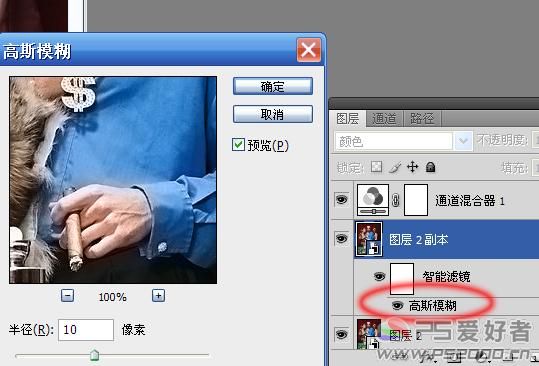
7、為什么要轉(zhuǎn)換為智能對象呢?雙擊下圖中的“高斯模糊”,這時候我們發(fā)現(xiàn)可以重新設(shè)定高斯模糊的值。
在CS4中,轉(zhuǎn)換為智能對象之后,濾鏡的數(shù)值可以任意調(diào)整,不影響圖層本身的內(nèi)容。 |